
react项目结合echarts,百度地图实现热力图
一.最近在一个react项目(antd pro)中需要展示一个热力地图。需求是:
1.热力地图可缩放;
2.鼠标点击可以展示该点地理坐标,及热力值。
3.初始化时候自适应展示所有的热力点。
4.展示热力标尺。
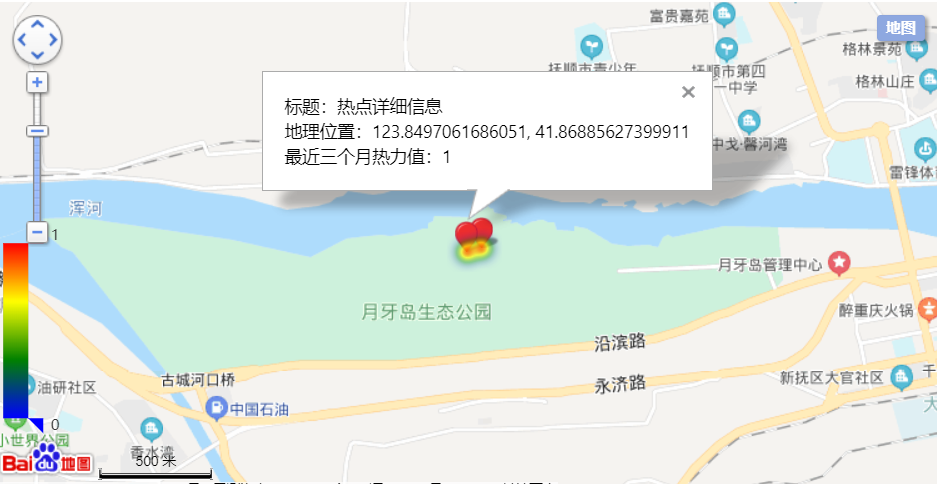
二.在实现的过程中出现了不少的问题.
引入地图出现问题
1.缩放地图的时候中心点会漂移。
解决方案:
a.把地图放到页面的顶部。
b.每次缩放后获取地图中心点,再次设置中心点。关键代码如下:
     let cp;

     bmap.addEventListener("mousemove",function(){ // 加载完成时,触发

       cp = bmap.getCenter();

     });

     bmap.addEventListener("mouseend",function(){ // 加载完成时,触发

       cp = bmap.getCenter();

     });

     bmap.addEventListener("tilesloaded",function(){ // 加载完成时,触发

       bmap.setCenter(cp);

     });
2.热力图标尺不展示。
解决方案:
a.将百度地图引入echanrts图表中,通过配置项加热力标尺。(visualMap属性)
b.手写标尺放入百度地图页面。(可以自己尝试弄,这里我不介绍)
3.热力地图的点不能点击。
解决方案:创建标注(这个标注可能有点丑,如果不想要,可以用透明的图片替代)
这有篇博客写的很详细,https://blog.csdn.net/zjuwwj/article/details/53374947#commentsedit
 // 创建一个标注

     var point = new BMap.Point(data[0][0], data[0][1]);

     var marker = new BMap.Marker(point);  // 创建标注

     bmap.addOverlay(marker);
4.百度地图默认不会展示目标点的地理坐标(本来引入echarts,想着直接用tooltip属性,结果不生效,查找原因发现热力点是个映射关系,不是实实在在的坐标点,获取不到坐标信息)。
解决方案: 获取目标点地理坐标,手动加入悬浮层。
5.初始化时候需要自适应展示所有的热力点(打开地图的时候有默认的比例尺,或者自己设定的固定的比例尺。)
解决方案:计算所有热力点中最远的两个的距离,我是设定数据的第一个点为中心点,计算此点与其他所有点的距离,找出最大值,然后对比百度地图等级设定。
百度地图对应的等级可参考:http://api.map.baidu.com/lbsapi/getpoint/index.html
综合实现这些东西,可费了不少劲呢。
三.先来看看热力地图代码:heatMap.js
这是在react项目里使用了echarts和百度地图。
// heatMap.js

import React, { Component } from 'react';

import echarts from 'echarts/lib/echarts';

// 引入热力图

import 'echarts/lib/chart/heatmap';

// 引入提示框和标题组件

import 'echarts/lib/component/tooltip';

import 'echarts/lib/component/title';

import 'echarts/extension/bmap/bmap';

import 'echarts/lib/component/visualMap';

class EchartsTest extends Component {

  constructor(props) {

    super(props);

    this.state = {

      data: props.data,

    };

  }

  componentDidMount() {

    this.getCharts();

  }

  // 保证再次请求数据时候,地图重新加载

  // eslint-disable-next-line no-unused-vars

  componentWillReceiveProps(nextProps, nextContext) {

    this.setState({

      data: nextProps.data,

    });

    setTimeout(() => {

      if(!nextProps.data.length===0){

        this.getCharts();

      }

    }, 500);

  }

  getCharts = () => {

    const { data } = this.state;
   // 这里data格式:[[120.122,35.666,67],[120.12323,23.45555,23]] ,里面是经度,维度,热力值

    const maxdata = data

      .map(item => item[2])

      .sort()

      .reverse()[0];

    const myChart = echarts.init(document.getElementById('main'));

    const option = {

      animation: false,

      // tooltip: { // 悬浮层提示框在热力图上无效

      //   trigger: 'item',

      //   triggerOn: 'click',

      // },

      bmap: {

        center: [data[0][0], data[0][1]],

        zoom: this.getMapGrade(data),

        roam: true,

      },

      visualMap: {

        show: true,

        // top: 'top',

        bottom: 50,

        left: 0,

        min: 0,

        max: maxdata,

        seriesIndex: 0,

        calculable: true,

        inRange: {

          color: ['blue', 'green', 'yellow', 'red'],

        },

      },

      series: [

        {

          name: 'gid热力值',

          type: 'heatmap',

          coordinateSystem: 'bmap',

          data,

          pointSize: 8,

          blurSize: 8,

        },

      ],

    };

    myChart.setOption(option);

    // 添加百度地图插件

    const bmap = myChart

      .getModel()

      .getComponent('bmap')

      .getBMap();

    // 解决地图放大地图中心点漂移的问题。当地图不在页面顶部使用

    // let cp;

    // bmap.addEventListener("mousemove",function(){ // 加载完成时,触发

    //   cp = bmap.getCenter();

    // });

    // bmap.addEventListener("mouseend",function(){ // 加载完成时,触发

    //   cp = bmap.getCenter();

    // });

    // bmap.addEventListener("tilesloaded",function(){ // 加载完成时,触发

    //   bmap.setCenter(cp);

    // });

    // eslint-disable-next-line no-undef

    bmap.addControl(new BMap.NavigationControl()); // 地图平移缩放控件

    // eslint-disable-next-line no-undef

    bmap.addControl(new BMap.ScaleControl()); // 地图比例尺控件

    // 创建一个标注

    // var point = new BMap.Point(data[0][0], data[0][1]);

    // var marker = new BMap.Marker(point);  // 创建标注

    // bmap.addOverlay(marker);

    // eslint-disable-next-line no-plusplus

    for (let i = 0; i < data.length; i++) {

      // eslint-disable-next-line no-undef

      const hotPoint = new BMap.Point(data[i][0], data[i][1]);

      // eslint-disable-next-line no-undef

      const marker = new BMap.Marker(hotPoint); // 创建标注

      bmap.addOverlay(marker); // 将标注添加到地图中

      // eslint-disable-next-line no-use-before-define

      // marker.addEventListener("click",getAttr);

      // function getAttr(){

      //   var p = marker.getPosition();       // 获取marker的位置

      //   p.id = "123";

      //   console.log("点的位置是" + hotPoint.lng + "," + hotPoint.lat);

      //   console.log("marker的位置是" + p.lng + "," + p.lat);

      // }

      // eslint-disable-next-line no-undef

      const infoWindow = new BMap.InfoWindow(`

        <div style="margin:0;line-height:20px;padding:2px;">

          标题:热点详细信息

          <br/>地理位置:${data[i][0]}, ${data[i][1]}

          <br/>最近三个月热力值:${data[i][2]}

        </div>`);

      marker.infoWindow = infoWindow; // 给当前标注新增一个属性以便保存窗口信息infoWindow

      marker.addEventListener('click', function(e) {

        this.openInfoWindow(e.target.infoWindow); // 点击标注时,打开改标注对打开改标注对应的回调信息

        // 如果使用下面的方式,那样就会导致每次标注点击后,弹出的窗口信息都是最后一次循环的infoWindow。因为在click的时候只会去找infoWindow这个变量值,而你的click肯定是在所有循环的,标注都产生完之后,此时infoWindow变量已经被赋值成了最后一次循环的值。

        // this.openInfoWindow(infoWindow);

      });

    }

    // eslint-disable-next-line no-undef

    bmap.addControl(

      // eslint-disable-next-line no-undef

      new BMap.MapTypeControl({

        mapTypes: [

          // eslint-disable-next-line no-undef

          BMAP_NORMAL_MAP,

          // BMAP_HYBRID_MAP

        ],

      })

    );

    // 去掉上面的{mapTypes:[...]}  就会显示地图,卫星,三维三个图层

  };

  // 计算经纬度距离(千米),四个参数分别是点A的纬度,经度,点B的纬度,经度(位置不要搞错了,我就弄错了,搞了好久)

  getDistance =(lat1, lng1, lat2, lng2)=>{

    const radLat1 = lat1*Math.PI / 180.0;

    const radLat2 = lat2*Math.PI / 180.0;

    const a = radLat1 - radLat2;

    const b = lng1*Math.PI / 180.0 - lng2*Math.PI / 180.0;

    // eslint-disable-next-line no-restricted-properties

    let s = 2 * Math.asin(Math.sqrt(Math.pow(Math.sin(a/2),2) +

      // eslint-disable-next-line no-restricted-properties

      Math.cos(radLat1)*Math.cos(radLat2)*Math.pow(Math.sin(b/2),2)));

    s *=6378.137 ;

    s = Math.round(s * 10000) / 10000;

    return s;

  };

  // 计算地图初始化所有地理坐标中距离最大值

  getZoom = (val)=>{

    const arr = [];

    if(val.length===1){

      arr.push(1)

    }else{

      for(let i=1;i<val.length;i+=1){

        arr.push(this.getDistance(val[0][1],val[0][0],val[i][1],val[i][0]))

      }

    }

  // console.log("所有距离",arr);

    return Math.max(...arr)

  };

  // 计算比例尺对应的百度地图等级

  getMapGrade=(val)=>{

  // console.log("数据 ",val);

    const num=this.getZoom(val);

  //   console.log("最大距离",num);

    let zoom=0;

   if(num<=1){

     zoom=15

   }else if(num>1&&num<=50){

     zoom=10

    }else if(num>50&&num<=100){

     zoom=9

   }else if(num>100&&num<=500){

     zoom=7

   }else if(num>500&&num<=1000){

     zoom=6

   }else{

     zoom=4

   }

   return zoom

  };

  render() {

    return (

      <div id="main" style={{ width: '100%', height: 600 }}></div>

    );

  }

}

export default EchartsTest;
四.引用
1.在项目的入口html文件中引入:
需要自己申请百度地图的密钥,直接用下面的密钥也可以:
<script type="text/javascript" src="http://api.map.baidu.com/api?v=3.0&ak=Imejyag6D5IPg4lOfu0LiDUWBGh2SNmc"></script>

<script type="text/javascript" src="http://api.map.baidu.com/library/Heatmap/2.0/src/Heatmap_min.js"></script>

<script type="text/javascript" src="http://echarts.baidu.com/gallery/vendors/echarts/extension/bmap.min.js"></script>
2.在自己页面中引入heatMap.js
import HeatMap from './heatMap';  //引入自己写好的热力地图
const arry=[
[120.1234555,35.234234,56],
[120.3287898,34.876575,10],
];

<HeatMap data={arry} />   //直接在页面引入标签使用  arry的数据格式你可以有自己的格式,不过你的格式改了的话,heatMap.js参数使用也得自己改下。
react项目结合echarts,百度地图实现热力图的更多相关文章
- react项目中引入百度地图打包报错问题
一.我正常引入百度地图,调试时候是好使的,但是打包时候就报错 引入方法如下: 报错如图 正常调试是好使的,但是打包报这个错,解析不了这个BMap,那么怎么办呢? 然后我就转用了window办法,虽然因 ...
- 几个不错的echarts +百度地图 案例
https://echarts.baidu.com/examples/editor.html?c=map-polygon https://echarts.baidu.com/examples/edit ...
- Android 百度地图开发(一)--- 申请API Key和在项目中显示百度地图
标签: Android百度地图API Key 分类: Android 百度地图开发(2) 最近自己想研究下地图,本来想研究google Map,但是申请API key比较坑爹,于是从百度地 ...
- 数据视化Echarts+百度地图API实现市县区级下钻
开始 这两天公司有个页面需要做数据可视化的展示,数据视化采用的是Echarts+百度地图API做展示,需要用到县级区级下钻的一个联动效果发现网上关于Echarts做到县区级下钻的资料很少,有的话也不是 ...
- Android Studio 项目中集成百度地图SDK报Native method not found: com.baidu.platform.comjni.map.commonmemcache.JNICommonMemCache.Create:()I错误
Android Studio 项目中集成百度地图SDK报以下错误: java.lang.UnsatisfiedLinkError: Native method not found: com.baidu ...
- echarts 百度地图 json
百度ECharts地图Json数据在线下载 最近需要写一个echarts地图统计表,苦于弄不到对应的地图json文件, CSDN 上下载的很多不完整或者不能用,功夫不负苦心人找到了这个. 阿里云地图选 ...
- ECharts+百度地图网络拓扑应用
前一篇谈及到了ECharts整合HT for Web的网络拓扑图应用,后来在ECharts的Demo中看到了有关空气质量的相关报表应用,就想将百度地图.ECharts和HT for Web三者结合起来 ...
- 安卓---项目中插入百度地图sdk
百度地图 应用里面 自带地图 搜房网 下载百度地图的sdk 熟悉api 注冊百度开发人员的账号 2.12 仅仅要有一个ak就能够 高版本号须要提供应用程序的包名和签名返回开发人员的序列号 使用百度地图 ...
- 当react框架遇上百度地图
百度地图官方文档的使用指导是这样说的:在页面中引入<script type="text/javascript" src="http://api.map.baid ...
随机推荐
- 019-链接 使用name属性
路由设置: (r'/', index.IndexHandler), tornado.web.url(r'/lj', index.LJHandler, {"word3":" ...
- 《Java从入门到失业》第二章:Java环境(二):JDK、JRE、JVM
2.2JDK.JRE.JVM 在JDK的安装目录中,我们发现有一个目录jre(其实如果是下一步下一步安装的,在和JDK安装目录同级目录下,还会有一个jre目录).初学Java的同学,有时候搞不清楚这3 ...
- JDK1.8源码学习-String
JDK1.8源码学习-String 目录 一.String简介 String类是Java中最常用的类之一,所有字符串的字面量都是String类的实例,字符串是常量,在定义之后不能被改变. 二.定义 p ...
- python基础 Day8
python Day8 文件操作的识 利用python代码写一个脚本操作文件的过程 文件的路径:path 打开方式:读,写,追加,读写,写读 编码方式:utf-8,gbk,gb2312 简单文件读取( ...
- make编译出错 usr/bin/ld: /data/app/openssl/lib/libcrypto.a(ecs_asn1.o): relocation R_X86_64_PC32 against symbol `ECDSA_SIG_it' can not be used when making a shared object; recompile with -fPIC
当make编译出现错误 usr/bin/ld: /data/app/openssl/lib/libcrypto.a(ecs_asn1.o): relocation R_X86_64_PC32 agai ...
- LCA详解
LCA,即最近公共祖先,在图论中应用比较广泛. LCA的定义如下:给定一个有根树,若节点$z$同时是节点$x$和节点$y$的祖先,则称$z$是$x,y$的公共祖先:在$x,y$的所有公共祖先当中深度最 ...
- 跳转语句 break 和 continue
break跳出循环体,结束本次循环. continue结束本次循环. for(var i=0; i<5; i++){ if(i == 3) break; document.write(" ...
- Hexo-butterfly-magicv3.0.1(持续更新中....)
介绍 Hexo-butterfly魔改v3.0.1 软件架构 本项目是基于Hexo静态博客的个性主题---蝴蝶主题魔改版 安装教程 克隆 安装依赖 hexo命令生成public文件夹 启动hexo-s ...
- 目标识别AI资料
朋友推荐的, 还有自己搜的. 入门可以看看. 网上资料应该不少, 一搜一大把, 简单记下地址. Review of Deep Learning Algorithms for Object Detect ...
- Azure Storage 系列(二) .NET Core Web 项目中操作 Blob 存储
一,引言 上一篇文章,我们介绍到在实际项目中系统会产生大量的日志文件,用户上传的头像等等,同时也介绍到可以使用Azure Blob Storage 来存储项目中的一些日志文件,用户头像,用户视频等等. ...