
云服务器 ECS Linux 安装 VNC Server 实现图形化访问配置说明
阿里云官方公共 Linux 系统镜像,基于性能及通用性等因素考虑,默认没有安装 VNC 服务组件。本文对常见操作系统下的 VNC Server 安装配置进行简要说明。
本文中仅讨论VNC的安装,关于图形界面的安装,您可以参考该知识点。
CentOS 6.5 安装 VNC Server
CentOS 6.5 系统环境下,可以参阅如下步骤进行 VNC Server 的安装配置。
安装
使用如下指令安装 VNC Server:
yum install -y tigervnc-server
配置
- 配置为开机自启动
使用如下指令将服务配置为开机自动启动:chkconfig —level 345 vncserver on
- 配置客户端连接密码:
输入以下命令后进行 VNC 密码的设置: vncserver
- 配置使用 GNOME 桌面:
修改 /root/.vnc/xstartup文件,把最后的 twm & 删除后,在添加如下内容:
gnome-session & - 配置监听端口和环境参数:
修改/etc/sysconfig/vncservers 文件添加以下内容:VNCSERVERS=”1:root”VNCSERVERARGS[1]=”-geometry 1200x800”
- 重启服务使配置生效
service vncserver restart
允许 root 访问图形界面和生成新的 machine-id
使用如下指令进行配置:
sed -i ‘s/.!= root./#&/‘ /etc/pam.d/gdm
dbus-uuidgen>dbus-uuidgen >/var/lib/dbus/machine-id
关闭 selinux 和 NetworkManager 服务
1.检查 selinux 服务并关闭
vi /etc/selinux/config
确认里面的 SELINUX 字段的值是 disabled,如果不是则改为 disabled。
2.关闭 NetworkManager 服务
chkconfig —del NetworkManager
测试登录
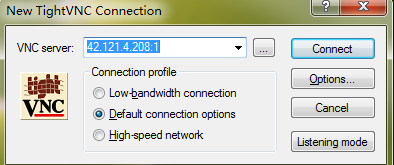
CentOS7 安装 vncserver
1. yum 安装 vnc
yum install tigervnc-server -y

2. 配置 vnc
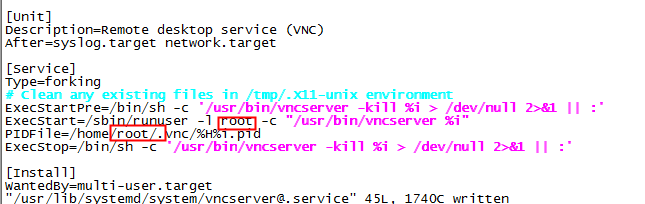
编辑配置文件,找到下面这几行,替换所需用户名。比如,用户名是 root ,就用 root 来替换 :
$ vim /lib/systemd/system/vncserver@.serviceExecStart=/sbin/runuser -l -c "/usr/bin/vncserver %i"PIDFile=/home//.vnc/%H%i.pid
示例:

替换为:
ExecStart=/sbin/runuser -l root -c "/usr/bin/vncserver %i"PIDFile=/home/root/.vnc/%H%i.pid
将 /lib/systemd/system/vncserver@.service 改为 /lib/systemd/system/vncserver@:1.service
mv /lib/systemd/system/vncserver@.service /lib/systemd/system/vncserver@:1.service

重启 systemd
systemctl daemon-reload
3. 设置 VNC 密码。
要设置某个用户的密码,必须要有能通过 sudo 切换到用户的权限。如果当前用户已经有 root 这里我用 root 的权限,执行“直接vncpasswd”就可以了。
执行 vncpasswd

4. 开启服务
设置开机启动:
systemctl enable vncserver@:1.service
启动服务:
systemctl start vncserver@:1.service
如果执行 systemctl start vncserver@:1.service 出现下面错误,重启服务器即可:

重启后。即可使用 vnc 了。可以使用 ps 命令确认服务已经启动:

5.客户端连接
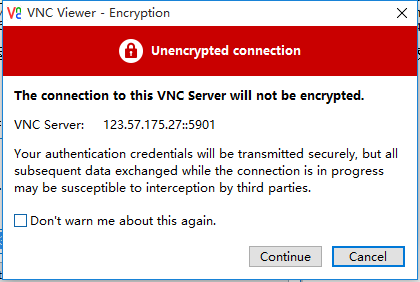
完成前述配置后,在客户端安装 realvnc viewer 等 VNC 客户端,然后输入服务器的 IP 地址加 VNC 端口号(默认为 5901),进行 VNC 的连接:

出现下图。点击continue
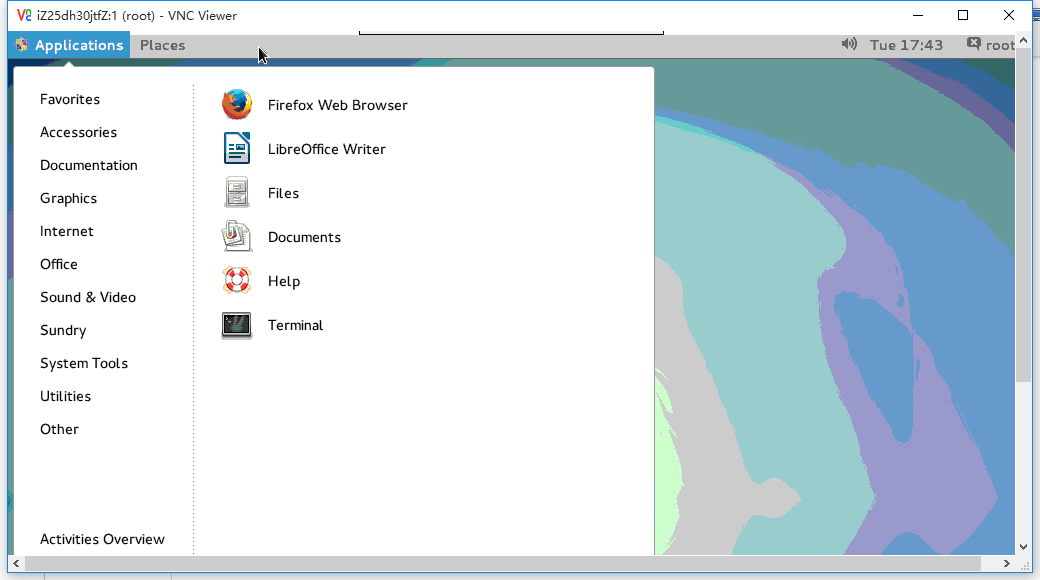
输入设置的 vnc 密码:

注意:如果服务器开启了防火墙,则需要允许 vnc 通过防火墙
firewall-cmd --permanent --add-service vnc-server
重启防火墙
systemctl restart firewalld.service
云服务器 ECS Linux 安装 VNC Server 实现图形化访问配置说明的更多相关文章
- Linux实例安装VNC Server实现图形化访问
引自阿里云: https://help.aliyun.com/knowledge_detail/41530.html
- 云服务器 ECS Linux 系统安装图形化桌面 (centos7 ubuntu14)
基于性能及通用性等因素,默认情况下,阿里云官方公共 Linux 系统镜像不会安装图形化桌面组件.本文简述了常用操作系统图形化桌面安装说明,您可以根据需求进行配置系统. 注意:图形化桌面可能会 显著降低 ...
- 云服务器 ECS Linux 误删除文件恢复方法介绍
云服务器 ECS Linux 下,rm -rf 意味着一旦删除的文件是无法挽回的.但如果在没有文件覆盖操作的前提下,可以先尝试相关方式进行文件恢复. 本文对此进行简要说明. https://help ...
- 云服务器 ECS Linux 修改编码格式
https://help.aliyun.com/knowledge_detail/41424.html?spm=5176.7841174.2.19.Le8kvy 通常情况下,云服务器 ECS Linu ...
- 云服务器 ECS Linux 系统下使用 dig 命令查询域名解析
云服务器 ECS Linux 系统可以使用通常自带的 dig 命令来查询域名解析情况.本文对此进行简要说明. 查询域名 A 记录 命令格式: dig <域名> 比如,查询域名 www.al ...
- 云服务器 ECS Linux 系统盘数据转移方法
转自:https://help.aliyun.com/knowledge_detail/41400.html 问题描述 购买云服务器 ECS Linux 服务器时,未购买数据盘,使用一段时间后,随着业 ...
- 云服务器 ECS Linux 系统添加“回收站”
删除是危险系数很高的操作,一旦误删可能会造成难以估计的损失.在云服务器 ECS Linux 系统中这种危险尤为明显.比如,一条简单的语句:rm –rf /* 就会把整个系统全部删除,而 Linux 并 ...
- 云服务器 ECS Linux 系统 CPU 占用率较高问题排查思路
https://help.aliyun.com/knowledge_detail/41225.html?spm=5176.7841174.2.2.ifP9Sc 注意:本文相关配置及说明已在 CentO ...
- 云服务器 ECS Linux 系统中常见的日志文件介绍
云服务器 ECS Linux 系统中,日志文件是非常重要的文件,它们记录了很多系统中重要的事.Linux 系统中常见日志文件概述如下: /var/log/cron可以在 cron 文件中检查 cron ...
随机推荐
- 剑指offer刷题(算法类_2)
排序 035-数组中的逆序对(归并排序) 题目描述 题解 代码 复杂度 029-最小的K个数(堆排序) 题目描述 题解 代码 复杂度 029-最小的K个数(快速排序) 题目描述 题解 代码 复杂度 位 ...
- Docker学习第三天(Docker数据卷管理)
1.Docker数据卷管理 在Docker中,要想实现数据的持久化(所谓Docker的数据持久化即数据不随着Container的结束而结束),需要将数据从宿主机挂载到容器中.目前Docker提供了三种 ...
- 实验吧[WEB]——what a fuck!这是什么鬼东西?
解题链接:http://ctf5.shiyanbar.com/DUTCTF/1.html 原题链接:http://www.shiyanbar.com/ctf/56 解题必看: 的jother编码定义: ...
- 应聘阿里,字节跳动,美团必须掌握的Spring IOC与工厂模式
Spring IOC与工厂模式 PS:本文内容较为硬核,需要对java的面向对象.反射.类加载器.泛型.properties.XML等基础知识有较深理解. (一)简单介绍 在讲Spring IOC之前 ...
- 怎么借助CrossOver安装想要的Windows程序
面对安装双系统时的繁琐步骤,以及虚拟机软件那庞大的体积,CrossOver的出现,让一切都变得简单起来. CrossOver自带的一系列的Windows应用,涵盖游戏软件.办公软件.设计软件等多个种类 ...
- 和功能相近的虚拟机软件相比,CrossOver的产品优势有哪些?
很多用户其实并不喜欢虚拟机软件,他们只是想用回熟悉的Windows应用程序,因为苹果系统与许多软件并不兼容.无奈之下,他们只能安装虚拟机软件.可是虚拟机软件大多比较笨重并且也相对复杂一些,在后期维护上 ...
- 电子邮件怎么用EasyRecovery恢复,只需简单5步
在日常工作中,我们常常会用电子邮件与上事.客户等协商工作事务.电子邮件快捷.方便,慢慢地成为我们工作中不可缺少的沟通工具之一. 然而使用的过程中,你会发现垃圾邮件也越积越多了,平时,我看到积压的垃圾邮 ...
- H5系列之drag拖放
H5中, 有个属性,draggable="true", 这个属性呢(默认false),需要加在标签上,加上去该标签就可以拖动了, 看下gif图吧 默认的标签,是不能拖动的,但是有两 ...
- 【VUE】5.路由导航守卫
1. 功能需求 1. 当用户登陆成功后,把得到的token存到Session Storage 2. components -> Form.vue , 对预验证进行校验,如果验证不正确就跳出,如果 ...
- Jsoup获取网页内容(并且解决中文乱码问题)
1. 根据连接地址获取网页内容,解决中文乱码页面内容,请求失败后尝试3次 private static Document getPageContent(String urlStr) { for (in ...