
【编程工具】Sublime Text3的安装和常用插件推荐
本人刚刚学习 HTML,曾经上网找过一些编写 HTML 的软件,但感觉都不太好,经过三挑四选下,最终我决定选择 Sublime Text3 这款软件来作为学习工具,上网找到了许多实用的插件,在这里给大家分享,同时也是为了给以后留个备份。
一.下载安装Sublime Text3软件
到官网下载安装包,注意一下自己的系统不要下载错了。下载完,按照步骤安装就行了。下载完后打开你会发现 Sublime Text3 是英文的,有的同学看不懂,咋办?没事有汉化包和汉化插件,各位可以自己选择安装,最后我会给出地址。
二.安装Package Control
Package Control 可以管理你的插件,是一个非常重要的工具,可以用来管理我们所安装的所有插件,十分的有用。这里我有两种安装方法:
第一种:点击工具栏的 " View(查看) " - > " Show Console(显示控制台) ",也可以使用快捷键 " Ctrl+` "。然后去官网,将对应的代码拷贝到控制台中。如果限麻烦,可以直接复制我给出的代码:
import urllib.request,os,hashlib; h = '6f4c264a24d933ce70df5dedcf1dcaee' + 'ebe013ee18cced0ef93d5f746d80ef60'; pf = 'Package Control.sublime-package'; ipp = sublime.installed_packages_path(); urllib.request.install_opener( urllib.request.build_opener( urllib.request.ProxyHandler()) ); by = urllib.request.urlopen( 'http://packagecontrol.io/' + pf.replace(' ', '%20')).read(); dh = hashlib.sha256(by).hexdigest(); print('Error validating download (got %s instead of %s), please try manual install' % (dh, h)) if dh != h else open(os.path.join( ipp, pf), 'wb' ).write(by)然后回车安装。安装过程你可以在控制台或左下角看到的相应的信息。那就是正在安装,稍等片刻就好了。安装好后,重启 Sublime Text3,在 " Preferences(偏好设置) " 中如果能看到 " Package Settings(插件设置) " 和 " Package Control(插件管理) " 这两个项就说明安装成功!
第二种:如果控制台下载安装不了(一般是网络错误),那就只能手动安装了,也没有那么麻烦,我就是手动的。同样到官网,右边有个 " Package Control.sublime-package ":
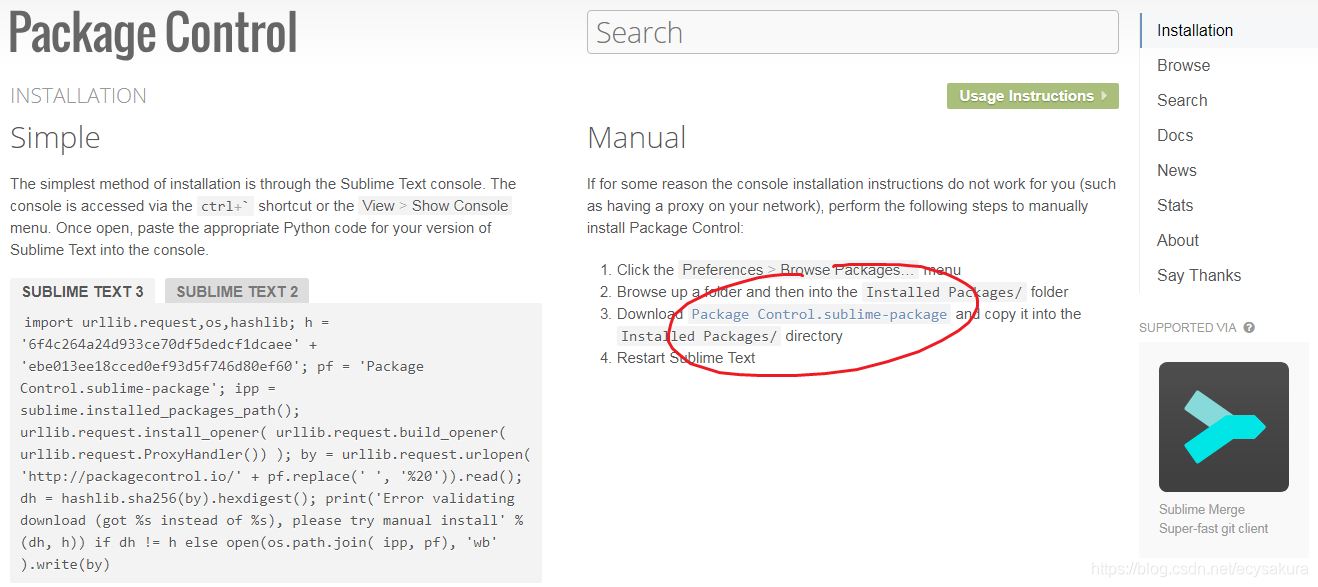
下载,然后将下载文件复制到程序目录下的 " Installed Packages " 文件夹中。重启,完成!
三.常用插件推荐
插件安装方法:按下快捷键 " Ctrl+Shift+P ",输入 " Install " 就进入了安装的状态。再输入要安装插件的名称,如下:
1.Alignment
2.AutoFileName
3.Autoprefixer
4.BracketHighlighter
5.ColorPicker
6.ConvertToUTF8
7.Color Highlighter
8.Clipboard History
9.CompactExpandCss-master
10.DocBlocker
11.Emmet
12.FileDiffs
13.Git
14.GBK Encoding Support
15.HTML5
16.IMESupport
17.JQuery
18.JsFormat
19.LESS
20.Less2Css
21.Nodejs
22.Package Control
23.SublimeTmpl
24.SublimeServer
安装好后可以在 " Tools " -> " SublimeServer " -> " Settings " 里面进行配置属性,我的如下:
{

	"attempts": 5,

	"autorun": false,

	"defaultExtension": ".html",

	"interval": 500,

	"mimetypes":

	{

		"": "application/octet-stream",

		".c": "text/plain",

		".h": "text/plain",

		".py": "text/plain"

	},

	"port": 8080

}
然后启动SublimeServer静态服务器:" Tools " -> " SublimeServer " -> " Start SublimeServer "
最后可以在编辑区右键看到 " View in SublimeServer ",点击就能看到效果了!
为了方便还可以为浏览器绑定热键:点击这里(查看方法二)
25.SideBarEnhancements
26.Trailing spaces
27.View in Browser
2019.3.24加入
28.CSS3
29.CSS Extended Completions
30.JavaScript Completions
31.AlignTab
32.HTML-CSS-JS Prettify
33.Colorsublime
34.Autocomplete Javascript with Method Signature
暂时只有这些了,由于时间限制,这里就不一一给出各个插件的功能,后续有时间在一一补充。
【编程工具】Sublime Text3的安装和常用插件推荐的更多相关文章
- sublime text3: markdown 安装及常用语法简介
自己上传到 github 上的 README.rdm 文件内容显示没有“美化”,所有内容都挤在一块儿了,很不舒服. 原因是:github 的文档 README.rdm 文件使用 markdown 编辑 ...
- Sublime Text 3安装及常用插件安装
一.Sublime3下载 1.百度搜索Sublime3 download,选择进入下载页面 2.我选择下载Win64位安装程序 二.Sublime3安装 傻瓜式安装,一直点下一步即可. 三.Subli ...
- sublime Text3配置及快捷键、插件推荐总结
一.基础 1.重要文档: sublime Text3官方文档中文版:http://feliving.github.io/Sublime-Text-3-Documentation/ sublime Te ...
- Atom插件安装及常用插件推荐
Atom是个不错的文本编辑工具,也该可以改造成IDE用,主要靠插件实现各种扩展功能. 因为网络环境的原因,在线安装不容易成功,一般选择手动安装. 以下是我搜索网络资源后总结的手动安装方法. Atom插 ...
- Sublime Text3—软件安装、package control插件管理
一.简介 市面上的编辑器纷繁复杂各有优点,好用的编辑器能让你工作事半功倍,先简单介绍下本文主角Sublime Text编辑器,下面简称Sublime. 1.可用于 Windows.Mac OS X 和 ...
- Sublime text3:安装插件SublimeREPL解决不支持input
Sublime text3:安装插件SublimeREPL解决不支持input 安装SublimeREPL 1,调用ctrl+shift+p 输入install回车: 2,输出:sublimerepl ...
- Sublime text3的安装及python开发环境的搭建
作者:struct_mooc 博客地址:https:////www.cnblogs.com/structmooc/p/12376592.html 一. Sublime text3的安装 1.subli ...
- Sublime text3的安装以及python开发环境的搭建
作者:struct_mooc 博客地址:https://www.cnblogs.com/structmooc/p/12376601.html 一. Sublime text3的安装 1.sublime ...
- 在sublime text3中安装git插件
使用Package Control组件(推荐),打开install package控制台后,直接输入git就可以安装git插件. 这个时候Sublime Text只是安装了git插件,但还不能使用gi ...
随机推荐
- AJPFX关于子类父类中的构造
1.子父类中的构造函数不存在重写,因为子父类的构造函数名字不一样(重写要求子父类的方法名字一模一样,包括参数列表)2.子类创建对象时会先运行父类的构造函数再运行子类的构造函数.因为每个子类的构造函数的 ...
- Java编程基础-方法
1.方法(函数)概要 (1).含义:方法(函数)就是定义在类中的具有特定功能的一段独立小程序. (2).方法定义的语法格式: 修饰符 返回值类型 方法名(参数类型 参数名1,参数类型 参 ...
- hdu6118 度度熊的交易计划
思路: 将生产和运输费用视作产出,将销售获利视作投入,计算最小费用可行流(不一定是最大流).注意片区之间的高速公路是双向边. 实现: #include <iostream> #includ ...
- 2018百度之星初赛(A)2 度度熊学队列
思路: 记录一下c++ stl中的双向链表list的各种用法. https://blog.csdn.net/fanyun_01/article/details/56881515 实现: #includ ...
- APP产品体验
一.前言 1.背景介绍 体验人员:羽珞体验时间:2016.4.12~2016.4.14 2.体验环境 产品名称 产品版本 测试设备 设备系统 易助(ehlep) 1.0 TCL J738M A ...
- C语言abs函数
C语言编程入门教程 - abs 函数是用来求整数的绝对值的. //函数名:abs //功 能:求整数的绝对值 //用 法:int abs(int i); //程序例: #include<stdi ...
- uvm_factory——我们的工厂(三)
现在让我们回过头来想想factory 是用来干什么,它做了什么? fantory就是生产uvm_object 和 uvm_component.用factory 生产和用SV直接new有什么区别了? f ...
- HTML iframe框架
iframe 作用: 就是在一个网页插入一个小窗口 窗口里面也是一个网页 <a href="http://www.baidu.com" target="da1& ...
- asp.net 页面嵌套(非iframe)方法
前台 <div id="divUrlDetail" runat="server"> </div> 后台 protected void P ...
- php随机生成国内ip地址
获得一个国家所有ip段,随机生成国内ip地址的缩水实现.注意: $ip_long数组中后5个值在64位系统中可能是错误的(下面代码中 $ip_long 数组的后五个值在32位系统中为负数,64位系 ...