
docker安装elasticsearch6.8.3-单机模式及可视化Kibana6.8.3
docker安装elasticsearch6.8.3-单机模式
拉取镜像
docker pull elasticsearch:6.8.3
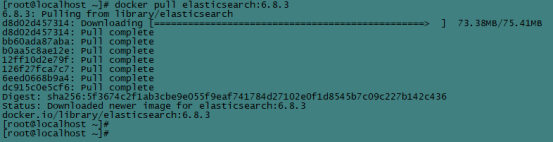
创建容器 测试环境加上-e "discovery.type=single-node"
docker run --name elasticsearch \
--net host -e "discovery.type=single-node" \
elasticsearch:6.8.3
指定目录
docker run -d --name elasticsearch \
-p 9200:9200 -p 9300:9300 \
-e "discovery.type=single-node" \
-v /data/elasticsearch/config :/usr/share/elasticsearch/config \
-v /data/elasticsearch/data:/usr/share/elasticsearch/data \
-v /data/elasticsearch/plugins:/usr/share/elasticsearch/plugins \
--restart=always elasticsearch
直接启动会报错,没有权限
先启动,再把文件cp出来,在用上面命令重新启动
docker run -d --name elasticsearch \
-p 9200:9200 -p 9300:9300 \
-e "discovery.type=single-node" \
--restart=always elasticsearch:6.8.3
文件cp出来
docker cp 5d14245e3c24:/usr/share/elasticsearch/config /home/elasticsearch \
&& docker cp 5d14245e3c24:/usr/share/elasticsearch/data /home/elasticsearch \
&& docker cp 5d14245e3c24:/usr/share/elasticsearch/plugins /home/elasticsearch
赋予文件权限
chown -R elasticsearch /home/elasticsearch/
用上面命令重新启动
docker run -d --name elasticsearch \
-p 9200:9200 -p 9300:9300 -e "discovery.type=single-node" \
elasticsearch:6.8.3
提示 : 6.8.3不支持type,建议安装7.1.1
docker pull elasticsearch:7.1.1
docker run -d --name elasticsearch --net=host \
-p 9200:9200 -p 9300:9300 -e "discovery.type=single-node" \
--restart=always elasticsearch:7.1.1
docker cp 容器id:/usr/share/elasticsearch/config /home/elasticsearch \
&& docker cp 容器id:/usr/share/elasticsearch/data /home/elasticsearch \
&& docker cp 容器id:/usr/share/elasticsearch/plugins /home/elasticsearch
赋予文件权限
chown -R elasticsearch /home/elasticsearch/
移除容器重新指定文件启动
docker run -d --name elasticsearch --net=host \
-p 9200:9200 -p 9300:9300 -e "discovery.type=single-node" \
-v /home/elasticsearch/config:/usr/share/elasticsearch/config \
-v /home/elasticsearch/data:/usr/share/elasticsearch/data \
-v /home/elasticsearch/plugins:/usr/share/elasticsearch/plugins \
--restart=always elasticsearch:7.1.1
docker的--net=host有什么用
加了--net=host以后就不需要再做端口映射了.比如docker容器内在8080端口起了一个web server.不加的话需要把本机的某个port比如7979和docker内的8080做一个映射关系,访问的时候访问7979. 加了net=host则直接访问8080.
另外,加了net=host后会使得创建的容器进入命令行好名称显示为主机的名称而不是一串id.
比如显示root@sc:/#而不是root@3b8e647e5f79:/#

运行容器
docker start elasticsearch

查看日志
docker logs elasticsearch

如果因为内存不足无法启动,则修改启动的内存大小
重新启动ES
docker run --name elasticsearch -d -e ES_JAVA_OPTS="-Xms512m -Xmx512m" --net host -e "discovery.type=single-node" -p 9200:9200 -p 9300:9300 elasticsearch:6.8.3
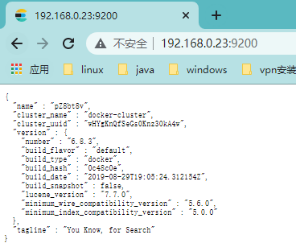
测试
IP:9200
其他设置
进入容器
docker exec -it elasticsearch /bin/bash

新增跨域配置
修改配置文件/usr/share/elasticsearch/config/elasticsearch.yml
http.cors.enabled: true
http.cors.allow-origin: "*"
安装分词插件 (elasticsearch-plugin在容器进去后的bin目录下面)
docker exec -it 容器id bash
./elasticsearch-plugin install https://github.com/medcl/elasticsearch-analysis-ik/releases/download/v6.8.3/elasticsearch-analysis-ik-6.8.3.zip
./elasticsearch-plugin install https://github.com/medcl/elasticsearch-analysis-ik/releases/download/v7.7.1/elasticsearch-analysis-ik-7.7.1.zip

如果安装错误,则去下载(找到自己elasticsearch的版本,下载对应的ik版本)
https://github.com/medcl/elasticsearch-analysis-ik/releases/tag/v7.1.1
解压移动到服务器,或移到服务器解压都行(uzip)

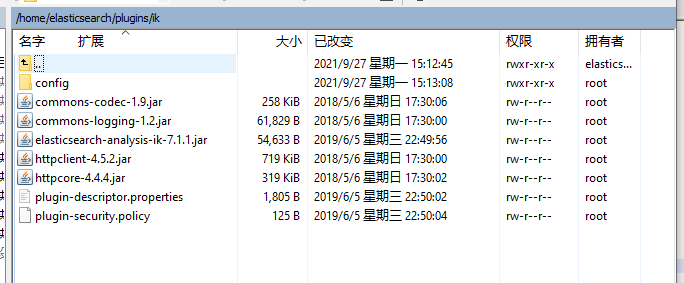

重启容器用post测试
访问地址 http://192.168.0.23:9200/_analyze?pretty=true POST
参数
{
"analyzer":"ik_max_word",
"text":"你是瓜皮吗"
}
如下则代表成功

安装文本抽取插件
./elasticsearch-plugin install ingest-attachment
重启容器
docker restart elasticsearch
更新镜像
docker commit -m="[备注]" [容器ID] elasticsearch:6.8.3
Kibana
上面我们安装了elasticsearch,可以使用curl命令进行操作,我们还是需要一个图像界面进行管理,下面我们安装Kibana,这里注意安装的时候一定要版本对应,这里安装Kibana6.8.3
docker pull kibana:6.8.3
运行kibana
docker run --name kibana6.8.3 -e ELASTICSEARCH_URL=http://172.17.0.2:9200 \
-p 5601:5601 -d [镜像ID]

PS:
参数ELASTICSEARCH_URL一定要是docker里面的内部地址,否则Kibana访问不到Elasticsearch。
进入容器查看内部地址
或者 docker inspect -f '{{range .NetworkSettings.Networks}}{{.IPAddress}}{{end}}' 容器id或name

启动成功访问 ip+5601
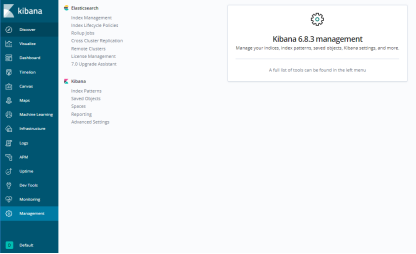
汉化版
启动时-e 传递环境变量
docker run --name kibana6.8.3 \
-e "I18N_LOCALE=zh-CN" \
-e ELASTICSEARCH_URL=http://172.17.0.4:9200 \
-p 5601:5601 \
-d 54db200915ee
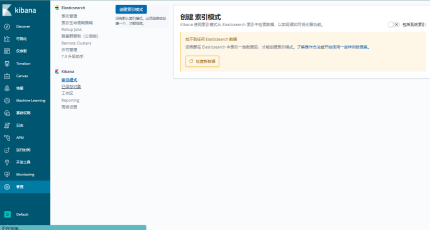
也可以创建配置文件,启动的时候指定配置文件
vi /home/kibana/kibana.yml
#
# ** THIS IS AN AUTO-GENERATED FILE **
#
# Default Kibana configuration for docker target
server.name: kibana
server.host: "0"
#指定elasticsearch的访问ip
elasticsearch.hosts: [ "http://192.168.0.23:9200" ]
xpack.monitoring.ui.container.elasticsearch.enabled: false
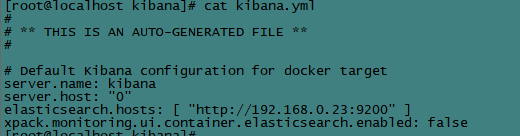
docker run -d --name kibana --restart=always -p 5601:5601 -v /home/kibana/kibana.yml:/usr/share/kibana/config/kibana.yml kibana:6.8.3
docker安装elasticsearch6.8.3-单机模式及可视化Kibana6.8.3的更多相关文章
- centos7 hive 单机模式安装配置
前言:由于只是在自己的虚拟机上进行学习,所以对hive只是进行最简单的配置,其他复杂的配置文件没有配置. 1.前提 1.1 安装配置jdk1.8 1.2 安装hadoop2.x hadoop单机模式安 ...
- [Hadoop] 在Ubuntu系统上一步步搭建Hadoop(单机模式)
1 Hadoop的三种创建模式 单机模式操作是Hadoop的默认操作模式,当首次解压Hadoop的源码包时,Hadoop无法了解硬件安装环境,会保守地选择最小配置,即单机模式.该模式主要用于开发调试M ...
- Docker安装Alibaba Nacos教程(单机)
SpringCloudAlibaba实战教程系列 阿里巴巴Nacos官方文档 docker:官网 docker:镜像官网:镜像官网可以所有应用,选择安装环境:会给出安装命令,例如:docker pul ...
- Consul安装部署(Windows单机、Docker集群)
1. Consul简介 Consul 是一个支持多数据中心分布式高可用的服务发现和配置共享的服务软件,由 HashiCorp 公司用 Go 语言开发,基于 Mozilla Public Licen ...
- Linux Hadoop2.7.3 安装(单机模式) 一
Linux Hadoop2.7.3 安装(单机模式) 一 Linux Hadoop2.7.3 安装(单机模式) 二 java环境安装 http://www.cnblogs.com/zeze/p/590 ...
- Hadoop单机模式安装-(3)安装和配置Hadoop
网络上关于如何单机模式安装Hadoop的文章很多,按照其步骤走下来多数都失败,按照其操作弯路走过了不少但终究还是把问题都解决了,所以顺便自己详细记录下完整的安装过程. 此篇主要介绍在Ubuntu安装完 ...
- Hadoop单机模式安装-(2)安装Ubuntu虚拟机
网络上关于如何单机模式安装Hadoop的文章很多,按照其步骤走下来多数都失败,按照其操作弯路走过了不少但终究还是把问题都解决了,所以顺便自己详细记录下完整的安装过程. 此篇主要介绍在虚拟机设置完毕后, ...
- Hadoop单机模式安装-(1)安装设置虚拟环境
网络上关于如何单机模式安装Hadoop的文章很多,按照其步骤走下来多数都失败,按照其操作弯路走过了不少但终究还是把问题都解决了,所以顺便自己详细记录下完整的安装过程. 此篇主要介绍如何在Windows ...
- Linux Hadoop2.7.3 安装(单机模式) 二
Linux Hadoop2.7.3 安装(单机模式) 一 Linux Hadoop2.7.3 安装(单机模式) 二 YARN是Hadoop 2.0中的资源管理系统,它的基本设计思想是将MRv1中的Jo ...
随机推荐
- 【Matlab】求矩阵行和/列和
行和 sum(a, 2) 列和 sum(a) 所有元素之和 sum(sum(a)) 某一列元素之和 sum(a(:,1)) %a矩阵的第一列之和 某一行元素之和 sum(a(1,:)) %a矩阵的第一 ...
- 使用RabbitMQ搭建MQTT服务
由于近期公司需要搭建一套物联网采集环境,底层设备采用MQTT协议传输数据.服务器环境为linux,考虑到现有环境已经有RabbitMQ环境,Rabbit是基于AMQP协议开发的一套高效的消息传输队列. ...
- 云原生应用管理,像管理手机APP一样管理企业应用
我们在使用智能手机的时候,手机APP从应用市场一键安装,安装好即点即用,当有新版本一键升级,如果不想用了长按图标删除,整个过程非常简单,小朋友都能熟练掌握.而对于企业应用,由于结构复杂.可用性要求高. ...
- Sql Server、Oracle、MySQL 日期格式化函数处理
目录 Sql Server Oracle MySql Sql Server CONVERT ( '取数长度' , '时间' , '类型') 查询对应时间: 2021-03-17T19:18:18.00 ...
- 2、动态规划接替套路框架——Go语言版
前情提示:Go语言学习者.本文参考https://labuladong.gitee.io/algo,代码自己参考抒写,若有不妥之处,感谢指正 关于golang算法文章,为了便于下载和整理,都已开源放在 ...
- C#汉字转汉语拼音
一.使用PinYinConverterCore获取汉语拼音 最新在做一个搜索组件,需要使用汉语拼音的首字母查询出符合条件的物品名称,由于汉字存在多音字,所以自己写查询组件不太现实,因此,我们使用微软提 ...
- CF946B Weird Subtraction Process 题解
Content 有两个数 \(a,b\),执行如下操作: 如果 \(a,b\) 中有一个数是 \(0\),结束操作,否则跳到操作 \(2\). 如果 \(a\geqslant 2b\),那么 \(a\ ...
- LuoguP7398 [COCI2020-2021#5] Šifra 题解
Content 给定一个长度 \(n\) 的只包含小写字母和 \(0\sim9\) 的字符串(字符串中的字母可视为分隔符).求字符串中包含多少个不同的数字. 数据范围:\(1\leqslant n\l ...
- oracle同义词创建(synonym)
oracle同义词创建(synonym) 在现在的项目中会有很多接口,数据来源也可能是不同数据库或者是不同的用户下的表,给访问该表带来了一定的麻烦.这个时候就可以使用同义词来简化. 同义词的语法是 ...
- SpringCloud (一) Eureka
Eureka Eureka 是一个服务治理组件,它主要包括服务注册和服务发现,主要用来搭建服务注册中心. Eureka 是一个基于 REST 的服务,用来定位服务,进行中间层服务器的负载均衡和故障转移 ...