
『言善信』Fiddler工具 — 9、Fiddler自动响应器(AutoResponder)详解
1、AutoResponder介绍
Fiddler的AutoResponder功能 ,是将HTTP请求拦截下来,重定向到本地文件或者指定响应结果,实现自动重定向的功能。 不管我们做URL重定向,还是做Mock测试、本地js调试等,都可以通过该功能进行实践。
AutoResponder面板如下图:
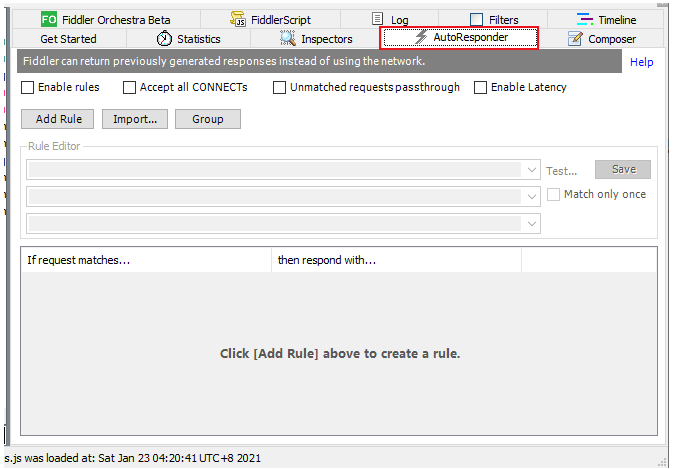
2、AutoResponder界面说明
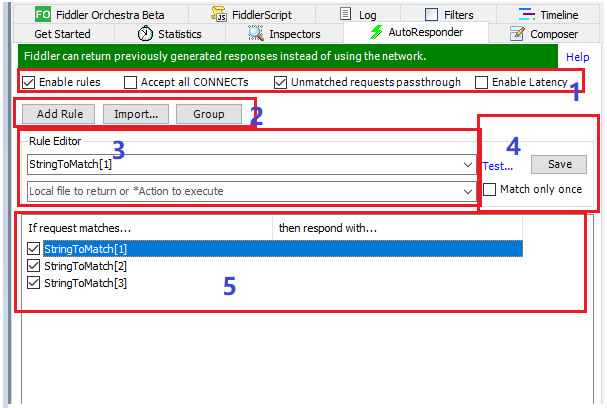
我们依照下图,来详细说明AutoResponder界面。
# 提示:

# Fiddler可以返回生成的响应,而不使用网络。

Fiddler can return previously generated responses instead of using the network.
(1)选项:
- Enable rules:启用规则。勾选此选项,自动响应器才会激活。
- Unmatched requests passthrough:没有匹配到的请求予以通过。
建议开启,没开启时,规则匹配外的请求将失败,报HTTP 404错误。
说明:如果不勾选此选项,抓包的时候,会返回:[Fiddler] The Fiddler AutoResponder is enabled, but this request did not match any of the listed rules. Because the "Unmatched requests passthrough" option on the AutoResponder tab is not enabled, this HTTP/404 response has been generated.
意思是:Fiddler的自动响应器激活了,但是请求没匹配到任何列表中的规则。而且因为跳过非匹配请求选项没有激活,所以产生了
http/404返回结果。 - Enable Lagency:延迟响应时间,单位 ms(毫秒)。
勾选了该选项,则在规则里面就可以设置,立即返回响应,还是隔多少毫秒返回响应。 - Accept all CONNECTS:允许所有连接。
推荐:我们在适用Fiddler的时候,一般都会勾选Enable rules和Unmatched requests passthrough选项。
(2)按钮:
Add rule:添加规则,点击此按钮则,会在规则框里插入一条新的规则。import:支持导入之前捕获的.saz文件。Group:对列表中所创建的规则进行分组。
在列表中选中一些规则,点击Group按钮,就会把这些规则进行单独分组,
选中需要合并的组,点击Ungroup,就可以进行解组。
(3)Rule Editor(规则编辑):
- 第一行:是设置匹配条件。点开下拉,会看到很多Fiddler自带的匹配条件。
即:填写要匹配劫持的地址。 - 第二行:是设置返回。点开下拉,会看到很多Fiddler自带的返回值类型。
即:就是劫持后真正要访问的地址,或者返回的结果。
说明:
1)第一个文本框的前缀有三种:
- 前缀为“EXACT:”表示完全匹配(大小写敏感)。
- 无前缀表示基本搜索,表示搜索到字符串就匹配。
- 前缀为“REGEX:”表示使用正则表达式匹配。
前缀为REGEX:(?insx)表示匹配方式其中:
i表示不区分大小写;
n表示指定的唯一有效的捕获是显式命名或编号的形式;
s表示单行模式;
x表示空格说明的;
使用说明:
(1)纯粹字符串匹配
Fiddler将会按照不区分字母大小写来匹配字符串。
如下:

(2)前缀NOT匹配
跟上面的类似,Fiddler还有一个非字符串匹配的规则:
NOT:该规则会匹配url中不含给定字符的所有请求。
如下:

(3)前缀EXACT匹配(精确匹配)
表达式以EXACT:为前缀,此匹配区分字母大小写。

(4)前缀REGEX匹配
正则表达式:Fiddler支持以regex:为前缀的正则表达式语法,
使用.+匹配一个或多个字符,
使用.*匹配0个或多个字符,
使用^匹配字符串开始位置,
使用$匹配字符串结尾位置。
如下:
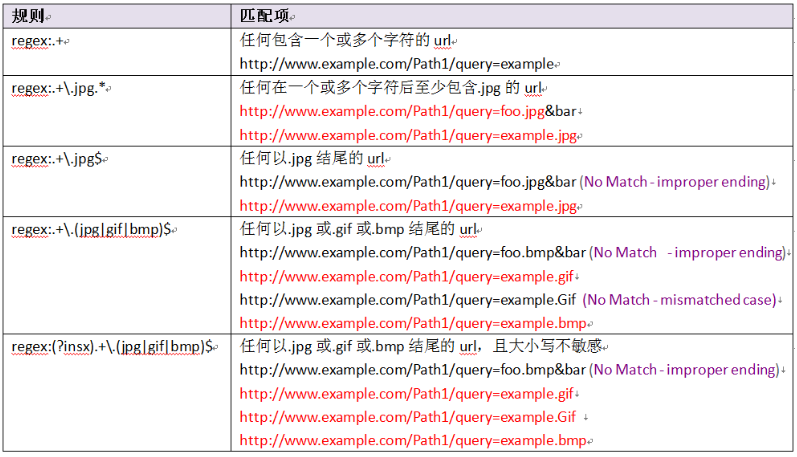
注意:
选项字符串(?insx)的功能如下:
它会启动大小写敏感限制,要求显示捕获组,支持单行语义,支持使用#符号添加注释。
2)第二个文本框是设置Fiddler内置的响应。
可以重定向请求,也可以替换返回结果。
- 包括不同的响应状态码。
Find a file....:找到一个文件作为响应。
设置响应字符串使用介绍:

返回的actiontext如下
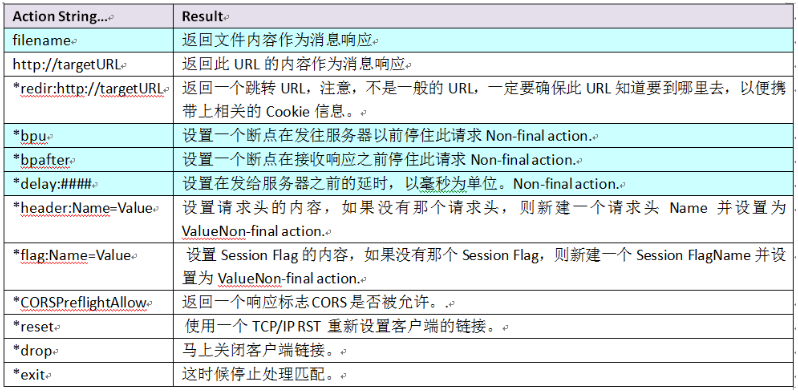
提示:标蓝色区域的内容为平时较常用的部分。
(4)test(测试):
- 点击
Test...,会弹出如下窗口,用来测试匹配条件的。
测试URL匹配正则表达式,很实用的功能。
当测试的URL匹配正则正确,则绿色标识,反之错误红色标识。
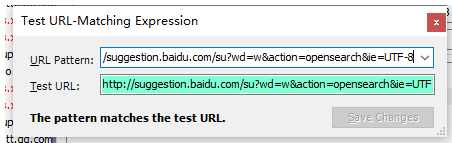
第一行:url pattern设置匹配公式。(也就是要匹配的url)
第二行:test url设置测试的网址。(也就是要重定向的url)
点击Save Chages,则会将条件替换Rule Editor的第一行内容。 Match only once(只匹配一次):勾选此选项,那么自动响应就只会响应一次。Save(保存):按钮可以在更改了规则之后,更新规则。
(5)规则框:
规则框有四个列,下面解释每个列的意思:
if requests matches:这里显示的是匹配的条件,即要拦截的地址。then response with:这里显示的是如果匹配条件,返回的文件或要访问的地址。latency:这里显示的是延迟时间(毫秒),只有勾选了Enable latecy选项才会展示出来。
规则框右键菜单:
| 选项 | 说明 |
|---|---|
Remote(del) |
移除规则 |
promote(+) |
将选中的规则向上移动 |
demote(-) |
将选中的规则向下移动 |
clone |
克隆一个选中规则到规则框(就是在添加一个相同的规则) |
Set latency |
设置响应延迟时间(毫秒) |
Set Comments |
设置一个注释,来提示当前规则的作用 |
Edit Response |
编辑当前规则设置的响应文件(当响应文件是文本文件时) |
Generate File |
将response body保存到本地.txt文件 |
Open Url |
使用默认的网页浏览器打开匹配条件中的网址 |
Find |
在规则框中寻找字符串,找到会高亮显示所在规则栏 |
Export All |
导出处当前规则为.farx文件(Fidder AutoResponder XML) |
参考:
『言善信』Fiddler工具 — 9、Fiddler自动响应器(AutoResponder)详解的更多相关文章
- 『言善信』Fiddler工具 — 1、Fiddler介绍与安装
目录 1.Fiddler简介 2.Fiddler功能 3.Fiddler工作原理 (1)先来了解一下B/S架构 (2)Fiddler工作原理 (3)Fiddler工作原理进阶说明 (4)以Google ...
- 『言善信』Fiddler工具 — 2、HTTP请求内容详解
目录 1.HTTP协议介绍 2.使用Fiddler抓取一个请求 3.НТТP请求报文 (1)НТТP请求报文说明 (2)请求行 (3)请求头(Request Header) (4)请求体 4.НТТР ...
- 『言善信』Fiddler工具 — 3、Fiddler界面布局详解【菜单栏】
目录 (一)Fiddler界面布局介绍 (二)菜单栏 1.File文件菜单: 2.Edit编辑菜单: 3.Rules规则菜单: 4.Tools工具菜单: 5.View视图菜单: 6.Help帮助菜单: ...
- 『言善信』Fiddler工具 — 4、Fiddler面布局详解【工具栏】
目录 (一)工具栏详细介绍 1.第一组工具: 2.第二组工具: 3.第三组工具: 4.第四组工具: (二)工具栏使用说明 1.Fiddler修改代理端口: 2.过滤Tunnel to...443请求链 ...
- 『言善信』Fiddler工具 — 6、Fiddler界面布局详解【命令行和状态栏】
目录 1.命令行 2.状态栏 1.命令行 命令行在Fiddler的左下方的黑色窗口,也叫QuickExec,可以调用 Fiddler的内置命令. 这一系列内置的函数用于筛选和操作会话列表中的sessi ...
- 『言善信』Fiddler工具 — 15、使用Fiddler抓取HTTPS请求
目录 1.Fiddler抓取HTTPS过程 2.拓展:SSL/TLS证书握手原理 3.Fiddler抓取HTTPS原理总结 4.Fiddler抓取HTTPS设置 步骤1:配置证书 步骤2:勾选设置 5 ...
- 『言善信』Fiddler工具 — 10、Fiddler自动响应器(AutoResponder)的应用
目录 1.图片重定向 2.URL重定向 3.本地调试js文件 4.模拟Mock接口测试 5.综合练习 6.总结 介绍几个Fiddler自动响应器(AutoResponder)应用场景: 场景一:生产环 ...
- 『言善信』Fiddler工具 — 11、Fiddler中Composer功能详解
目录 1.Composer功能介绍 2.Composer界面说明 3.使用方式 (1)自定义Request请求 (2)Composer重复发送请求 (3)Composer篡改请求数据 1.Compos ...
- 『言善信』Fiddler工具 — 17、Fiddler常用插件(Willow)
目录 1.Traific Difer插件 2.PDF View插件 3.JavaScript Formatter插件 4.CertMaker for iOS and Android插件 5.Synta ...
随机推荐
- Xposed学习二:实现机制
在上一篇我们学习了如何在AS中创建Xposed模块,本篇来分析下官方教程中redClock的实现原理.本系列文章基于version-51 public void handleLoadPackage(X ...
- 【哲学角度看软件测试】要想软件“一想之美”,UI 测试少不了
摘要:软件测试的最高层次需求是:UI测试,也就是这个软件"长得好不好看". 为了让读者更好地理解测试,我们从最基础的概念开始介绍.以一个软件的"轮回"为例,下图 ...
- Python数模笔记-Sklearn(5)支持向量机
支持向量机(Support vector machine, SVM)是一种二分类模型,是按有监督学习方式对数据进行二元分类的广义线性分类器. 支持向量机经常应用于模式识别问题,如人像识别.文本分类.手 ...
- Windows下 MySQL慢查询配置修改
在剖析服务器性能的过程中,慢查询是一个很好的工具. 我们可以通过设置slow_query_log来开启慢查询日志,long_query_time属性来设置慢查询定义阈值,设置slow_query_lo ...
- Java项目中每一个类都可以有一个main方法
Java项目中每一个类都可以有一个main方法,但只有一个main方法会被执行,其他main方法可以对类进行单元测试. public class StaticTest { public static ...
- 关于Annotation注解的理解
在编Java程序的时候,我们经常会碰到annotation.比如:@Override 我们在子类继承父类的时候,会经常用到这个annotation.它告诉编译器这个方法是override父类的方法的. ...
- Visual Studio/VS中任务列表的妙用
一.任务列表开启方法 首先说下开启的方法:视图-任务列表,即可打开任务列表. 快捷键Ctrl+'\'+T,熟练了可以快速开启.注意,'\'键是回车键上面的'',不要按成了'/' 二.任务列表标签设置 ...
- composer 更新命令及常用命令
composer 安装 官方地址:https://getcomposer.org/download/ 下载地址:https://getcomposer.org/Composer-Setup.exe 下 ...
- [bug] PyCharm远程Spark集群:Java gateway process exited before sending its port number
原因 无法连接到集群上的java 解决 方法一: 在右上角Edit Configurations中,添加一条环境变量JAVA_HOME,值为远程机器上的java安装路径 方法二: 直接在代码里写上JA ...
- [DB] Spark Core (3)
高级算子 mapPartitionWithIndex:对RDD中每个分区(有下标)进行操作,通过自己定义的一个函数来处理 def mapPartitionsWithIndex[U](f: (Int, ...