
Jmeter+Ant+Jenkins接口自动化框架
最近应公司要求,搭建一套接口自动化环境。看到通知邮件,没有多想就确定了Jmeter路线。可能有些人会
说,为啥不用python,相对而言高大上一些。因为公司内部现在项目有用到Jmeter,正好可以结合利用,适合自
己才是最好的嘛。整体思路是Jmeter可以做压力测试,也可以做接口测试;Ant是基于Java的构建工具,完成脚
本执行收集结果并生成报告;Jenkins也是基于Java开发的持续集成工具。
JDK安装
下载安装包,解压到安装目录,本次用的是jdk1.8版本。
下载地址:https://www.oracle.com/java/technologies/javase/javase-jdk8-downloads.html
设置环境变量
JAVA_HOME:D:\jdk\jdk1.8.0_20_64

Path:%JAVA_HOME%\bin;%JAVA_HOME%\jre\bin

CLASSPATH:.;%JAVA_HOME%lib;%JAVA_HOME%lib\tools.jar(注意最前面的.)
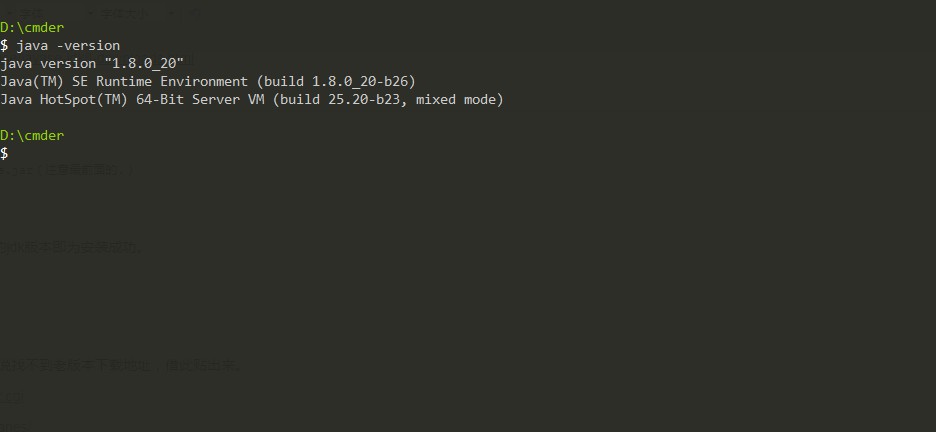
安装结果验证
在命令行窗口输入 java -version 然后回车,出现对应的jdk版本即为安装成功。
Jmeter安装
下载安装包,解压到自己电脑的安装目录,鉴于之前有人说找不到老版本下载地址,借此贴出来。
最新版本下载:http://jmeter.apache.org/download_jmeter.cgi
历史版本下载:https://archive.apache.org/dist/jmeter/binaries/
设置环境变量
JMETER_HOME:D:\apache-jmeter-3.1

CLASSPATH:%JMETER_HOME%\lib\ext\ApacheJMeter_core.jar;%JMETER_HOME%\lib\jorphan.jar;

Path:%JMETER_HOME%\bin
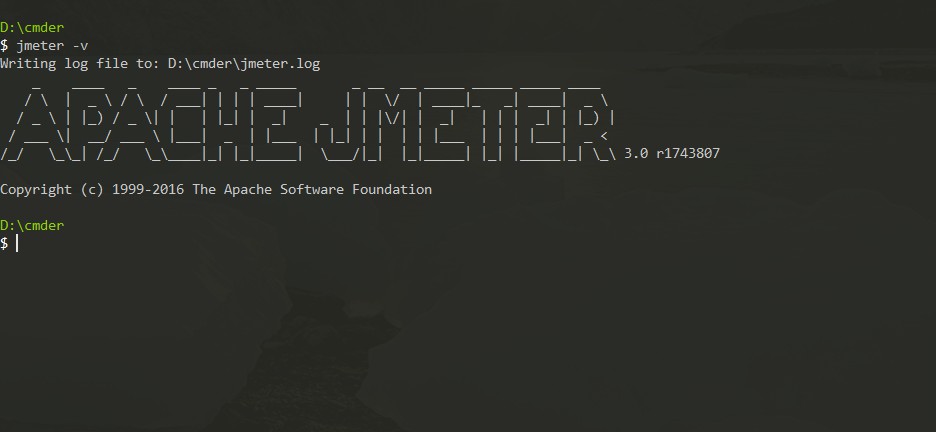
安装结果验证
在命令行窗口输入 jmeter -v 然后回车,出现对应的版本即为安装成功,我这里用的是自己安装的命令行工具。
Ant安装
下载安装包,解压到安装目录。本次使用的是1.10.8版本,大家可以根据需要选择。
下载地址:http://ant.apache.org/bindownload.cgi
设置环境变量
ANT_HOME:D:\apache-ant-1.10.8

CLASSPATH:%ANT_HOME%\lib;

PATH:%ANT_HOME%\bin;
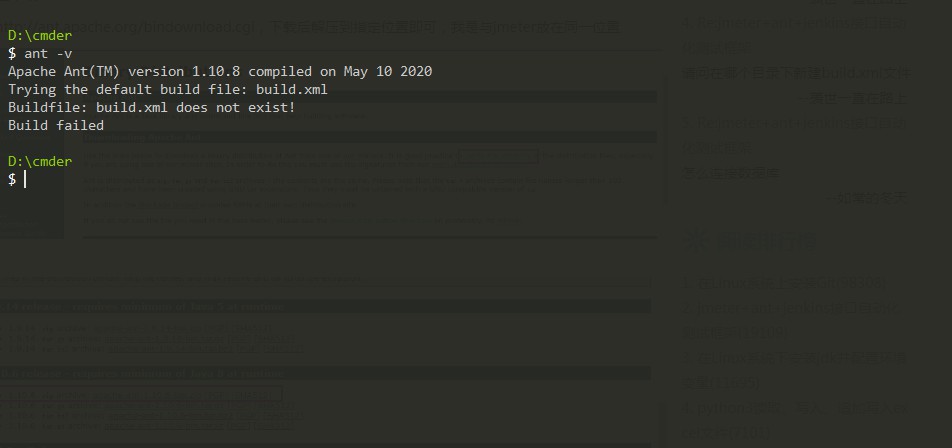
安装结果验证
在命令行窗口输入 ant -v 然后回车,出现对应安装版本即为成功。
本地调试使用ant构建运行jmeter脚本
配置运行文件
将jmeter>>>extras目录下的 ant-jmeter-1.1.1.jar 文件拷贝到ant安装目录下的lib文件夹中,这样Ant运行
时才能找到"org.programmerplanet.ant.taskdefs.jmeter.JMeterTask"这个类,从而成功触发JMeter脚本。
配置报告输出格式
jmeter默认保存的是csv格式的文件,我们要将其改为xml格式。在jmeter的bin目录下找到jmeter.properties并
编辑,这里建议大家用vsCode或者Notepad打开。

配置编译文件
在ant的安装目录下,新建build.xml文件,然后修改文件内容。注意:在jmeter的extras目录下也有个
build.xml文件,不要修改成这个文件。ant目录下这个文件是需要你自己新建并修改的。下面给出一份
推荐build内容供参考,主要修改里面的jmeter版本、指定报告路径以及运行脚本路径。
<?xml version="1.0" encoding="UTF-8"?>

<project name="ant-jmeter-test" default="run" basedir=".">

    <tstamp>

        <format property="time" pattern="yyyyMMddhhmm" />

    </tstamp>

    <property name="basedirectory" value="D:\Jmeter\apache-jmeter-5.2.1\extras" />

    <!-- 需要改成自己本地的 Jmeter 目录-->

    <property name="jmeter.home" value="D:\Jmeter\apache-jmeter-5.2.1" />

    <!-- jmeter生成jtl格式的结果报告的路径-->

    <property name="jmeter.result.jtl.dir" value="D:\autotest\result\jtl" />

    <!-- jmeter生成html格式的结果报告的路径-->

    <property name="jmeter.result.html.dir" value="D:\autotest\result\html" />

    <!-- Name of test (without .jmx) -->

    <property name="test" value="Test"/>

    <!-- 生成的报告的前缀-->

    <property name="ReportName" value="TestReport" />

    <!--property name="jmeter.result.jtlName" value="${jmeter.result.jtl.dir}/${time}.jtl" />

    <property name="jmeter.result.htmlName" value="${jmeter.result.html.dir}/${time}.html" /-->

    <property name="jmeter.result.jtlName" value="${jmeter.result.jtl.dir}/${time}.jtl"/>

    <property name="jmeter.result.htmlName" value="${jmeter.result.html.dir}/DetailReport${time}.html"/>

    <property name="jmeter.result.htmlName2" value="${jmeter.result.html.dir}/SummaryReport${time}.html"/>

    <path id="xslt.classpath">

        <fileset dir="${jmeter.home}/lib" includes="xalan*.jar"/>

        <fileset dir="${jmeter.home}/lib" includes="serializer*.jar"/>

    </path>

    <target name="run">

        <antcall target="test" />

        <antcall target="report" />

    </target>

    <target name="test">

        <taskdef name="jmeter" classname="org.programmerplanet.ant.taskdefs.jmeter.JMeterTask" />

    <jmeter jmeterhome="${jmeter.home}" resultlog="${jmeter.result.jtlName}">

             <!-- 声明要运行的脚本。"*.jmx"指包含此目录下的所有jmeter脚本 -->

            <testplans dir="D:\autotest\script" includes="*.jmx" />

        </jmeter>

    </target>

    <target name="report">

        <tstamp> <format property="report.datestamp" pattern="yyyy/MM/dd HH:mm" /></tstamp>

        <xslt classpathref="xslt.classpath"

              force="true"

              in="${jmeter.result.jtlName}"

              out="${jmeter.result.htmlName}"

              style="${jmeter.home}/extras/jmeter.results.shanhe.me.xsl">

              <param name="reportDate" expression="${report.datestamp}"/>

        </xslt>

        <xslt classpathref="xslt.classpath"

              force="true"

              in="${jmeter.result.jtlName}"

              out="${jmeter.result.htmlName2}"

              style="${jmeter.home}/extras/jmeter-results-detail-report_21.xsl">

              <param name="showData" expression="${show-data}"/>

              <param name="titleReport" expression="${ReportName}${time}"/>

              <param name="dateReport" expression="${report.datestamp}"/>

        </xslt>

        <copy todir="${jmeter.result.html.dir}">

            <fileset dir="${jmeter.home}/extras">

                <include name="collapse.png" />

                <include name="expand.png" />

            </fileset>

        </copy>

    </target>

</project>
执行测试并查看结果
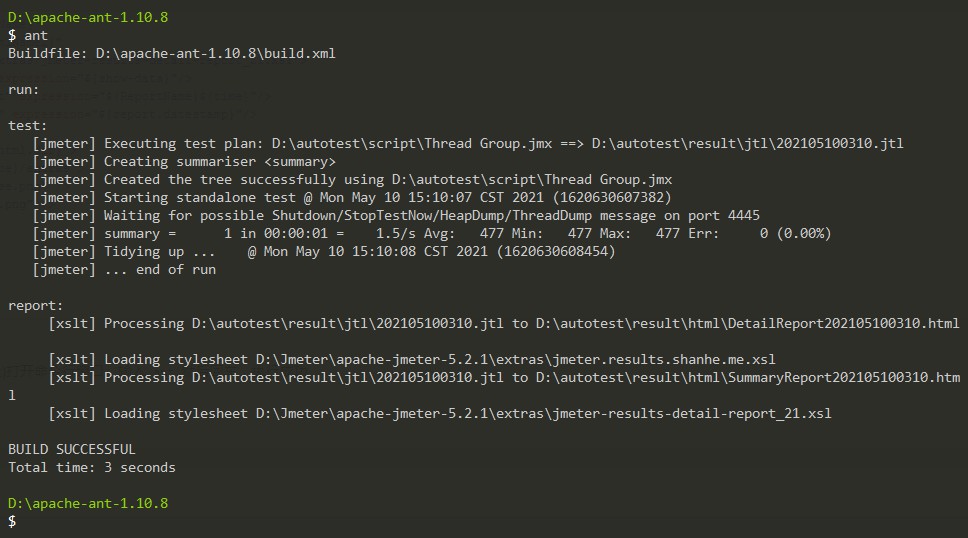
在build.xml所在目录(我这里就是ant的安装目录)打开命令行窗口,输入 ant 然后回车,执行成功
会出现如下所示内容。
打开build.xml文件中指定的结果存放路径,查看是否生成了html和jtl文件。


优化测试报告
由于jmeter原始的测试报告信息不太符合项目需要,我对报告模板做了简单修改,大家可以根据
实际情况再次调整。
下载地址:https://pan.baidu.com/s/1TwCe9cPgxmr55NUN4zWeKA
提取码:g8wc
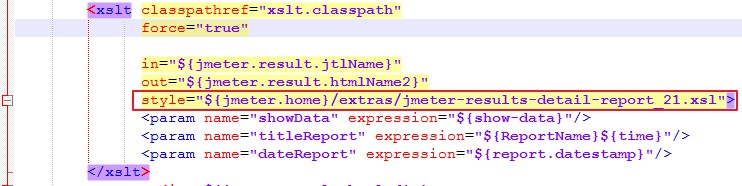
下载完成,将文件放入jmeter extras目录下,打开build.xml文件,设置文件路径。
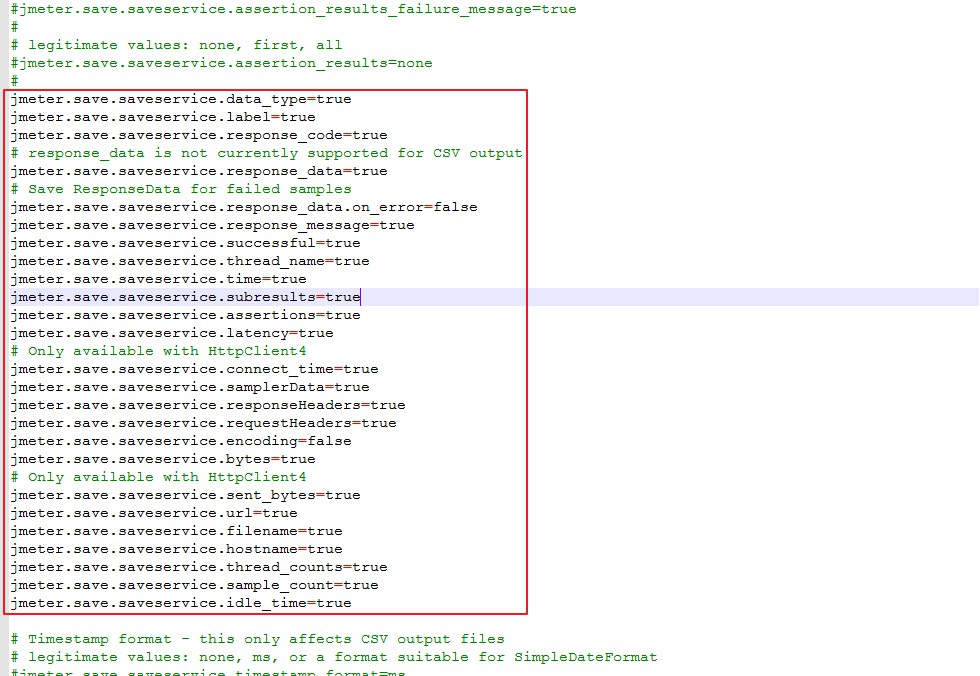
打开jmeter.properties文件,设置测试报告的输出内容,将需要的结果置为true并去掉#。
配置Jenkins构建持续集成
下载安装Jenkins,本文不做详细介绍,大家可自行百度。
下载地址:https://jenkins.io/zh/download/,安装完成配置环境变量 JENKINS_HOME:D:\Jenkins
Jenkins服务默认端口为8080,如果出现端口冲突,可在Jenkins安装目录jenkins.xml文件中修改。

配置JDK和Ant环境
在浏览器中输入:http://127.0.0.1:8585,进入Jenkins主页,配置用户名、密码和插件。根据项目需要,我这里
需要安装HTML Publisher Plugin和Ant Plugin。在Manage Jenkins>>>Manage Plugin中搜索这两个插件并安装,
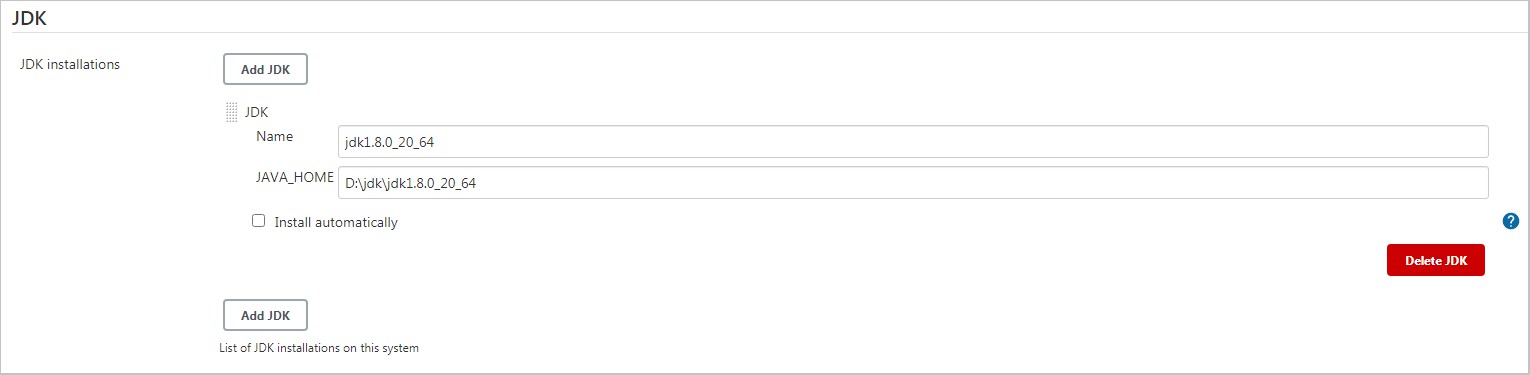
然后在Manage Jenkins>>>Global Tool Configuration中配置JDK和Ant的工作路径。

配置工作项目
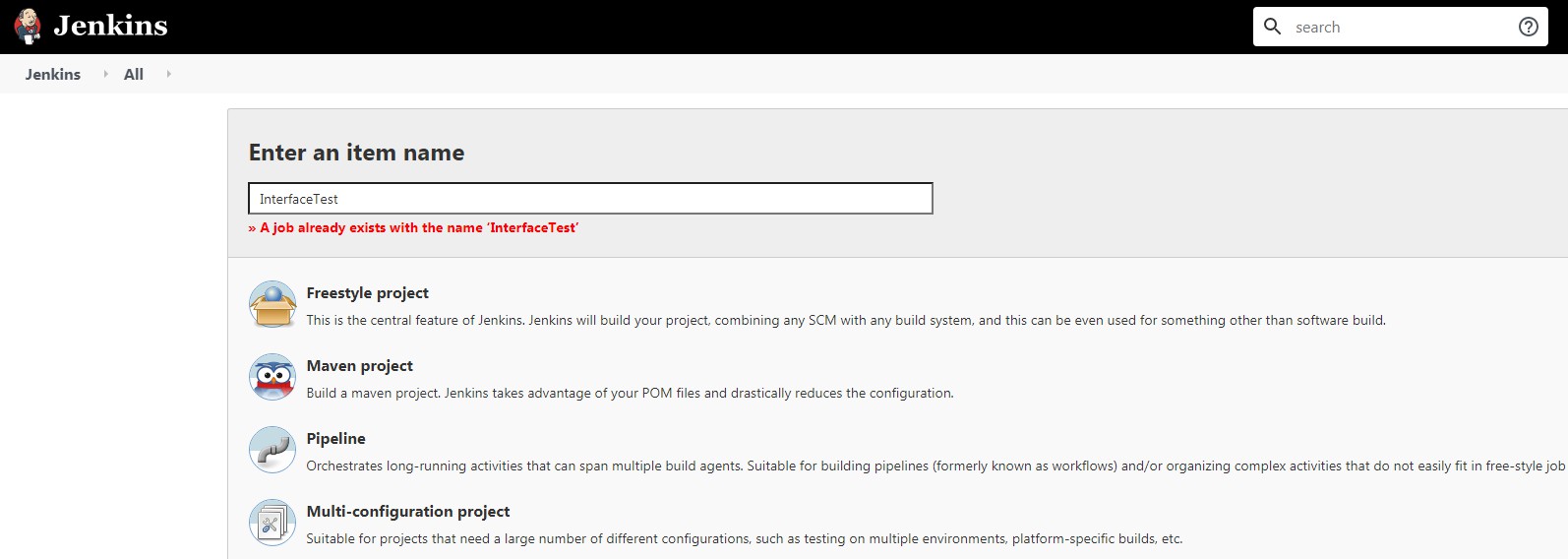
在Jenkins主页点击New Item,输入项目名称,选择Freestyle project,点击ok会进入到项目配置页面。因
为我已经建好了项目,这里会提示项目名称已存在,项目名称建议大家用英文。
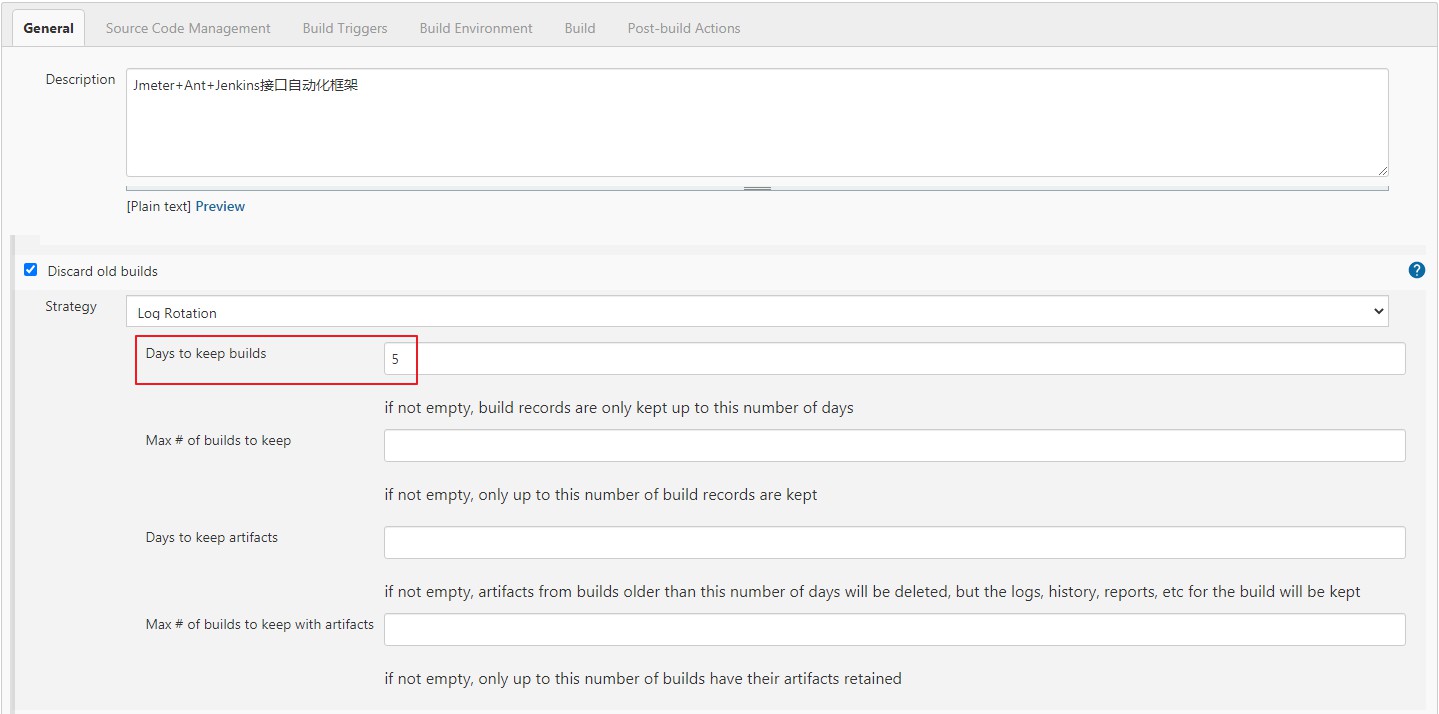
进入到项目配置页面,我们目前需要修改一些配置。Discard old builds(丢弃旧的构建):为了避免多余
的构建日志、临时文件占磁盘空间,需要定期的清除过期文件。我这里配置保留5天内的构建文件,保
持最大构建个数不限。
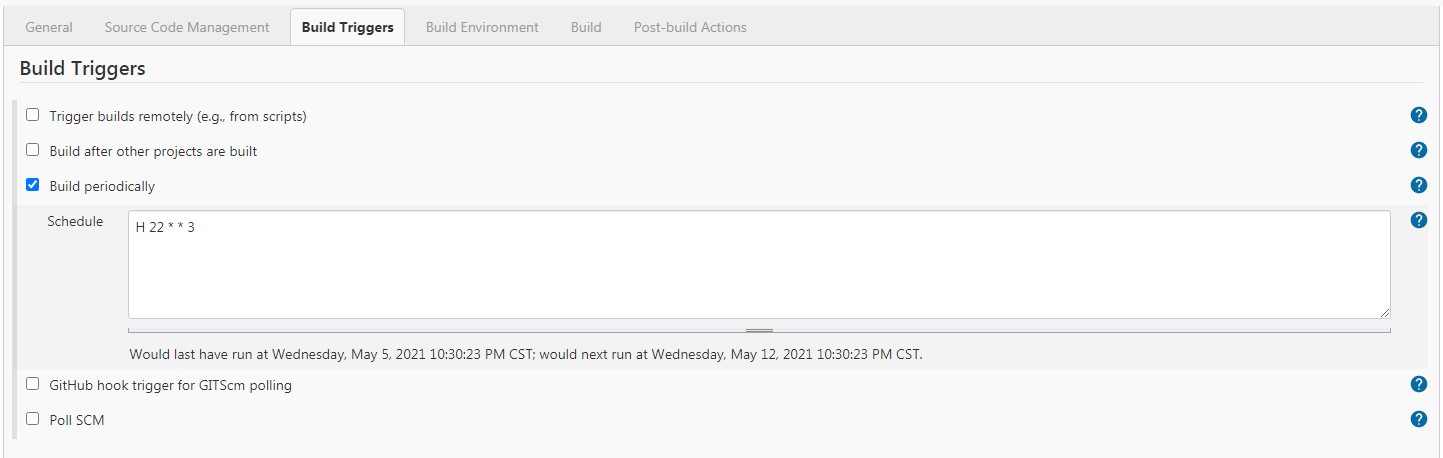
Build Triggers(构建触发器)用来设置定时任务,其语法是由“* * * * *”构成,中间空格隔开。
第一颗*表示分钟,取值0~59

第二颗*表示小时,取值0~23

第三颗*表示一个月的第几天,取值1~31

第四颗*表示第几月,取值1~12

第五颗*表示一周中的第几天,取值0~7,其中0和7代表的都是周日
Build模块需要增加Invoke Ant,其中Ant Version的值要与上面在Jenkins中设置名称一致;Build File
填写我们新建的build.xml文件所在的路径。

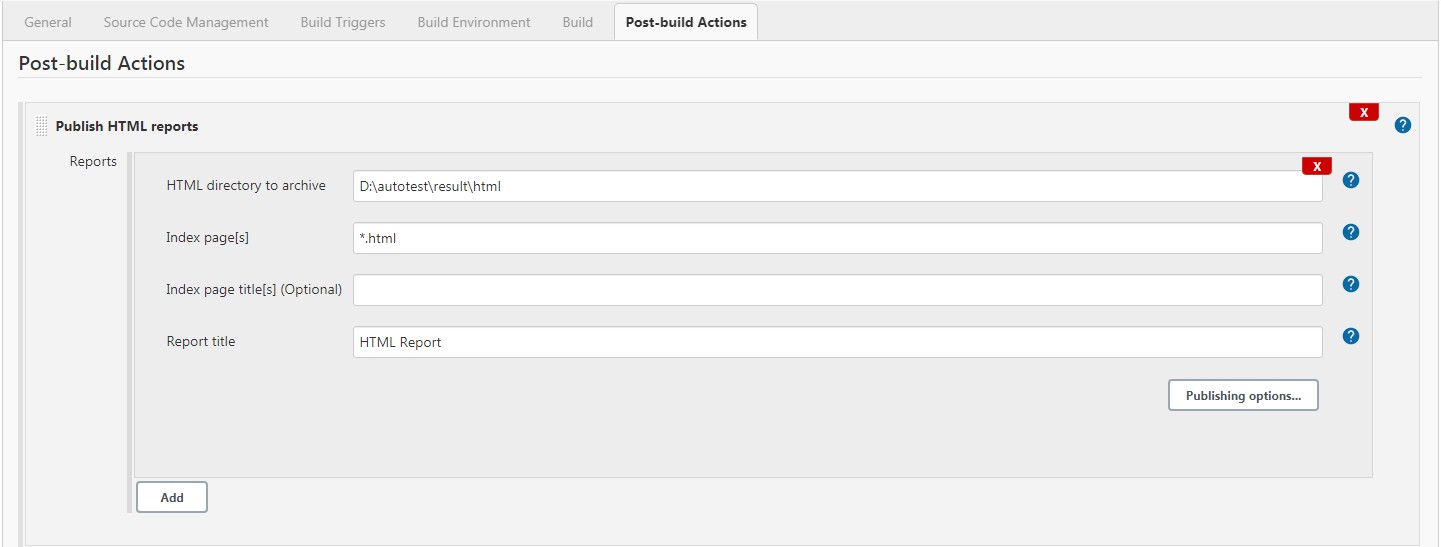
Post-build Actions(构建后操作)目前先配置一下报告存放路径,此路径要与build.xml文件中报告存放
路径一致,否则无法在Jenkins中查看测试报告,Report title默认不做更改。
写在最后的话
至此,一套简单的接口自动化框架搭起来了,期间也踩了很多坑。由于技术能力有限,这个框架
扩展功能还在研究中,有实用的功能后续再做补充。
Jmeter+Ant+Jenkins接口自动化框架的更多相关文章
- Jmeter+ant+Jenkins接口自动化框架搭建
摘自:https://testerhome.com/topics/13389 一.背景 上一篇讲了Jmeter 接口自动化-脚本数据分离实例,我们知道怎么利用Jmeter去编写接口自动化脚本,但是接 ...
- Jmeter+Ant+Jenkins 接口自动化之简单demo
之前的文章我们已经分享过了 Jmeter+Ant 的批量执行 ,并且搭建好了Jenkins部署平台,如何再将三者完美结合呢? 1.首先打开Jenkins主页面,进入“系统管理-插件管理”,安装相关的插 ...
- Jmeter+Ant+Jenkins接口自动化测试框架搭建
前言 软件开发的V模型大家都不陌生,其中测试阶段分为单元测试→功能测试→系统测试→验收测试.其中单元测试一般由开发同学们自己完成,大部分测试具体实施(这里不包括用例设计)是从单体功能测试开始着手的. ...
- Jmeter+Ant+Jenkins接口自动化持续集成环境搭建(Linux)
一.安装说明 系统环境:CentOS release 6.4 JDK版本:jdk1.8.0_181 Jmeter版本:apache-jmeter-3.0 Ant版本:apache-ant-1.9.13 ...
- jmeter+ant+jenkins接口自动化测试框架
大致思路:Jmeter可以做接口测试,也能做压力测试,而且是开源软件:Ant是基于Java的构建工具,完成脚本执行并收集结果生成报告,可以跨平台,Jenkins是持续集成工具.将这三者结合起来可以搭建 ...
- jmeter+ant+jenkins接口自动化环境搭建
一.准备 1.安装jdk --->点击查看安装教程 2.安装jmeter ,官网下载jmeter解压,配置jmeter环境: JMETER_HOME (解压jdk路径) Path (;% ...
- Python+Pytest+Allure+Git+Jenkins接口自动化框架
Python+Pytest+Allure+Git+Jenkins接口自动化框架 一.接口基础 接口测试是对系统和组件之间的接口进行测试,主要是效验数据的交换,传递和控制管理过程,以及相互逻辑依赖关系. ...
- jmeter+ant+jenkins实现自动化接口测试
一.安装前准备 1.JDK:jdk-8u121-windows-x64 2.jmeter工具:apache-jmeter-2.13 3.ANT工具:apache-ant-1.9.7-bin 4.jen ...
- Jmeter+Ant+Jenkins接口自动化测试(一)_环境部署
前言: 2017年最后一个月份,今天抽出时间把之前的一些记录分享出来,也为今年画上个简单的句号吧,无论好与坏,无论成功与失败,简单的记忆,不要留下点点空白. 特别提示: 知识是用来分享的,但是也要尊重 ...
随机推荐
- CSS 还能这样玩?奇思妙想渐变的艺术
在之前的这篇文章 -- 一行 CSS 代码的魅力 中,我们介绍了一种使用一行 CSS 代码就能够生成的一种美妙(也许奇怪更合适)的背景. 本文,将继续介绍背景的一些有意思的知识,利用一些极小的单位,只 ...
- 群晖 创建nfs 共享文件夹 k8s 使用
1) 打开控制面板 2) 打开共享文件夹 3) 新增共享文件夹 4) 基本信息配置 2) 3) 4) 5) 点完确定,应该会退出,继续选中刚才创建的,点编辑 2) 3) 5)返回主页面,点击file ...
- 0702-计算机视觉工具包torchvision
0702-计算机视觉工具包torchvision 目录 一.torchvision 概述 二.通过 torchvision 加载模型 三.通过 torchvision 加载并处理数据集 四.通过 to ...
- vue中利用.env文件存储全局环境变量,以及配置vue启动和打包命令
目录 1,前言 2,.env文件的作用 3,配置.env文件 4,配置启动命令 5,获取.env中的全局变量 5,实际用处 1,前言 分享一下vue项目中利用.env文件存储全局环境变量,以及利于项目 ...
- PHP正则匹配各种匹配方法
平时做网站经常要用正则表达式,下面是一些讲解和例子,仅供大家参考和修改使用: 匹配数字 "^\d+$" //非负整数(正整数 + 0) "[1][1-9][0-9]$&q ...
- MetaWeblog访问地址
MetaWeblog访问地址 https://rpc.cnblogs.com/metaweblog/csnd
- Python中shodan模块的使用
关于shodan的安装和使用,传送门--> 渗透测试之Shodan的安装和使用 常用 Shodan 库函数 shodan.Shodan(key) :初始化连接API Shodan.count(q ...
- Windows核心编程 第二十章 DLL的高级操作技术
第2 0章 D L L的高级操作技术 看了下这章的内容,谈不上高级,都是些常用相关,但是还是有一些细节需要注意. 20.1 DLL模块的显式加载和符号链接 如果线程需要调用D L L模块中的函数,那么 ...
- Webpack的热更新是如何做到的?原理是什么?
一.是什么 HMR全称 Hot Module Replacement,可以理解为模块热替换,指在应用程序运行过程中,替换.添加.删除模块,而无需重新刷新整个应用 例如,我们在应用运行过程中修改了某个模 ...
- 【python】Leetcode每日一题-寻找旋转排序数组中的最小元素
[python]Leetcode每日一题-寻找旋转排序数组中的最小元素 [题目描述] 已知一个长度为 n 的数组,预先按照升序排列,经由 1 到 n 次 旋转 后,得到输入数组.例如,原数组nums ...