
使用CEF(一)— 起步
使用CEF(一)— 起步
介绍
Chromium Embedded Framework (CEF)是个基于Google Chromium项目的开源Web browser控件,支持Windows, Linux, Mac平台。除了提供C/C++接口外,也有其他语言的移植版。
因为基于Chromium,所以CEF支持Webkit & Chrome中实现的HTML5的特性,并且在性能上面,也比较接近Chrome。
CEF架构
libcef_dll_wrapper
在网上,大多数所谓编译CEF的教程,实际上只是编译针对CEF源码的C++包装库:libcef_dll_wrapper,并不是真正的编译CEF。libcef动态链接库导出 C API 使得使用者不用关心CEF运行库和基础代码。libcef_dll_wrapper 工程把 C API 封装成 C++ API同时包含在客户端应用程序工程中。C/C++ API的转换层代码是由转换工具自动生成。实际上,想要编译CEF源码是一件非常麻烦的事情,你需要梯子、良好的网速以及不错的电脑。回归正题,我们开始编译libcef_dll_wrapper。
编译前准备
cmake:https://cmake.org/download/
vs2019:https://visualstudio.microsoft.com/zh-hans/vs/
CEF以及Wrapper源码:https://cef-builds.spotifycdn.com/index.html
下载libcef以及wrapper
我们首先从CDN上下载ceflib静态库以及wrapper源码:Windows64bit,标准分发(Standard Distribution)。

下载完成后,我们解压到工作目录下:

在这个目录下,会看到很多的文件夹和目录。其中主要的几个文件夹:
cmake:该目录下存放了配置和构建以Windows作为编译环境的cmake配置文件,具体内容可以自行查看。
Debug和Release:这两个文件夹中,打开会看到已经编译好的CEF核心库文件:
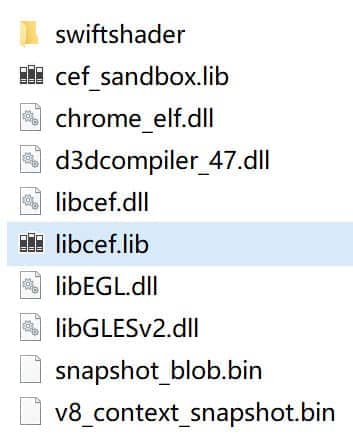
include:libcef本身提供的头文件以及wrapper会使用到的头文件。
libcef_dll:存放了libcef_dll_wrapper源码。
Resources:CEF作为内核的浏览器运行时需要用到的资源文件。
tests:存放了利用libcef、以及wrapper作为库来编写的浏览器Demo。其中,cefsimple编译出来的是一个简单的浏览器,而cefclient编译出来的是一个展示了cef许多API功能的exe。
使用cmake进行配置构建
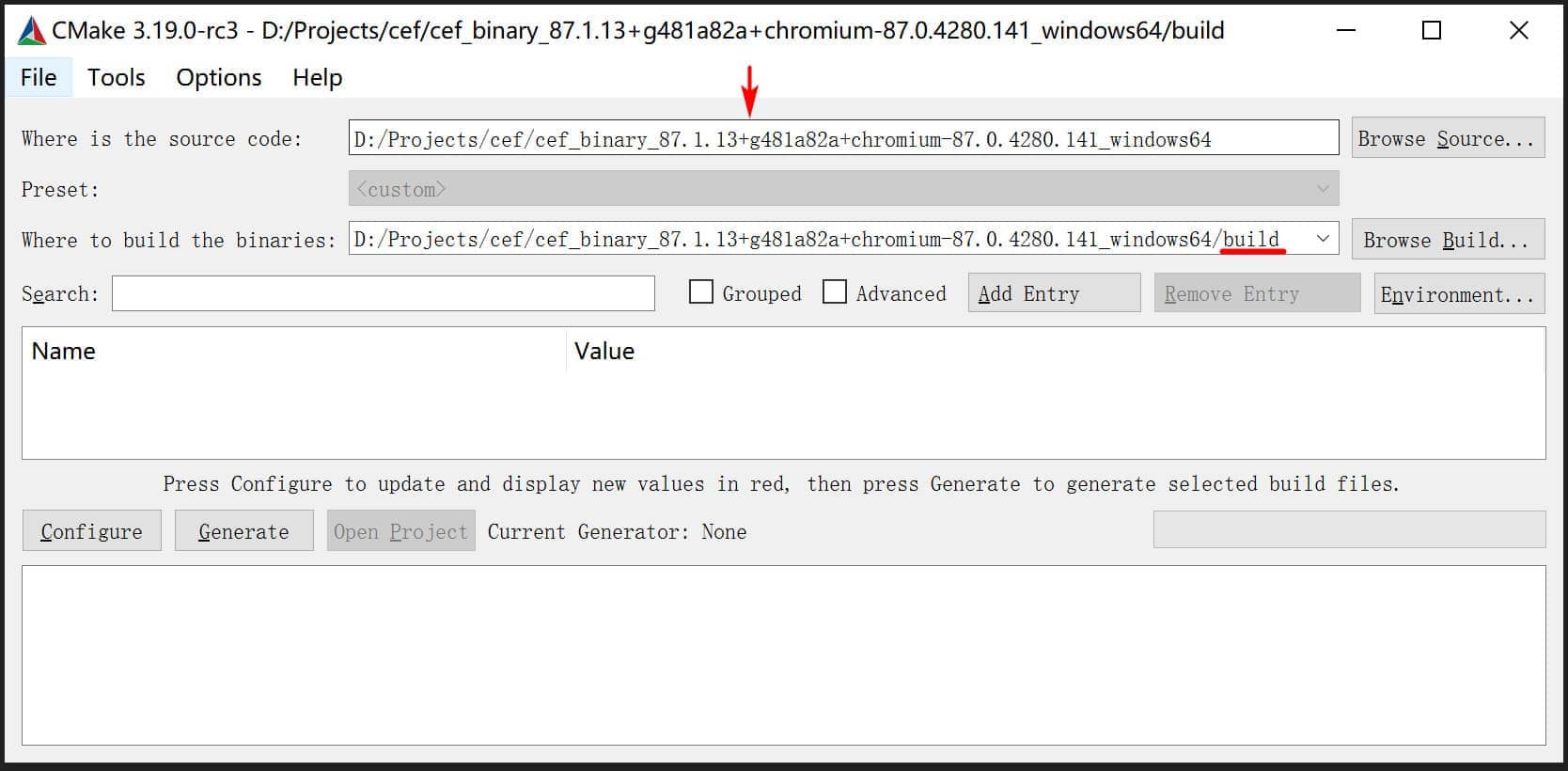
打开cmake-gui.exe程序,在Where is the source code栏中选择源码所在目录,在下方的Where to build the binaries栏目中我们可以自定义任意位置,但是为了方便管理,我们选择在源码所在目录下增加一个build文件夹,所以综合来看,当前cmake-gui的配置为:
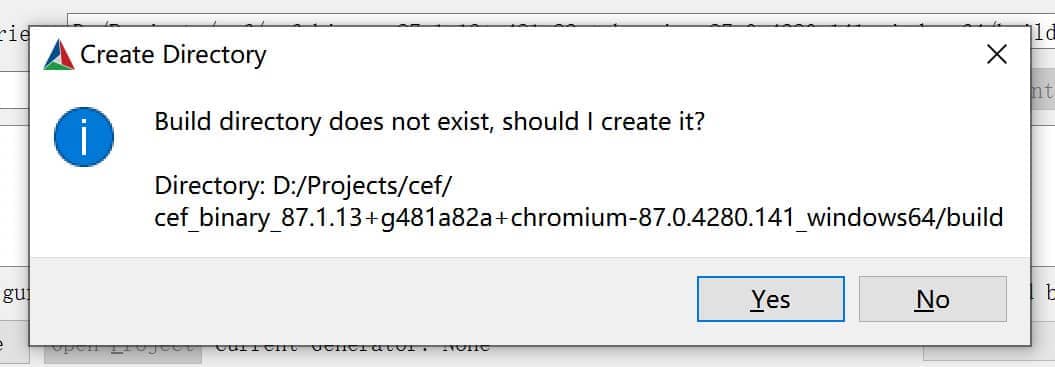
接下来我们直接点击下方的Configure按钮,cmake-gui会弹框提示没有build文件夹,会帮助你ui创建一个build文件夹,以及让你选择构建工具:
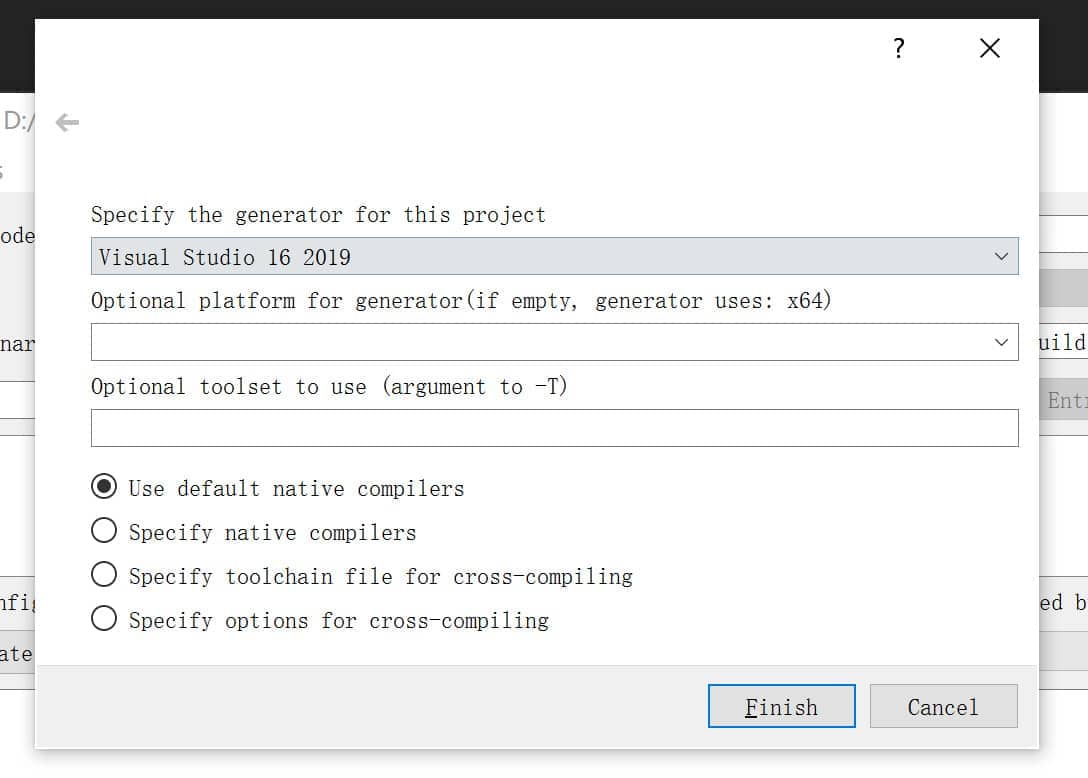
完成配置后,我们进行cmake的生成操作(Generate),并打开该解决方案:
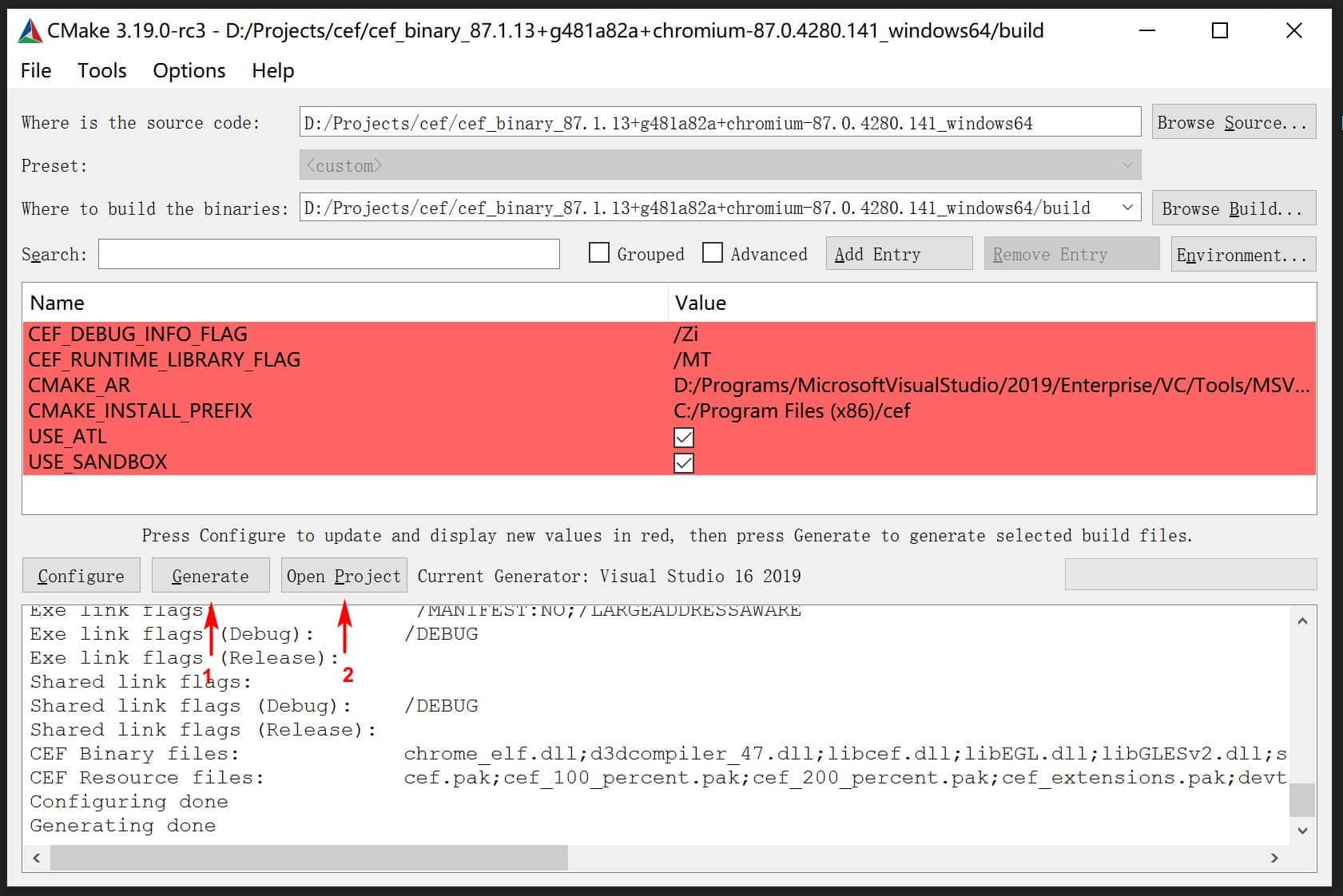
编译libcef_dll_wrapper
上述使用cmake配置构建后,在Windows下,我们得到了一个解决方案:cef.sln。使用vs2019打开后,我们会看到解决方案中已经存在了几个工程:
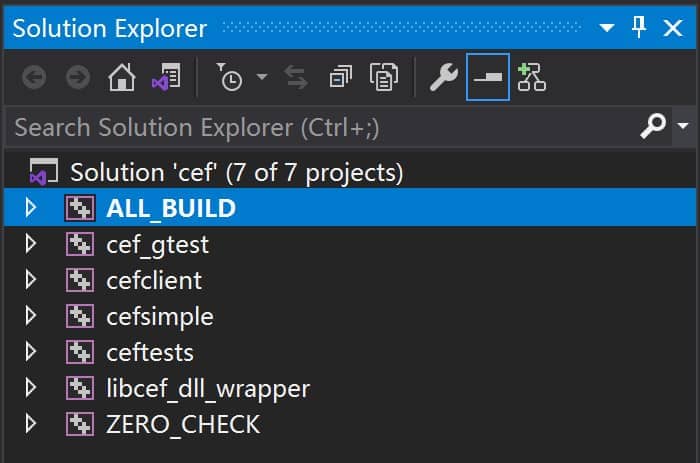
- ALL_BUILD与ZERO_CHECK:是cmake自动生成的辅助工程。
- cef_gtest与ceftests:都是测试模块,这里不关心。
- cefclient:一个包含CEF各种API演示的浏览器程序Demo。
- cefsimple:一个简单的CEF浏览器程序Demo。
- libcef_dll_wrapper:对libcef库的C++代码封装。上述cefclient与cefsimple都会用它。
我们首先完成libcef_dll_wrapper的编译,然后对cefclient以及cefsimple完成编译。
2>libcef_dll_wrapper.vcxproj -> D:\Projects\cef\cef_binary_87.1.13+g481a82a+chromium-87.0.4280.141_windows64\build\libcef_dll_wrapper\Debug\libcef_dll_wrapper.lib

========== Build: 2 succeeded, 0 failed, 0 up-to-date, 0 skipped ==========
1>   Creating library D:/Projects/cef/cef_binary_87.1.13+g481a82a+chromium-87.0.4280.141_windows64/build/tests/cefsimple/Debug/cefsimple.lib and object D:/Projects/cef/cef_binary_87.1.13+g481a82a+chromium-87.0.4280.141_windows64/build/tests/cefsimple/Debug/cefsimple.exp

1>cefsimple.vcxproj -> D:\Projects\cef\cef_binary_87.1.13+g481a82a+chromium-87.0.4280.141_windows64\build\tests\cefsimple\Debug\cefsimple.exe

1>Adding manifest...

========== Build: 1 succeeded, 0 failed, 2 up-to-date, 0 skipped ==========
1>   Creating library D:/Projects/cef/cef_binary_87.1.13+g481a82a+chromium-87.0.4280.141_windows64/build/tests/cefclient/Debug/cefclient.lib and object D:/Projects/cef/cef_binary_87.1.13+g481a82a+chromium-87.0.4280.141_windows64/build/tests/cefclient/Debug/cefclient.exp

1>cefclient.vcxproj -> D:\Projects\cef\cef_binary_87.1.13+g481a82a+chromium-87.0.4280.141_windows64\build\tests\cefclient\Debug\cefclient.exe

1>Adding manifest...

========== Build: 1 succeeded, 0 failed, 2 up-to-date, 0 skipped ==========
完成了编译以后,我们可以直接进入cefclient或者是cefsimple里面的输出中运行对应的浏览器程序:
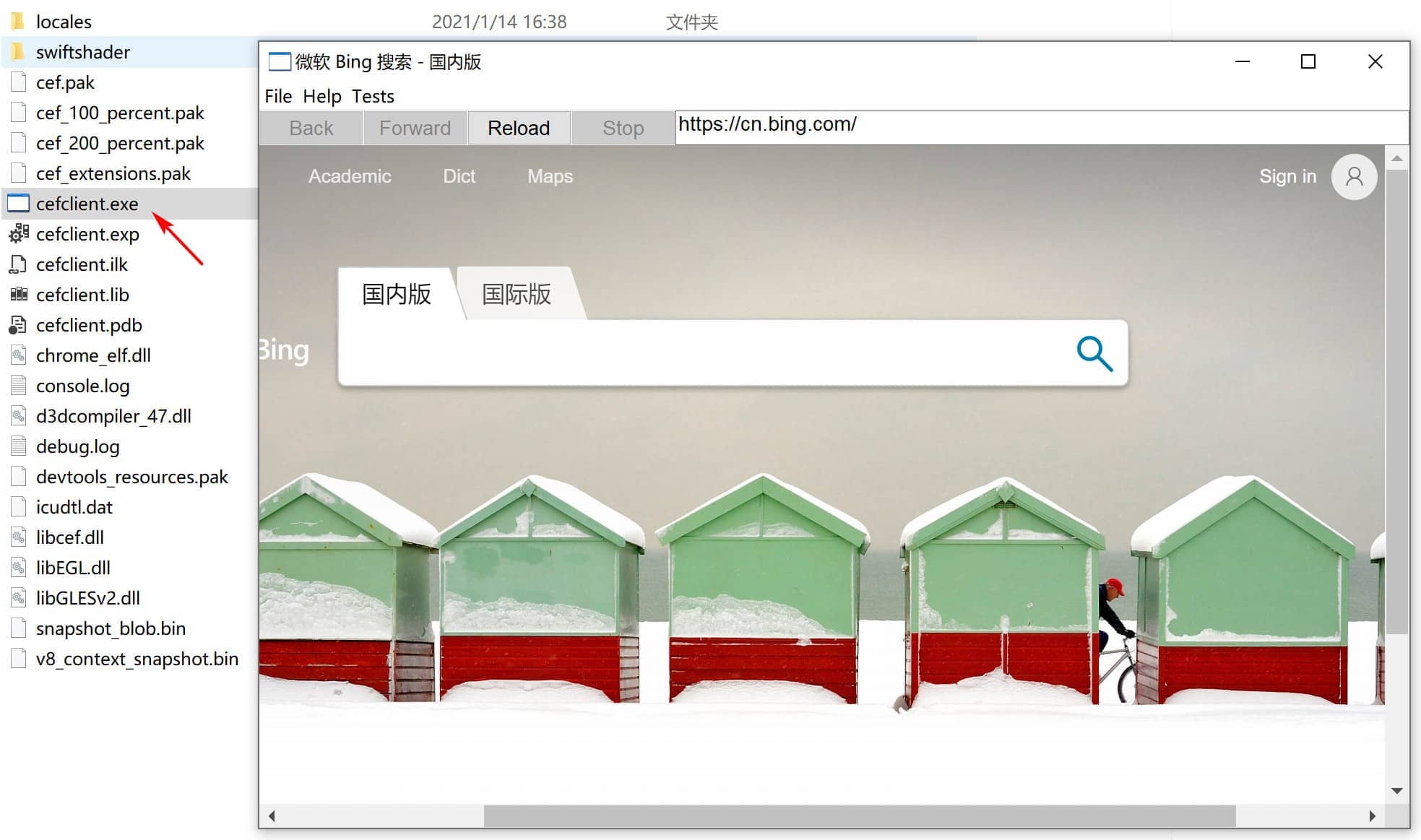
注意,cefsimple.exe打开白屏是因为demo代码中默认访问的Google,cefclient.exe其实默认也访问的Google,但是因为可以输入任意的地址,所以这里不太容易发现。
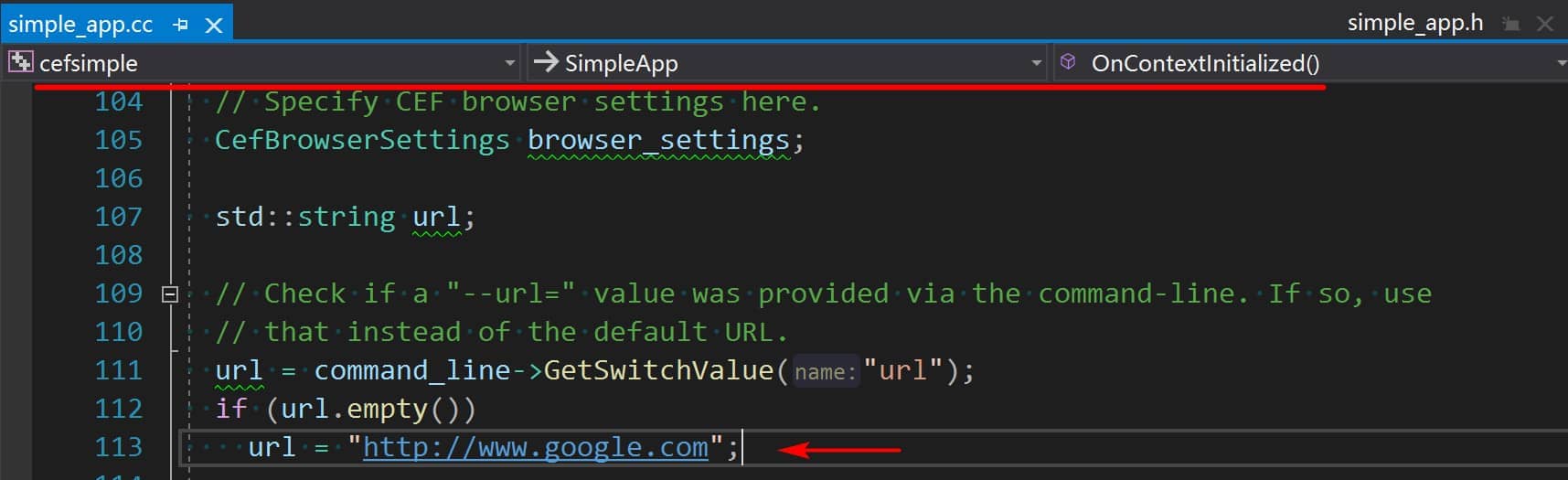
cefsimple中的默认访问地址修改为国内即可(cefclient中的自行搜索):
下一节,将从零开始,使用cef来编写一个简单Demo。
使用CEF(一)— 起步的更多相关文章
- Blazor server side 自家的一些开源的, 实用型项目的进度之 CEF客户端
距离上次提出 [Asp.Net Core] Blazor Server Side 扩展用途 - 配合CEF来制作带浏览器核心的客户端软件 的想法后, 差不多2个星期了. 这个玩意也做了一半, 自用是没 ...
- 使用CEF(二)— 基于VS2019编写一个简单CEF样例
使用CEF(二)- 基于VS2019编写一个简单CEF样例 在这一节中,本人将会在Windows下使用VS2019创建一个空白的C++Windows Desktop Application项目,逐步进 ...
- [NodeJS] Hello World 起步教程
概述: 做数据,免不了需要展示数据,数据可视化是必须经历的步骤. 本文将提供一个NodeJS的起步教程,是笔者这两天探索的小结. 正文: 1. 为什么使用NodeJS 究竟是以B/S还是C/S的架构 ...
- Node.js起步 -- (1)
先来简单介绍nodeJS 我们知道JavaScript是运行在浏览器中的,浏览器为它提供了一个上下文(context),从而让JavaScript得以解析执行. nodeJS其实可以这么理解,它是另外 ...
- qt添加cef库嵌入web [转]
qt cef嵌入web 原文http://blog.sina.com.cn/s/blog_9e59cf590102vnfc.html 最近项目需要,研究了下libcef库. Cef(Chromium ...
- 如何使CEF支持Flash
方法一:复制Chrome浏览器下的pepperFlash,通过cef命令行参数设置路径. public Form1() { InitializeComponent(); InitializeChrom ...
- 使用C#在CEF中拦截并响应请求
一.前言 忙里偷闲,研究了一下如何在CEF中拦截请求,并作出响应.这个功能对某些需要修改服务器响应的需求来说必不可少,可以直接读取本地文件作为响应内容. C#的CEF封装项目有很多,我使用的是Chro ...
- CEF中select选项错位的解决方法
使用cef加载页面,移动窗口后选项的位置并不会变化,仍保持上次打开的位置. 经过google查找到这是一个已经解决了的问题:https://bitbucket.org/chromiumembedded ...
- Linux上的SQL Server的起步
我们知道,几个星期前,微软发布了在Linux上直接运行的SQL Server第一个公开CTP版本!因此,对我来说,是时候跨界在Linux上安装我的第一个SQL安装,这样的话,我就可以在Linux上折腾 ...
随机推荐
- php常用的函数
addslashes: 字符串加入斜线.bin2hex: 二进位转成十六进位.chop: 去除连续空白.chr: 返回序数值的字符.chunk_split: 将字符串分成小段.convert_cyr_ ...
- Heartbeat+HAProxy+MySQL半复制高可用架构
目录 一 基础环境 二 架构设计 三 安装MySQL 3.1 安装MySQL 3.2 初始化MySQL 四 配置MySQL半同步 4.1 加载插件 4.2 配置半同步复制 4.3 master创建账号 ...
- C#多线程开发-线程同步 02
上一篇文章主要带领大家认识了线程,也了解到了线程的基本用法和状态,接下来就让我们一起学习下什么是线程同步. 线程中异常的处理 在线程中始终使用try/catch代码块是非常重要的,因为不可能在线程代码 ...
- Qt学习日记篇-Qt中使用Curl和jsonCpp
1.Qt中安装并使用jsonCPP库 1.1 官网下载.https://sourceforge.net/projects/jsoncpp/ 解压文件得到 jsoncpp-src-0.5.0 文 ...
- Mybatis-plus<二>通用CRUD,分页
Mybatis-plus<二>通用CRUD,分页 与博客Mybatis-plus<一>为同一个Springboot项目. Demo GitHub下载地址:https://git ...
- python代码检查工具(静态代码审查)
python静态代码检查 我们知道python是一门脚本语言,不像C#/Java等编译型语言可以在编译阶段就报出代码错误,脚本语言往往需要在运行期执行到这段代码时才会抛出代码错误. 那么在实际商业项目 ...
- API:获取当前用户的公网IP
在vue项目根目录下" public " 文件夹中的index.html,也就是根节点所在的文件引入JS,vue项目中静态文件需要在这里引入,用 script 标签规避跨域 < ...
- 植入式Web前端开发
在博客园.凡科建站和其他的一些CMS系统中,提供有允许管理者向网页中插入自定义HTML代码的功能,我将其称之为"植入式"的Web前端代码. 因为CSS和JavaScript可以直接 ...
- 238 day02_Collection、泛型
day02[Collection.泛型] 主要内容 Collection集合 迭代器 增强for 泛型 教学目标 [ ] 能够说出集合与数组的区别 [ ] 说出Collection集合的常用功能 [ ...
- 论文解读(BYOL)《Bootstrap Your Own Latent A New Approach to Self-Supervised Learning》
论文标题:Bootstrap Your Own Latent A New Approach to Self-Supervised Learning 论文方向:图像领域 论文来源:NIPS2020 论文 ...