
[UWP]使用Reveal
1. 前言
之前在 如何使用Fluent Design System 这篇文章里已经简单介绍过Reveal的用法,这篇再详细介绍其它内容。
2. 自定义RevealButtonStyle
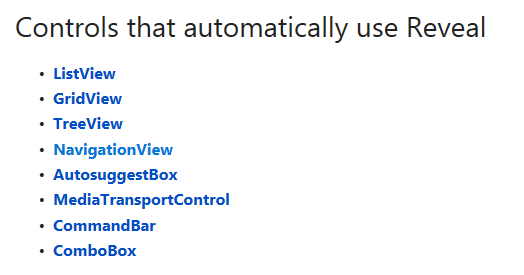
我觉得常用ItemsControl都已经自动应用了Reveal,用就是了。
没有默认应用Reveal的控件,UWP也为其中一部分提供了可用的Reveal样式。
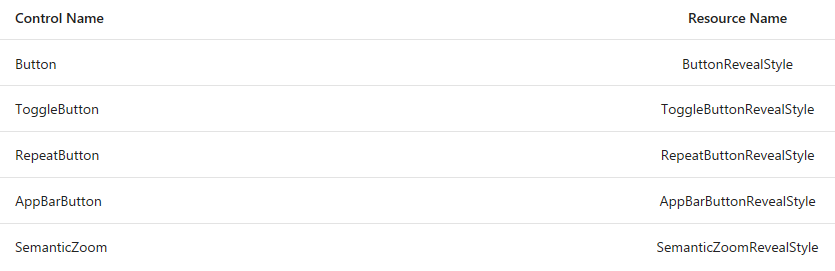
只需简单地应用Style即可:
<Button Content="Button Content" Style="{StaticResource ButtonRevealStyle}"/>
其它用法官方文档也有很详细的教程,一时也想不到能玩出什么花样。。
但既然Reveal最大的作用是为一组元素提示其可操作区域,那么对无边框按钮来说Reveal就很重要了。UWP没有提供无边框按钮的Reveal样式,可以自己实现一个:
<Style TargetType="Button">

    <Setter Property="Background"

            Value="{ThemeResource ButtonRevealBackground}" />

    <Setter Property="Foreground"

            Value="{ThemeResource ButtonForeground}" />

    <Setter Property="BorderBrush"

            Value="{ThemeResource ButtonRevealBorderBrush}" />

    <Setter Property="BorderThickness"

            Value="{ThemeResource ButtonRevealBorderThemeThickness}" />

    <Setter Property="Margin"

            Value="3" />

    <Setter Property="HorizontalAlignment"

            Value="Left" />

    <Setter Property="VerticalAlignment"

            Value="Center" />

    <Setter Property="FontFamily"

            Value="{ThemeResource ContentControlThemeFontFamily}" />

    <Setter Property="FontWeight"

            Value="Normal" />

    <Setter Property="FontSize"

            Value="20" />

    <Setter Property="UseSystemFocusVisuals"

            Value="True" />

    <Setter Property="FocusVisualMargin"

            Value="-3" />

    <Setter Property="Height"

            Value="50" />

    <Setter Property="Width"

            Value="50" />

    <Setter Property="Template">

        <Setter.Value>

            <ControlTemplate TargetType="Button">

                <Grid x:Name="RootGrid">

                    <VisualStateManager.VisualStateGroups>

                        <VisualStateGroup x:Name="CommonStates">

                            <VisualState x:Name="Normal">

                                <Storyboard>

                                    <PointerUpThemeAnimation Storyboard.TargetName="RootGrid" />

                                </Storyboard>

                            </VisualState>

                            <VisualState x:Name="PointerOver">

                                <VisualState.Setters>

                                    <Setter Target="RootGrid.(RevealBrush.State)"

                                            Value="PointerOver" />

                                    <Setter Target="BackgroundElement.Fill"

                                            Value="{ThemeResource ButtonRevealBackgroundPointerOver}" />

                                    <Setter Target="BackgroundElement.Stroke"

                                            Value="{ThemeResource ButtonRevealBorderBrushPointerOver}" />

                                    <Setter Target="ContentPresenter.Foreground"

                                            Value="{ThemeResource ButtonForegroundPointerOver}" />

                                </VisualState.Setters>

                                <Storyboard>

                                    <PointerUpThemeAnimation Storyboard.TargetName="RootGrid" />

                                </Storyboard>

                            </VisualState>

                            <VisualState x:Name="Pressed">

                                <VisualState.Setters>

                                    <Setter Target="RootGrid.(RevealBrush.State)"

                                            Value="Pressed" />

                                    <Setter Target="BackgroundElement.Fill"

                                            Value="{ThemeResource ButtonRevealBackgroundPressed}" />

                                    <Setter Target="BackgroundElement.Stroke"

                                            Value="{ThemeResource ButtonRevealBorderBrushPressed}" />

                                    <Setter Target="ContentPresenter.Foreground"

                                            Value="{ThemeResource ButtonForegroundPressed}" />

                                </VisualState.Setters>

                                <Storyboard>

                                    <PointerDownThemeAnimation Storyboard.TargetName="RootGrid" />

                                </Storyboard>

                            </VisualState>

                            <VisualState x:Name="Disabled">

                                <VisualState.Setters>

                                    <Setter Target="BackgroundElement.Fill"

                                            Value="{ThemeResource ButtonRevealBackgroundDisabled}" />

                                    <Setter Target="BackgroundElement.Stroke"

                                            Value="{ThemeResource ButtonRevealBorderBrushDisabled}" />

                                    <Setter Target="ContentPresenter.Foreground"

                                            Value="{ThemeResource ButtonForegroundDisabled}" />

                                </VisualState.Setters>

                            </VisualState>

                        </VisualStateGroup>

                    </VisualStateManager.VisualStateGroups>

                    <Ellipse Stroke="{TemplateBinding BorderBrush}"

                             StrokeThickness="2"

                             Fill="Transparent"

                             x:Name="BackgroundElement" />

                    <ContentPresenter x:Name="ContentPresenter"

                                      Content="{TemplateBinding Content}"

                                      ContentTransitions="{TemplateBinding ContentTransitions}"

                                      ContentTemplate="{TemplateBinding ContentTemplate}"

                                      Padding="{TemplateBinding Padding}"

                                      HorizontalContentAlignment="{TemplateBinding HorizontalContentAlignment}"

                                      VerticalContentAlignment="{TemplateBinding VerticalContentAlignment}"

                                      AutomationProperties.AccessibilityView="Raw" />

                </Grid>

            </ControlTemplate>

        </Setter.Value>

    </Setter>

</Style>
这个样式实现了一个圆形的无边框按钮。看起来各种Reveal的Brush等资源都已高度封装好,不容易自定义。实际运行起来赏心悦目,这种效果,我很喜欢:

刚开始真的觉得这是程序员为了炫技而产生的效果,实际上配合Acrylic用起来整个不仅整个UI闪闪发光(很多人就是喜欢这个效果),而且提示可操作区域的解决方案中Reveal是目前我最满意的一个。像上面那个无边框按钮,它可以比幽灵按钮更进一步的简约,但鼠标接近时又可以清清楚楚提示哪些地方是可以操作的。
3. 注意事项
Reveal虽然很美好,用起来也很多讲究,重复一次以前提过的注意事项:
- 只应该在可操作的元素上使用Reveal。
- 不要在孤立的元素上使用Reveal。
- 不要在大面积的元素上使用Reveal。
- 静态元素(例如文字和背景)不应该使用Reveal。
- 不应该让Reveal干扰重要的信息。
也就是说在List或一组按钮上使用才是正确用法。别一时兴起将SystemControlBackgroundAccentRevealBorderBrush之类的用在背景。
其它事项如Reveal没有生效及版本兼容性,可见之前的文章:如何使用Fluent Design System (下)。
4. 结语
光照一直是设计师梦寐以求的元素,但不要因为可以用就去乱用,要适可而止(讲到我自己都觉得自己很婆婆妈妈了)。
5. 参考
6. 源码
[UWP]使用Reveal的更多相关文章
- [UWP]如何使用Fluent Design System (下)
4. 兼容旧版本 FDS最常见的问题之一是如何与Fall Creators Update之前的版本兼容,其实做起来也挺简单的,ColorfulBox就实现了Creators Update与Fall C ...
- 微软最新设计Fluent Design System初体验
微软最新设计Fluent Design System初体验 本文图片不全!建议移步知乎专栏查看!!! https://zhuanlan.zhihu.com/p/30582886 原创 2017-11- ...
- [UWP]浅谈按钮设计
一时兴起想谈谈UWP按钮的设计. 按钮是UI中最重要的元素之一,可能也是用得最多的交互元素.好的按钮设计可以有效提高用户体验,构造让人眼前一亮的UI.而且按钮通常不会影响布局,小小的按钮无论怎么改也不 ...
- [UWP]如何使用Fluent Design System (上)
1. 前言 微软在Build 2017中公布了新的设计语言Fluent Design System(以下简称FDS),不过官网只是堆砌了各种华丽的词语以及一堆动画.至于在UWP中要做成怎么样,怎么做, ...
- [UWP]使用Acrylic
1. 前言 在 如何使用Fluent Design System 这篇文章里已经简单介绍过Reveal的用法,这篇再详细介绍其它内容. 自Windows 8 放弃Aero后,群众对毛玻璃回归的呼声一致 ...
- UWP 流畅设计中的光照效果(容易的 RevealBorderBrush 和不那么容易的 RevealBackgroundBrush)
在 Windows 10.0.16299 中,RevealBrush 被引入,可以实现炫酷的鼠标滑过高亮效果和点击光照.本文将告诉大家如何完整地实现这样的效果. Reveal 的效果(自带) 在微软官 ...
- [UWP]使用Acrylic(亚克力)
原文:[UWP]使用Acrylic(亚克力) 1. 前言 在 如何使用Fluent Design System 这篇文章里已经简单介绍过Reveal的用法,这篇再详细介绍其它内容. 自Windows ...
- [UWP]从头开始创建并发布一个番茄钟
1. 自己用的番茄钟自己做 在PC上我一直使用"小番茄"作为我的番茄钟软件,我把它打开后放在副显示器最大化,这样不仅可以让它尽到本分,而且还可以告诉我的同事"我正在专心工 ...
- [UWP]推荐一款很Fluent Design的bilibili UWP客户端 : 哔哩
UWP已经有好几个Bilibili的客户端,最近有多了一个: 哔哩 - Microsoft Store 作者云之幻是一位很擅长设计的UWP开发者,我也从他那里学到了很多设计方面的技巧.它还是一位Bil ...
随机推荐
- python爬去电影天堂恐怖片+游戏
1.爬去方式python+selenium 2.工作流程 selenium自动输入,自动爬取,建立文件夹,存入磁力链接到记事本 3.贴上代码 #!/usr/bin/Python# -*- coding ...
- canvas学习api
1.canvas.getContext():获取渲染上下文和绘画功能: 一.绘制矩形 2.ctx.fillRect(x,y,width,height):绘制矩形: 3.ctx.strokeRect(x ...
- WPF单位真的与分辨率无关吗?
转载自http://www.cnblogs.com/helloj2ee/archive/2009/04/21/1440709.htm WPF从发布之日起,一直将"分辨率无关(resoluti ...
- Linux第五节随笔 /file / vim / suid /sgid sbit
三期第四讲1.查询文件类型与文件位置命令 file 作用:查看文件类型(linux下的文件类型不以后缀名区分) 语法举例: [root@web01 ~]# file passwd passwd: AS ...
- 序列化之对象,字符串,byte数组,XML之间的转换(一)
工作一年多了,越来越感到自己不能这样一直下去,在最好的青春里面却已经死了.被时间消磨了意志,被工作杀死了精神.我想,我只要活着,我就要去不断的要求自己,不断的去追求更高的山峰. 放眼四周,有趣的灵魂越 ...
- 深入理解 React JS 中的 setState
此文主要探讨了 React JS 中的 setState 背后的机制,供深入学习 React 研究之用. 在课程 React.js入门基础与案例开发 中,有些同学会发现 React JS 中的 set ...
- (转载)Android出现“Read-only file system”解决办法
下面介绍一篇Android出现“Read-only file system”解决办法 有碰到这类问题的朋友可参考参考. Android-出现Read-only file system的解决方法 输 ...
- leetcode — linked-list-cycle-ii
/** * Source : https://oj.leetcode.com/problems/linked-list-cycle-ii/ * * Given a linked list, retur ...
- Winform应用程序实现通用遮罩层二
之前先后发表过:<Winform应用程序实现通用遮罩层>.<Winform应用程序实现通用消息窗口>,这两款遮罩层其实都是基于弹出窗口的,今天为大家分享一个比较简单但界面相对友 ...
- 多行文字水平垂直居中在div
<BODY> <div class="box"> <h3>1.单行文字居中</h3> <!--设置行高来实现- ...