
android CoordinatorLayout使用
一、CoordinatorLayout有什么作用
CoordinatorLayout作为“super-powered FrameLayout”基本实现两个功能:
1、作为顶层布局
2、调度协调子布局
CoordinatorLayout使用新的思路通过协调调度子布局的形式实现触摸影响布局的形式产生动画效果。CoordinatorLayout通过设置子View的 Behaviors来调度子View。系统(Support V7)提供了AppBarLayout.Behavior, AppBarLayout.ScrollingViewBehavior, FloatingActionButton.Behavior, SwipeDismissBehavior<V extends View> 等。
使用CoordinatorLayout需要在Gradle加入Support Design Library:
compile 'com.android.support:design:22.2.1'二、CoordinatorLayout与FloatingActionButton
定义布局文件:
<?xml version="1.0" encoding="utf-8"?>

<android.support.design.widget.CoordinatorLayout

    xmlns:android="http://schemas.android.com/apk/res/android"

    xmlns:app="http://schemas.android.com/apk/res-auto"

    android:layout_width="match_parent"

    android:layout_height="match_parent">

    <android.support.design.widget.FloatingActionButton

        android:id="@+id/fab"

        android:layout_width="wrap_content"

        android:layout_height="wrap_content"

        android:layout_gravity="end|bottom"

        android:layout_margin="16dp"

        android:src="@drawable/ic_done" />

</android.support.design.widget.CoordinatorLayout>- 1
CoordinatorLayout作为“super-powered FrameLayout”,设置子视图的Android:layout_gravity属性控制位置。
Activity:
public class MainActivity extends AppCompatActivity {

    @Override

    protected void onCreate(Bundle savedInstanceState) {

        super.onCreate(savedInstanceState);

        setContentView(R.layout.activity_main);

        findViewById(R.id.fab).setOnClickListener(new View.OnClickListener() {

            @Override

            public void onClick(View view) {

                Snackbar.make(view,"FAB",Snackbar.LENGTH_LONG)

                        .setAction("cancel", new View.OnClickListener() {

                            @Override

                            public void onClick(View v) {

                                //这里的单击事件代表点击消除Action后的响应事件

                            }

                        })

                        .show();

            }

        });

    }

}- 2
效果:
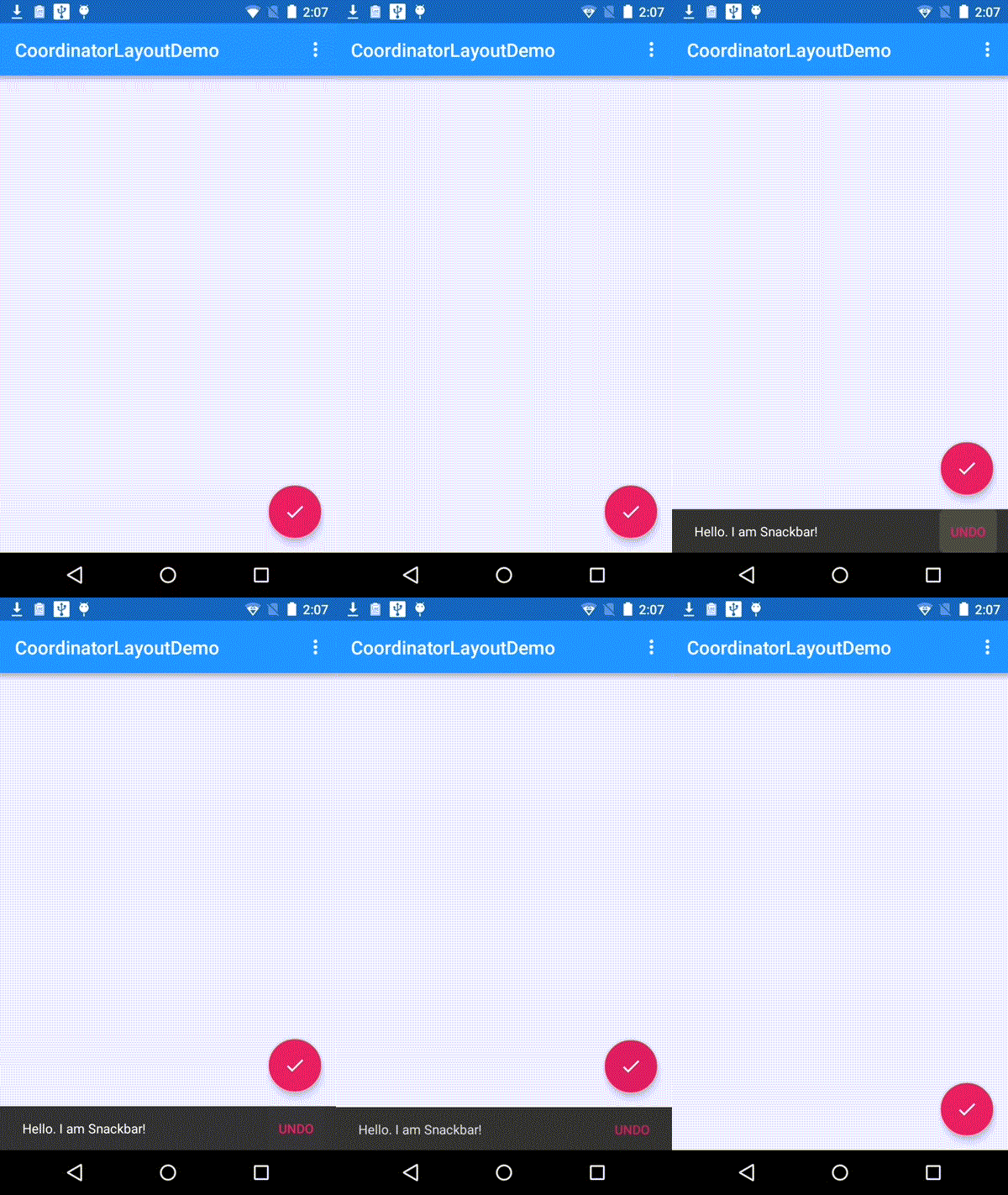
FloatingActionButton是最简单的使用CoordinatorLayout的例子,FloatingActionButton默认使用FloatingActionButton.Behavior。
三、CoordinatorLayout与AppBarLayout
3.1 AppBarLayout嵌套TabLayout
布局文件代码:
<android.support.design.widget.CoordinatorLayout xmlns:android="http://schemas.android.com/apk/res/android"

    xmlns:app="http://schemas.android.com/apk/res-auto"

    android:id="@+id/main_content"

    android:layout_width="match_parent"

    android:layout_height="match_parent">

    <android.support.design.widget.AppBarLayout

        android:id="@+id/appbar"

        android:layout_width="match_parent"

        android:layout_height="wrap_content"

        android:theme="@style/ThemeOverlay.AppCompat.Dark.ActionBar">

        <android.support.v7.widget.Toolbar

            android:id="@+id/toolbar"

            android:layout_width="match_parent"

            android:layout_height="?attr/actionBarSize"

            android:background="?attr/colorPrimary"

            app:popupTheme="@style/ThemeOverlay.AppCompat.Light"

            app:layout_scrollFlags="scroll|enterAlways" />

        <android.support.design.widget.TabLayout

            android:id="@+id/tabs"

            android:layout_width="match_parent"

            android:layout_height="wrap_content" />

    </android.support.design.widget.AppBarLayout>

    <android.support.v4.view.ViewPager

        android:id="@+id/viewpager"

        android:layout_width="match_parent"

        android:layout_height="match_parent"

        app:layout_behavior="@string/appbar_scrolling_view_behavior" />

    <android.support.design.widget.FloatingActionButton

        android:id="@+id/fab"

        android:layout_width="wrap_content"

        android:layout_height="wrap_content"

        android:layout_gravity="end|bottom"

        android:layout_margin="@dimen/fab_margin"

        android:src="@drawable/ic_done" />

</android.support.design.widget.CoordinatorLayout>
效果:
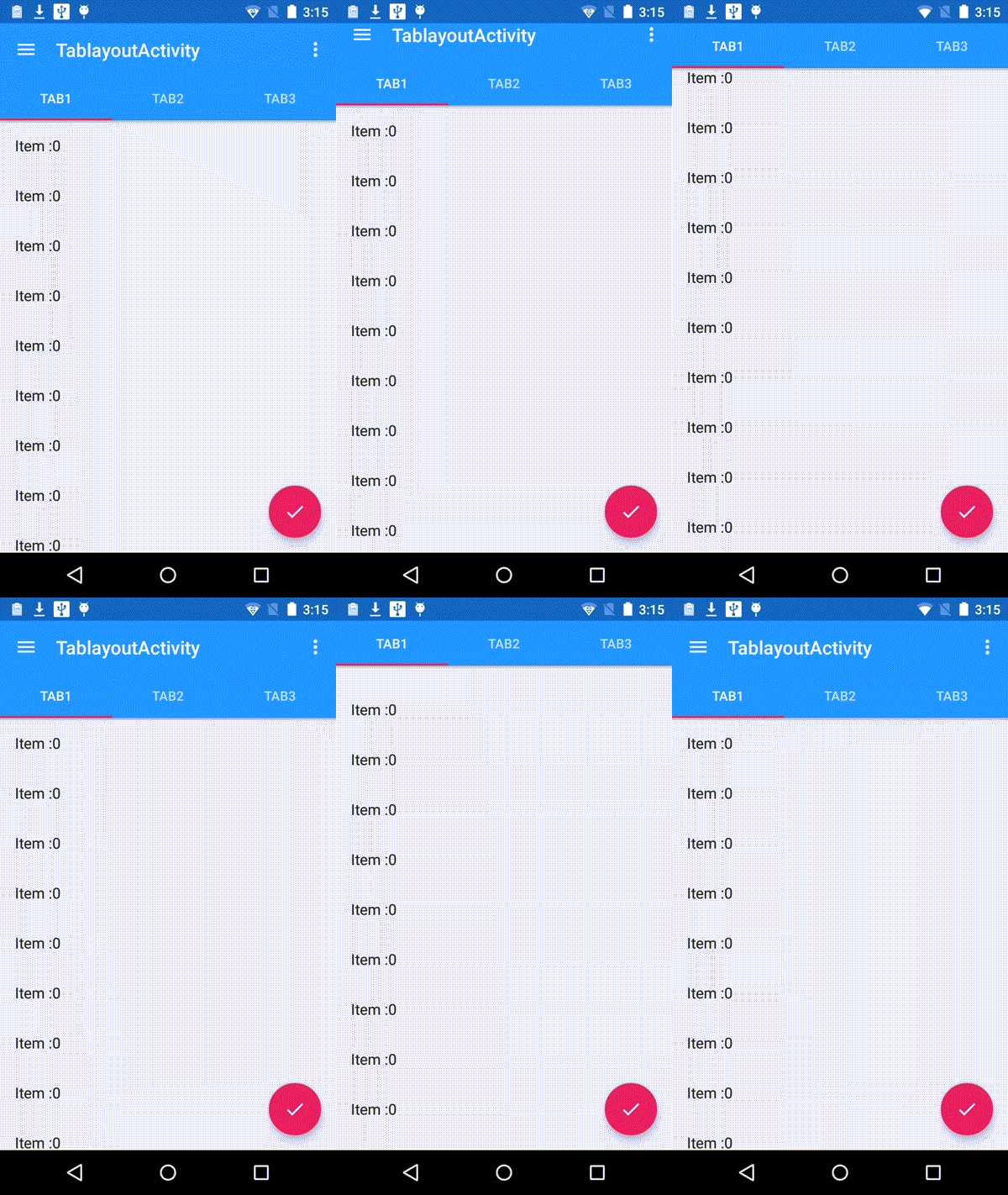
效果显示,视图滚动时,Toolbar会隐藏,这个效果是Android Support Library里面,新增的CoordinatorLayout, AppBarLayout实现的。通过AppBarLayout的子视图的属性控制。观察AppBarLayout的子布局,Toobar有app:layout_scrollFlags属性,这就是控制滑动时视图效果的属性。app:layout_scrollFlags有四个值:
- scroll: 所有想滚动出屏幕的view都需要设置这个flag, 没有设置这个flag的view将被固定在屏幕顶部。例如,TabLayout 没有设置这个值,将会停留在屏幕顶部。
- enterAlways: 设置这个flag时,向下的滚动都会导致该view变为可见,启用快速“返回模式”。
- enterAlwaysCollapsed: 当你的视图已经设置minHeight属性又使用此标志时,你的视图只能已最小高度进入,只有当滚动视图到达顶部时才扩大到完整高度。
- exitUntilCollapsed: 滚动退出屏幕,最后折叠在顶端。
为了ToolBar可以滚动,CoordinatorLayout里面,放一个带有可滚动的View.如上的例子,放的是ViewPager,而ViewPager里面是放了RecylerView的,即是可以滚动的View。CoordinatorLayout包含的子视图中带有滚动属性的View需要设置app:layout_behavior属性。例如,示例中Viewpager设置了此属性。
app:layout_behavior="@string/appbar_scrolling_view_behavior"- 1
为了使得Toolbar有滑动效果,必须做到如下三点:
1. CoordinatorLayout作为布局的父布局容器。
2. 给需要滑动的组件设置 app:layout_scrollFlags=”scroll|enterAlways” 属性。
3. 给滑动的组件设置app:layout_behavior属性
3.2 AppBarLayout嵌套CollapsingToolbarLayout
<?xml version="1.0" encoding="utf-8"?>

<android.support.design.widget.CoordinatorLayout xmlns:android="http://schemas.android.com/apk/res/android"

    xmlns:app="http://schemas.android.com/apk/res-auto"

    android:id="@+id/main_content"

    android:layout_width="match_parent"

    android:layout_height="match_parent"

    android:fitsSystemWindows="true">

    <android.support.design.widget.AppBarLayout

        android:id="@+id/appbar"

        android:layout_width="match_parent"

        android:layout_height="256dp"

        android:theme="@style/ThemeOverlay.AppCompat.Dark.ActionBar"

        android:fitsSystemWindows="true">

        <android.support.design.widget.CollapsingToolbarLayout

            android:id="@+id/collapsing_toolbar"

            android:layout_width="match_parent"

            android:layout_height="match_parent"

            app:layout_scrollFlags="scroll|exitUntilCollapsed"

            android:fitsSystemWindows="true"

            app:contentScrim="?attr/colorPrimary"

            app:expandedTitleMarginStart="48dp"

            app:expandedTitleMarginEnd="64dp">

            <ImageView

                android:id="@+id/backdrop"

                android:layout_width="match_parent"

                android:layout_height="match_parent"

                android:scaleType="centerCrop"

                android:fitsSystemWindows="true"

                android:src="@drawable/header"

                app:layout_collapseMode="parallax"

                />

            <android.support.v7.widget.Toolbar

                android:id="@+id/toolbar"

                android:layout_width="match_parent"

                android:layout_height="?attr/actionBarSize"

                app:popupTheme="@style/ThemeOverlay.AppCompat.Light"

                app:layout_collapseMode="pin" />

        </android.support.design.widget.CollapsingToolbarLayout>

    </android.support.design.widget.AppBarLayout>

    <android.support.v4.widget.NestedScrollView

        android:layout_width="match_parent"

        android:layout_height="match_parent"

        app:layout_behavior="@string/appbar_scrolling_view_behavior">

        <LinearLayout

            android:layout_width="match_parent"

            android:layout_height="match_parent"

            android:orientation="vertical"

            android:paddingTop="24dp">

            <android.support.v7.widget.CardView

                android:layout_width="match_parent"

                android:layout_height="wrap_content"

                android:layout_margin="16dp">

                <LinearLayout

                    style="@style/Widget.CardContent"

                    android:layout_width="match_parent"

                    android:layout_height="wrap_content">

                    <TextView

                        android:layout_width="match_parent"

                        android:layout_height="wrap_content"

                        android:text="CardView"

                        android:textAppearance="@style/TextAppearance.AppCompat.Title" />

                    <TextView

                        android:layout_width="match_parent"

                        android:layout_height="wrap_content"

                        android:text="@string/card_string" />

                </LinearLayout>

            </android.support.v7.widget.CardView>

          ……

        </LinearLayout>

    </android.support.v4.widget.NestedScrollView>

    <android.support.design.widget.FloatingActionButton

        android:layout_height="wrap_content"

        android:layout_width="wrap_content"

        app:layout_anchor="@id/appbar"

        app:layout_anchorGravity="bottom|right|end"

        android:src="@drawable/ic_done"

        android:layout_margin="@dimen/fab_margin"

        android:clickable="true"/>

</android.support.design.widget.CoordinatorLayout>
效果:
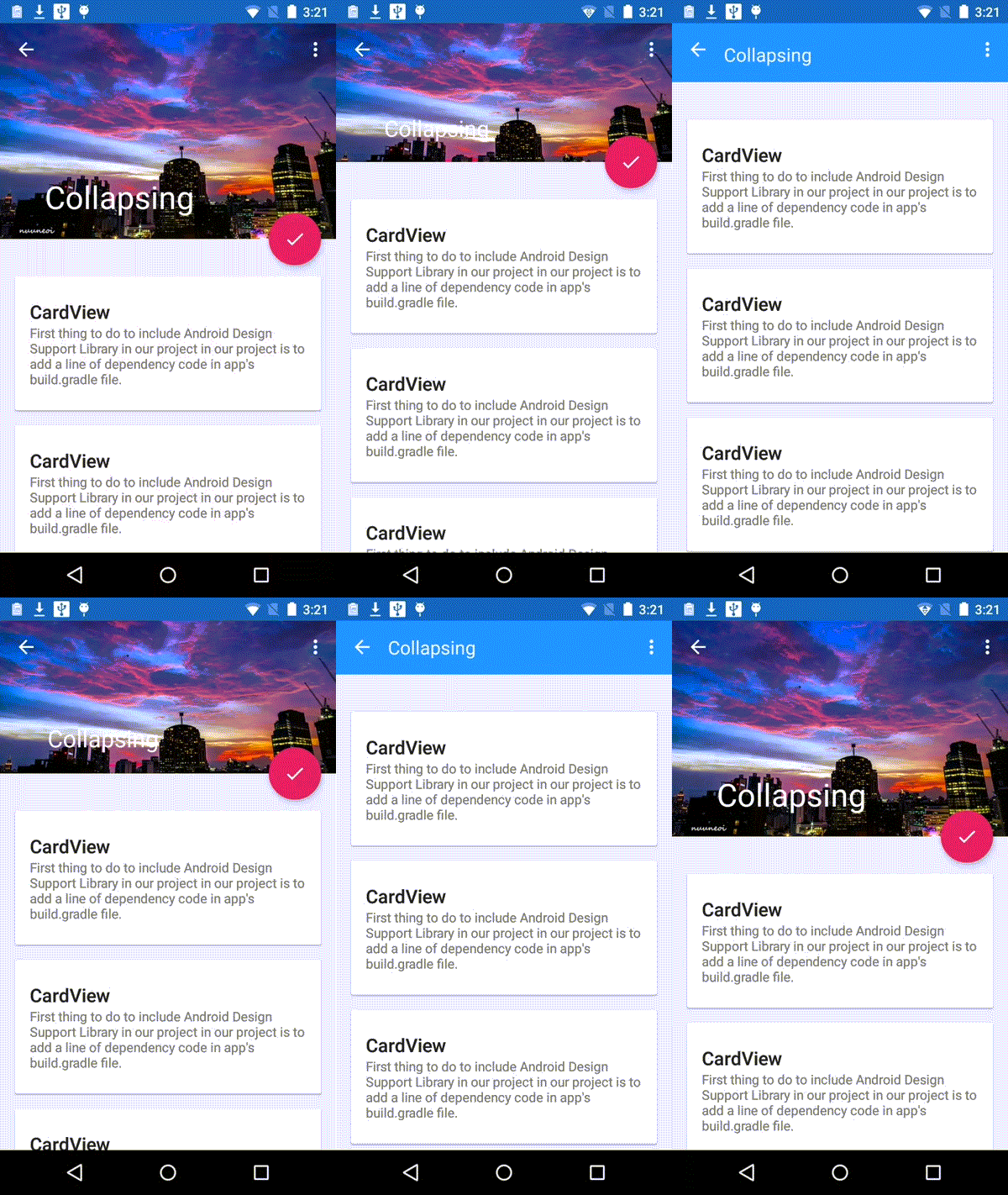
这种效果在详情页面用的较多,展示个性化内容,图像有强烈的吸引力。这个效果重点使用了CollapsingToolbarLayout 。
CollapsingToolbarLayout可实现Toolbar的折叠效果。CollapsingToolbarLayout的子视图类似与LinearLayout垂直方向排放。
CollapsingToolbarLayout 提供以下属性和方法是用:
1. Collapsing
title:ToolBar的标题,当CollapsingToolbarLayout全屏没有折叠时,title显示的是大字体,在折叠的过程中,title不断变小到一定大小的效果。你可以调用setTitle(CharSequence)方法设置title。
2. Content scrim:ToolBar被折叠到顶部固定时候的背景,你可以调用setContentScrim(Drawable)方法改变背景或者 在属性中使用 app:contentScrim=”?attr/colorPrimary”来改变背景。
3. Status bar scrim:状态栏的背景,调用方法setStatusBarScrim(Drawable)。还没研究明白,不过这个只能在Android5.0以上系统有效果。
4. Parallax scrolling
children:CollapsingToolbarLayout滑动时,子视图的视觉差,可以通过属性app:layout_collapseParallaxMultiplier=”0.6”改变。值de的范围[0.0,1.0],值越大视察越大。
5. CollapseMode
:子视图的折叠模式,在子视图设置,有两种“pin”:固定模式,在折叠的时候最后固定在顶端;“parallax”:视差模式,在折叠的时候会有个视差折叠的效果。我们可以在布局中使用属性app:layout_collapseMode=”parallax”来改变。
CoordinatorLayout 还提供了一个 layout_anchor 的属性,连同 layout_anchorGravity
一起,可以用来放置与其他视图关联在一起的悬浮视图(如
FloatingActionButton)。本例中使用FloatingActionButton。
通过下面的参数设置了FloatingActionButton的位置,两个属性共同作用使得FAB 浮动按钮也能折叠消失,展现。
app:layout_anchor="@id/appbar"

app:layout_anchorGravity="bottom|right|end"
使用CollapsingToolbarLayout实现折叠效果,需要注意3点
1. AppBarLayout的高度固定
2. CollapsingToolbarLayout的子视图设置layout_collapseMode属性
3. 关联悬浮视图设置app:layout_anchor,app:layout_anchorGravity属性
四、自定义behavior
CoordinatorLayout功能如此强大,而他的神奇之处在于Behavior对象,CoordinatorLayout自己并不控制View,所有的控制权都在Behavior。前面写到了FloatingActionButton.Behavior,AppBarLayout.Behavior,
AppBarLayout.ScrollingViewBehavior。
AppBarLayout中有两个Behavior,一个是拿来给它自己用的,另一个是拿来给它的兄弟结点用的。这些Behavior实现了复杂的控制功能。系统的Behavior毕竟有限,我们可以通过自定义的方式来实现自己的Behavior。
通过 CoordinatorLayout.Behavior(YourView.Behavior.class)
来定义自己的Behavior,并在layout 文件中设置
app:layout_behavior=”com.example.app.YourView$Behavior” 来达到效果。
自定义Behavior 需要重写两个方法:
 public boolean layoutDependsOn(CoordinatorLayout parent, View child, View dependency)

public boolean onDependentViewChanged(CoordinatorLayout parent, View child, View dependency)- 1
如下面的例子,实现了点击FloatingActionButton点击旋转90度,并适配Snackbar。
public class RotateBehavior  extends CoordinatorLayout.Behavior<FloatingActionButton> {

    private static final String TAG = RotateBehavior.class.getSimpleName();

    public RotateBehavior() {

    }

    public RotateBehavior(Context context, AttributeSet attrs) {

        super(context, attrs);

    }

    @Override

    public boolean layoutDependsOn(CoordinatorLayout parent, FloatingActionButton child, View dependency) {

        return dependency instanceof Snackbar.SnackbarLayout;

    }

    @Override

    public boolean onDependentViewChanged(CoordinatorLayout parent, FloatingActionButton child, View dependency) {

        float translationY = getFabTranslationYForSnackbar(parent, child);

        float percentComplete = -translationY / dependency.getHeight();

        child.setRotation(-90 * percentComplete);

        child.setTranslationY(translationY);

        return false;

    }

    private float getFabTranslationYForSnackbar(CoordinatorLayout parent,

                                                FloatingActionButton fab) {

        float minOffset = 0;

        final List<View> dependencies = parent.getDependencies(fab);

        for (int i = 0, z = dependencies.size(); i < z; i++) {

            final View view = dependencies.get(i);

            if (view instanceof Snackbar.SnackbarLayout && parent.doViewsOverlap(fab, view)) {

                minOffset = Math.min(minOffset,

                        ViewCompat.getTranslationY(view) - view.getHeight());

            }

        }

        return minOffset;

    }

}
<android.support.design.widget.CoordinatorLayout xmlns:android="http://schemas.android.com/apk/res/android"
xmlns:app="http://schemas.android.com/apk/res-auto"
android:id="@+id/main_content"
android:layout_width="match_parent"
android:layout_height="match_parent"
android:fitsSystemWindows="true">
<android.support.design.widget.FloatingActionButton
android:id="@+id/fab"
android:layout_width="wrap_content"
android:layout_height="wrap_content"
android:layout_gravity="end|bottom"
android:layout_margin="@dimen/fab_margin"
android:src="@drawable/ic_done"
app:layout_behavior="com.meizu.coordinatorlayoutdemo.RotateBehavior"/>
</android.support.design.widget.CoordinatorLayout>效果:
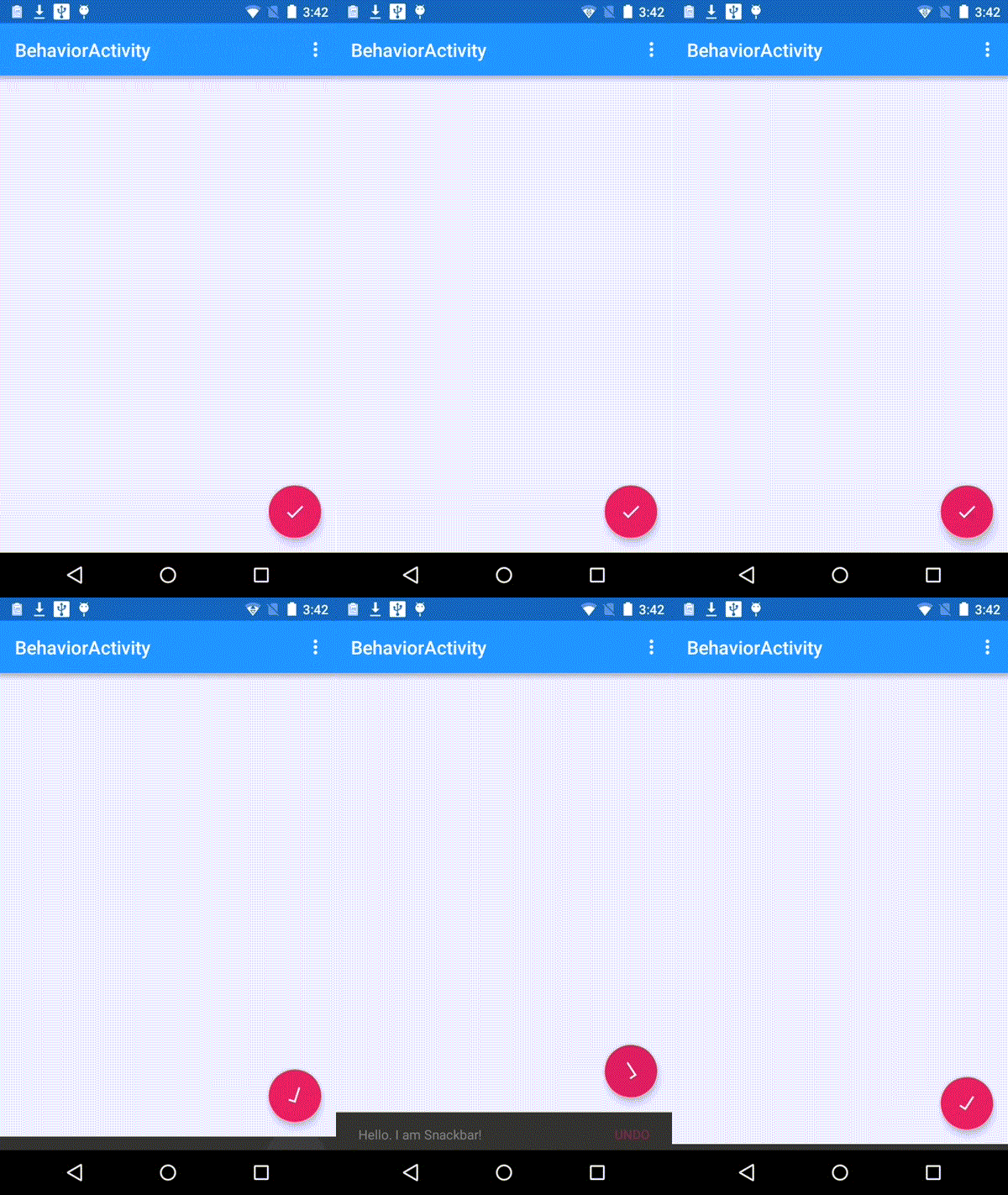
综上,基本覆盖了CoordinatorLayout的使用方式。
android CoordinatorLayout使用的更多相关文章
- Android CoordinatorLayout 入门介绍
Android CoordinatorLayout 入门介绍 CoordinatorLayout View 知道如何表现 在 2015 年的 I/O 开发者大会上,Google 介绍了一个新的 And ...
- Android CoordinatorLayout + AppBarLayout(向上滚动隐藏指定的View)
在新的Android Support Library里面,新增了CoordinatorLayout, AppBarLayout等. 实现的效果: 向下滚动RecylerView,Tab会被隐藏,向上滚 ...
- Android CoordinatorLayout、AppBarLayout、DrawerLayout、NavigationView 的使用及问题小结
这里只对Material Design中这几种组件使用的重要部分以及容易出现问题的地方进行汇总(遇坑请直接看最后常见问题部分),详细用法请自行查阅官方文档 一.CoordinatorLayout 介绍 ...
- Android CoordinatorLayout实现多列表切换并和头布局联动;
注意:不是双列表联动,是多列表和头布局联动: 大概就是和饿了么店铺首页类似的布局框架吧,头布局显示时,列表RecyclerView或ScrollView和头布局一起滚动,头布局完全隐藏后列表再去滚动, ...
- 一个神奇的控件——Android CoordinatorLayout与Behavior使用指南
CoordinatorLayout是support.design包中的控件,它可以说是Design库中最重要的控件. 本文通过模仿知乎介绍了自定义Behavior,通过模仿百度地图介绍了BottomS ...
- Android学习之CoordinatorLayout+FloatingActionButton+Snackbar
CoordinatorLayout •简介 CoordinatorLayout 协调布局,可以理解为功能更强大的 FrameLayout 布局: 它在普通情况下作用和 FrameLayout 基本一致 ...
- CoordinatorLayout+沉浸式状态栏
没有gif 说个*B 注意看 状态栏的瑶瑟变化 (如果我是你 我不会去计较下边的toast) 之前为了这个效果我查了好多文章 博客什么的 ,,要么就是刚开始图片背景没有填充到状态栏下 要么就是 ...
- TouTiao开源项目 分析笔记2
1.Constant常量定义类 1.1.源代码 public class Constant { public static final String USER_AGENT_MOBILE = " ...
- 使用 CoordinatorLayout 出错 inflating class android.support.design.widget.CoordinatorLayout
ava.lang.RuntimeException: Unable to start activity ComponentInfo{com.czr.ianpu/com.czr.ianpu.MainAc ...
随机推荐
- HDU 6315 Naive Operations(线段树+复杂度均摊)
发现每次区间加只能加1,最多全局加\(n\)次,这样的话,最后的答案是调和级数为\(nlogn\),我们每当答案加1的时候就单点加,最多加\(nlogn\)次,复杂度可以得当保证. 然后问题就是怎么判 ...
- Django之ORM的增删改查
一.添加表记录 对于单表有两种方式 # 添加数据的两种方式 # 方式一:实例化对象就是一条表记录 Frank_obj = models.Student(name ="海东",cou ...
- 安装anaconda和tensorflow
一.首先下载anaconda,下载:Anaconda2-4.3.1-Linux-x86_64.sh(https://repo.continuum.io/archive/)参考网址:https://ww ...
- Python排序 插入排序
插入排序从前往后遍历数组的每一个元素,对每一位元素都将其插入到已经有序的部分数组中,所以插入排序的要点就是找出要插入元素在已经有序的部分中的位置,同时,由于插入排序采用原地排序(in-place)算法 ...
- 洛谷 P1088 火星人 (全排列)
直接调用next_permutation即可,向前的话可以调用prev_permutation #include<cstdio> #include<cctype> #inclu ...
- 网页里如何使用js屏蔽鼠标右击事件
图片.png 在后台管理系统里面,遇到了这样的一个问题,右击ztree菜单,弹出修改界面,但是,现在确实这样的,右击默认弹出功能提示的框框,看上去似乎很影响自己想要的功能,只能禁用了,那么,网页里如何 ...
- ZOJ 2702 Unrhymable Rhymes
Unrhymable Rhymes Time Limit:10000MS Memory Limit:32768KB 64bit IO Format:%lld & %llu De ...
- java 自定义实现base64编码转换
1.base64编码转换 所谓base64编码,即按照规则把字符转化为"ABCDEFGHIJKLMNOPQRSTUVWXYZabcdefghijklmnopqrstuvwxyz0123456 ...
- android 自己定义dialog并实现失去焦点(背景透明)的功能
前言:因为在项目中须要用到更新显示动画的需求,所以想到了dialog,自己定义dialog不难.网上教程非常多,可是在实现dialog背景透明的需求时,遇到了一点问题.网上的一些方法在我的机器上并没有 ...
- sklearn 词袋 CountVectorizer
from sklearn.feature_extraction.text import CountVectorizer texts=["dog cat fish","do ...