
【app】Appium-desktop界面介绍
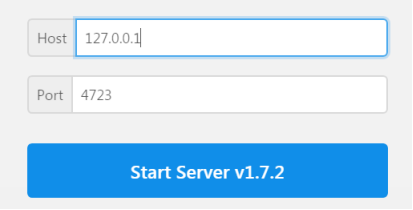
在appium主界面的host输入127.0.0.1 然后点击Start Server即可开启appium server
我们来说说advanced选项
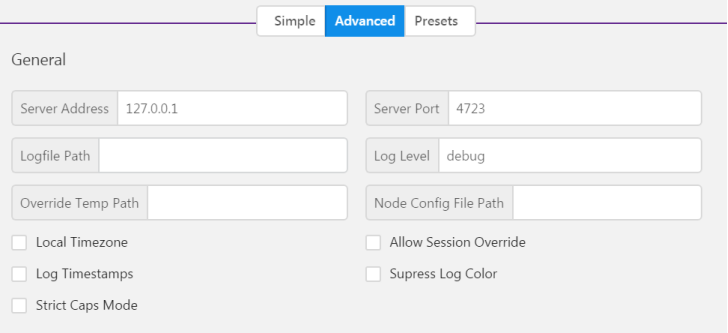
Server Address:
为appium server的访问地址
Server Port:
appium server的监听端口,默认为4723
Logfile Path:
appium的日志文件地址
Log Level:
appium记录的日志级别,在debug及以上的级别日志都会被记录下来,包括warn,error。
Override Temp Path:
一般用的少,覆盖临时路径
Node Config File Path:
node节点文件路径,指定JSON格式的配置文件,用来在selenium grid中注册appium server
Local Timezone:
时区相关配置
Allow Session Override:
是否允许回话覆盖,脚本请求执行就是一次会话
Log Timestamps:
日志时间戳
Spress Log Color:
溢出日志颜色
Strict Caps Mode:
严格上限模式
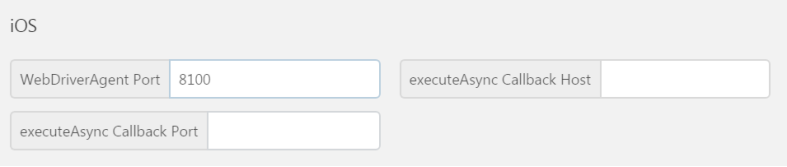
WebDriverAgent Port:
ios端WebDriverAgent端口号,WebDriverAgent 在 iOS 端实现了一个 WebDriver server ,借助这个 server 我们可以远程控制 iOS 设备,你可以启动、杀死应用,点击、滚动视图,或者确定页面展示是否正确
executeAsync Callback Host:
回调ip地址 (默认: 同 Server Address)
executeAsync Callback Port:
回调端口 (默认: 同 Server port)
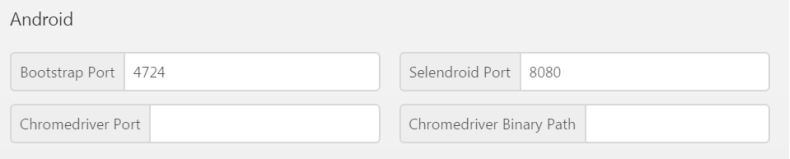
Bootstrap Port:
Bootstrap端口号,负责和appium进行通讯
Selendroid Port:
老版本的android端移动测试框架,可以兼容API<17以下的机器进行测试
Chromedriver Port:
谷歌驱动的端口号,android的UIAutomator框架默认不支持H5页面的自动化,所以采取chromedriver来实现
Chromedriver Binary Path:
谷歌驱动二进制文件的路径
现在我们来看下appium server界面:
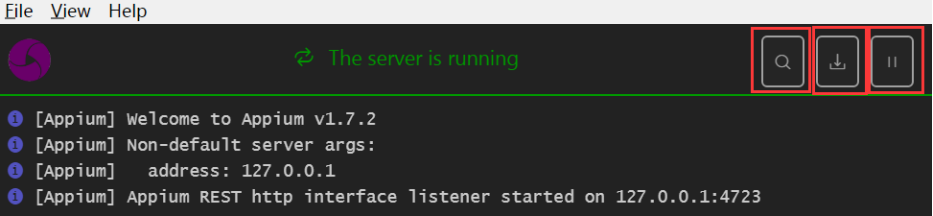
Start Inspector Session:
放大镜图标,点击可以开启探测会话,等下我们再细讲
Get Raw Logs:
下载图标,得到appium的原始日志
Stop Server:
暂停图标,停止appium server
点击Start Inspector Session我们来开启会话,我们主要来关注DesiredCapabilities:
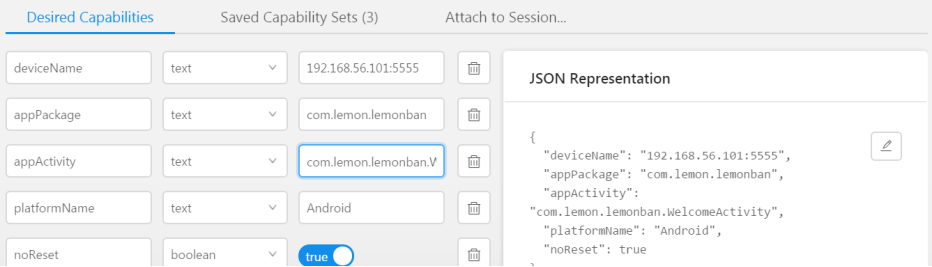
deviceName:
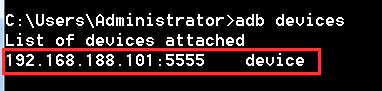
设备名字,通过此属性,appium可以找到我们对应的设备进行通讯,通过adb devices输出的结果即可得到对应的deviceName
appPackage:
应用的包名,通过此属性,appium就可以得知需要和哪个app进行通讯,之前在讲述adb命令的时候可以通过adb shell dumpsys activity | find “mFocusedActivity”得到前台运行应用的包名,这里即可派上用场了:

appActivity:
应用的入口activity,通过此属性,可以找到app的对应界面,这里我们需要通过SDK软件包自带的aapt工具来得到,通过cmd进入到build-tools对应的目录中,可以找到aapt.exe这款工具,然后再执行aapt dump badging 你自己apk的路径即可获取到相关信息

在输出的信息中去查找launchable-activity 对应的name值即为我们的入口activity

platformName:
平台,如果是android就写Android,ios即是IOS
noReset:
不重置应用的数据,假如我现在已经登录上app,如果是noRest=false,那么appium执行的时候会将应用的数据清除,重新安装,反之noReset=true,那么appium执行的时候不会清掉数据进行测试,如果不加,默认是noReset=false;
Ps:如果想要保存这些配置的话,直接点击save即可。
我们现在来看下开启了inspector之后的效果:
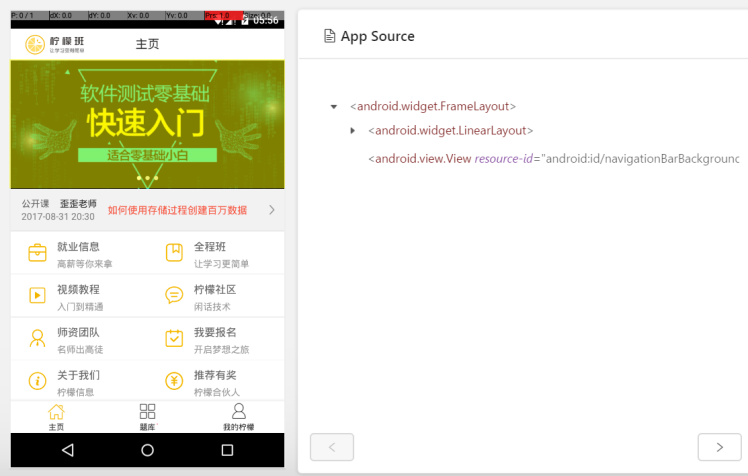
先来截图左边一部分看下:
左边为手机即时画面的映射,通过鼠标即可点击控制相应的元素
AppSource:
画面的元素构成,包括布局和控件
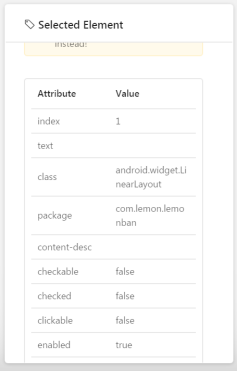
Selected Element:
选中的元素对应的属性信息,这个就是我们查找定位元素的关键信息
index:索引
text:文本
class:类
package:包
content-desc:内容描述
checkable:可选
checked:选中
enabled:可用
focusable:可获得焦点
focused:获得焦点
scrollable:可滚动
long-clickable:可长点击
password:隐藏明文(密文显示)
selected:选中
bounds:界面(起始点坐标/终止点坐标)
resource-id:元素ID
xpath:不推荐使用,在app自动化测试如果使用xpath虽然说可以找到定位到相应的元素,但是这种方式效率低下。
============================ PS ==============================
请大家支持原创,尊重原创,如要转载,请注明出处:“转载自:http://www.cnblogs.com/yyoba/”,谢谢!!有任何疑问,欢迎大家留言区艾特我。
【app】Appium-desktop界面介绍的更多相关文章
- 2、Appium Desktop 使用介绍
1.appium运行界面介绍 默认显示监控的 host 和 port , 这和 Appium-Server 中是一致的. 2.点击 “Start Server V 1.7.2” 按钮启动服务,出现如 ...
- Appium Desktop 介绍及使用
一.AppiumDesktop介绍 1.Appium-server的图形界面.可以设置选项.启动/停止服务器.查看日志等功能:且无须提前安装Node / NPM,因为Node运行时直接与Appium ...
- Appium Desktop介绍-xcodebuild failed with code 65 问题解决
Appium Desktop介绍-xcodebuild failed with code 65 问题解决 一.Appium Desktop介绍 Appium Desktop是一款用于Mac.Wind ...
- 1、Appium Desktop介绍
Appium Desktop是一款适用于Mac,Windows和Linux的开源应用程序,它以美观而灵活的用户界面为您提供Appium自动化服务器的强大功能.它是几个Appium相关工具的组合: Ap ...
- Appium与Appium Desktop的区别
Appium-Server的配置,在之前的博文已有介绍,基于Python的Appium环境搭建合集,所以在此处就不详细介绍了.今天主要来分享下Appium-Server和Appium desktop在 ...
- appium desktop 版本发布
Appium Desktop is an open source app for Mac, Windows, and Linux which gives you the power of the Ap ...
- [原创]Appium与Appium desktop的区别
1.两者都属于Appium 服务端 2.二者最新版本如下:地址:https://github.com/appium/appium-desktop/releases Appium 服务端支持的:地址:h ...
- Appium Desktop 元素定位和脚本录制功能
Appium Desktop除了可以做Server之外还可以进行元素定位和脚本录制功能,点击放大镜按钮,进入页面设置.开始配置Desired Capabilities. 配置Desired Capab ...
- 5、通过Appium Desktop实现页面元素定位
之前我们已经安装了Appium Desktop,下面就让我们使用Appium Desktop实现页面元素定位 1.首先我们打开Appium Desktop,进入如下界面,点击Start Server ...
随机推荐
- 《笨方法学Python》加分题28
#!usr/bin/python # -*-coding:utf-8-*- True and True print ("True") False and True print (& ...
- DTO的问题
首先使用写好的excle将表中的列进行复制,然后生成代码. 实现一个类继承FormCommonDTO.注意父类有的属性子类一定不能写,否则转换时会报错. 字段名字不一样,意义一样的,不能删除
- node vue 项目部署问题汇总
场景:vue-router为history模式,不带项目名访问的部署,如果资源是用相对路径加载,则资源匹配路径不对 一.带项目名称访问,如部署到tomcat服务上 webpack: build/ut ...
- lumen框架学习01——引入自定义类和函数
引入自定义的functions.php文件,首先把functions.php文件放在app的目录下,然后通过根目录的composer.json文件引入,具体操作如下图: 引入类文件也是一样,具体可参考 ...
- elasticdump 方法迁移数据
elasticdump -rm -ti taskrabbit/elasticsearch-dump --ignore-errors=true --offset=1000 --input=http:/ ...
- 【微信小程序开发之坑】javascript创建date对象
最近开发中用到date,开始以如下方式来创建: var date = new Date('2018-01-30 11:00:00'); 在开发工具上,调试,ios 和 android都好好的. 在真机 ...
- log4j-日志记录小结
log4j.properties配置 ### 以系统输出流的方式按照指定的格式在控制台上输出日志信息 ###log4j.appender.stdout=org.apache.log4j.Console ...
- tomcat与iis公用80端口(已经发布.net项目现在开发Java项目时tomcat在eclipse中localhost:8080打不开问题)
在开发过.net项目的电脑上安装eclipse配置tomcat运行时打不开页面问题描述,这也是本人亲生经历,找了好多资料网上大多都是tomcat配置问题描述,今天突然想到是不是IIS的问题,果然上网一 ...
- poi实现Excel文件的读取
1.前端代码 $("#upload").on('click', function() { var formData = new FormData(); var name = $(& ...
- 生成图形化html报告
生成图形化html报告: 1.从cmd 进入执行测试文件 2.执行该命令:jmeter -n -t <test JMX file> -l <test log file> -e ...