
[科研民工笔记1]安装Ubuntu到U盘
主要是台式机只有一块固态,暂时没有加固态的打算,所以就买了一个64g的闪迪cz73,装了Ubuntu。以后可能考虑加一块硬盘。
前期准备:VMware、官网下载安装包(这里以16.04为例)
第一部分 VMware虚拟机设置
1、 我们要使用虚拟机进行安装,因为最终目的是把Ubuntu安装到U盘,所以配置都无所谓,主要将过程中要注意的地方标记出来,其他默认设置即可
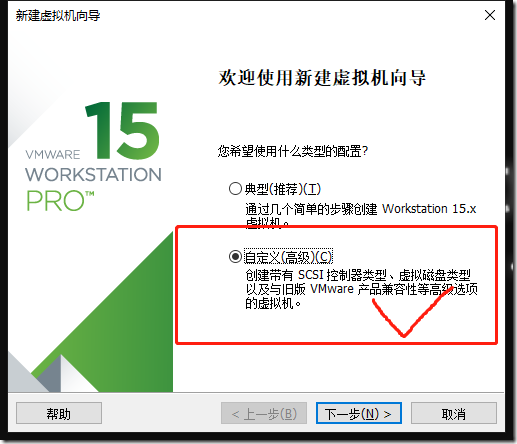
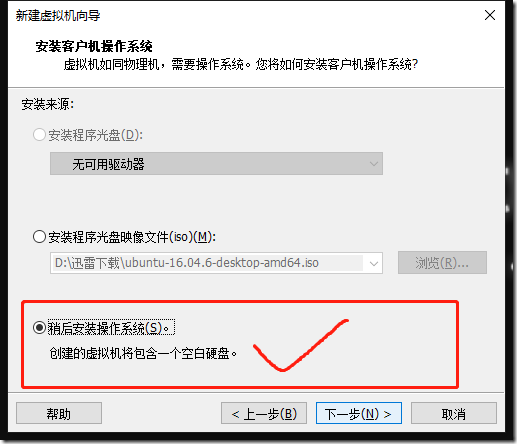
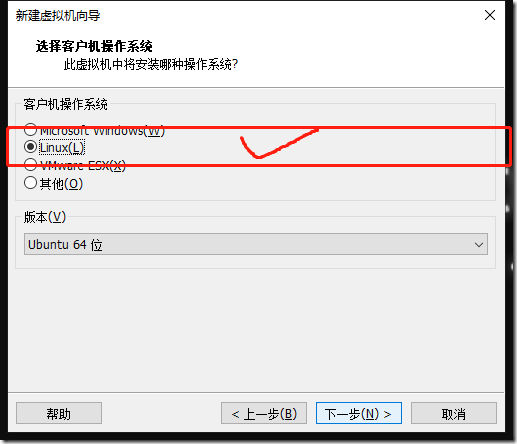
2、 在最后一步,我们要设置硬件。点击“自定义硬件”
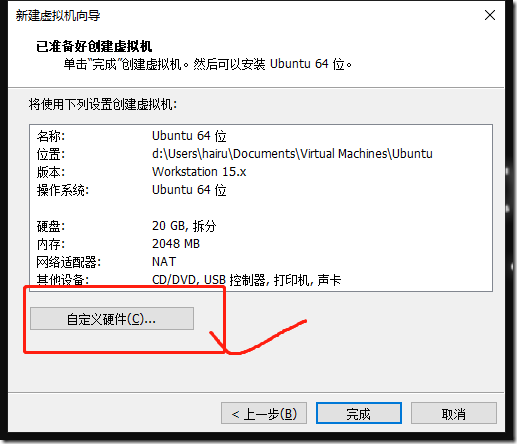
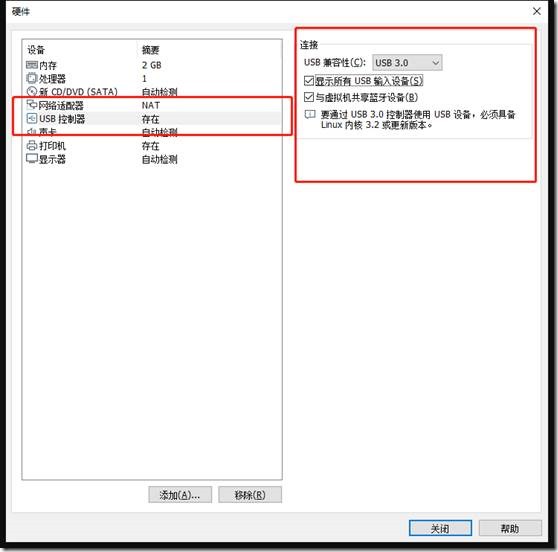
设置两个地方,一个是usb设置,照图上设置
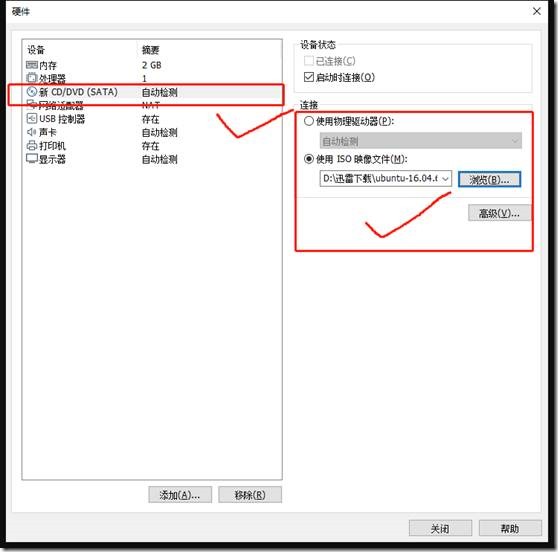
另外是光驱(cd/dvd)设置,选择我们准备好的iso映像文件
3、 我们要让虚拟机识别U盘,而不是我们的主机。这里可能有两种问题。
- 第一个就是没有开启服务。
这种情况按住win+r 输入命令service.msc打开服务管理器(win10 使用小娜搜 “服务”),找到VMware USB Arbitrary然后右键启动。重启一下虚拟机。
通常默认都是开启的,一般是因为第二种原因。
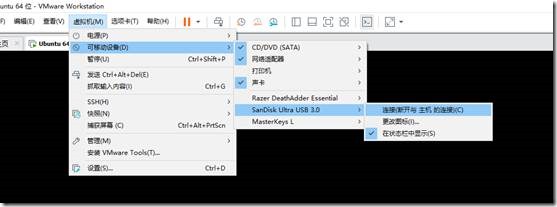
- 第二个就是没在虚拟机中设置,按照图中的操作设置。
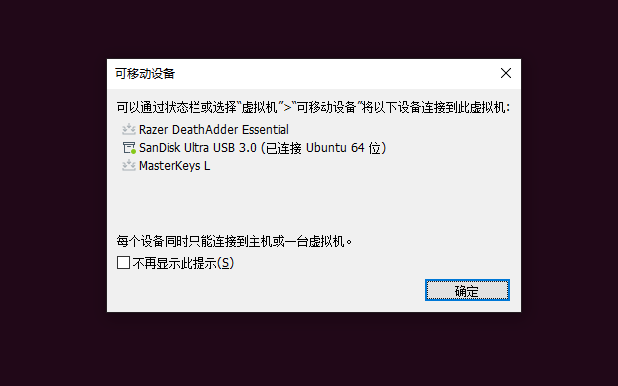
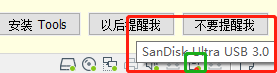
操作完成后一般会弹出这个可移动设备选项以及在右下角有U盘链接图标。
第二部分 安装Ubuntu
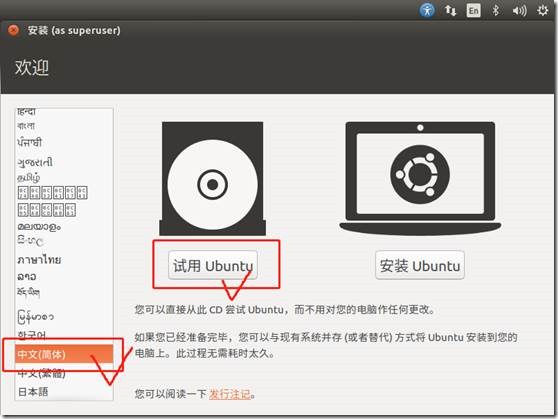
1、选择试用ubuntu
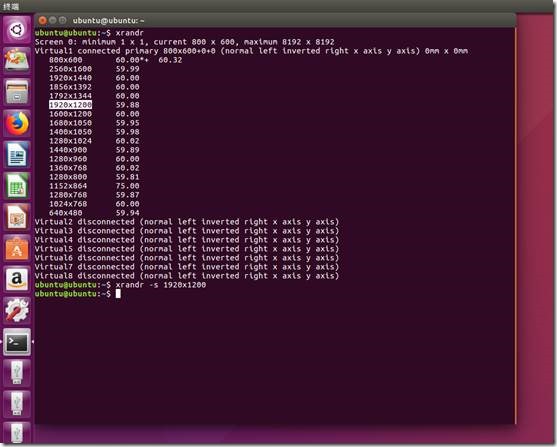
2、因为通常进入虚拟机后,分辨率会设置为800*600(电脑不同情况不一样),有时会导致显示不全(窗口只显示一半,点击 下一步 按钮还要拖动窗口,这个时候就很烦),所以这里以绝后患先修改一下分辨率。
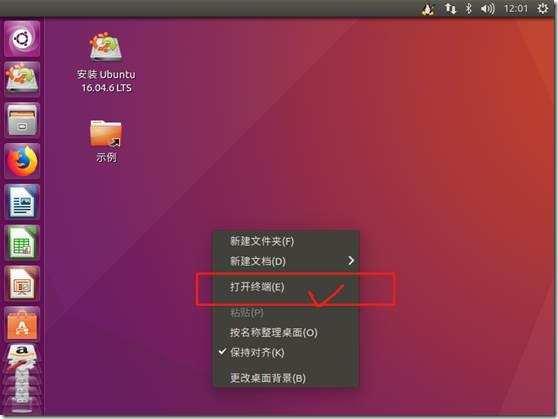
桌面右键,打开终端,输入命令xrandr 会显示出支持的分辨率,我们选择一个中规中矩的分辨率,我这里选择1920*1200。使用命令 xrandr -s 1920×1200 修改分辨率。
3、开始进行安装
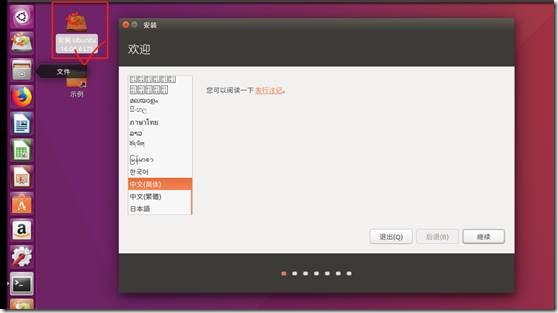
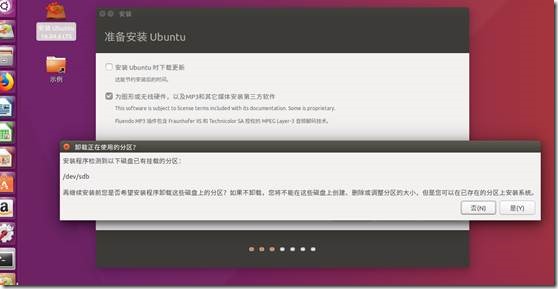
4、这里要注意下,要选择“否“,这样才方便我们后续分区。
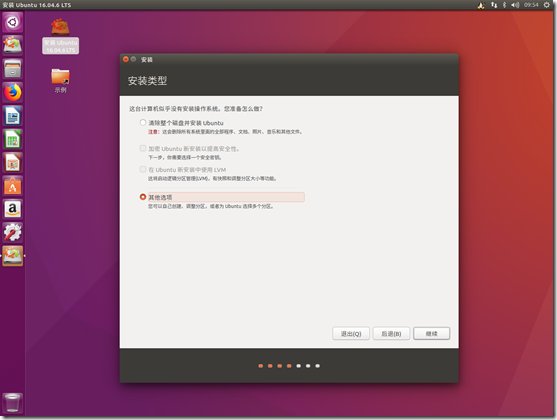
5、选择“其他选项“手动分区
6、进行分区,这里我说的详细些,根据容量大小可以判断哪个是U盘,我们首先将U盘变为空闲分区。选中U盘后点击左下角的➖号。
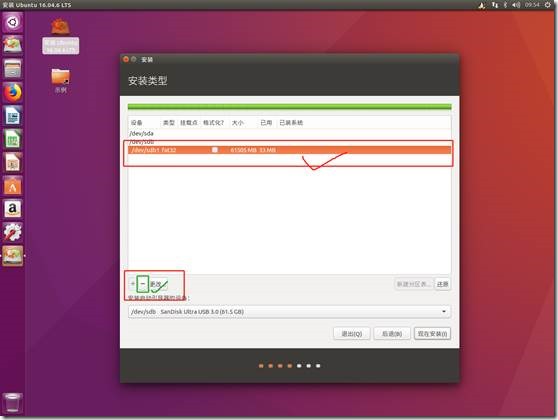
7、设置为空闲分区后,我们要对U盘进行分区,操作顺序为点击上一步“➖号“编上的”➕号“,依次更改大小,分区类型、分区位置,用于(分区格式)、挂载点。
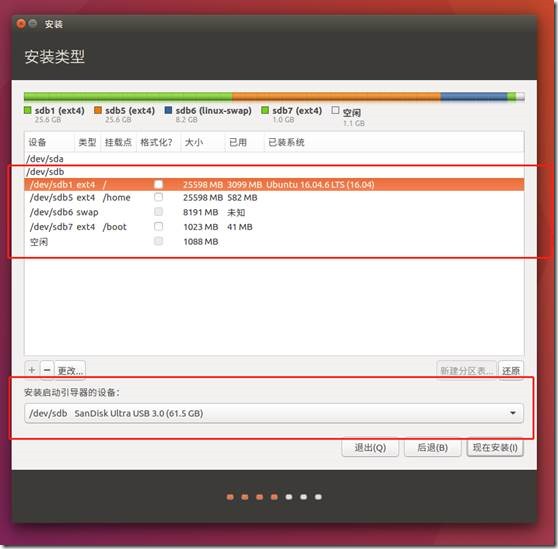
我的64g U盘实际空间大约为60g。参考网上的分区意见,各类型大小设置如下:
分为4个区
① 挂载点/;主分区;安装系统和软件;大小为25600MB(25G);分区格式为ext4;
② 挂载点/home;逻辑分区;相当于“我的文档”;大小为25600MB(25G); 分区格式ext4;
③ swap;逻辑分区;充当虚拟内存;大小等于内存大小(设置为8192MB 8G);分区格式为swap
④ /boot ;引导分区;逻辑分区; 大小为1048MB(1G) ;分区格式为ext4; 注:网上有人说500MB就够,也有说少了一点的,我设置了1g的空间防止出现问题。
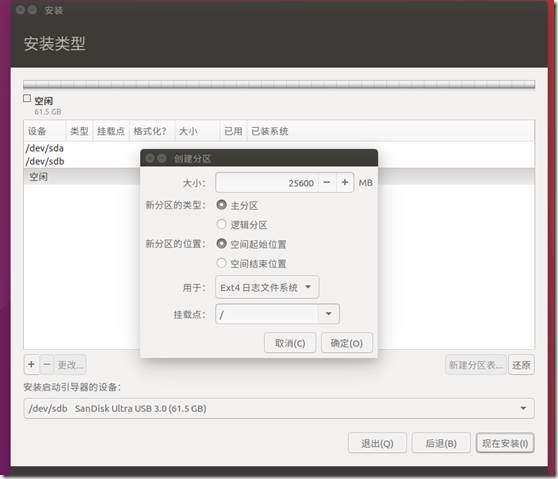
这里就不一一截图了,设置完成后结果如图。这里注意安装启动引导器的设备要是你的U盘。
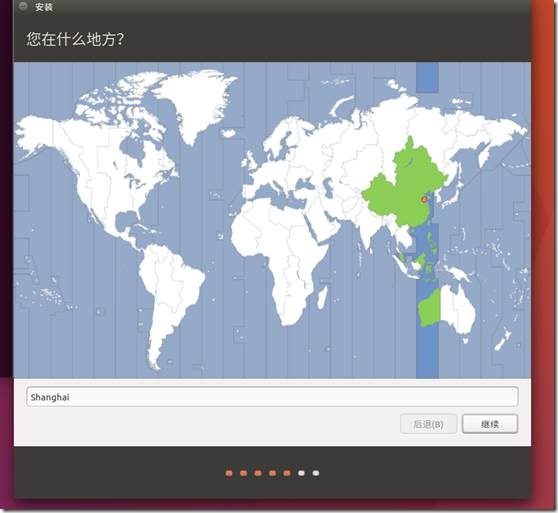
8、下面就根据自己的实际情况设置就可以了。设置时区、键盘布局、以及账户密码。
9、安装完成后重启拔下U盘即可。
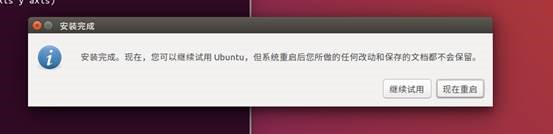
这样安装完成之后,重启计算机,按F12选择启动项从U盘启动即可。
[科研民工笔记1]安装Ubuntu到U盘的更多相关文章
- 【科研民工笔记2】Ubuntu 16.04 安装nvidia驱动
我的主机是2060的显卡,用的是安装在U盘中的Ubuntu,开机进入后,因为没有安装驱动,所以界面看以来比较大. 通过手动方式,成功安装驱动,最终成功的方案使用的是run文件安装的方式. 1.手动下载 ...
- 虚拟机安装Ubuntu到U盘
这篇经验中特指系统安装到U盘,系统在U盘上,不是双系统,不会改变源系统的设置.只需在启动的时候选择启动路径,就可以从U盘启动你的系统.本文仅仅Ubuntu系统,举一反三可以按照此方法安装各种各样的系统 ...
- VMware安装ubuntu学习笔记(只是笔记)
VMware安装ubuntu开机黑屏/死机 1- Edit Ubuntu VM Configuration file (.vmx) 2- Add the following line cpuid.1. ...
- Windows7上安装Ubuntu双系统
零.前言 最近不小心把Ubuntu系统搞崩了打不开了,在网上找了找方法,从最初的步骤开始安装,本文是安装Ubuntu16.04,不过安装啥版本步骤都一样,下面逐一介绍. 一.如何卸载Ubuntu(第一 ...
- 平板电脑安装Ubuntu教程
平板电脑安装Ubuntu教程-以V975w为例,Z3735系列CPU通用 最近尝试在昂达V975w平板电脑和intel stick中安装ubuntu,经过分析,发现存在一个非常大的坑.但因为这个坑,此 ...
- 双显卡安装Ubuntu 18.04和NVIDIA驱动
踩坑笔记: 用软碟通制作UBUNTU18.04 LTS启动盘 长按DEL键进入BIOS,关闭Security Boot,设置USB优先启动 在黑白的grub引导界面(第一行是Try Ubuntu- 第 ...
- Vmware虚拟机安装Ubuntu并设置root登陆
主机操作系统是win7.在Ubuntu官网下好系统镜像.iso文件,安装好Vmware workstation软件 1 安装Ubuntu系统到Vmware虚拟机: 注意下面这步是无法直接设置账号为ro ...
- Windows 10下使用U盘安装Ubuntu双系统
问题描述:在Windows10下安装Ubuntu. 使用工具:Windows10.Ubuntu16.04 LTS安装包.UltraISO.easyBCD. 操作步骤: 1.安装之前要给Ubuntu分出 ...
- 跳入linux的第一个坑-因为安装Ubuntu导致的硬盘被误格的恢复.(记TestDisk使用记录)
不看废话,直接跳到操作说明 前几日心血来潮想把家中的旧笔记本换成Linux操作系统,算是在业余生活中正式投入Linux的怀抱.说干就干,发行版选择了Ubuntu,下载了Ubuntu16.04的ISO, ...
随机推荐
- POJ 3318:Matrix Multiplication(随机算法)
http://poj.org/problem?id=3318 题意:问A和B两个矩阵相乘能否等于C. 思路:题目明确说出(n^3)的算法不能过,但是通过各种常数优化还是能过的. 这里的随机算法指的是随 ...
- vue 跨域请求,后端cookie session取不到
虽然后端设置了可以跨域请求,但是后台设置到cookie中的session取不到!这时候mac电脑自己设置nginx代理! mac电脑系统重装了,记录一下安装nginx的过程: 1.打开终端(cmd) ...
- Oracle数据库---序列、索引、同义词
--创建序列create sequence deptno_seqstart with 50increment by 10maxvalue 70cache 3; --为了方便演示,创建了一个和dept表 ...
- watch 和 computed
<template> <div class="hello"> <h1>{{ msg }}</h1> <h2>Essent ...
- 工作经验之石氏thinking
经常听到N多人说工作经验这个名词:也时常听到人说工作多少年就是多少年工作经验.我听着总觉得有点别扭,感觉他们把这个名词说的太简单了,而且觉得不是工作N年就一定有所谓的工作经验.我觉得归根结底还是在于工 ...
- 网络编程模型及TCP、UDP编程设计
1.Linux网络模型 Linux网络编程--->>>socket套接字的编程 2.TCP网络模型 ...
- 细说Ansible主机清单inventory
Ansible是一个系列文章,我会尽量以通俗易懂.诙谐幽默的总结方式给大家呈现这些枯燥的知识点,让学习变的有趣一些. Ansible系列博文直达链接:Ansible入门系列 前言 关于Ansible是 ...
- C# Socket服务器端如何判断客户端断开求解
Socket client //假如已经创建好了,连接到服务器端得Socket的客户端对象. 我们只要client.Poll(10,SelectMode.SelectRead)判断就行了.只要返回Tr ...
- JQuery操作CheckBox 第二次无法选中的问题
用JQuery做CheckBox全选和反选的时候,遇到一个问题.当用JQ控制全选,全取消一次以后,再次点击全选,发现代码变了,但是CheckBox没有处于选中状态. 百度后得知: 我使用的方法是 $( ...
- 利用 ssh 传输文件
前提条件: 服务器要开启写入权限: 本地和服务器都要安装有 scp 包: 如何传输: 1. 从服务器上下载文件: scp username@servername:远程目录/文件名 本地目录 例:scp ...