
将Jexus+mono和网站一起通过Dockerfile打包到docker镜像
上次使用别人打包好的docker镜像,往里边加入文件,最终asp.net的docker容器化运行。
这次决定直接全新打包一个jexus+asp.net网站的docker包。
进入root目录,并在root目录下建立一个名称为docker的目录作为我们这次打包项目的基础目录。
#cd /root

#mkdir docker

#cd docker
首先准备.Net运行环境,下载jexus,下载jexus 5.8.3的专业版,该版本已经包含了Linux下的.Net运行时Mono,不需要再额外安装配置Mono,比较省事。
wget https://www.linuxdot.net/down/jexus-5.8.3-x64.tar.gz
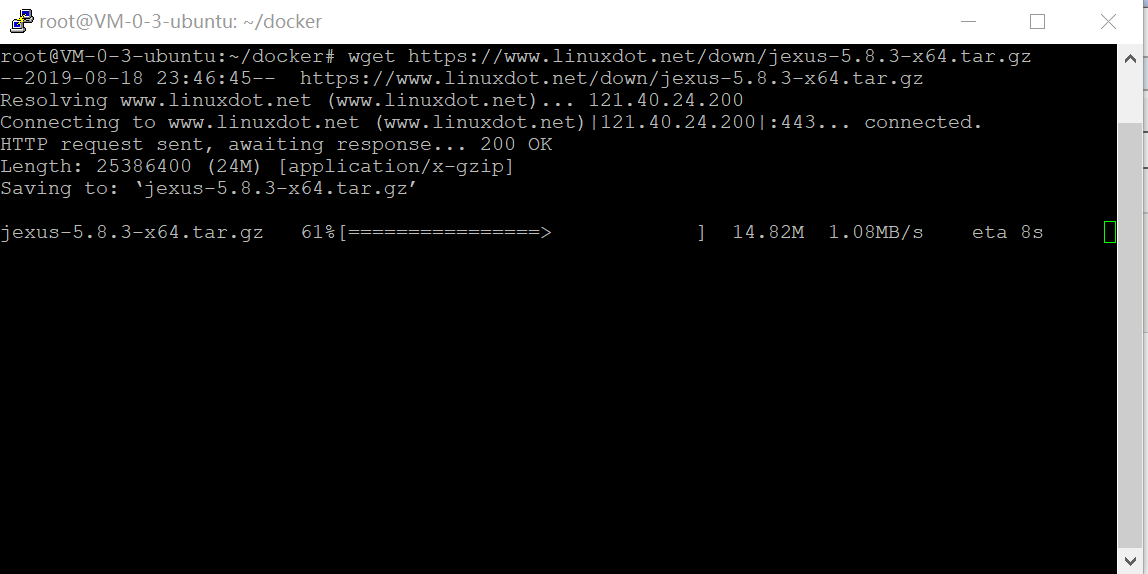
然后准备网站目录,wwwroot,将网站目录cp到当前目录下。
jexus的配置文件位于jexus/siteconf目录下名为default。
网站的根目录默认为/var/www/default,我们这里把网站的根目录设置成/var/www/wwwroot,因此需要对配置文件进行修改。
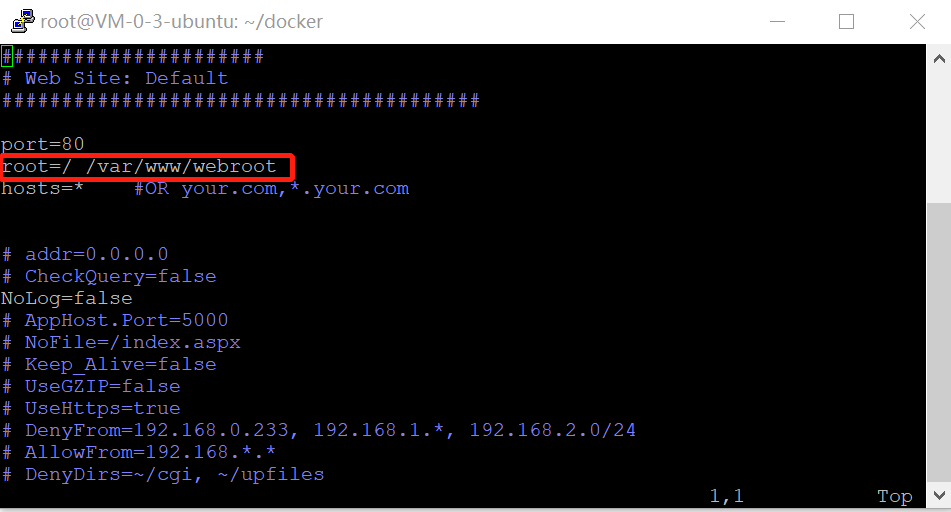
其他的个性化配置的修改如:URL重写rewrite=/News/([(a-f)|(A-F)|(0-9)]{12})\.aspx /News/News.aspx?type=0&id=$1等等
,多个URL重写就使用多个rewrite即可,每行一个。
运行环境,配置文件,网站目录都在了,剩下的就是重头戏,Dockerfile文件的编写。
编写完成的代码如下:
#base image

FROM centos

# MAINTAINER

MAINTAINER li.chao@163.com

# put jexus-5.8.3-x64.tar.gz into /usr and unpack jexus

ADD jexus-5.8.3-x64.tar.gz /usr/

# overwrite jexus config file  into /usr/jexus/siteconf/

COPY default /usr/jexus/siteconf/

# put webroot

COPY webroot /var/www/webroot

# running required command install required fonts

RUN yum install -y dejavu-fonts-common dejavu-lgc-sans-mono-fonts

# change dir to /usr/jexus

WORKDIR /usr/jexus

EXPOSE 80
该镜像以centos官方镜像为基础镜像。依次执行了如下操作。
# 将jexus包解压缩至容器的/usr/目录下

ADD jexus-5.8.3-x64.tar.gz /usr/

# 覆盖jexus的配置文件/usr/jexus/siteconf/default,

COPY default /usr/jexus/siteconf/

# 复制网站根目录到镜像

COPY webroot /var/www/webroot

# 运行安装依赖包的操作,这里安装的是字体,没有此字体将导致验证码显示错误。

RUN yum install -y dejavu-fonts-common dejavu-lgc-sans-mono-fonts

# 将工作目录设置为/usr/jexus

WORKDIR /usr/jexus


#输出端口设置为80

EXPOSE 80

该过程其实可以进一步缩减,如事先将jexus解压,并修改好配置文件,这样就可以将ADD取消,用COPY代替,并且可以省略掉单独复制配置文件的过程,甚至将jexus和webroot放入同一个目录,只需要复制一次即可
在这里,为了让过程清晰,文件易读,分开东哥步骤完成。
文件保存后,docker目录下的文件如下
ll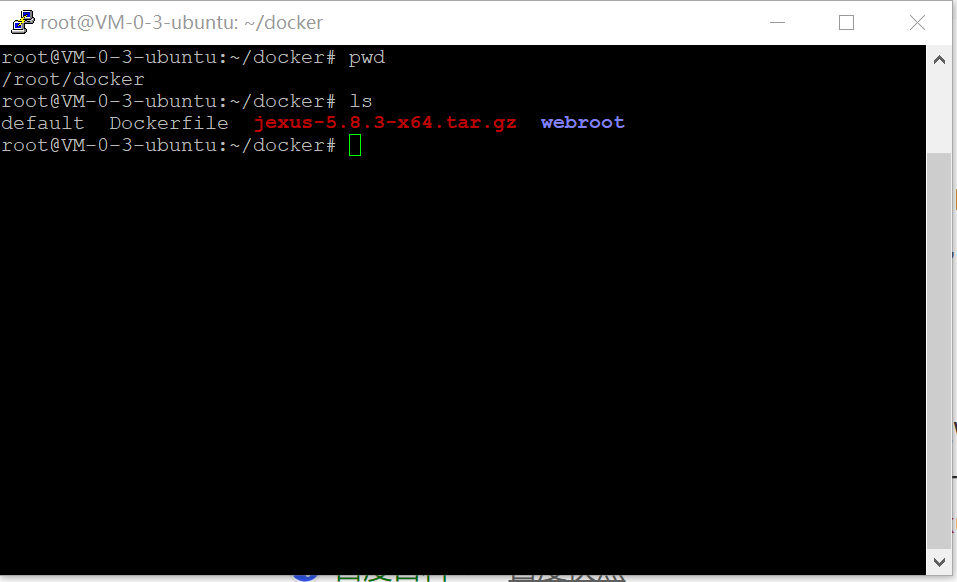
然后运行打包程序
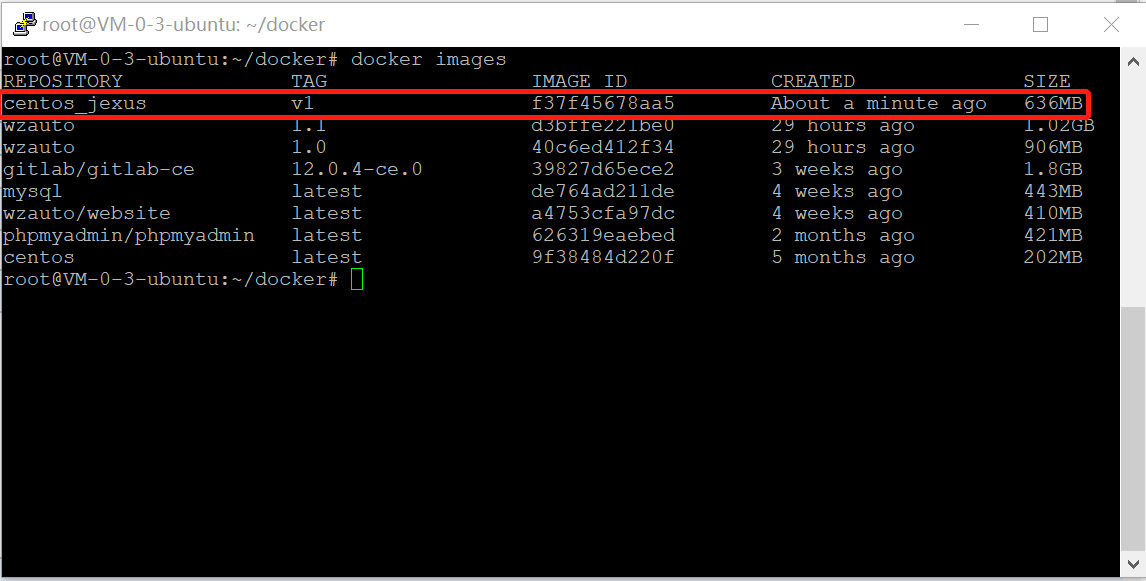
#docker build -t centos_jexus:v1 .
注意最后有个点,别丢了。运行后

打包完成:
运行该镜像
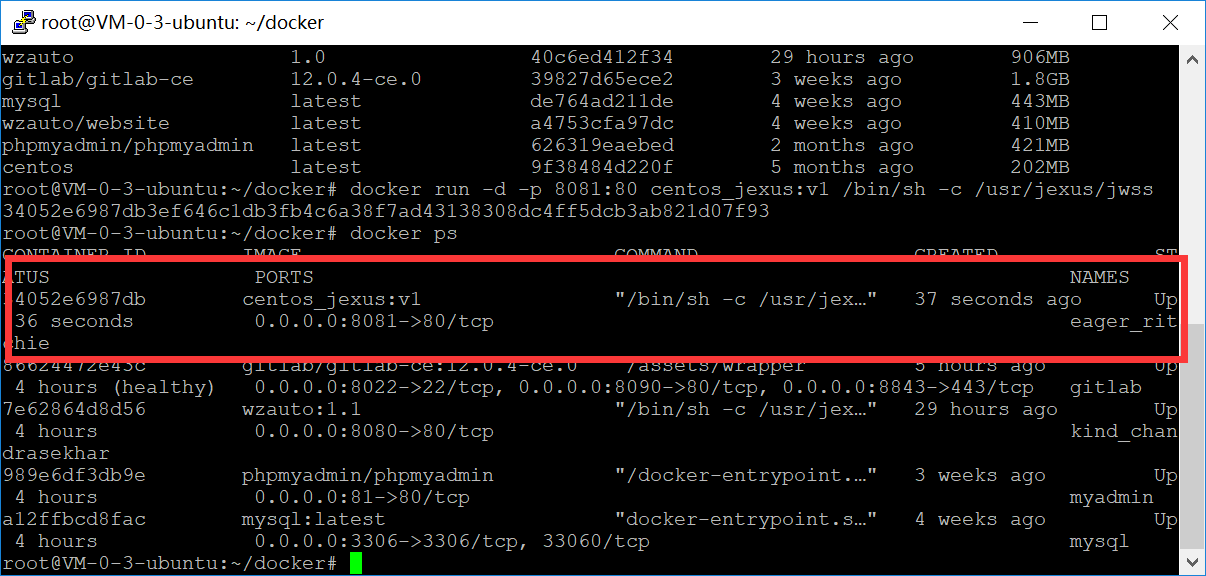
成功!网站访问一切正常!
(后记:由于该服务器需要对多个网站提供服务,因此不能允许某个网站独占80端口,因此在服务器上安装了Nginx,然后使用虚拟主机配置文件,将不同网站按照域名分别重定向到本地不同的端口,最终实现了多个虚拟主机。且各个虚拟主机可以分I别运行与不同的Docker上)

将Jexus+mono和网站一起通过Dockerfile打包到docker镜像的更多相关文章
- Dockerfile 自动制作 Docker 镜像(三)—— 镜像的分层与 Dockerfile 的优化
Dockerfile 自动制作 Docker 镜像(三)-- 镜像的分层与 Dockerfile 的优化 前言 a. 本文主要为 Docker的视频教程 笔记. b. 环境为 CentOS 7.0 云 ...
- Dockerfile自动制作Docker镜像(二)—— 其它常用命令
Dockerfile自动制作Docker镜像(二)-- 其它常用命令 前言 a. 本文主要为 Docker的视频教程 笔记. b. 环境为 CentOS 7.0 云服务器 c. 上一篇:Dockerf ...
- Dockerfile 自动制作 Docker 镜像(一)—— 基本命令
Dockerfile 自动制作 Docker 镜像(一)-- 基本命令 前言 a. 本文主要为 Docker的视频教程 笔记. b. 环境为 CentOS 7.0 云服务器 c. 上一篇:手动制作Do ...
- Dockerfile创建自定义Docker镜像以及CMD与ENTRYPOINT指令的比较
1.概述 创建Docker镜像的方式有三种 docker commit命令:由容器生成镜像: Dockerfile文件+docker build命令: 从本地文件系统导入:OpenVZ的模板. 关于这 ...
- 根据Dockerfile创建hello docker镜像
一.编写hello可执行c文件: 1.安装:gcc glibc glibc-static yum install -y gcc glibc glibc-static 2.编写hello.c:vim h ...
- 在docker hub,用github的dockerfile自动生成docker镜像
简介: 我已经深深的爱上了docker技术. 在日常使用中,经常看到docker hub 中有很多autobuild的镜像.基本使用是在github中上传dockerfile,过一会儿,docker ...
- dockerfile自动创建docker镜像
特点:类似于ansible 剧本,大小几kb 而,手动做的镜像,要几百M,甚至上G ,传输不方便 dockerfile 支持自定义容器的初始命令 dockerfile只要组成部分: 基础镜像信息 FR ...
- 构建Docker镜像两种方式的比较-Dockerfile方式和S2I方式
前言 写Dockerfile是构建Docker镜像最通常的方式,接触过Docker的童鞋多少了解一些.前段时间研究OpenShift(paas的一种),发现了另外一种构建Docker镜像的方式:S2I ...
- [转] 构建Docker镜像两种方式的比较-Dockerfile方式和S2I方式
原文地址:https://www.cnblogs.com/tianshifu/p/8127837.html 前言 写Dockerfile是构建Docker镜像最通常的方式,接触过Docker的童鞋多少 ...
随机推荐
- CSS布局:元素水平垂直居中
CSS布局:元素水平垂直居中 本文将依次介绍在不同条件下实现水平垂直居中的多种方法 水平垂直居中是在写网页时经常会用到的需求,在上两篇博客中,分别介绍了水平居中和垂直居中的方法.本文的水平垂直居中就是 ...
- Spring入门(十一):Spring AOP使用进阶
在上篇博客中,我们了解了什么是AOP以及在Spring中如何使用AOP,本篇博客继续深入讲解下AOP的高级用法. 1. 声明带参数的切点 假设我们有一个接口CompactDisc和它的实现类Blank ...
- 你绝对不知道的head标签
先来梳理一下本文的目录结构 现在我将详解head标签和它六个子标签的属性和作用,请耐心看完,会有很大的收获哦! 一.head标签 可选属性: 属性 值 描述 profile URL 一个由空格分隔的 ...
- C#开发BIMFACE系列10 服务端API之获取文件下载链接
系列目录 [已更新最新开发文章,点击查看详细] 通过BIMFACE控制台或者调用服务接口上传文件成功后,默认场景下需要下载该源文件,下载文件一般需要知道文件的下载链接即可.BIMACE平台提供 ...
- java实现查找PDF关键字所在页码及其坐标
1.因为最近有这方面的需求,用过之后记录一下. 2.此功能跟PDF中Ctrl+F性质一样,如果PDF中为图片形式的不支持定位到关键字. import com.itextpdf.awt.geom.Rec ...
- HAOI2006 (洛谷P2341)受欢迎的牛 题解
HAOI2006 (洛谷P2341)受欢迎的牛 题解 题目描述 友情链接原题 每头奶牛都梦想成为牛棚里的明星.被所有奶牛喜欢的奶牛就是一头明星奶牛.所有奶 牛都是自恋狂,每头奶牛总是喜欢自己的.奶牛之 ...
- python修改内存,(修改植物大战僵尸)
import win32process # 进程模块 import win32con # 系统定义 import win32api # 调用系统模块 import ctypes # c语言类型 imp ...
- Codeforces 374 C Inna and Dima (DFS)
Inna and Dima 题意:从图上的任意一个D点按着DIMADIMA的顺序走,问一共可以经过多少个DIMA,如果经过0个DIMA就输出“Pool DIma!“,如果可以有无数多个DIMA就输出” ...
- 牛客第五场 G max 思维
链接:https://www.nowcoder.com/acm/contest/143/G来源:牛客网 Give two positive integer c, n. You need to find ...
- SpringBoot + JPA问题汇总
实体类有继承父类,但父类没有单独标明注解 异常表现 Caused by: org.hibernate.AnnotationException: No identifier specified for ...