
Jenkins+Jmeter+Ant自动化持续集成环境搭建
【前言】
今天让我们先把准备工作做好 >> 搭建环境!
【正文】
JDK+Jmeter安装教程:
参考博客:https://www.cnblogs.com/baoziluo/p/7905659.html
Ant安装教程:
1.官网下载:http://ant.apache.org/bindownload.cgi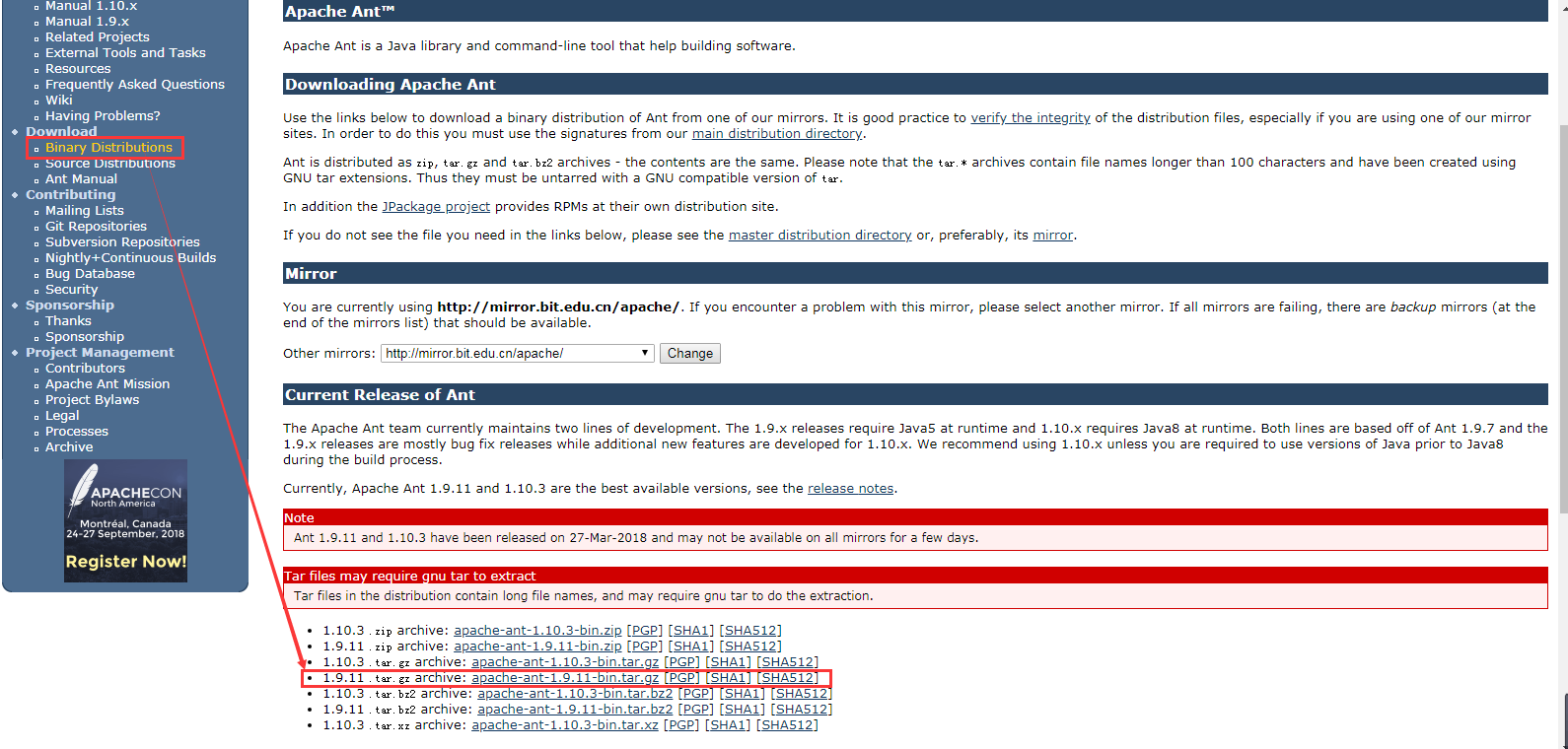
2.下载后得到的是一个的压缩包,将其解压到你指定的文件夹即可,例如本人的路径为:D:\ant\apache-ant-1.9.11
配置Ant的环境变量:打开控制面板–>系统和安全–>系统–>高级系统设置–>高级–>环境变量
| 系统变量名 | 变量值 |
|---|---|
| ANT_HOME | D:\ant\apache-ant-1.9.11;(你ant解压的目录路径) |
| path | D:\ant\apache-ant-1.9.11/lib; |
| classpath | D:\ant\apache-ant-1.9.11/bin; |
释:新建系统变量:ANT_HOME,填入变量值:D:\ant\apache-ant-1.9.11(你ant解压的目录路径)
编辑path,在末尾添加变量值:D:\ant\apache-ant-1.9.11/lib;(你ant解压的目录路径)
编辑classpath,在末尾添加变量值:D:\ant\apache-ant-1.9.11/bin;(你ant解压的目录路径)
注:有些小伙伴会用相对路径配置环境变量,例:%ANT_HOME%;楼主使用过,但是用命令行检索时,检索不出正确安装的显示结果,所以建议还是使用绝对路径
打开命令行,输入:ant -version
【见到图中显示结果说明ant安装成功!因为ant默认运行build.xml文件,这个文件需要我们建立 <build文件我会在下面说明>】
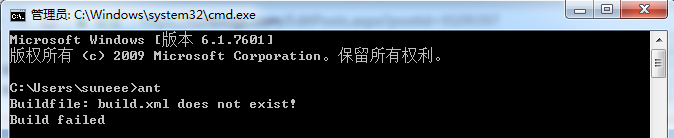
查看版本:ant -version

(1)jmeter默认保存的是.csv格式的文件,所以我们先要设置一下bin/jmeter.properties文件内容,修改jmeter.properties文件 jmeter.save.saveservice.output_format=xml.
(2)将apache-jmeter-3.2\extras\ant-jmeter-1.1.1.jar拷贝到apache-ant-1.9.11\lib目录下.
(3)在\apache-jmeter-3.2\extras目录下打开CMD,运行"ant.bat -file build.xml -Dtest=Test" . 查看\apache-jmeter-3.\extras目录下是否出现Test.jtl、Test.html文件,若有,则构建成功。注意:Test.jmx是默认存在的Sample脚本文件.
(4)若构建失败,请分析cmd打印的日志消息,定位问题.
build文件(手动新建):
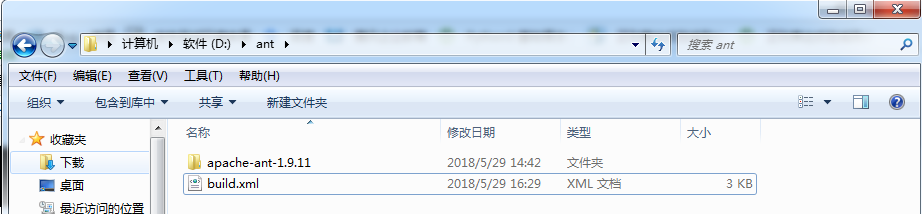
 <?xml version="1.0" encoding="UTF-8"?>

 <project name="ant-jmeter-test" default="all" basedir=".">

     <tstamp>

         <format property="time" pattern="yyyyMMddhhmm" />

     </tstamp>

     <!-- 需要改成自己本地的 Jmeter 目录-->

     <property name="jmeter.home" value="C:\Program Files (x86)\apache-jmeter-3.2" />

     <!-- jmeter生成jtl格式的结果报告的路径-->

     <property name="jmeter.result.jtl.dir" value="D:\jmeterTest\resultLog\jtl" />

     <!-- jmeter生成html格式的结果报告的路径-->

     <property name="jmeter.result.html.dir" value="D:\jmeterTest\resultLog\html" />

     <!-- 生成的报告的前缀-->

     <property name="ReportName" value="TestReport" />

     <property name="jmeter.result.jtlName" value="${jmeter.result.jtl.dir}/${ReportName}${time}.jtl" />

     <property name="jmeter.result.htmlName" value="${jmeter.result.html.dir}/${ReportName}${time}.html" />

     <target name="all">

         <antcall target="test" />

         <antcall target="report" />

     </target>

     <target name="test">

         <taskdef name="jmeter" classname="org.programmerplanet.ant.taskdefs.jmeter.JMeterTask" />

         <jmeter jmeterhome="${jmeter.home}" resultlog="${jmeter.result.jtlName}">

             <!-- 声明要运行的脚本。"*.jmx"指包含此目录下的所有jmeter脚本-->

             <testplans dir="D:\jmeterTest\testscript" includes="*.jmx" />

             <property name="jmeter.save.saveservice.output_format" value="xml"/>

         </jmeter>

     </target>

     <target name="report">

         <xslt in="${jmeter.result.jtlName}"

               out="${jmeter.result.htmlName}"

               style="${jmeter.home}/extras/jmeter-results-detail-report_21.xsl" />

         <!-- 因为上面生成报告的时候,不会将相关的图片也一起拷贝至目标目录,所以,需要手动拷贝 -->

         <copy todir="${jmeter.result.html.dir}">

             <fileset dir="${jmeter.home}/extras">

                 <include name="collapse.png" />

                 <include name="expand.png" />

             </fileset>

         </copy>

     </target>

 </project>
Jenkins安装教程:
1.配置配置Tomcat环境
tomcat 是针对 Java 的一个开源中间件服务器(容器),基于 Java Web 的项目需要借助 tomcat 才能运行起来
(1)下载Tomcat选择合适的版本
Tomcat官方网站: http://tomcat.apache.org/

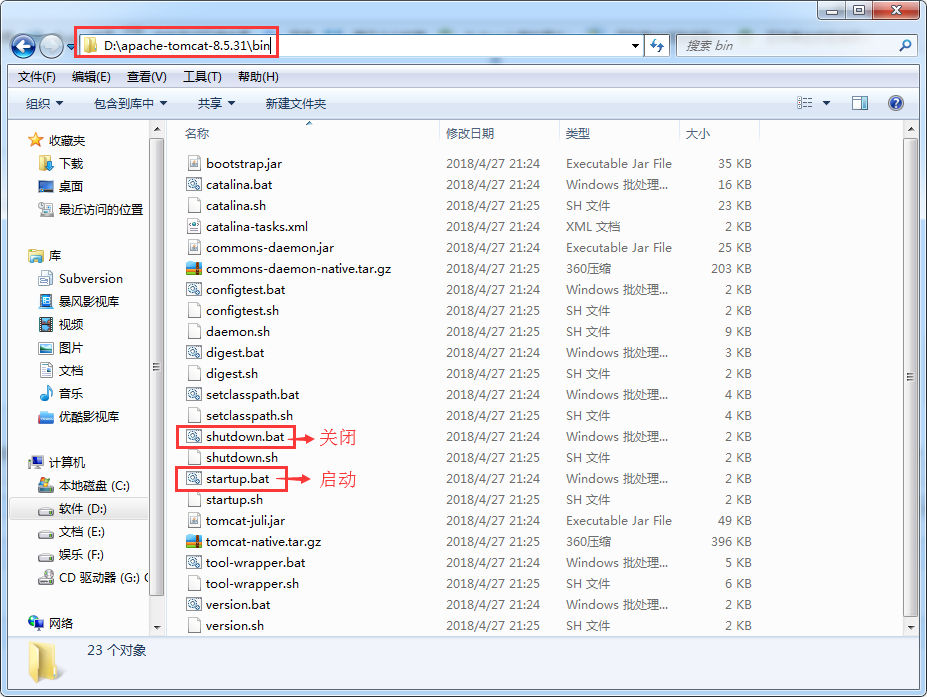
(2)解压此文件,对下载的压缩包进行解压,目录结构如下:
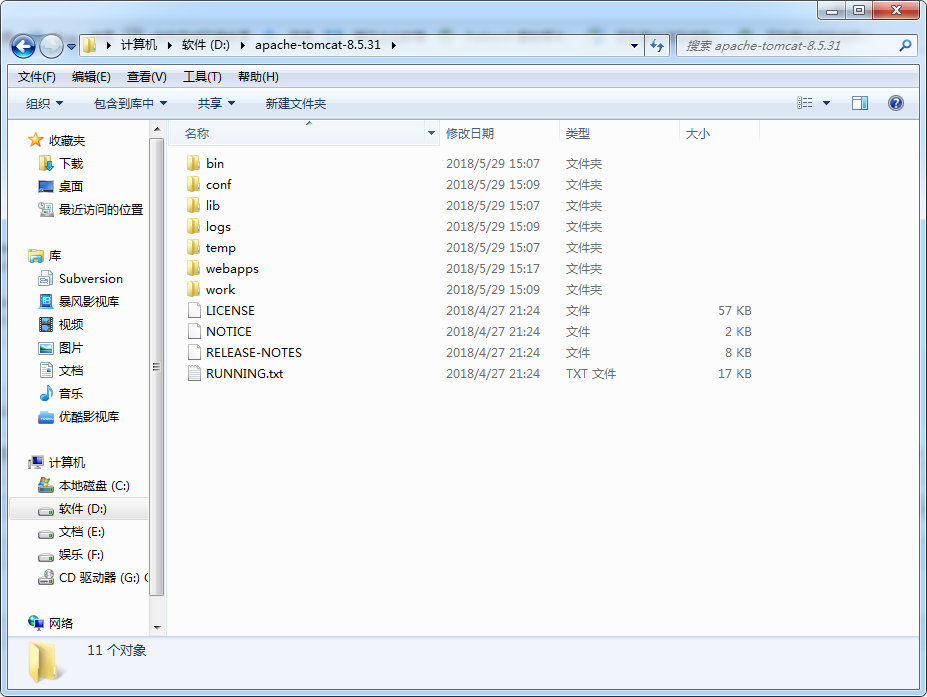
启动和关闭Tomcat服务:
点击startup.bat,运行成功,我们通过localhost:8080可以访问到tomcat主页,8080为默认端口,根据实践情况添加端口
2.配置Jenkins环境
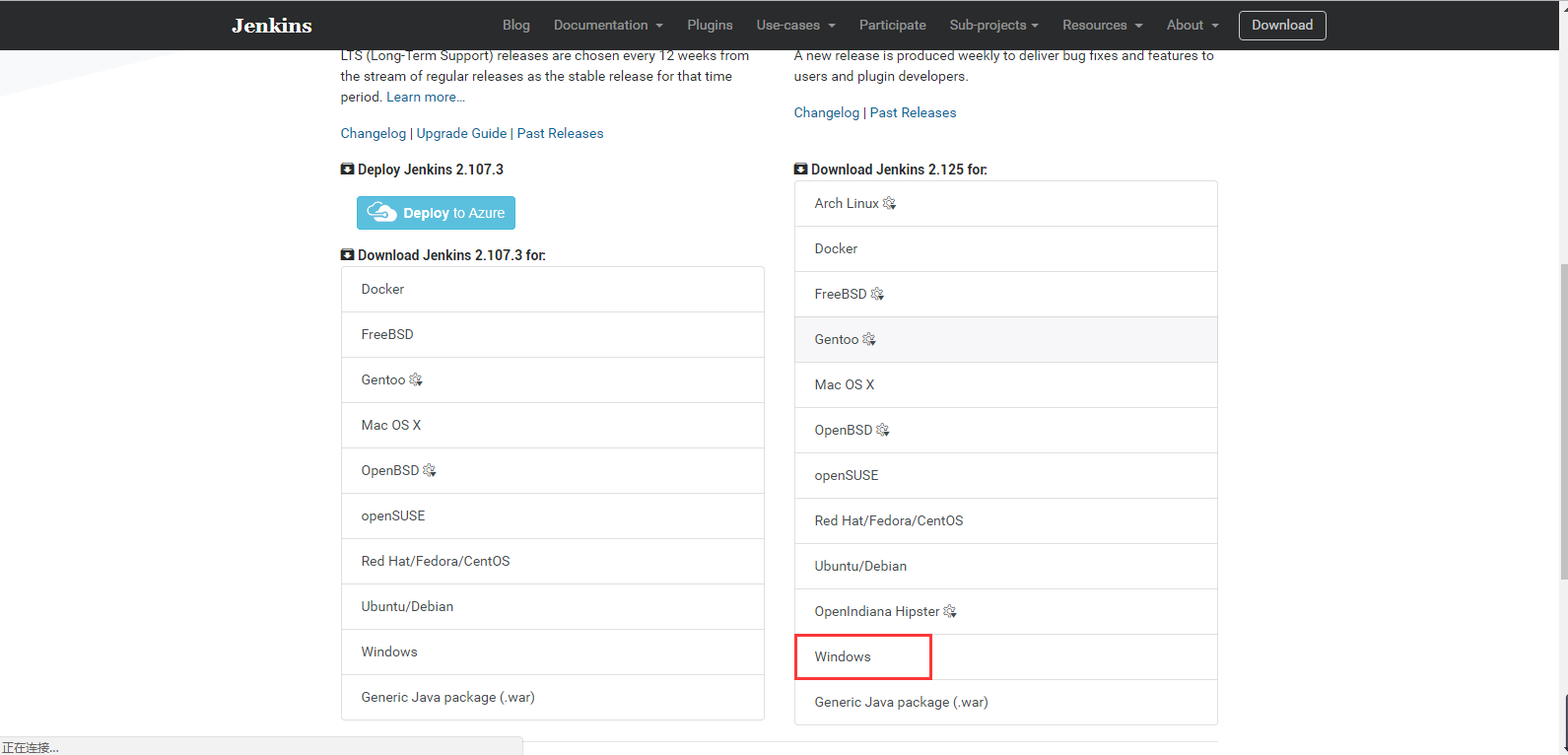
(1)下载Jenkins
官方网站:http://jenkins-ci.org/
(2)安装Jenkins
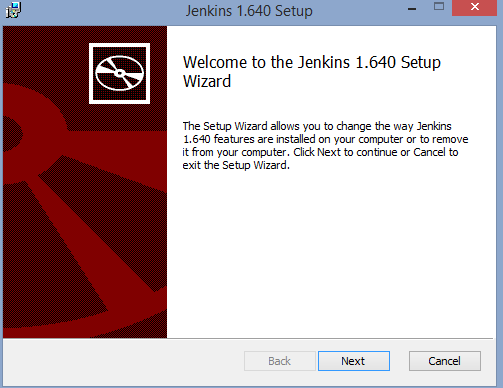
点击安装程序,直接点击next 我们直接将其安装到 tomcat 的 webapps\jenkins目录下。
例:D:\apache-tomcat-8.5.31\webapps\jenkins
(3)运行Jenkins
进入 tomcat 的 bin/目录下启动 startup.bat :
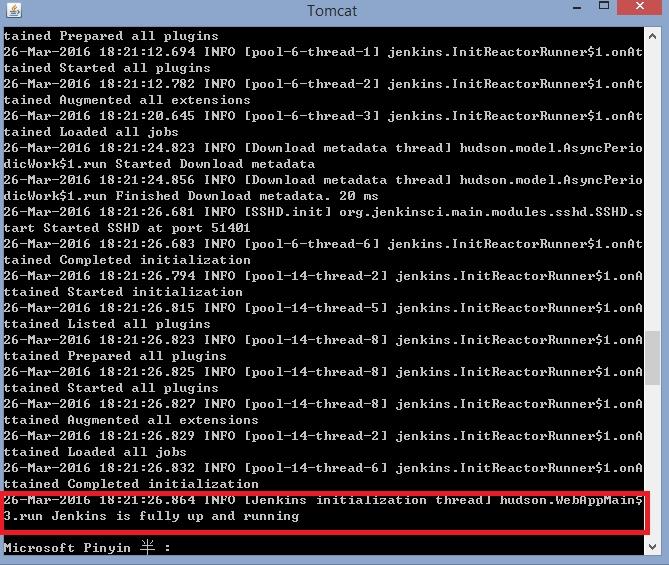
通过浏览器访问:http://localhost:8080/,得到:
(楼主这是有注册了帐号显示的界面,如果第一次登陆的用户参考下创建步骤:https://jingyan.baidu.com/article/cbcede077f62bf02f40b4de2.html)
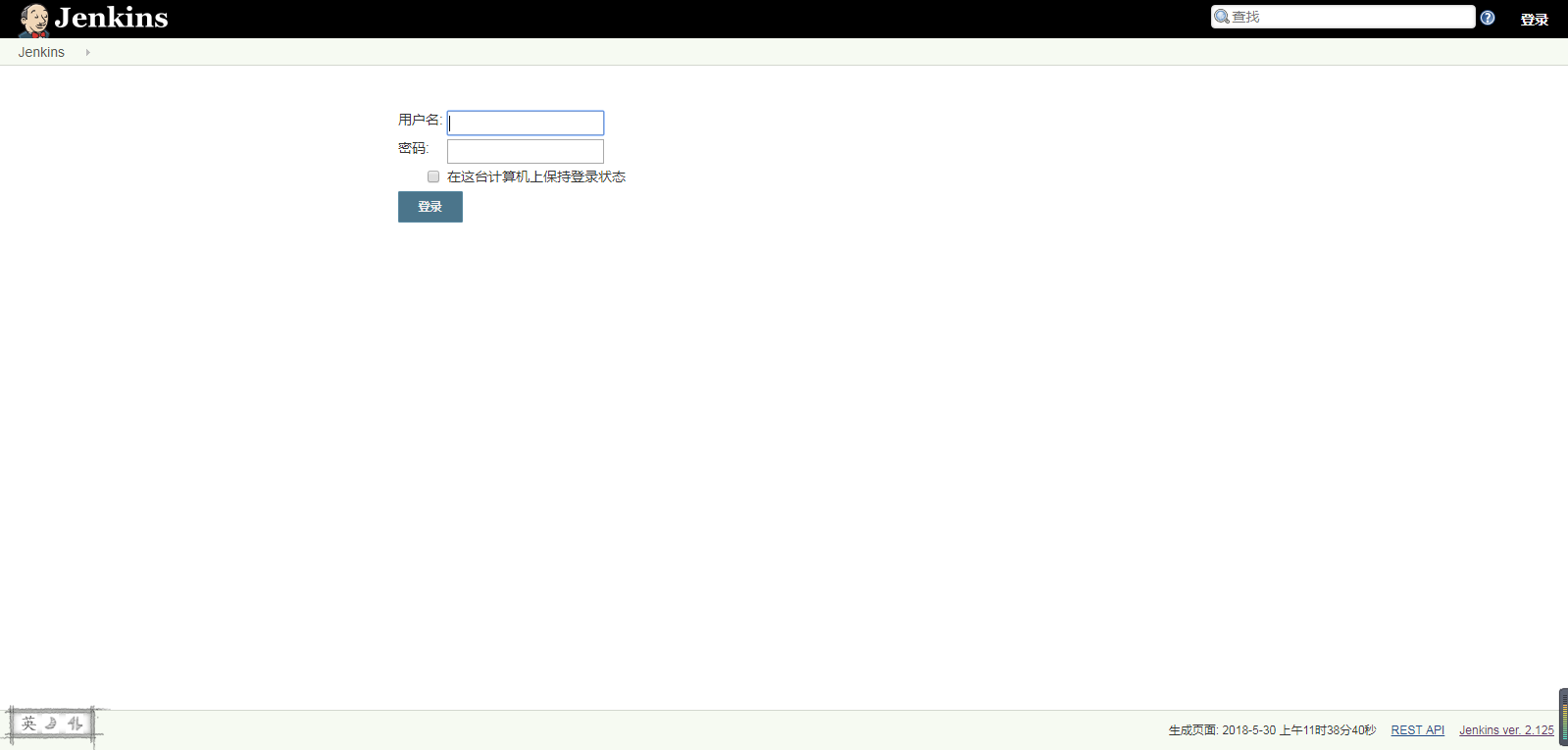
到这里整套环境就搭建完成了,可以自行构建测试是否达到预期.
遇到的问题:
1.如果在运行过程中这个问题:
report:

     [xslt] Processing D:\Tools\apache-jmeter-2.13\demo\report\jtl\TestReport201805300923.jtl to D:\Tools\apache-jmeter-2.13\demo\report\html\TestReport201805300923.html

     [xslt] Loading stylesheet D:\Tools\apache-jmeter-2.13\extras\jmeter-results-detail-report_21.xsl

     [xslt] : Error! 前言中不允许有内容。

     [xslt] : Error! com.sun.org.apache.xml.internal.utils.WrappedRuntimeException: 前言中不允许有内容。

     [xslt] Failed to process D:\Tools\apache-jmeter-2.13\demo\report\jtl\TestReport201805300923.jtl
解决办法:在build.xml文件的jmeter标签中添加这么一句话:
<property name="jmeter.save.saveservice.output_format" value="xml"/>
2.测试报告中三个指标为NaN
解决办法:需要从Jmeter的lib包里把xalan-2.7.2.jar和serializer-2.7.2.jar copy到Ant的lib包里
3.taskdef class org.programmerplanet.ant.taskdefs.jmeter.JMeterTask cannot be found using the classloader AntClassLoader[]
解决办法:将JMeter所在目录下的extras子目录里面的ant-JMeter-1.1.1.jar复制到Ant所在目录lib子目录下
Jenkins+Jmeter+Ant自动化持续集成环境搭建的更多相关文章
- Jmeter+Ant+Jenkins接口自动化持续集成环境搭建(Linux)
一.安装说明 系统环境:CentOS release 6.4 JDK版本:jdk1.8.0_181 Jmeter版本:apache-jmeter-3.0 Ant版本:apache-ant-1.9.13 ...
- Jenkins+Maven+Gitlab+Nexus持续集成环境搭建
1.软件及服务介绍 Jenkins:jenkins是实现代码自动化流程上线的工具,Jenkins是一个独立的开源软件项目,是基于Java开发的一种持续集成工具,用于监控持续重复的工作,旨在提供一个 ...
- Jenkins+JMeter+Ant 接口持续集成
JMeter安装 JMeter安装包: 下载地址:https://jmeter.apache.org/download_jmeter.cgi 依赖JDK环境 JDK环境配置: JAVA_HOME ...
- Jenkins + svn + maven 构建持续集成环境搭建
Jenkins简介 Jenkins是一个开源软件项目,旨在提供一个开放易用的软件平台,使软件的持续集成变成可能. Jenkins是基于Java开发的一种持续集成工具,用于监控持续重复的工作,功能包括: ...
- Jenkins+Jmeter+Ant接口持续集成
修改时间 修改内容 修改人 2016.5.22 创建 刘永志 2016.6.15 完成 刘永志 前言: 为什么要用Jmeter做接口测试: 当选择这套方案的时候,很多人会问,为什么选择Jmeter做C ...
- Jenkins+Jmeter+Ant 接口持续集成(转)
来源:https://testerhome.com/topics/5186 为什么要用Jmeter做接口测试 当选择这套方案的时候,很多人会问,为什么选择Jmeter做Case管理?为什么不自己写框架 ...
- Docker+Jenkins_自动化持续集成环境搭建
前一篇文章里已经在内网环境搭建好docker 详见:https://www.cnblogs.com/befer/p/9107503.html, 现在接着搭建一个Docker+Jenkins的集成环境 ...
- Jmeter + Ant + Jenkins 接口/性能测试,持续集成环境搭建
1. 安装Jmeter.jdk Jmeter 3.3版本 :<http://note.youdao.com/noteshare?id=5e3fd287db24d08386207a7de22d26 ...
- Jenkins+jmeter+ant+Git 持续集成(六、代码提交到Gitlab即自动构建)
实现原理: 利用jenkins和gitlab的webhook结合,实现提交代码之后,自动触发jenkins的构建. 1.Jenkins的插件安装: 需要安装两个gitlab的插件:Gitlab Hoo ...
随机推荐
- 分布式系统的Raft算法——在失联阶段这个老Leader的任何更新都不能算commit,都回滚,接受新的Leader的新的更新 意味着还是可能丢数据!!!
过去, Paxos一直是分布式协议的标准,但是Paxos难于理解,更难以实现,Google的分布式锁系统Chubby作为Paxos实现曾经遭遇到很多坑. 来自Stanford的新的分布式协议研究称为R ...
- stl_tree.h
stl_tree.h G++ ,cygnus\cygwin-b20\include\g++\stl_tree.h 完整列表 /* * * Copyright (c) 1996,1997 * Silic ...
- json 文件解析与应用
第一步:首先弄一个 json 文件 我这里成为 config.json 内容如下 { ": { , "desc":"中华人民共和国" }, &qu ...
- ffmpeg第三方库编译记录
最近在研究ffmpeg的编译,之前使用的Ubuntu,需要安装虚拟机,非常麻烦,所以后来改研究在Windows平台编译. 一开始遇到很多挫折,参考了网上很多的帖子,但要么不全要么内容已过期,经过我的反 ...
- BZOJ1799 [Ahoi2009]self 同类分布[数位DP]
求出[a,b]中各位数字之和能整除原数的数的个数. 有困难的一道题.被迫看了题解:枚举每一个各位数字的和($<=162$),设计状态$f[len][sum][rest]$表示dp后面$len$位 ...
- XMPP群聊消息重复,自己收到自己发出的消息,群警告消息如何屏蔽
在XMPP的"groupchat"中,创建群的时候会收到群发的"This room is locked from entry until configuration is ...
- Core Data存储数据出错(This NSPersistentStoreCoordinator has no persistent stores (unknown))
Core Data存储数据的时候崩溃,崩溃信息: reason: 'This NSPersistentStoreCoordinator has no persistent stores (unknow ...
- Poj_1004_FinancialManagement
一.Description Larry graduated this year and finally has a job. He's making a lot of money, but someh ...
- VS Code:快捷方式
转于:vscode: Visual Studio Code 常用快捷键 博主:魚魚 更多操作参见官网:https://code.visualstudio.com/docs/getstarted/key ...
- js右击事件
先贴代码: <!DOCTYPE html> <html> <head lang="en"> <meta charset="UTF ...