
【深入学习linux】Xshell的安装和使用
桥接模式下,连接xshell教程
centOS7 的ifcfg-ens33 跟刚才记录的一样
第一步:进入终端 /etc/sysconfig/network-scripts/目录
第二步:修改ifcfg-eth(xxx)文件centOS7 的ifcfg-ens33
vi ifcfg-ens33
按i 编辑文件命令 最下面出现insert 就是可以编辑了
需要修改的属性有:

ONBOOT=YES #no换成yes

BOOTPROTO=static #dhcp换成static

添加:

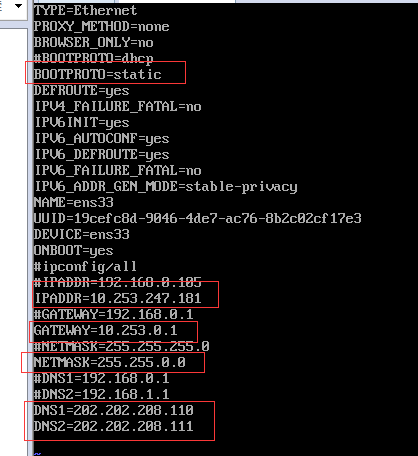
IPADDR=192.168.0.105 #静态ip地址 与主机中IP的前三位一致,最后一位需要修改,不要跟主机ip一样导致发生冲突

GATEWAY=192.168.0.1 #默认网关 和物理主机一样就可以了

NETMASK=255.255.255.0 #子网掩码 和物理主机一样就可以了

DNS1=192.168.0.1      #DNS
DNS2=192.168.0.1 #DNS#DNS1=8.8.8.8#DNS,写谷歌的地址就可以了。
具体解释
TYPE=Ethernet    # 网卡类型:为以太网

PROXY_METHOD=none   # 代理方式:关闭状态

BROWSER_ONLY=no    # 只是浏览器:否

BOOTPROTO=dhcp    # 网卡的引导协议:DHCP[中文名称: 动态主机配置协议]

DEFROUTE=yes    # 默认路由:是, 不明白的可以百度关键词 `默认路由`

IPV4_FAILURE_FATAL=no  # 是不开启IPV4致命错误检测:否

IPV6INIT=yes    # IPV6是否自动初始化: 是[不会有任何影响, 现在还没用到IPV6]

IPV6_AUTOCONF=yes   # IPV6是否自动配置:是[不会有任何影响, 现在还没用到IPV6]

IPV6_DEFROUTE=yes   # IPV6是否可以为默认路由:是[不会有任何影响, 现在还没用到IPV6]

IPV6_FAILURE_FATAL=no  # 是不开启IPV6致命错误检测:否

IPV6_ADDR_GEN_MODE=stable-privacy   # IPV6地址生成模型:stable-privacy [这只一种生成IPV6的策略]

NAME=ens33     # 网卡物理设备名称

UUID=f47bde51-fa78-4f79-b68f-d5dd90cfc698 # 通用唯一识别码, 每一个网卡都会有, 不能重复, 否两台linux只有一台网卡可用

DEVICE=ens33     # 网卡设备名称, 必须和 `NAME` 值一样

ONBOOT=no      # 是否开机启动, 要想网卡开机就启动或通过 `systemctl restart network`控制网卡,必须设置为 `yes`
保存并退出
重启网络服务
service network restart

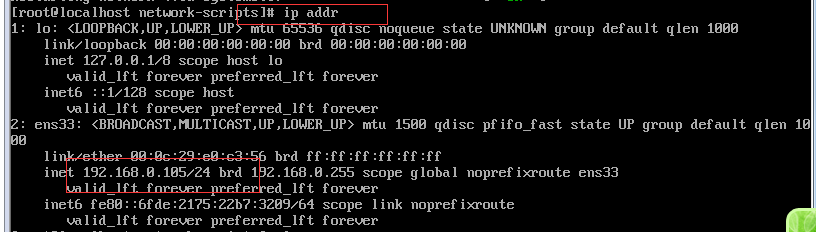
ip addr
查看静态ip地址
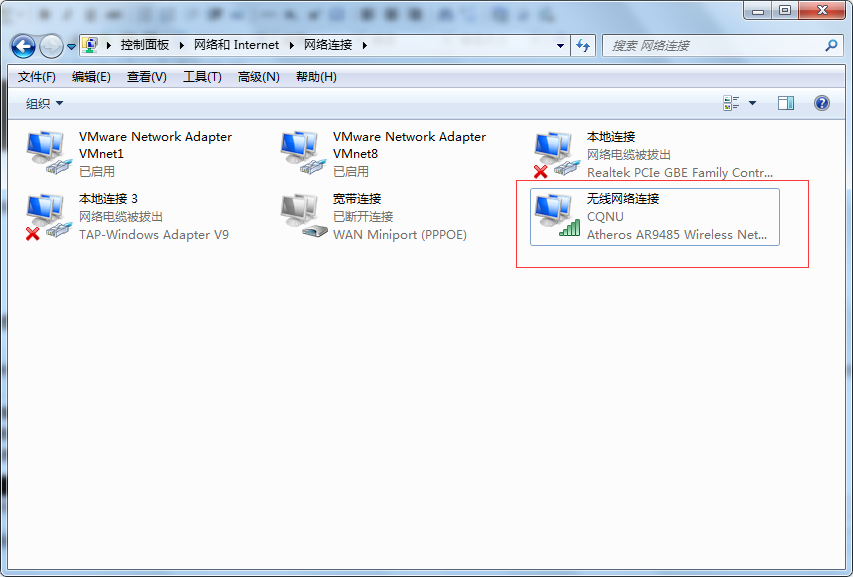
无线网络怎么设置虚拟机,首先点击适配器列表
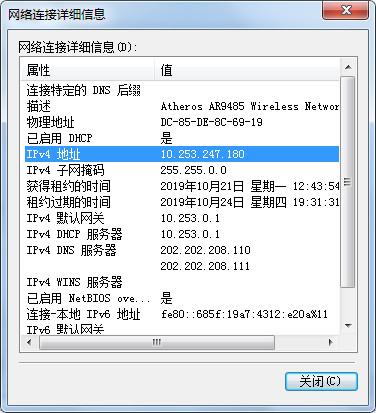
双击无线网络连接,出现如下图所示

点击详细信息...
然后在虚拟机里面进行配置
然后重启网卡
service network restart

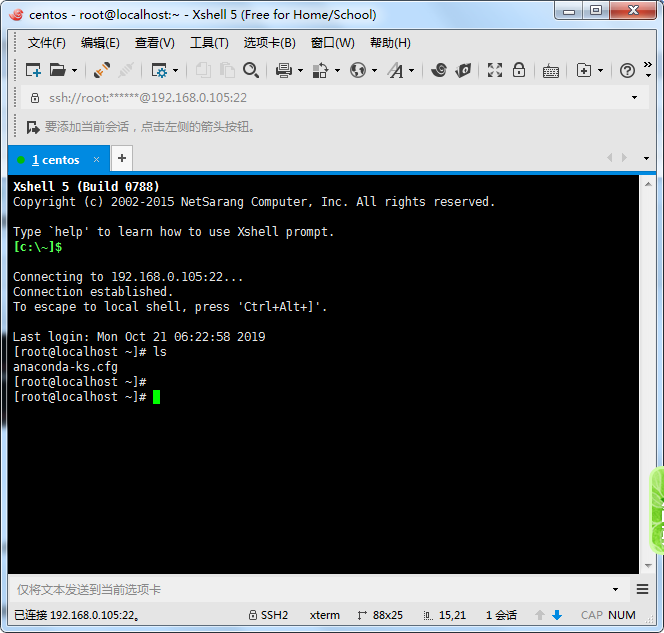
最后再ip addr用xshell进行链接即可。
NAT模式下,链接xshell

然后需要更改 ONBOOT=yes 即可。通过 ip addr 就可以查询当前ip的地址。
防火墙的打开关闭:
查看防火墙的状态的命令为:sudo systemctl status firewalld。
打开防火墙的方式有两种,一种是打开后重启会恢复回原来的状态,命令为:sudo systemctl start firewalld;另一种是打开后重启不会恢复到原来的状态,命令为:sudo systemctl enable firewalld,这种方式输入命令后要重启系统才会生效。
关闭防火墙的方式也有两种,和打开相对应,命令分别为
sudo systemctl stop firewalld(关闭后,重启后会激活)
sudo systemctl disable firewalld(关闭后,重启也是关闭的)。
Centos7的安装及基本优化
哥们专门针对CentOS7版本安装进行说明,是本人在学习7的过程中的一点点心得,从刚接触时的一脸懵逼,到后来的越来越喜欢,真是TM的太智能啦,好啦废话不多说,直接上干货。
1.1安装系统
本次通过虚拟机的方法进行安装,虚拟机设置就不详细说明了,直接正篇系统安装。
1.1.1进入u盘启动安装如下图

按Tab键再按一个空格输入下面的命令,开始检查并安装系统。
net.ifnames=0 biosdevname=0
如果不写上面的命令安装,那么网卡会变成CentOS7默认的名字ens33或者ens34开头了,不会再有eth0这类型的名称了。
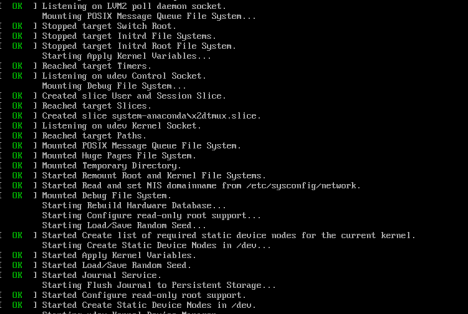
出现这些检查看后,等待安装界面即可。
1.1.2选择键盘及语言
选择英语
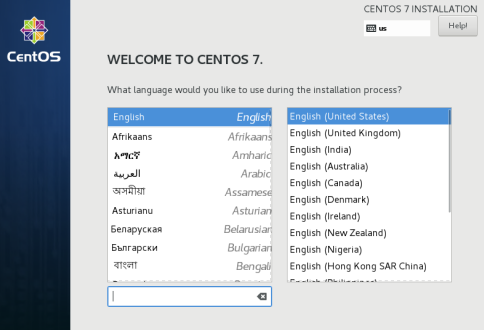
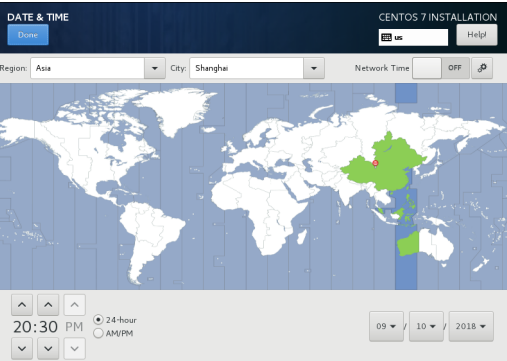
1.1.3选择时间与地区
时间选择北京东八区,地区选择shanghai
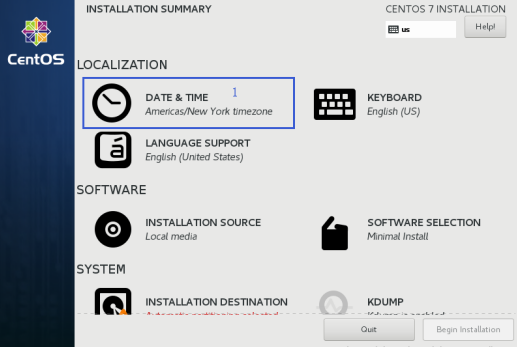
选择好后点击左上角界面上的Done完成时间与地区设置。
1.1.4选择默认的系统语言(推荐英语)
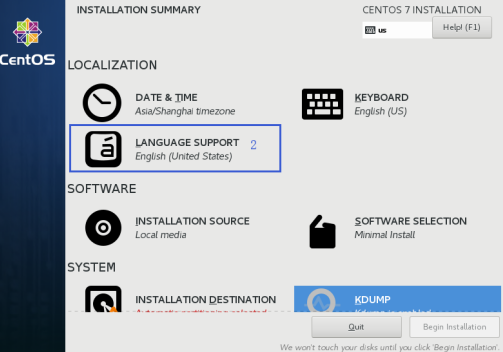
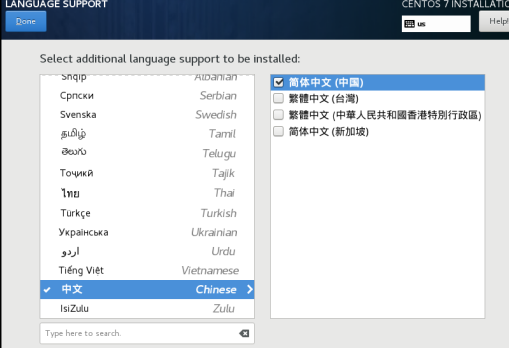
也可选择中文(中国),选择好后,按Done。
1.1.5选择软件包安装
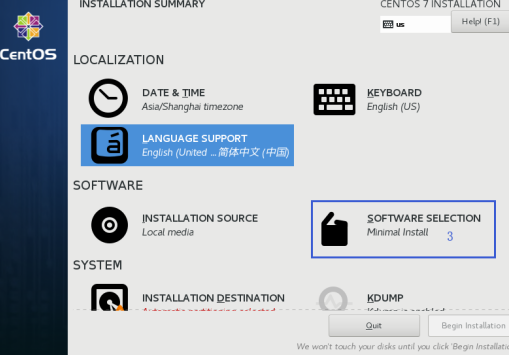
选择最小化安装,并且选择我们所需要的最基础的软件包即可。按照下图所示选择。

虚拟机可以关闭KDUMP选项,不需要选择。
1.1.6对系统进行分区,CentOS7系列默认的磁盘文件系统是xfs, 分区选择选择自定义分区,使用xfs文件系统。参照下面的图所示选择好磁盘,进入分区页面。
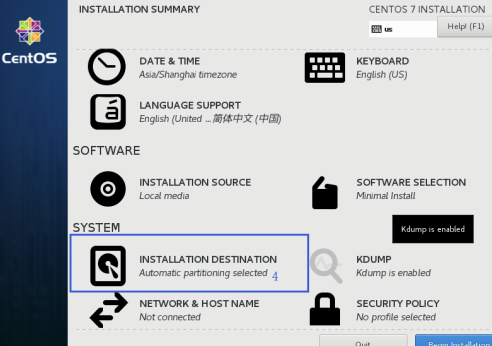
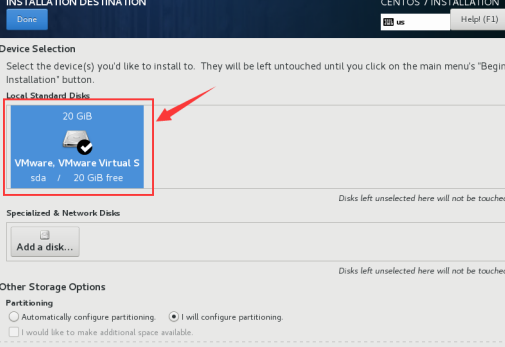
1.1.7进行自定义分区
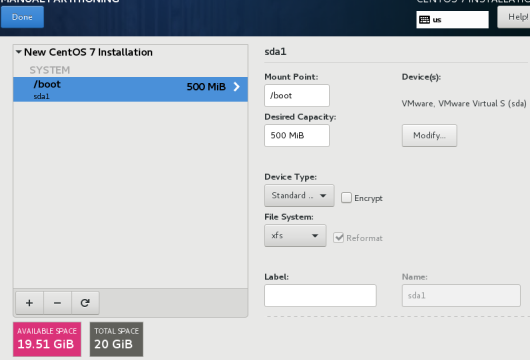
参照下图添加系统分区,点击“+”添加
系统会自动将/boot分区使用标准分区,其他分区使用LVM分区,CentOS7中这块非常智能。
boot分区
swap分区

根分区
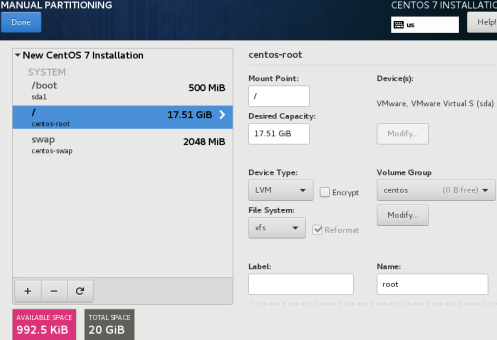
选择好后点选“Done”会跳出已经选择好的信息,点击“Accept Changes”开始安装系统,当然也可以选择下面的网络进行网卡设置,这里直接先安装系统,装完后再来配置网卡。
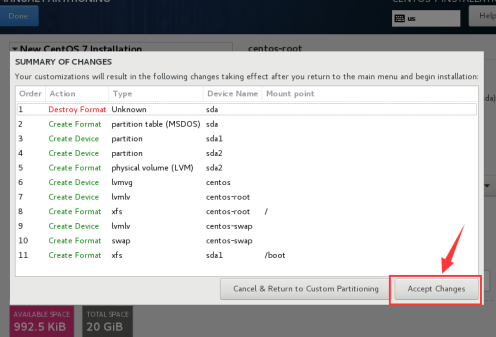
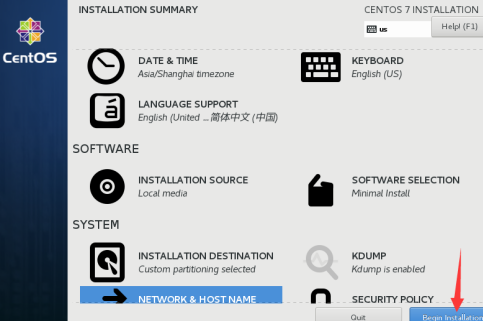
点击“Begin installation”开始安装系统。
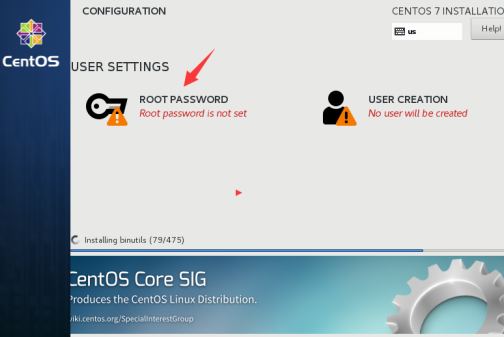
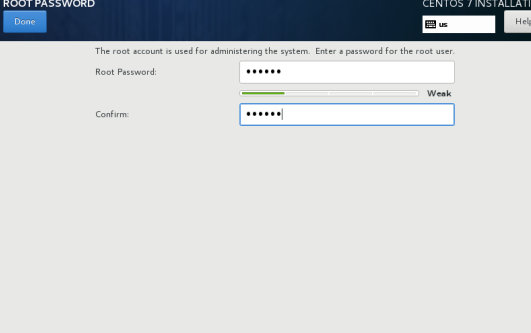
1.1.8设置root登录密码
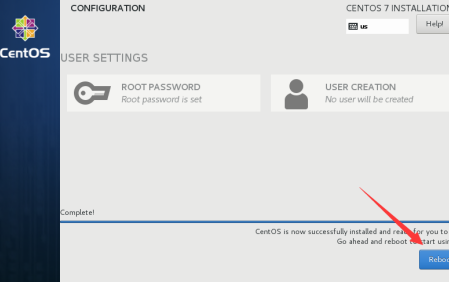
1.1.9安装完后点击reboot重启系统。
1.1配置网卡(最简单)
配置网卡和CentOS6几乎一样,只是默认是没有vim这个命令的,直接用vi即可。
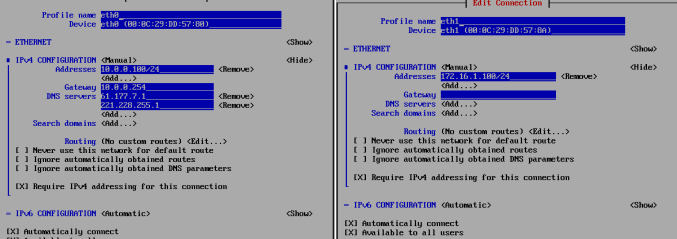
或者在命令行输入nmtui命令进入界面设置网卡,以下选用nmtui命令进入设置,nmtui命令相当于CentOS6的setup命令,只是CentOS7里不带这个命令。
按照下面的图示配置两块网卡
注:

vi /etc/sysconfig/network-scripts/ifcfg-eth0 #编辑network配置文件修改以下两项 (eth1同理)

ONBOOT=yes

BOOTPROTO=static

同时删除UUID MAC

.2设置主机名

[root@localhost ~]# vi /etc/hostname

.3安装基础包

[root@localhost ~]# yum -y install gcc glibc gcc-c++ make net-tools screen vim lrzsz tree dos2unix lsof tcpdump bash-completion wget ntp

.4更改yum源地址

wget -O /etc/yum.repos.d/epel.repo https://mirrors.aliyun.com/centos/RPM-GPG-KEY-CentOS-7

查看修改后的信息。

ls /etc/yum.repos.d/

.5关闭防火墙和selinux

#关闭防火墙

systemctl disable firewalld

systemctl stop firewalld

#关闭selinux

sed -i 's#SELINUX=disabled#SELINUX=enforcing#g' /etc/sysconfig/selinux

.6提权george用户可以使用sudo

useradd xxxx

echo ""|passwd --stdin niwei

\cp /etc/sudoers /etc/sudoers.ori

echo "xxxx ALL=(ALL) NOPASSWD: ALL " >>/etc/sudoers

tail - /etc/sudoers

visudo -c

.7删除两块网卡中的信息UUID和MAC地址信息

为了后续的克隆虚拟机不出现网络问题,需要调整两块网卡eth0和eth1的配置文件。

vim /etc/sysconfig/network-scripts/ifcfg-eth0

vim /etc/sysconfig/network-scripts/ifcfg-eth1

将其中的UUID和MAC地址的信息删除。

或者使用下面的命令一次执行完。

sed -ri '/UUID|HWADDR/d' /etc/sysconfig/network-scripts/ifcfg-eth[]

.8清空网络规则配置文件

将网络规则配置文件中的信息全部清零,目的也是为了能够在后续克隆模板机时不出现错误。
/etc/udev/rules.d/-persistent-net.rules

echo '>/etc/udev/rules.d/70-persistent-net.rules' >> /etc/rc.local

.9服务器规划目录

脚本存放目录设定为:mkdir -p /server/scripts

应用程序目录设定为:mkdir -p /application

工具目录设定为:mkdir -p /tools

mkdir -p /server/scripts

mkdir -p /application

mkdir -p /tools

.10设置英文字符集

cp /etc/locale.conf /etc/locale.conf.ori

echo 'LANG="en_US.UTF-8"' >/etc/locale.conf

source /etc/locale.conf

echo $LANG

.11系统时间Internet同步

个人倾向使用阿里云的服务器。

echo '#time sync by niwei at 2018-09-10' >>/var/spool/cron/root

Centos7的安装及基本优化

crontab -l

.12加大文件描述符

永久加大修改打开的文件数量。

echo '* - nofile 65535 ' >>/etc/security/limits.conf

tail - /etc/security/limits.conf

临时修改打开文件数量。

ulimit -n

检查默认打开文件数。

ulimit -a

查看其中的信息 。

open files (-n)

文件描述符是一个服务默认可以打开的文件数量。

.13内核文件优化

cat >>/etc/sysctl.conf<<EOF

net.ipv4.tcp_fin_timeout =

net.ipv4.tcp_tw_reuse =

net.ipv4.tcp_tw_recycle =

net.ipv4.tcp_syncookies =

net.ipv4.tcp_keepalive_time =

net.ipv4.ip_local_port_range =

net.ipv4.tcp_max_syn_backlog =

net.ipv4.tcp_max_tw_buckets =

net.ipv4.route.gc_timeout =

net.ipv4.tcp_syn_retries =

net.ipv4.tcp_synack_retries =

net.core.somaxconn =

net.core.netdev_max_backlog =

net.ipv4.tcp_max_orphans =

EOF

※以下参数是对iptables防火墙的优化,如果防火墙不开会出现提示,可以忽略不理。

net.nf_conntrack_max =

net.netfilter.nf_conntrack_max =

net.netfilter.nf_conntrack_tcp_timeout_established =

net.netfilter.nf_conntrack_tcp_timeout_time_wait =

net.netfilter.nf_conntrack_tcp_timeout_close_wait =

net.netfilter.nf_conntrack_tcp_timeout_fin_wait =

生效上面的配置信息。

sysctl -p

.14修改默认端口ssh连接

[root@jiazhigang ~]# cp /etc/ssh/sshd_config{,.ori}

sed -ir '13 iPort 52113\nPermitRootLogin no\nPermitEmptyPasswords no\nUseDNS no\nGSSAPIAuthentication no' sshd_config

[root@jiazhigang ~]# systemctl restart sshd
【深入学习linux】Xshell的安装和使用的更多相关文章
- 轻松学习Linux之本地安装系统
1.安装Linux前的准备工作(详细讲解了系统分区,及类型) 2.轻松学习Linux之用光驱安装 3.轻松学习Linux之用光驱安装(之二) 4.硬盘安装Linux系统 本文出自 "李晨光原 ...
- 2019-9-16:渗透测试,基础学习,Linux下软件安装,环境搭建,笔记
Centos linux下软件安装yum 通过分析rpm包头数据后,自动解决依赖关系,直接云端下载软件,根据不同版本系统获取不同软件信息,按顺序下载rpm包,安装软件yum search 软件名:搜索 ...
- python学习--Linux下dlib安装(主要是cmake和boost的安装)
昨天我们使用了dlib和opencv进行了人脸检测标注(http://www.cnblogs.com/take-fetter/p/8310298.html) 但是运行环境是基于windows的而且可能 ...
- Linux学习-linux系统下安装jdk和tomcat,以及遇到的问题清单
安装JDK 1. 在usr目录下建立java安装目录 cd /usr mkdir java 2.下载jdk包 登录网址:http://www.oracle.com/technetwork/java ...
- Linux学习---linux系统下安装配置Jenkins
1.首先准备java环境,安装JDK 2.下载jenkins至Linux服务器 下载地址:https://wiki.jenkins-ci.org/display/JENKINS/Installing+ ...
- 轻松学习LINUX系列教程推出
本系列多媒体教程已完成的博文: 1.轻松学习Linux之入门篇 http://chenguang.blog.51cto.com/350944/449214 2.轻松学习Linux之本地安装系统 (分区 ...
- 如何避免学习linux必然会遇到的几个问题
相信在看这篇文章的都是对linux系统所迷的志同道合的人,不管你是刚开始学,还是已经接触过一些linux的知识,下面的问题是你在学习linux所必须遇到的,若是没有的话那我只能说大神我服你了.下面我就 ...
- Linux学习之---Xshell
经过两周的断断续续的学习,终于把慕课网上tony老师的<Linux网络管理>基础知识学完.tony老师讲课风趣幽默,深入浅出,为老师打call!! 课程地址:https://www.imo ...
- Linux 学习笔记 2 Centos 安装与网络的配置以及VI编辑器的使用
前言 当然,还是觉得Centos 在众多的Linux 发行版中,还是很有地位的,好多的服务器大多沿用的都是一代的Centos 因为它开源(这是废话)而且稳定,这才是服务器沿用的最重要的一项指标. 镜像 ...
- Linux学习心得之 Linux下ant安装与使用
作者:枫雪庭 出处:http://www.cnblogs.com/FengXueTing-px/ 欢迎转载 Linux学习心得之 Linux下ant安装与使用 1. 前言2. ant安装3. 简单的a ...
随机推荐
- WPE 过滤器 滤镜 用法
过滤所有数值匹配的数据包,并修改指定的bit位 打开游戏 打开WPE 附加游戏进程 选项配置 用来配置抓取发送和接收包类型 先抓取发送包,也就是游戏中主动发给服务器的包 点击开始抓包 输入喊话内容 分 ...
- prometheus学习系列十一: Prometheus 报警规则配置
prometheus监控系统的的报警规则是在prometheus这个组件完成配置的. prometheus支持2种类型的规则,记录规则和报警规则, 记录规则主要是为了简写报警规则和提高规则复用的, 报 ...
- docker安装常见应用
1.emqx #!/bin/bash docker stop emqttd-docker-v2.3.11 docker rm emqttd-docker-v2.3.11 docker run -tid ...
- springboot2.1.3 本地加载jar包+打包载入本地jar
项目已springboot为主,有时候我们需要引入的jar包并非maven公共库中存在(这里不谈私自搭建私库),那我们能否像普通的工程一样,导入自己手动添加的jar包文件呢? 答案是肯定的,来,一起往 ...
- ERROR 1129 (HY000): Host '192.168.7.210' is blocked because of many connection errors; unblock with 'mysqladmin flush-hosts'
一.问题现象 mysql远程连接报错 ERROR (HY000): Host '192.168.7.210' is blocked because of many connection errors; ...
- 关于ping github.com超时的解决办法
今天在使用git的时候执行将本地分支推送到远程分支的push操作时(同时为远程库创建和本地分支同名的分支),遇到了超时的错误,经过查询全网各位大牛的操作这里给出有效解决方式 进入C:\Windows\ ...
- Android Binder机制彻底梳理二
根据AIDL了解整体调用流程[重点分析AIDL流程]: 在上一次https://www.cnblogs.com/webor2006/p/11741743.html中我们已经对Android Binde ...
- Jmeter连接MYSQL数据库,并进行数据库的操作;
1.在操作jmeter连接mysql数据库之前,我们需要到网上下载一个jar包.并且添加到测试计划里:mysql-connector-java-5.1.13-bin.jar;把这个jar放到jmete ...
- Beyond Compare设置自定义过滤
Beyond Compare是一款优秀的专业级文件比较软件,利用它可以快速比较出文件之间的差异,以便于修改.整合.其中较强大的功能之一就是文件夹比较,面对海量的子文件夹以及文件,Beyond Comp ...
- Tomcat热部署和热加载
1.热部署与热加载 在应用运行的时候升级软件,无需重新启动的方式有两种,热部署和热加载.它们之间的区别是: (1).部署方式: 热部署在服务器运行时重新部署项目.热加载在运行时重新加载class. ( ...