
Windows环境下安装和使用nginx1.16.0
nginx是一款开源的HTTP服务器和反向代理服务器,nginx可以作为Web服务器提供HTTP访问功能,类似于Apache、IIS等。目前nginx已经在国内外很多网站作为Web服务器或反向代理服务器来使用。nginx具有跨平台的特性,无论是Linux还是Windows系统均可以使用。
此次安装在Windows Server 2008 R2下进行的。
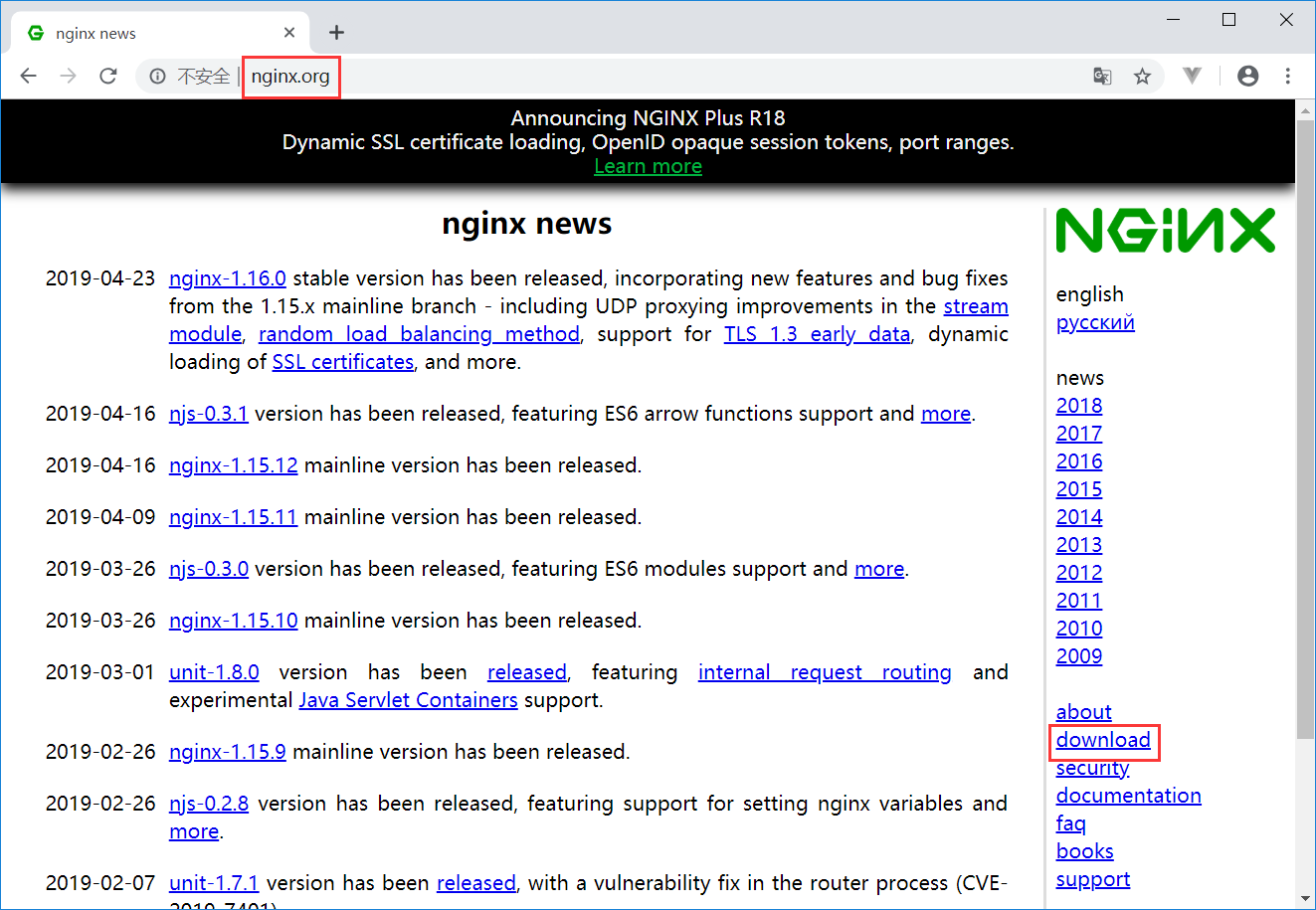
一、首先进入nginx的官网,点击右边的download链接进入到下载页面。
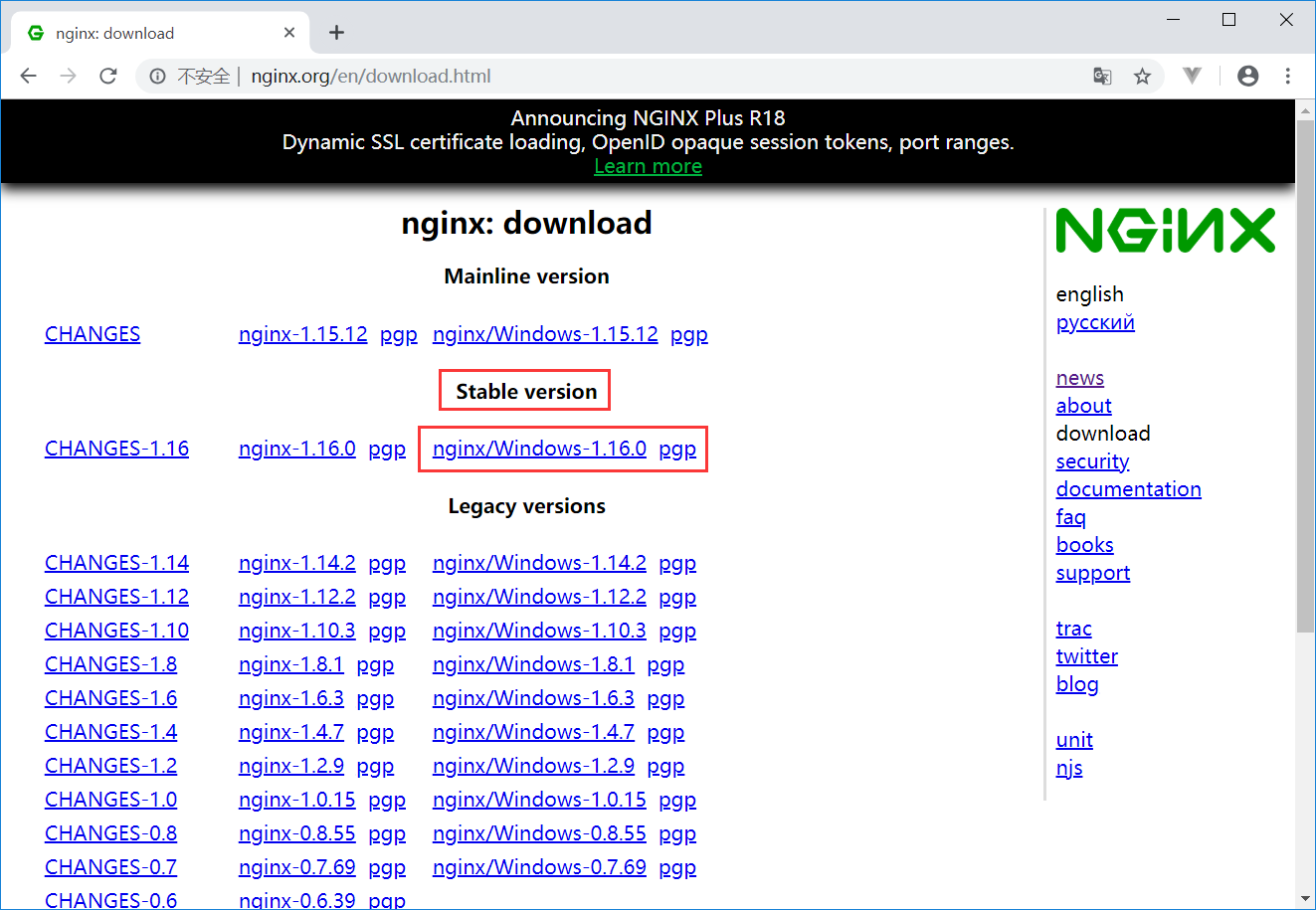
选择稳定版的nginx/Windows-1.16.0进行下载。
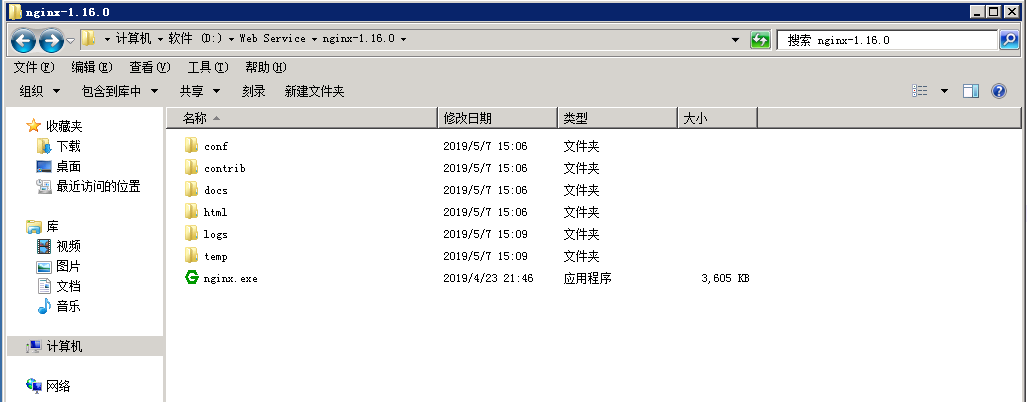
将下载后的压缩包解压,解压后的目录如下图所示。后续步骤主要会用到conf目录下的nginx.conf配置文件。
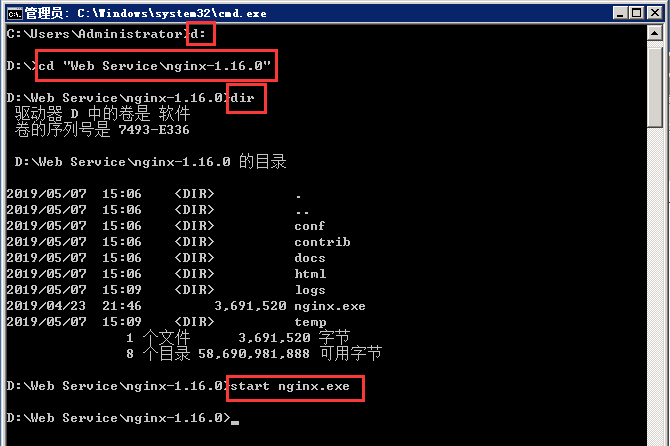
接下来启动nginx,在cmd下使用命令进行nginx的启动、停止和重启工作。使用Win+R快捷键打开运行框窗口,输入cmd进入命令提示符窗口,并切换到nginx.exe所在的目录,使用 start nginx 命令来启动nginx。
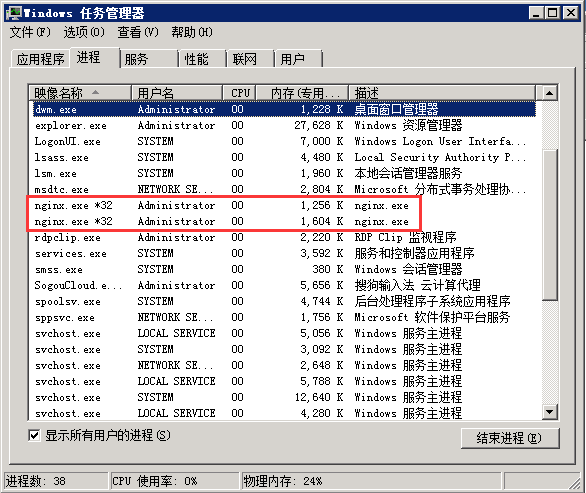
启动后查看任务管理器,在“任务管理器的进程”中会看到“nginx.exe”进程,如下图所示:
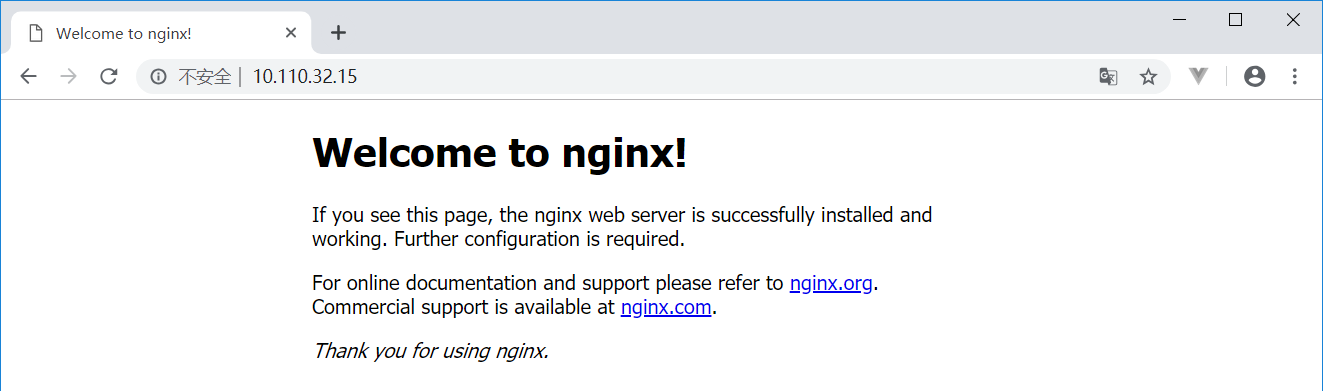
打开客户端的浏览器,在地址栏输入服务器的IP地址,会看到如下图所示的nginx欢迎界面。(要是访问不到,注意服务器防火墙的限制和nginx监听的端口是否和服务器上的其他服务有冲突。)
此时此刻,在命令提示符窗口下还可以执行以下命令
nginx.exe -s stop # 停止nginx
nginx.exe -s reload # 重新加载nginx
需要注意:nginx.exe -s reload 这条命令只有在命令提示符下用 start nginx 命令启动nginx并且nginx正常运行时才能使用,否则报错,在Windows的服务下启动的nginx用这条命令也会报错。
nginx.exe -s quit # 退出nginx
注:以上的命令中,.exe可以省略
接下来修改conf目录下的nginx.conf文件,其中listen是nginx的监听端口,默认是80端口,可以在0-65535之间任意设置。server_name因为是在本地启动nginx,所以设置为localhost。location后面的/为客户端请求的路径,root是访问本地资源的目录,index为访问的本地资源文件名。
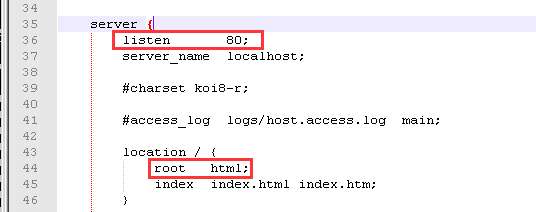
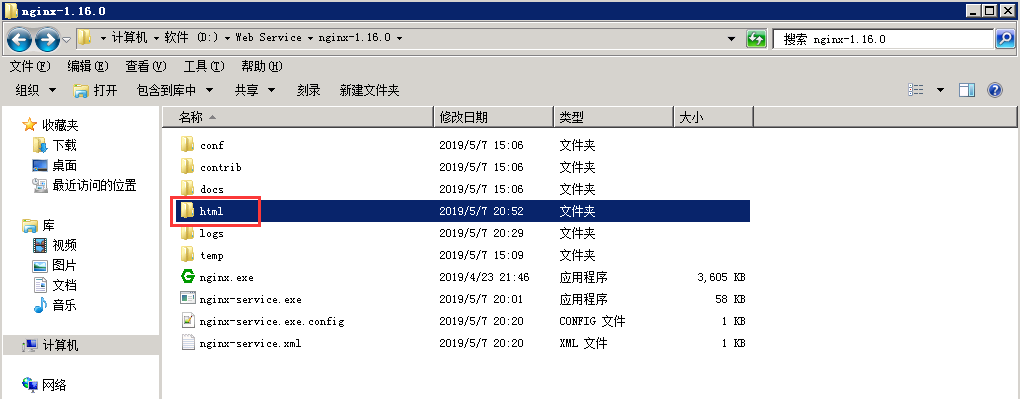
root后面是存放项目的的目录,默认html表示nginx根目录下的html文件夹,要是更换项目路径,如下图所示:

用nginx.exe -t -c conf/nginx.conf 命令可以来验证配置文件是否正确,验证成功后使用nginx.exe -s reload重新加载配置文件。

二、将Nginx加入Windows服务,可设置开机自动启动。
需要借助"Windows Service Wrapper"小工具,项目地址:https://github.com/kohsuke/winsw
下载地址:http://repo.jenkins-ci.org/releases/com/sun/winsw/winsw/1.18/winsw-1.18-bin.exe
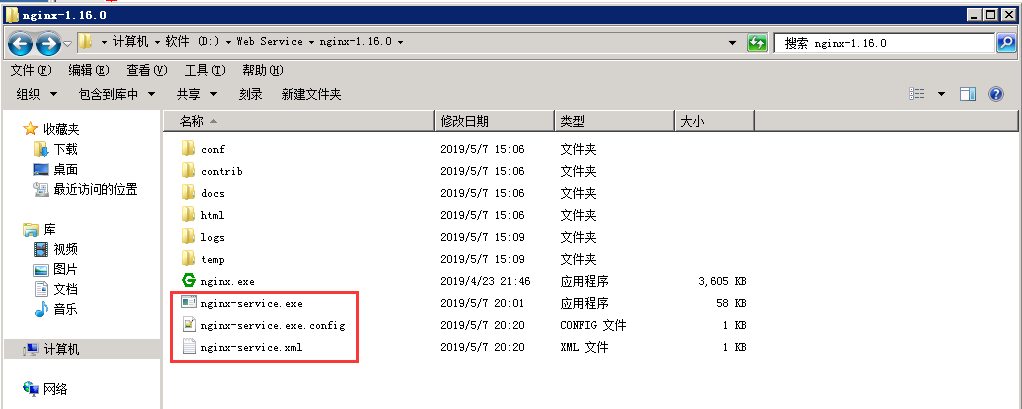
下载该工具后,将其放在 Nginx安装目录下,并重命名为nginx-service.exe;
创建配置文件nginx-service.xml(名字要和工具名一样);
创建配置文件nginx-service.exe.config(为支持NET 4.0 runtime,默认只支持NET 2.0 runtime)
nginx-service.xml 配置文件内容如下:
<service>
<id>nginx</id>
<name>Nginx Service</name>
<description>High Performance Nginx Service</description>
<logpath>D:\Web Service\nginx-1.16.0\logs</logpath>
<log mode="roll-by-size">
<sizeThreshold>10240</sizeThreshold>
<keepFiles>8</keepFiles>
</log>
<executable>D:\Web Service\nginx-1.16.0\nginx.exe</executable>
<startarguments>-p D:\Web Service\nginx-1.16.0</startarguments>
<stopexecutable>D:\Web Service\nginx-1.16.0\nginx.exe</stopexecutable>
<stoparguments>-p D:\Web Service\nginx-1.16.0 -s stop</stoparguments>
</service>
nginx-service.exe.config 配置文件内容如下:
<configuration>
<startup>
<supportedRuntime version="v2.0.50727" />
<supportedRuntime version="v4.0" />
</startup>
<runtime>
<generatePublisherEvidence enabled="false"/>
</runtime>
</configuration>
最后,文件结构如下:
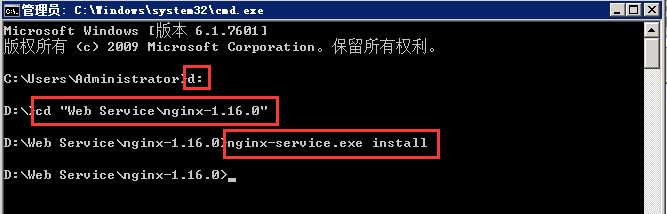
在cmd中运行如下命令即可添加进Windows服务
nginx-service.exe install
之后就可以在Windows服务面板中启动服务了,(进入Windows服务面板的方法,Win+R快捷键打开运行框窗口,输入services.msc,确定即可进入)启动类型设置成自动,如下图所示:

到此Windows下nginx的服务安装完毕!
Windows环境下安装和使用nginx1.16.0的更多相关文章
- Nginx——在Windows环境下安装
下载 Nginx是开源软件,用户可以访问 http://nginx.org/ 网站获取源码包或Windows二进制文件下载.其中1.13.x版本为开发版本,1.12.0版本为稳定版本.开发版本分支会较 ...
- Nginx——在Windows环境下安装(一)
下载 Nginx是开源软件,用户可以访问 http://nginx.org/ 网站获取源码包或Windows二进制文件下载.其中1.13.x版本为开发版本,1.12.0版本为稳定版本.开发版本分支会较 ...
- Linux和Windows环境下安装Nginx
Nginx的安装 windows环境下安装Nginx 安装 Nginx 的下载地址如下: http://nginx.org/en/download.html 选择时尽量选择 Stable 稳定版本,点 ...
- JavaWeb入门——在Windows环境下安装Tomcat服务器
JavaWeb入门——在Windows环境下安装Tomcat服务器 摘要:本文主要学习如何在Windows环境中下载并安装Tomcat服务器. 下载 获取安装包 推荐去官网上下载Tomcat: htt ...
- 在 windows 环境下安装 redislive
这是一篇在 windows 环境下安装 redislive 的教程! 项目地址:https://github.com/nkrode/RedisLive 配置文档:http://www.nkrode.c ...
- Windows环境下安装PHPUnit
Windows环境下安装PHPUnit,在此整理一下,以便大家参考. 本人测试安装环境:Windows7(win32) + Apache(2.2.13) + PHP(5.3.6) 1. 以管理员 ...
- 在windows环境下安装redis和phpredis的扩展
在windows环境下安装redis和phpredis的扩展 1.首先配置php: 需要在windows的集成环境中找到php的扩展文件夹,ext,然后在网上寻找自己的php对应的.dll文件 比如说 ...
- windows环境下安装yaf框架
windows环境下安装yaf框架 在windows下安装yaf框架 准备工作: php环境(过程略,wamp,xampp,phpstudy都行,php版本大于5.3) git工具(需要从github ...
- ElasticHD Windows环境下安装
ElasticHD Linux环境下安装教程 ElasticHD windows环境下安装教程 习惯了T-SQL 查询,Elasticsearch的DSL查询语法简直就是反人类呀,一 ...
随机推荐
- JS核心系列:原型对象
在JS中,每当创建一个函数对象f1 时,该对象中都会内置一些属性,其中包括prototype和proto, prototype即原型对象. 每一个构造函数都有一个与之相关联的对象,该对象称之为原型对象 ...
- [转帖]OLTP、OLAP与HTAP
OLTP.OLAP与HTAP https://blog.csdn.net/ZG_24/article/details/87854982 OLTP On-Line Transaction Proce ...
- 使用docker-compose快速搭建gitlab
1. 准备工作: centos7 [root@dev_vonedao_95 gitlab]# docker -v Docker version , build 633a0ea [root@dev_vo ...
- Kubernetes exec API串接分析
本篇将说明Kubernetes exec API的运作方式,并以简单范例进行开发在前后端上.虽然Kubernetes提供了不同资源的RESTful API来进行CRUD操作,但是部分API并非单纯的回 ...
- 解决非controller使用@Autowired注解注入为null问题
在SpringMVC框架中,我们经常要使用@Autowired注解注入Service或者Mapper接口,我们也知道,在controller层中注入service接口,在service层中注入其它的s ...
- MyISAM 和 InnoDB 索引的区别
阅读目录 一 MyISAM索引实现 二 InnoDB索引实现 三 InnoDB索引和MyISAM索引的区别 回到顶部 一 MyISAM索引实现 1. 主键索引 MyISAM引擎使用B+树作为索引结 ...
- 深度学习-深度强化学习(DRL)-Policy Gradient与PPO笔记
Policy Gradient 初始学习李宏毅讲的强化学习,听台湾的口音真是费了九牛二虎之力,后来看到有热心博客整理的很细致,于是转载来看,当作笔记留待复习用,原文链接在文末.看完笔记再去听一听李宏毅 ...
- CLRS10.2-8练习 - 单指针值实现双向链表
要求: Explain how to implement doubly linked lists using only one pointer value x.np peritem instead o ...
- Wampserver图标黄色解决
本文章是参考了该网址https://jingyan.baidu.com/article/48b37f8d0a02811a6564887b.html 安装了Wampserver后,并对httped.co ...
- redis cluster slots数量 为何是16384(2的14次方)
Redis 集群并没有使用一致性hash,而是引入了哈希槽的概念. Redis 集群有16384个哈希槽,每个key通过CRC16校验后对16384取模来决定放置哪个槽,集群的每个节点负责一部分has ...