
fontawesome-iconpicker 自定义字体图标选择器
官网地址:https://farbelous.io/fontawesome-iconpicker/
头部文件引入
<!--本地地址-->

        <link href="../css/bootstrap.min.css" rel="stylesheet">

        <link href="./css/font-awesome.min.css" rel="stylesheet">

        <link href="./css/fontawesome-iconpicker.min.css" rel="stylesheet">

<!--远程地址-->

        <!--<link href="https://netdna.bootstrapcdn.com/bootstrap/3.3.7/css/bootstrap.min.css" rel="stylesheet">

        <link href="https://use.fontawesome.com/releases/v5.5.0/css/all.css" rel="stylesheet">

        <link href="https://farbelous.io/fontawesome-iconpicker/dist/css/fontawesome-iconpicker.min.css" rel="stylesheet">-->

        <!-- Le HTML5 shim, for IE6-8 support of HTML elements -->

<!--[if lt IE 9]>

        <script src="http://html5shim.googlecode.com/svn/trunk/html5.js"></script>

<![endif]-->
页面样式,可以自定义
.form-control, .form-group{

    position: relative;

}

.form-group{

    text-align: left;

    margin-bottom: 30px;

}

.form-group label{

    display:block;

    margin-bottom: 15px;

}

.lead iframe{

    display:inline-block;

    vertical-align: middle;

}

/* 如果使用远程,请自行调整图标容器宽度*/

.iconpicker-popover.popover{width:335px;}
页面布局
<div class="container" style="text-align: center ; padding-top: 100px;width:600px">

    <div class="row">

        <div class="col-md-12">

            <div class="form-group">

                <p>版本使用说明:</p>

                <p>本地地址使用fontawesome 版本 4.7.0</p>

                <p>远程地址使用fontawesome 版本 5.0</p>

            </div>

            <div class="form-group">

                <label>搜索图标</label>

                <input class="form-control icp icp-auto" data-input-search="true" value="" type="text" />

            </div>

            <div class="form-group">

                <label>选择图标带按钮</label>

                <div class="input-group">

                    <input data-placement="bottomRight" class="form-control icp icp-auto" value=""  type="text"/>

                    <span class="input-group-addon"></span>

                </div>

            </div>

            <div class="form-group">

                <label>点击下拉按钮显示图标</label>

                <div class="btn-group">

                    <button data-selected="graduation-cap" type="button" class="icp icp-dd btn btn-default dropdown-toggle iconpicker-component" data-toggle="dropdown">

                        Dropdown  <i class="fa fa-fw"></i>

                        <span class="caret"></span>

                    </button>

                    <div class="dropdown-menu"></div>

                </div>

                <div class="btn-group">

                    <button type="button" class="btn btn-primary iconpicker-component"><i class="fa fa-fw fa-heart"></i></button>

                    <button type="button" class="icp icp-dd btn btn-primary dropdown-toggle" data-selected="fa-car" data-toggle="dropdown">

                        <span class="caret"></span>

                        <span class="sr-only">Toggle Dropdown</span>

                    </button>

                    <div class="dropdown-menu"></div>

                </div>

                <p class="m-t-10">注意:在下拉列表中,放置由Bootstrap下拉插件控制</p>

            </div>

        </div>

    </div>

</div>
引用 js 文件
<!--本地地址-->

        <script src="../js/jquery.min.js"></script>

        <script src="../js/bootstrap.min.js"></script>

        <script src="./js/fontawesome-iconpicker.js"></script>

<!--远程地址-->

        <!--<script src="https://code.jquery.com/jquery-2.2.1.min.js"></script>

        <script src="https://netdna.bootstrapcdn.com/bootstrap/3.3.7/js/bootstrap.min.js"></script>

        <script src="https://farbelous.io/fontawesome-iconpicker/dist/js/fontawesome-iconpicker.js"></script>-->
插件调用
$(function() {

    // 图标可以点击选中 icp-auto 操作图标元素

    $('.icp-auto').iconpicker({

        title: '请选择一个图标',

        //  指定图标

        //icons:['fa-github', 'fa-heart', 'fa-html5', 'fa-css3'],

        // 添加其他图标 加入 bootstrap  glyphicon 字体图标

        icons: $.merge(['glyphicon-home', 'glyphicon-repeat', 'glyphicon-search',

            'glyphicon-arrow-left', 'glyphicon-arrow-right', 'glyphicon-star'], $.iconpicker.defaultOptions.icons),

        fullClassFormatter: function(val){

            if(val.match(/^fa-/)){

                return 'fa '+val;

            }else{

                return 'glyphicon '+val;

            }

        },

        component: '.input-group-addon', // 图标存放容器

       /* Placements: inline topLeftCorner topLeft top topRight topRightCorner rightTop right rightBottom bottomRightCorner bottomRight bottom bottomLeft bottomLeftCorner leftBottom left leftTop*/

        placement:'right',  // 图标容器位置

    });

    // 图标不可以点击, 绑定 .icp 元素

    // $.iconpicker.batch('.icp', 'destroy');

    // 点击下拉按钮显示图标

    $('.btn-group>button').one("click",function(){

        console.log(1);

        $('.icp-dd').iconpicker({

            //title: 'Dropdown with picker',

            //component:'.btn > i'

        });

    }) ;

});
全部代码
 <!DOCTYPE html>

 <html lang="en">

     <head>

         <meta charset="utf-8">

         <title>https://farbelous.io/fontawesome-iconpicker/</title>

         <!--本地地址-->

         <link href="../css/bootstrap.min.css" rel="stylesheet">

         <link href="./css/font-awesome.min.css" rel="stylesheet">

         <link href="./css/fontawesome-iconpicker.min.css" rel="stylesheet">

         <!--远程地址-->

         <!--<link href="https://netdna.bootstrapcdn.com/bootstrap/3.3.7/css/bootstrap.min.css" rel="stylesheet">

         <link href="https://use.fontawesome.com/releases/v5.5.0/css/all.css" rel="stylesheet">

         <link href="https://farbelous.io/fontawesome-iconpicker/dist/css/fontawesome-iconpicker.min.css" rel="stylesheet">-->

         <!-- Le HTML5 shim, for IE6-8 support of HTML elements -->

         <!--[if lt IE 9]>

         <script src="http://html5shim.googlecode.com/svn/trunk/html5.js"></script>

         <![endif]-->

         <style>

             .form-control, .form-group{

                 position: relative;

             }

             .form-group{

                 text-align: left;

                 margin-bottom: 30px;

             }

             .form-group label{

                 display:block;

                 margin-bottom: 15px;

             }

             .lead iframe{

                 display:inline-block;

                 vertical-align: middle;

             }

             /* 如果使用远程,请自行调整图标容器宽度*/

             .iconpicker-popover.popover{width:335px;}

         </style>

     </head>

     <body>

         <div class="container" style="text-align: center ; padding-top: 100px;width:600px">

             <div class="row">

                 <div class="col-md-12">

                     <div class="form-group">

                         <p>版本使用说明:</p>

                         <p>本地地址使用fontawesome 版本 4.7.0</p>

                         <p>远程地址使用fontawesome 版本 5.0</p>

                     </div>

                     <div class="form-group">

                         <label>搜索图标</label>

                         <input class="form-control icp icp-auto" data-input-search="true" value="" type="text" />

                     </div>

                     <div class="form-group">

                         <label>选择图标带按钮</label>

                         <div class="input-group">

                             <input data-placement="bottomRight" class="form-control icp icp-auto" value=""  type="text"/>

                             <span class="input-group-addon"></span>

                         </div>

                     </div>

                     <div class="form-group">

                         <label>点击下拉按钮显示图标</label>

                         <div class="btn-group">

                             <button data-selected="graduation-cap" type="button" class="icp icp-dd btn btn-default dropdown-toggle iconpicker-component" data-toggle="dropdown">

                                 Dropdown  <i class="fa fa-fw"></i>

                                 <span class="caret"></span>

                             </button>

                             <div class="dropdown-menu"></div>

                         </div>

                         <div class="btn-group">

                             <button type="button" class="btn btn-primary iconpicker-component"><i class="fa fa-fw fa-heart"></i></button>

                             <button type="button" class="icp icp-dd btn btn-primary dropdown-toggle" data-selected="fa-car" data-toggle="dropdown">

                                 <span class="caret"></span>

                                 <span class="sr-only">Toggle Dropdown</span>

                             </button>

                             <div class="dropdown-menu"></div>

                         </div>

                         <p class="m-t-10">注意:在下拉列表中,放置由Bootstrap下拉插件控制</p>

                     </div>

                 </div>

             </div>

         </div>

         <!--本地地址-->

         <script src="../js/jquery.min.js"></script>

         <script src="../js/bootstrap.min.js"></script>

         <script src="./js/fontawesome-iconpicker.js"></script>

         <!--远程地址-->

         <!--<script src="https://code.jquery.com/jquery-2.2.1.min.js"></script>

         <script src="https://netdna.bootstrapcdn.com/bootstrap/3.3.7/js/bootstrap.min.js"></script>

         <script src="https://farbelous.io/fontawesome-iconpicker/dist/js/fontawesome-iconpicker.js"></script>-->

         <script>

             $(function() {

                 // 图标可以点击选中 icp-auto 操作图标元素

                 $('.icp-auto').iconpicker({

                     title: '请选择一个图标',

                     //  指定图标

                     //icons:['fa-github', 'fa-heart', 'fa-html5', 'fa-css3'],

                     // 添加其他图标 加入 bootstrap  glyphicon 字体图标

                     icons: $.merge(['glyphicon-home', 'glyphicon-repeat', 'glyphicon-search',

                         'glyphicon-arrow-left', 'glyphicon-arrow-right', 'glyphicon-star'], $.iconpicker.defaultOptions.icons),

                     fullClassFormatter: function(val){

                         if(val.match(/^fa-/)){

                             return 'fa '+val;

                         }else{

                             return 'glyphicon '+val;

                         }

                     },

                     component: '.input-group-addon', // 图标存放容器

                    /* Placements: inline topLeftCorner topLeft top topRight topRightCorner rightTop right rightBottom bottomRightCorner bottomRight bottom bottomLeft bottomLeftCorner leftBottom left leftTop*/

                     placement:'right',  // 图标容器位置

                 });

                 // 图标不可以点击, 绑定 .icp 元素

                 // $.iconpicker.batch('.icp', 'destroy');

                 // 点击下拉按钮显示图标

                 $('.btn-group>button').one("click",function(){

                     console.log(1);

                     $('.icp-dd').iconpicker({

                         //title: 'Dropdown with picker',

                         //component:'.btn > i'

                     });

                 }) ;

             });

         </script>

     </body>

 </html>
最终效果图
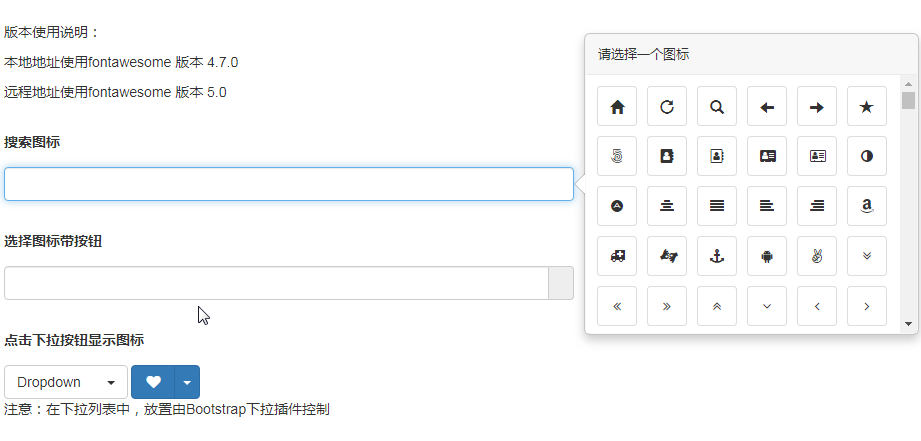
图标选择器添加 tab 切换多种字体
修改 fontawesome-iconpicker.js 一下3个地方
创建 tab 初始元素
this._createPopover();

// 创建 Popover 下面,添加 tab 元素面板

if(this.options.tab && (this.options.tab!='')){

    var glyphicon_active='',layui_active='',fa_active='';

    if(this.options.tab=='glyphicon'){

        glyphicon_active='class="active"';

    }else if(this.options.tab=='layui-icon'){

        layui_active='class="active"';

    }else{

        fa_active='class="active"';

    }

    var  tabHtml=

            "<ul class=\"nav nav-tabs\">\n" +

                "<li "+fa_active+"><a href=\"#\">fa</a></li>\n" +

                "<li "+glyphicon_active+"><a href=\"#\">glyphicon</a></li>\n" +

                "<li "+layui_active+"><a href=\"#\">layui-icon</a></li>\n" +

            "</ul>";

    this.popover.find(".popover-content").append(tabHtml);

    this._createTab(this.options.tab);

}

// 创建 Iconpicker  上面

this._createIconpicker();
字体图标数据 json 形式,可以自定义自己的图标名称对应请求图标文件数据
{"data":["glyphicon-home", "glyphicon-repeat", "glyphicon-search","glyphicon-arrow-left", "glyphicon-arrow-right", "glyphicon-star"]}
根据 tab 选项获取字体图标
// _createPopover 下面 根据tab 选项获取字体图标

_createTab:function(tab_select){

    // 这个地方添加---  改变 this 指向

    var temp_icon_this=[];

    $.ajaxSettings.async = false;// 同步

    var ajax_success=false;

    var data_file='';

    switch (tab_select) {

        case 'glyphicon':

            data_file="./data/glyphicon.json";

           // this.options.tab='glyphicon';

            break;

        case 'layui-icon':

            data_file="./data/layui-icon.json";

           // this.options.tab='layui-icon';

            break;

        default:

          //  this.options.tab='fa';

            break;

    }

    if(data_file!=''){

        temp_icon_this=this.options.icons

        // 加载ajax 数据 https://www.runoob.com/jquery/ajax-post.html

        $.post(data_file,function(data,status,xhr){

            temp_icon_this=data.data;

            ajax_success=true;

        }).error(function(xhr,status,error){

            console.log('XMLHttpRequest 对象: '+xhr);

            console.log('状态:'+status);

            console.log('错误信息:'+error)

        });

    }

    // 请求成功并且有数据

    if((ajax_success==true) && (temp_icon_this.length>=1)){

        this.options.icons= temp_icon_this;

    }else{

        this.options.icons=c.defaultOptions.icons;

    }

    $.ajaxSettings.async = true;// 异步

    return this.options.icons;

},

// _createIconpicker 上面
添加 tab 点击切换事件
_bindElementEvents: function() {

    var c = this;

    // 定义 this 指向下面 添加点击 tab 事件

    c.popover.find('.nav-tabs li').each(function(index,ele){

        $(this).click(function () {

            var icon_name=$(this).children().text();

            if(c.options.tab!=icon_name){

                // 从新载入面板

                c._createTab($(this).children().text());

                c.popover.find(".popover-content>.iconpicker").remove();

                c._createIconpicker();

                c.options.tab=icon_name;

                $(this).addClass('active').siblings().removeClass('active');

            }

        });

    });

    // this.getSearchInput() 上面

    this.getSearchInput().on("keyup.iconpicker", function() {

        c.filter(a(this).val().toLowerCase());

    });
调用示例,自定义图标类型记得 fullClassFormatter 相应的图标标识
$(function() {

    $('.icp-auto').iconpicker({

        title: '请选择一个图标',

        tab:'layui-icon', //定义tab 选项 glyphicon fa  layui-icon

        //  指定图标

        //icons:['fa-github', 'fa-heart', 'fa-html5', 'fa-css3'],

        // 添加其他图标 加入 bootstrap  glyphicon 字体图标

        /*icons: $.merge(['layui-icon-release','glyphicon-home', 'glyphicon-repeat', 'glyphicon-search',

            'glyphicon-arrow-left', 'glyphicon-arrow-right', 'glyphicon-star'], $.iconpicker.defaultOptions.icons),*/

        fullClassFormatter: function(val){

            if(val.match(/fa-/)){

                return 'fa '+val;

            }else if(val.match(/glyphicon-/)){

                return 'glyphicon '+val;

            }else {

                return 'layui-icon '+val;

            }

        },

        component: '.input-group-addon', // 图标存放容器

       /* Placements: inline topLeftCorner topLeft top topRight topRightCorner rightTop right rightBottom bottomRightCorner bottomRight bottom bottomLeft bottomLeftCorner leftBottom left leftTop*/

        placement:'right',  // 图标容器位置

    });

});

fontawesome-iconpicker 自定义字体图标选择器的更多相关文章
- 微信小程序中使用iconfont/font-awesome等自定义字体图标
小程序不能识别外部字体文件,但是转换成Base64就可以使用字体图标了. 以阿里巴巴的iconfont为例 1.下载图标 先去官网下载喜欢的图标==> 下载解压后的文件夹==> 2.在线转 ...
- easyui之自定义字体图标(鼠标覆盖时切换颜色)
项目要求是自定义字体图标,使用easyui框架结构,众所周知easyui强功能弱样式,字体图标其实就是一张图片.要达到切换图标颜色的效果,要么就是有两套图,使用js控制.但是我这个人比较懒,不喜欢做复 ...
- CSS学习笔记----CSS3自定义字体图标
响应式网页字体图标 作者:大漠 日期:2014-01-28 点击:3220 @font-face Responsive 本文由大漠根据Jason的<Responsive Webfont Icon ...
- 在WPF中使用FontAwesome之类的字体图标
我之前在博客中介绍过几个矢量图库网站,在WPF程序中,一般接触到的矢量图标资源有XAML.SVG.字体这三种格式.XAML是标准格式就不说了,SVG并不是直接支持的,不过微软提供了Expression ...
- layui 自定义字体图标 扩展
layui的图标取自于阿里巴巴的矢量图标库 Iconfont,同样的,这篇教程也是基于Iconfont进行扩展. 第一步,通过浏览器打开 http://iconfont.cn/ ,访问阿里巴巴矢量图标 ...
- 在webstorm开发微信小程序之使用阿里自定义字体图标
1.下载阿里图标,解压出来之后有个.css文件 然后复制这css里面的所有代码 2.新建一个wxss文件,例如我新建的就是iconfont.wxss,然后把刚才复制的所有代码,复制到这个文件里面去. ...
- Android怎么使用字体图标 自定义FontTextView字体图标控件-- 使用方法
首先我想说明一下字体图标的好处,最大的好处就是自适应了,而且是使用TextView 不用去切图,是矢量图 灵活调用 第一步我要说明一下一般字体图标的来源,我这里使用的是 --阿里巴巴矢量图标库 -网 ...
- React Native 开发豆瓣评分(六)添加字体图标
添加依赖 yarn add react-native-vector-icons Link 依赖 react-native link react-native-vector-icons 使用默认字体图标 ...
- fontIconPicker – 优雅的 jQuery 字体图标选择
jQuery fontIconPicker 是一个小的 jQuery 插件,它可以让你实现一个优雅的带有分类.搜索和分页功能的图标选择器.图标列表可手动从下拉列表框,图标数组或对象,或者从 Fonte ...
随机推荐
- Learning Face Age Progression: A Pyramid Architecture of GANs-1-实现人脸老化
Learning Face Age Progression: A Pyramid Architecture of GANs Abstract 人脸年龄发展有着两个重要的需求,即老化准确性和身份持久性, ...
- 必备Docker命令
Dockerfile常用指令 Docker常用操作指令 Docker管理指令 文章来源:https://macrozheng.github.io/mall-learning/#/reference/d ...
- 【视频开发】【CUDA开发】FFMPEG硬件加速-nvidia方案
1.目标 <1>显卡性能参数: <2>方案可行性: 2.平台信息 2.1.查看当前显卡信息 命令: lspci |grep VGA 信息: 01:00.0 VGA com ...
- Linq查询连接guid与varchar字段
使用场景 在数据库设计中进场会出现一些通用表,如通用附件表,一般都是通过ForeignTable(关联的表名)和ForeignKey(关联表的主键)与其他表关联.这样的表在数据库中没有外键关系,而且一 ...
- 问题三:Appium 的 UIAutomator2 模式下使用 sendKeys 出现错误
在Appium默认的模式下,可以对TextFiled控件进行sendKeys操作: 设置capabilities.setCapability("automationName",&q ...
- [Python]MySQLdb for Python使用指南/Python的数据库操作
网站就是要和数据库进行交互,否则什么都不用做了...今天我们来看一个叫MySQLdb的库,这个用来和MySQL数据库进行交互.可以从这里获得这个库http://sourceforge.net/proj ...
- Java的集合类之 List 接口用法
集合其实在本质上面就是数据结构,它封装了一些底层的数据结构等操作进行操作. 集合的长度是可变的,用来存放对象的引用.常见的集合类有List集合.Set集合.Map集合. 1. List接口 List是 ...
- QT--学习疑惑探索
用C++定义了一个类,并注册到qml文件中,但是这个类只能用Quickview进行显示,用其他方法好像不行. 启发: 1 window控件类是没有parent的widget. 2 m_view = ...
- proc 目录介绍
/proc/apm 高级电源管理(APM)版本信息及电池相关状态信息,通常由apm命令使用: /proc/buddyinfo 用于诊断内存碎片问题的相关信息文件: /proc/cmdline 在 ...
- JavaWeb实现增删查改(图书信息管理)之删除功能实现
—————————————————————————————————————————————————————————— 删除按钮对应的servlet -->DeleteBooks.java ↓ ...