
搭建FTP(win10版)以及基本FTP操作
参考链接:https://www.jianshu.com/p/ece21421e246
一、FTP服务器搭建
控制面板 - 程序和功能 - 启动或关闭Windows功能
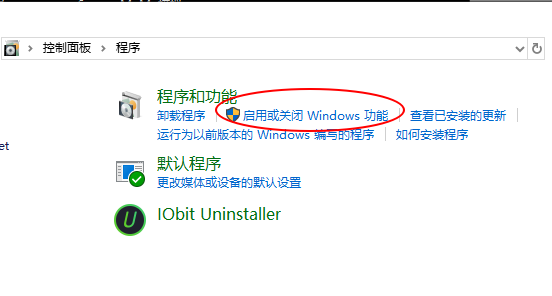
启动以下功能:

搜索 “Internet Information Services (IIS)管理器”,右键“网站” - 添加FTP站点
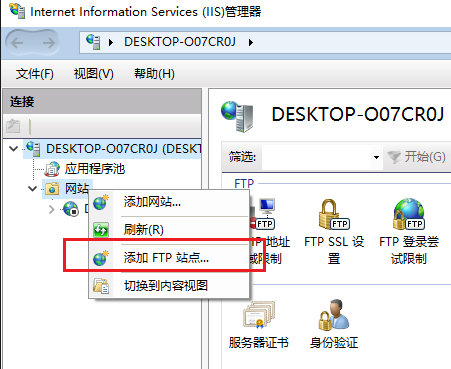
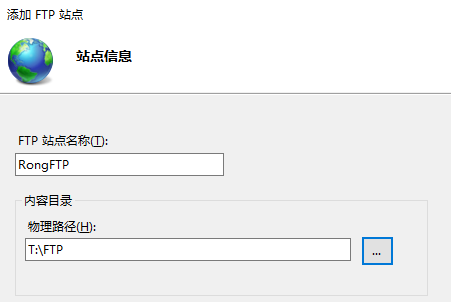


现在Ftp已经搭建好了,通过“资源管理器” 或者浏览器,输入ftp://....即可访问
------------------------Ftp搭建完成------------------------------------------------------------------------------------------------
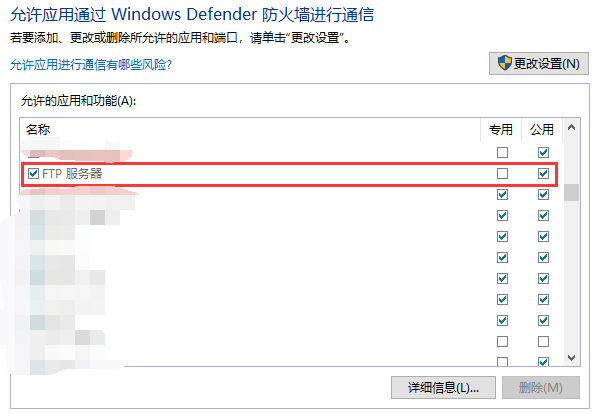
问题:其他电脑访问不了、浏览器响应时间超时什么什么的
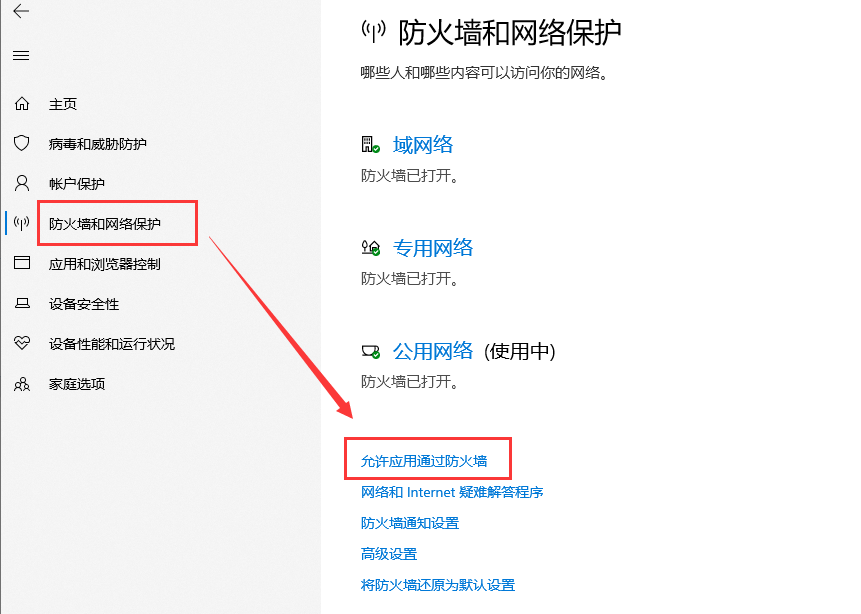
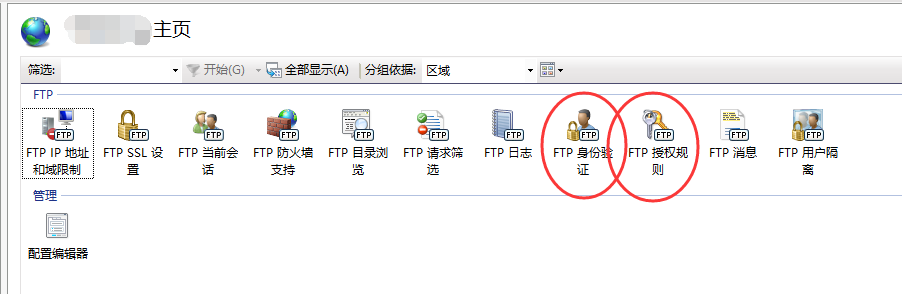
二、设置 “FTP身份验证” 和 “FTP授权规则”
身份验证里面有一个“匿名身份验证”
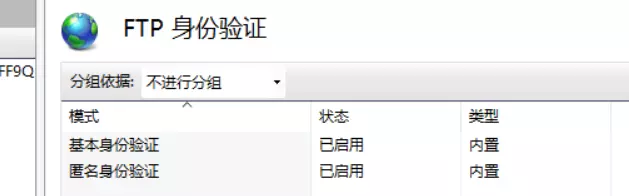
如下几种情况 :
① 只关闭 “ 匿名身份验证 ” + 授权规则为“允许所有用户”:登录时会让你输入 用户名和密码
就是ftp服务器这台电脑的Windows账户和密码。(如果你的 Windows 登陆时没有设置密码你就需要先设置密码,然后再登录ftp站点的时候输入你的 账号和密码)
② 只关闭 “ 基本身份验证 ” + 授权规则为“允许所有用户”:直接就可以登陆进去
最合适的情况是:特定人登录,不同用户不同权限

比如:可以直接添加你的windows用户
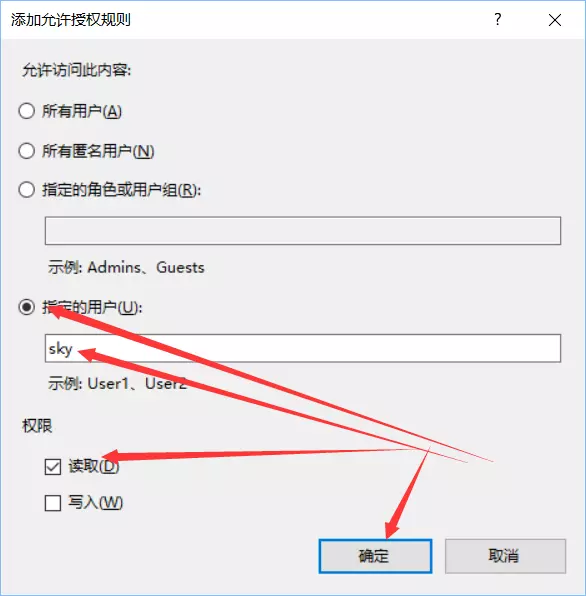
如果需要其他账户,比如Guest用户,只能读、不能写,则需要在Windows中新建这些用户
( https://www.jianshu.com/p/ece21421e246 不知道怎么回事经过测试千万不要把你的账户命名为 ftp !!!!!!不然登陆不了??)
Window新建用户
计算机管理 - 本地用户和组 - 右键”用户“ - ”新用户“
用户名不区分大小写
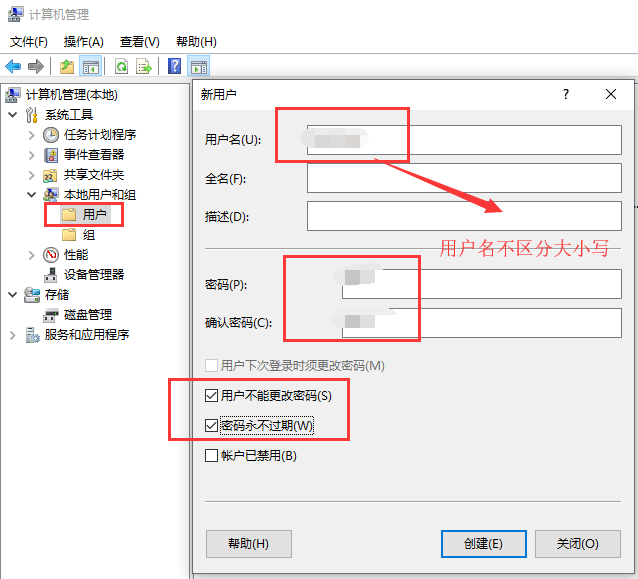
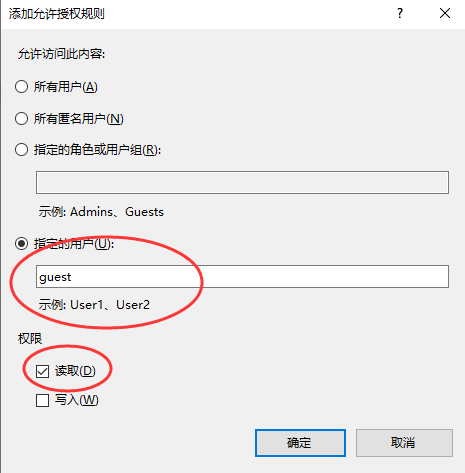
创建成功后就可直接到 授权规则 里添加新的规则,比如可以增加guest 只读权限
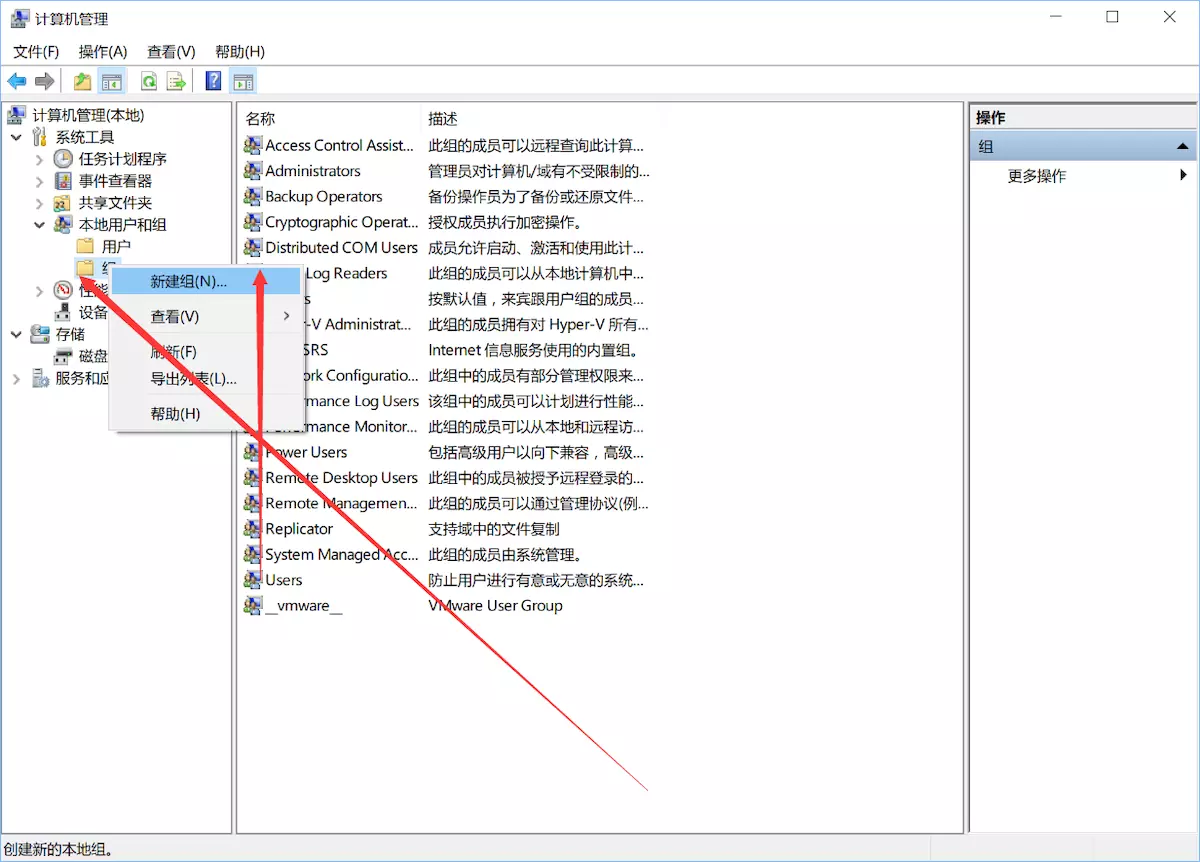
当站点比较大的时候会有各种各样的目录,会需要不同的用户对不同的目录进行管理,单单的新建用户会使新建规则变得繁琐,这时就可以直接新建组用户对这一类用户进行规则添加操作,方法基本同添加用户方法一样
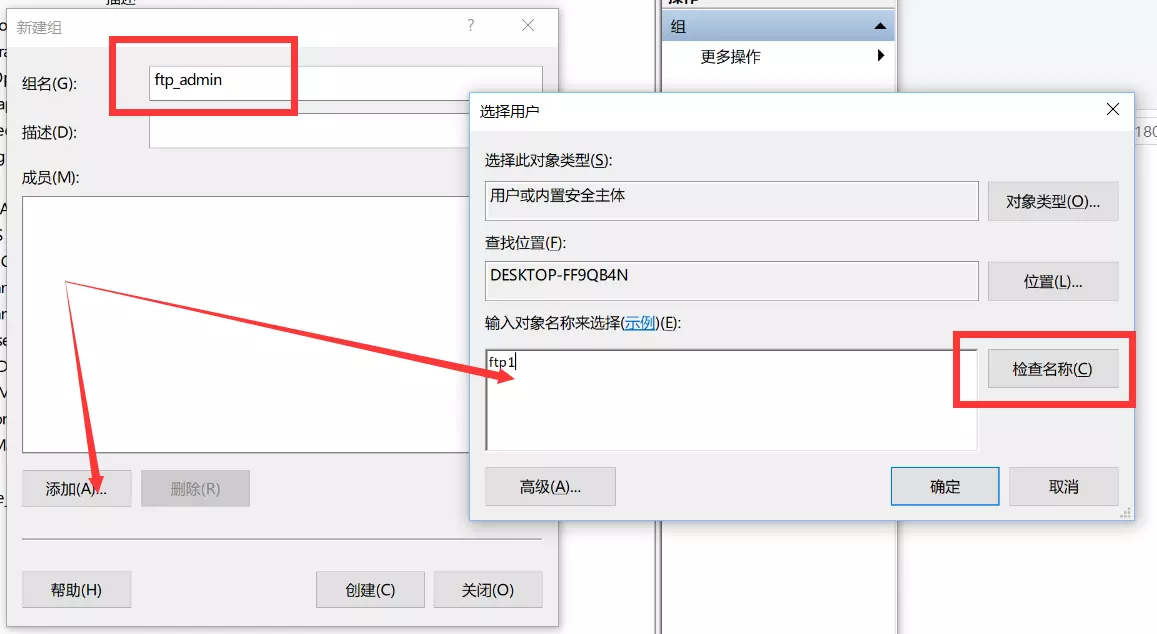

诸如此,添加你需要足够数量的用户,然后再授权规则里设置
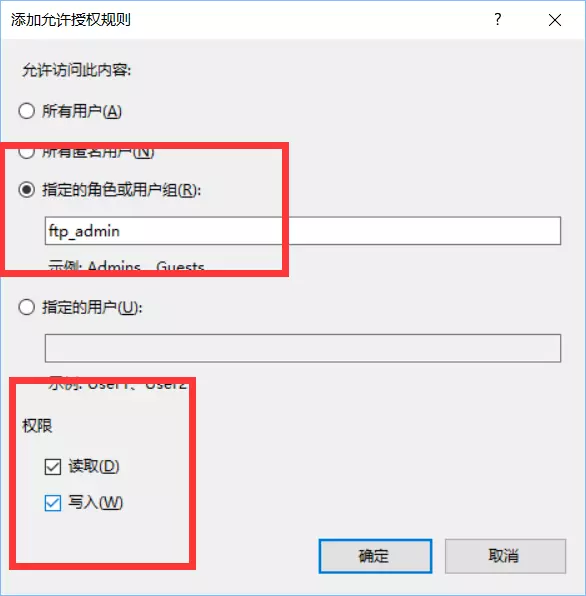
这时就会统一有写入的权限,不同的文件夹可以设置不同的权限这里就不一一说了...
三、常见命令
命令行登录ftp:
win+r -----> 输入 cmd 回车 -----> 输入ftp 回车 -----> open "你的ftp站点地址" -----> 填用户名和密码 -----> 成功登录
常见命令如下:
注意:命令与参数之间要有空格
dir (directory) 显示当前目录下的所有文件的详细信息包括时间 名称等信息
ls -al (list)列表命令加上参数后与dir命令差不多
cd .. 返回到上一层目录
cd \ 直接回到刚进入ftp站点时的默认目录
pwd (print working directory) 打印出当前所在的路径信息
get 文件名 这时从ftp站点下载文件的命令下载的文件的默认目录就是前面所说的 C:\Users\SKY 目录
lcd x:\ 将现在默认的目录切换成某盘根目录
大小写无所谓 还可以在后面添加根目录下的其他路径
put 文件名 上传文件命令于下载文件的命令差不多
disconncet 断开连接
bye 或者 quit 退出ftp命令
搭建FTP(win10版)以及基本FTP操作的更多相关文章
- 【转】Linux环境搭建FTP服务器与Python实现FTP客户端的交互介绍
Linux环境搭建FTP服务器与Python实现FTP客户端的交互介绍 FTP 是File Transfer Protocol(文件传输协议)的英文简称,它基于传输层协议TCP建立,用于Interne ...
- FTP命令具体解释(含操作实例)
以下是微软命令行FTPclient命令大全.假设你想使用"未加工(RAW)"FTP命令而非以下翻译过的请參考:http://www.nsftools.com/tips/RawFTP ...
- vb.net FTP上传下载,目录操作
https://blog.csdn.net/dzweather/article/details/51429107 FtpWebRequest与FtpWebResponse类用来与特定FTP服务器进行沟 ...
- 搭建一台功能简单的FTP服务器
#vi /etc/sysconfig/network-scripts/ifcfg-eno33554952 #revice network restart #ping www.baidu.com #ip ...
- Win10 IoT C#开发 5 - 操作 IoT 设备内嵌 SQLite 数据库 CURD
Windows 10 IoT Core 是微软针对物联网市场的一个重要产品,与以往的Windows版本不同,是为物联网设备专门设计的,硬件也不仅仅限于x86架构,同时可以在ARM架构上运行. 前几章我 ...
- Jenkins使用Publish Over FTP Plugin插件上传FTP详解
一.安装插件[Publish Over FTP] 二.在[系统管理]->[系统设置]->[Publish over FTP]->点击[增加]按钮,增加一个要连接的FTP: FTP S ...
- FTP工具FileZilla&WinSCP与FTP类库FluentFTP
FileZilla Filezilla分为client和server.其中FileZilla Server是Windows平台下一个小巧的第三方FTP服务器软件,系统资源也占用非常小,可以让你快速简单 ...
- 知乎日报win10版 - 天天读报【开源】
业余时间写的一个知乎日报win10版客户端,支持收藏,评论,点赞等. 商店地址:https://www.microsoft.com/zh-cn/store/apps/%E5%A4%A9%E5%A4%A ...
- 转:testlink 环境搭建(傻瓜版)
testlink 环境搭建(傻瓜版) 2011-11-24 22:23 by 虫师, 12322 阅读, 4 评论, 收藏, 编辑 今天抽了点时间把testlink 环境搭建了一下,一直觉得这东西不怎 ...
随机推荐
- Kubectl操作命令
Kubectl 自动补全 yum install -y bash-completion source /usr/share/bash-completion/bash_completion $ sour ...
- [译] 揭秘 iOS 布局
翻译自:Demystifying iOS Layout 在你刚开始开发 iOS 应用时,最难避免或者是调试的就是和布局相关的问题.通常这种问题发生的原因就是对于 view 何时真正更新的错误理解.想理 ...
- HTTP权威指南 目录
diyi部分 HTTP:Web的基础 第1章 HTTP概述 31.1 HTTP——因特网的多媒体信使 41.2 Web客户端和服务器 41.3 资源 51.3.1 媒体类型 61.3.2 URI 71 ...
- 苹果MAC OS查看MAC地址及修改ip
一,查看mac地址 第一步: 第二步: 第三步: 二,更改IP 第一步: 第二步: 第三步: 最后点击“好”就完成了 我要这天再遮不住我眼,要这地再埋不了我心.要这天下众生都明白我意,要那诸佛都烟消云 ...
- [RN] React Native 解决 使用 阿里巴巴 矢量图标库 iconfont 图标不垂直居中问题
React Native 解决 使用 阿里巴巴 矢量图标库 iconfont 图标不垂直居中问题 解决方法: 添加 size, line-height ,值为和 height 一样的高度. 例如: ...
- 少女NULL中
NULL inline void read (int &now) { register ; ; !isdigit (word); word = getchar ()) ; + word - ' ...
- vsftp上传553 Could not create file错误解决
可以正常连接,可是上传文件是提示553 Could not create file无法创建文件. 权限不足,从根目录开始检查保证每个文件夹都有777的权限,就可以正常上传.
- SpringBoot:使用Jenkins自动部署SpringBoot项目(一)环境准备
1.安装JDK 1.在java官网下载linux下的安装包,上传到云服务器 /user/java 目录下 2.解压:tar xzvf jdk-8u161-linux-x64.tar.gz 3.为了好看 ...
- 获取url后的参数、获取a标签的参数
function getQueryString(name) { var reg = new RegExp("(^|&)" + name + "=([^&] ...
- [技术博客]微信小程序开发中遇到的两个问题的解决
IDE介绍 微信web开发者工具 前端语言 微信小程序使用的语言为wxml和wss,使用JSON以及js逻辑进行页面之间的交互.与网页的html和css略有不同,微信小程序在此基础上添加了自己的改进, ...