
【Qt开发】菜单栏,工具栏和状态栏
概述
菜单栏,工具栏,状态栏应用中经常见到,下图解释一目了然,实际开发中 两种方式来实现,一种是使用纯代码QMenuBar,QToolBar,QStatusBar来设计开发,另一种使用Qt Designer通过拖拽的形式来实现,减少了大量的代码,使用简单。
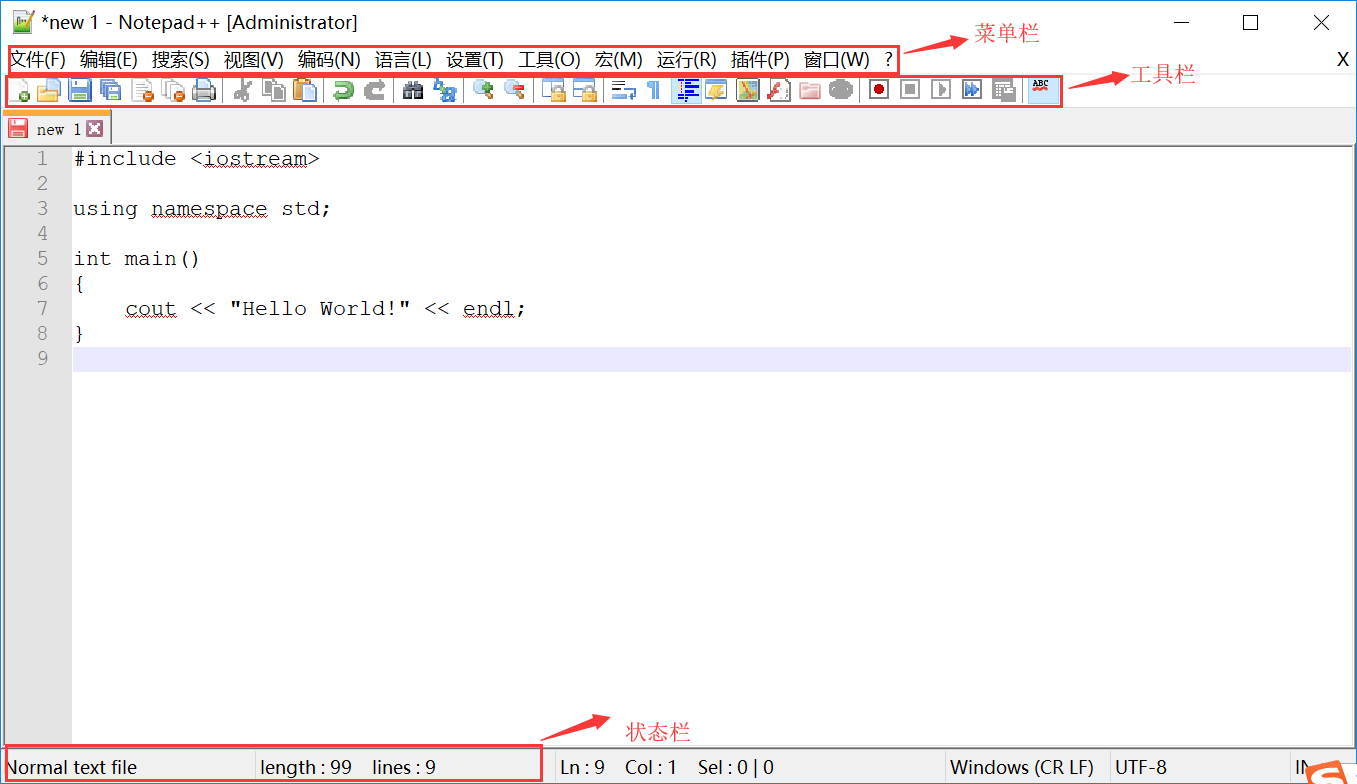
菜单栏
1.新建项目UI基类选择QMainWindow。
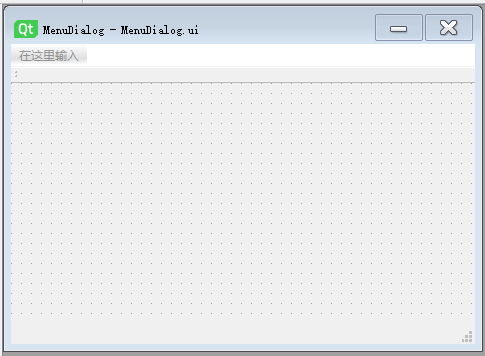
2.双击在这里输入,可修改一级菜单的名称。
3.动作编辑器里添加actionOpen,actionSave两个动作
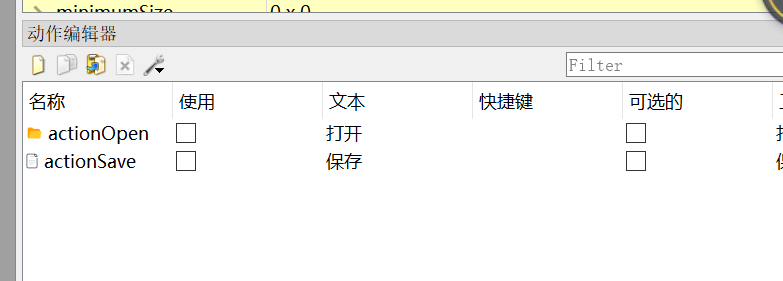
4.鼠标左键拖拽action到文件下的二级菜单即可,同时打开和保存之间可以添加分隔符

5.头文件中添加槽
private slots:

    void OnOpenFile();

    void OnSaveFile();
6.源文件实现槽函数
/************************************

@ Brief:        打开文件

@ Author:        红烧肉

@ Created:        2019/04/22

@ Return:

************************************/

void MenuDialog::OnOpenFile()

{

    QMessageBox::information(this, "提示", "点击了打开Action", QMessageBox::Yes);

}

/************************************

@ Brief:        保存文件

@ Author:        红烧肉

@ Created:        2019/04/22

@ Return:

************************************/

void MenuDialog::OnSaveFile()

{

    QMessageBox::information(this, "提示", "点击保存Action!", QMessageBox::Yes)

}
7.构造函数里连接信号与槽
    connect(ui.actionOpen, &QAction::triggered, this, &MenuDialog::OnOpenFile);

    connect(ui.actionSave, &QAction::triggered, this, &MenuDialog::OnSaveFile);
工具栏
菜单下方的区域就是用来存放工具栏。
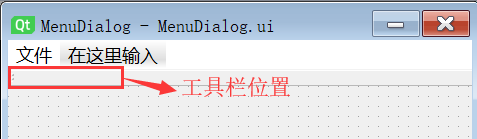
添加工具栏更简单,直接拖拽acitonOpen,actionSave到该区域即可
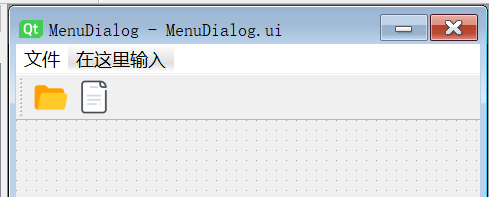
常用方法:
void setMovable(bool movable):设置工具栏区域是否可移动
void setAllowedAreas(Qt::ToolBarAreas areas):设置工具栏可移动的范围
void setToolButtonStyle(Qt::ToolButtonStyle toolButtonStyle):设置工具栏按钮的风格,如纯图标,文字,文字图标都有等
状态栏
常用方法
void addWidget(QWidget *widget, int stretch = 0):状态栏左侧添加一个widget。对widget的拉伸系数为0。
void addPermanentWidget(QWidget *widget, int stretch = 0):状态栏右侧添加一个widget。
void setSizeGripEnabled(bool):设置右下角拖动缩放的控制点。
void showMessage(const QString &message, int timeout = 0):留言显示,过期时间为 timeout。
示例代码:
    statusBar()->addWidget(new QLabel("label1"));

    statusBar()->addWidget(new QLabel("label2"));

    statusBar()->addPermanentWidget(new QLabel("label3"));

    statusBar()->addPermanentWidget(new QLabel("label4"));

    statusBar()->showMessage("留言", 5000);

    statusBar()->setSizeGripEnabled(false); //不显示右下角拖放控制点

    statusBar()->setStyleSheet(QString("QStatusBar::item{border: 0px}")); // QSS不显示label的边框

【Qt开发】菜单栏,工具栏和状态栏的更多相关文章
- Qt之菜单栏工具栏入门
菜单栏基本操作 创建菜单栏 QMenuBar *menuBar = new QMenuBar(this); //1.创建菜单栏 menuBar->setGeometry(,,width(),); ...
- Qt 学习之路 :菜单栏、工具栏和状态栏
在之前的<添加动作>一文中,我们已经了解了,Qt 将用户与界面进行交互的元素抽象为一种“动作”,使用QAction类表示.QAction可以添加到菜单上.工具栏上.期间,我们还详细介绍了一 ...
- Qt 学习之路 2(12):菜单栏、工具栏和状态栏
Home / Qt 学习之路 2 / Qt 学习之路 2(12):菜单栏.工具栏和状态栏 Qt 学习之路 2(12):菜单栏.工具栏和状态栏 豆子 2012年9月10日 Qt 学习之路 2 2 ...
- 三、PyQt5不同方法创建菜单栏、工具栏和状态栏
创建菜单栏.工具栏和状态栏可以直接通过代码实现,也可以通过Qt Designer中的属性编辑器等实现.通过两种方法的学习可以加深理解,更好的掌握PyQt5. 一.菜单栏与状态栏 状态栏的设置比较简单, ...
- 如何在 VS Code 中搭建 Qt 开发环境
前言 VS Code 高大上的界面.强大的智能联想和庞大的插件市场,着实让人对他爱不释手.虽然可以更改 Qt Creator 的主题,但是 Qt Creator 的代码体验实在差劲.下面就来看看如何在 ...
- win使用MSYS2安装Qt开发环境
原文链接 MSYS2 下载地址: pacman的具体用法 有pacman的具体使用方法.我们首先对系统升级 我们首先对系统升级 pacman -Syu 就会检测整个系统可以升级的组件,并自动下载安装, ...
- Robot Framework--02 菜单栏&工具栏
转自:http://blog.csdn.net/tulituqi/article/details/7584795 我把RIDE的界面大致分了四个区域:菜单栏.工具栏.案例及资源区.工作区,如下图 菜单 ...
- 细数Qt开发的各种坑(欢迎围观)
1:Qt的版本多到你数都数不清,多到你开始怀疑人生.从4.6开始到5.8,从MSVC编译器到MINGW编译器,从32位到64位,从Windows到Linux到MAC.MSVC版本还必须安装对应的VS2 ...
- 用Qt开发第一个Hello World程序
配置好Qt的环境变量之后,我们才可以进行下面的通过终端来使用Qt开发这个第一个程序 因为Qt的文件路径不能有中文否则会报错,所以一般都把工程文件都建立在根目录 我们创建的Qt程序包含两个部分:1.GU ...
随机推荐
- 洛谷 P4281 [AHOI2008] 紧急集合 题解
挺好的一道题,本身不难,就把求两个点的LCA变为求三个点两两求LCA,不重合的点才是最优解.值得一提的是,最后对答案的处理运用差分的思想:假设两点 一点深度为d1,另一点 深度为d2,它们LCA深度为 ...
- hibernate之多对多关系
hibernate的多对多hibernate可以直接映射多对多关联关系(看作两个一对多) 下面我们拿三张表来做实例 t_book_hb t_book_category_hb(桥接表) t_catego ...
- 【POJ2965】The Pilots Brothers' refrigerator
题目传送门 本题知识点:深度优先搜索 + 暴力枚举 + 回溯 + 栈 如果对以上知识点还不熟悉的同学建议先做做 POJ1753 (本题是1753的提高版)(附 POJ1753博客) 以下默认您已ACP ...
- uiautomator2使用教程
一.要求 python 3.6+ android 4.4+ 二.介绍 uiautomator2 是一个可以使用Python对Android设备进行UI自动化的库.其底层基于Google uiaut ...
- D3.js的v5版本入门教程(第四章)—— 理解Update、Enter、Exit
D3.js的v5版本入门教程(第四章) Update.Enter.Exit是D3.js中很重要的概念,下面来讲一下它们到底是什么?(当你看完后.你就会知道如果数据集个数和选择集个数不匹配的情况下使用d ...
- debian源配置实例
debian9 官方源: deb http://ftp.debian.org/debian stretch main contribdeb http://ftp.debian.org/debian s ...
- 大数据应用期末总评Hadoop综合大作业
作业要求来源于:https://edu.cnblogs.com/campus/gzcc/GZCC-16SE2/homework/3339 1.将爬虫大作业产生的csv文件上传到HDFS 此次作业选取的 ...
- arcgis python 获得硬件id
import time import wmi, zlib def get_cpu_info(): tmpdict = {} tmpdict["CpuCores"] = 0 c = ...
- 迁移Git项目到Gitlab
假定Gitlab已经安装, 假定要迁移的Git项目目录为 demo 首先在Gitlab里创建一个新的project, 名称为demo (或者其他名称都可以) 然后在现有的Git项目目录下, 进行以下操 ...
- plsql 引用型变量
set serveroutput on declare pename emp.ename%type; psal emp.sal%type; begin ; dbms_output.put_line(p ...