
【Qt开发】菜单栏,工具栏和状态栏
概述
菜单栏,工具栏,状态栏应用中经常见到,下图解释一目了然,实际开发中 两种方式来实现,一种是使用纯代码QMenuBar,QToolBar,QStatusBar来设计开发,另一种使用Qt Designer通过拖拽的形式来实现,减少了大量的代码,使用简单。
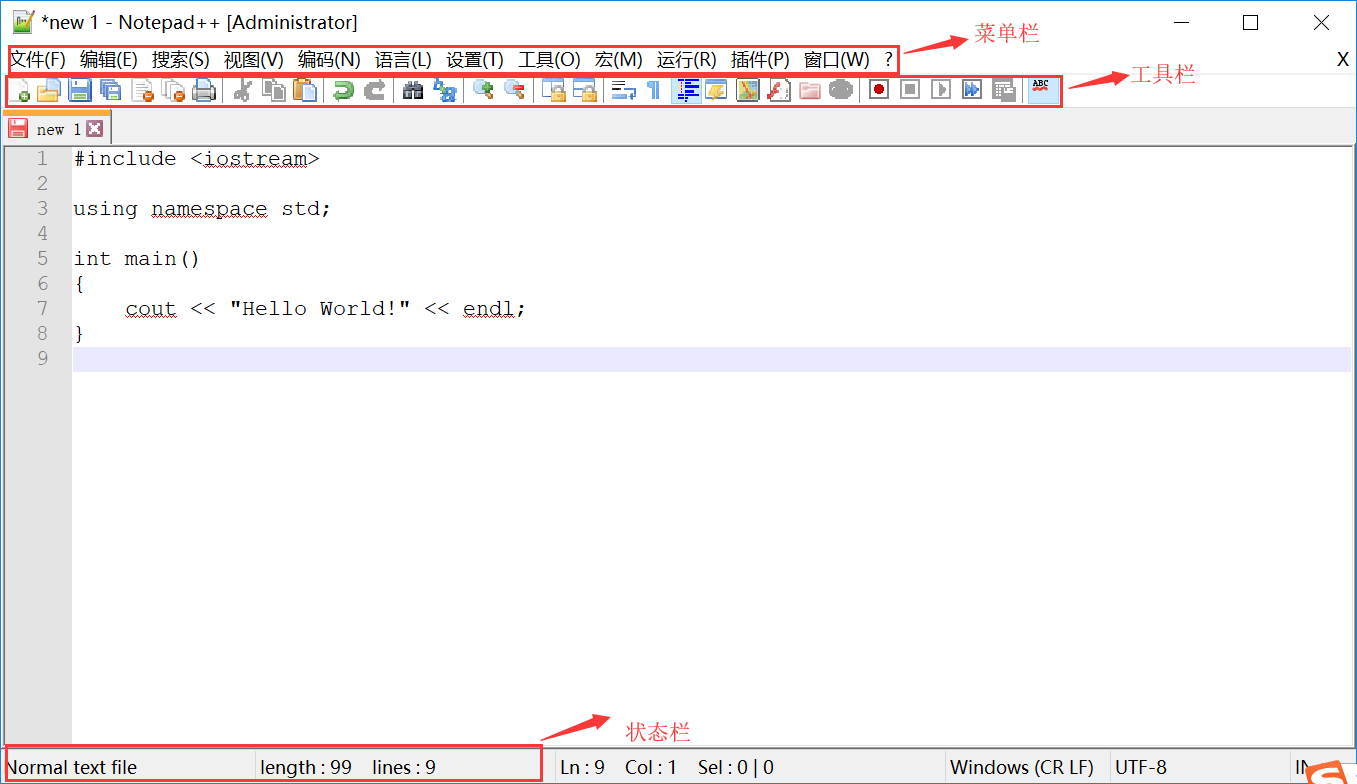
菜单栏
1.新建项目UI基类选择QMainWindow。
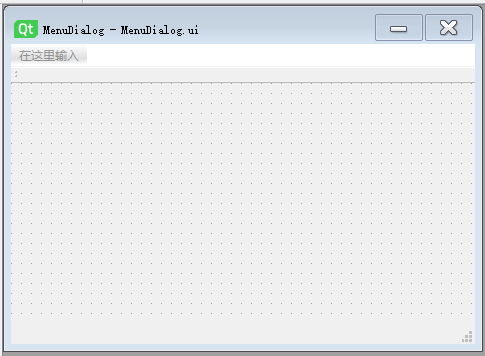
2.双击在这里输入,可修改一级菜单的名称。
3.动作编辑器里添加actionOpen,actionSave两个动作
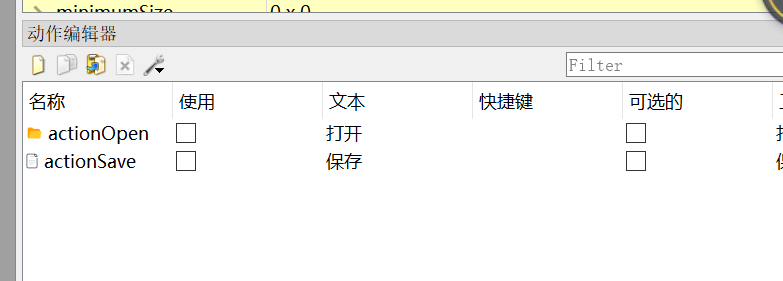
4.鼠标左键拖拽action到文件下的二级菜单即可,同时打开和保存之间可以添加分隔符

5.头文件中添加槽
private slots:

    void OnOpenFile();

    void OnSaveFile();
6.源文件实现槽函数
/************************************

@ Brief:        打开文件

@ Author:        红烧肉

@ Created:        2019/04/22

@ Return:

************************************/

void MenuDialog::OnOpenFile()

{

    QMessageBox::information(this, "提示", "点击了打开Action", QMessageBox::Yes);

}

/************************************

@ Brief:        保存文件

@ Author:        红烧肉

@ Created:        2019/04/22

@ Return:

************************************/

void MenuDialog::OnSaveFile()

{

    QMessageBox::information(this, "提示", "点击保存Action!", QMessageBox::Yes)

}
7.构造函数里连接信号与槽
    connect(ui.actionOpen, &QAction::triggered, this, &MenuDialog::OnOpenFile);

    connect(ui.actionSave, &QAction::triggered, this, &MenuDialog::OnSaveFile);
工具栏
菜单下方的区域就是用来存放工具栏。
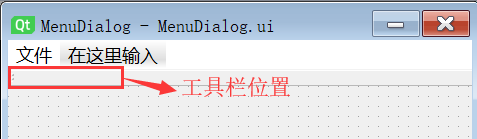
添加工具栏更简单,直接拖拽acitonOpen,actionSave到该区域即可
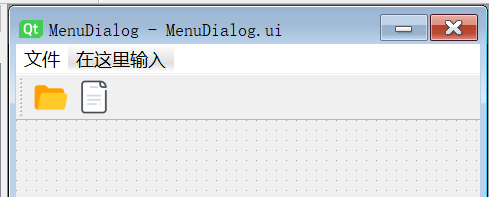
常用方法:
void setMovable(bool movable):设置工具栏区域是否可移动
void setAllowedAreas(Qt::ToolBarAreas areas):设置工具栏可移动的范围
void setToolButtonStyle(Qt::ToolButtonStyle toolButtonStyle):设置工具栏按钮的风格,如纯图标,文字,文字图标都有等
状态栏
常用方法
void addWidget(QWidget *widget, int stretch = 0):状态栏左侧添加一个widget。对widget的拉伸系数为0。
void addPermanentWidget(QWidget *widget, int stretch = 0):状态栏右侧添加一个widget。
void setSizeGripEnabled(bool):设置右下角拖动缩放的控制点。
void showMessage(const QString &message, int timeout = 0):留言显示,过期时间为 timeout。
示例代码:
    statusBar()->addWidget(new QLabel("label1"));

    statusBar()->addWidget(new QLabel("label2"));

    statusBar()->addPermanentWidget(new QLabel("label3"));

    statusBar()->addPermanentWidget(new QLabel("label4"));

    statusBar()->showMessage("留言", 5000);

    statusBar()->setSizeGripEnabled(false); //不显示右下角拖放控制点

    statusBar()->setStyleSheet(QString("QStatusBar::item{border: 0px}")); // QSS不显示label的边框

【Qt开发】菜单栏,工具栏和状态栏的更多相关文章
- Qt之菜单栏工具栏入门
菜单栏基本操作 创建菜单栏 QMenuBar *menuBar = new QMenuBar(this); //1.创建菜单栏 menuBar->setGeometry(,,width(),); ...
- Qt 学习之路 :菜单栏、工具栏和状态栏
在之前的<添加动作>一文中,我们已经了解了,Qt 将用户与界面进行交互的元素抽象为一种“动作”,使用QAction类表示.QAction可以添加到菜单上.工具栏上.期间,我们还详细介绍了一 ...
- Qt 学习之路 2(12):菜单栏、工具栏和状态栏
Home / Qt 学习之路 2 / Qt 学习之路 2(12):菜单栏.工具栏和状态栏 Qt 学习之路 2(12):菜单栏.工具栏和状态栏 豆子 2012年9月10日 Qt 学习之路 2 2 ...
- 三、PyQt5不同方法创建菜单栏、工具栏和状态栏
创建菜单栏.工具栏和状态栏可以直接通过代码实现,也可以通过Qt Designer中的属性编辑器等实现.通过两种方法的学习可以加深理解,更好的掌握PyQt5. 一.菜单栏与状态栏 状态栏的设置比较简单, ...
- 如何在 VS Code 中搭建 Qt 开发环境
前言 VS Code 高大上的界面.强大的智能联想和庞大的插件市场,着实让人对他爱不释手.虽然可以更改 Qt Creator 的主题,但是 Qt Creator 的代码体验实在差劲.下面就来看看如何在 ...
- win使用MSYS2安装Qt开发环境
原文链接 MSYS2 下载地址: pacman的具体用法 有pacman的具体使用方法.我们首先对系统升级 我们首先对系统升级 pacman -Syu 就会检测整个系统可以升级的组件,并自动下载安装, ...
- Robot Framework--02 菜单栏&工具栏
转自:http://blog.csdn.net/tulituqi/article/details/7584795 我把RIDE的界面大致分了四个区域:菜单栏.工具栏.案例及资源区.工作区,如下图 菜单 ...
- 细数Qt开发的各种坑(欢迎围观)
1:Qt的版本多到你数都数不清,多到你开始怀疑人生.从4.6开始到5.8,从MSVC编译器到MINGW编译器,从32位到64位,从Windows到Linux到MAC.MSVC版本还必须安装对应的VS2 ...
- 用Qt开发第一个Hello World程序
配置好Qt的环境变量之后,我们才可以进行下面的通过终端来使用Qt开发这个第一个程序 因为Qt的文件路径不能有中文否则会报错,所以一般都把工程文件都建立在根目录 我们创建的Qt程序包含两个部分:1.GU ...
随机推荐
- Goexit
package main import ( "fmt" "runtime" ) func test() { defer fmt.Println("cc ...
- 事件类型(onfocus和onblur)
<!DOCTYPE html> <html lang="en"> <head> <meta charset="UTF-8&quo ...
- hasura graphql-engine 最近版本的一些更新
好久没有在关注hasura graphql-engine 了,从最新的release 信息可以看到graphql-engine 已经beta 阶段了,而且目前是v1.0.0-beta.2 估计离生产可 ...
- 白天不懂夜的黑追寻Android规范
有趣有内涵的文章第一时间送达! 喝酒I创作I分享 关注我,每天都有优质技术文章推送,工作,学习累了的时候放松一下自己. 本篇文章同步微信公众号 欢迎大家关注我的微信公众号:「醉翁猫咪」 生活中总有些东 ...
- 鱼塘钓鱼(fishing)(信息学奥赛一本通 1373)
[问题描述] 有N个鱼塘排成一排(N<100),每个鱼塘中有一定数量的鱼,例如:N=5时,如下表: 即:在第1个鱼塘中钓鱼第1分钟内可钓到10条鱼,第2分钟内只能钓到8条鱼,……,第5分钟以后再 ...
- dubbo架构角色
角色 Dubbo有5个参与者:其中Monitor.Registry不是必须的 Provider 暴露服务的服务提供方 Consumer 调用远程服务的服务消费方(负载均衡) Registry 服务注册 ...
- 在asp.net core中使用NLog
第一步:nuget 引入 NLog.Web.AspNetCore 4.5+ 第二步:放入nlog.config <?xml version="1.0" encoding= ...
- 爬虫urllib2库的基本使用
所谓网页抓取,就是把URL地址中指定的网络资源从网络流中读取出来,保存到本地. 在Python中有很多库可以用来抓取网页,urllib2库基本使用. urllib2 是 Python2.7 自带的模块 ...
- WebGL学习笔记(二):WebGL坐标系及基础几何概念
WebGL使用的是正交右手坐标系,且每个方向都有可使用的值的区间,超出该矩形区间的图像不会绘制: x轴最左边为-1,最右边为1: y轴最下边为-1,最上边为1: z轴朝向你的方向最大值为1,远离你的方 ...
- Gson字符串编码,字符串转换成图片保存,二进制转换成图片保存
import java.io.BufferedInputStream; import java.io.ByteArrayInputStream; import java.io.File; import ...