
windows服务初识
参考网址1:http://www.vchome.net/dotnet/dotnetdocs/dotnet38.htm
参考网址2:http://zhidao.baidu.com/link?url=7-fxAfbXRY4P_jdSRw9ttaGnNjYxS2ToA3Gr9wD9B57vWOvA5x55F_VFftzSfd0DRFS22IgpavzBEv_UM8SeNK
===========转载================================================
用C#创建Windows服务(Windows Services)
例子服务功能:这个服务在启动和停止时,向一个文本文件中写入一些文字信息。

 第一步:创建服务框架
要创建一个新的 Windows 服务,可以从Visual C# 工程中选取 Windows 服务(Windows Service)选项,给工程一个新文件名,然后点击 确定。

你可以看到,向导向工程文件中增加WebService1.cs类:

其中各属性的含意是:
ü         Autolog                 是否自动写入系统的日志文件
ü         CanHandlePowerEvent     服务时候接受电源事件
ü         CanPauseAndContinue          服务是否接受暂停或继续运行的请求
ü         CanShutdown 服务是否在运行它的计算机关闭时收到通知,以便能够调用 OnShutDown 过程
ü         CanStop                              服务是否接受停止运行的请求

ü         ServiceName                       服务名

第二步:向服务中增加功能
在 .cs代码文件中我们可以看到,有两个被忽略的函数 OnStart和OnStop。

OnStart函数在启动服务时执行,OnStop函数在停止服务时执行。在这里,当启动和停止服务时,向一个文本文件中写入一些文字信息,代码如下:
protected override void OnStart(string[] args)

{

 FileStream fs = new FileStream(@"d:\mcWindowsService.txt" , FileMode.OpenOrCreate, FileAccess.Write);

StreamWriter m_streamWriter = new StreamWriter(fs);

m_streamWriter.BaseStream.Seek(0, SeekOrigin.End);

m_streamWriter.WriteLine("mcWindowsService:         Service Started"+DateTime.Now.ToString()+"\n");

m_streamWriter.Flush();

m_streamWriter.Close();

fs.Close();

}

protected override void OnStop()

{

FileStream fs = new FileStream(@"d:\mcWindowsService.txt" , FileMode.OpenOrCreate, FileAccess.Write);

StreamWriter m_streamWriter = new StreamWriter(fs);

m_streamWriter.BaseStream.Seek(0, SeekOrigin.End);

m_streamWriter.WriteLine(" mcWindowsService: Service Stopped "+DateTime.Now.ToString()+"\n");

m_streamWriter.Flush();

m_streamWriter.Close();

fs.Close();

}
 第三步: 将安装程序添加到服务应用程序

 Visual Studio.NET 随附有安装组件,可用来安装与服务应用程序相关联的资源。安装组件在正在安装到的系统上注册一项单个的服务,并使服务控制管理器知道该服务的存在。

要正确安装服务,并不需要在安装程序中进行任何特殊编码。但是,如果需要向安装进程添加特殊功能,则可能偶尔需要修改安装程序的内容。

       将安装程序添加到服务应用程序的步骤是:

1:在解决方案中,访问要向其中添加安装组件的服务的Design视图。

2:在属性窗口中,单击添加安装程序链接

这时项目中就添加了一个新类 ProjectInstaller 和两个安装组件 ServiceProcessInstaller 和 ServiceInstaller,并且服务的属性值被复制到组件。

3:若要确定如何启动服务,请单击 ServiceInstaller 组件并将 StartType 属性设置为适当的值。

ü         Manual      服务安装后,必须手动启动。

ü         Automatic    每次计算机重新启动时,服务都会自动启动。

ü         Disabled     服务无法启动。

4:将serviceProcessInstaller类的Account属性改为 LocalSystem

     这样,不论是以哪个用户登录的系统,服务总会启动。
第四步:生成服务程序

通过从生成菜单中选择生成来生成项目。

注意   不要通过按 F5 键来运行项目——不能以这种方式运行服务项目。

第五步:安装服务

访问项目中的已编译可执行文件所在的目录。
用项目的输出作为参数,从命令行运行 InstallUtil.exe。在命令行中输入下列代码:
installutil yourproject.exe
卸载服务
用项目的输出作为参数,从命令行运行 InstallUtil.exe。
installutil /u yourproject.exe
===========体验=========================================
一个宿主多个服务
 static void Main()

        {

            ServiceBase[] ServicesToRun;

            ServicesToRun = new ServiceBase[]

            {

                new Service1() ,

                new FirstService()

            };

            ServiceBase.Run(ServicesToRun);

        }

右击两个服务,选择‘添加安装程序’
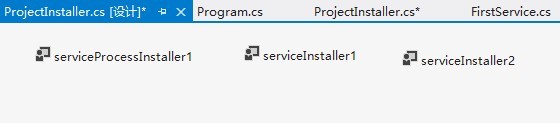
确定两个服务的parent 为 ProjectInstaller

windows服务初识的更多相关文章
- 初识Windows服务 C#
1.新建Windows服务 2.切换到代码视图,拷入如下代码 该服务以10S的间隔创建 d:/1.txt 文件 using System; using System.Collections.Gen ...
- C#创建windows服务(一:初识windows服务)
一 . 服务简介 Microsoft Windows 服务(过去称为 NT 服务)允许用户创建可在其自身的 Windows 会话中长时间运行的可执行应用程序. 这些服务可在计算机启动时自动启动,可以暂 ...
- 基于SignalR实现B/S系统对windows服务运行状态的监测
通常来讲一个BS项目肯定不止单独的一个BS应用,可能涉及到很多后台服务来支持BS的运行,特别是针对耗时较长的某些任务来说,Windows服务肯定是必不可少的,我们还需要利用B/S与windows服务进 ...
- C#创建、安装、卸载、调试Windows Service(Windows 服务)的简单教程
前言:Microsoft Windows 服务能够创建在它们自己的 Windows 会话中可长时间运行的可执行应用程序.这些服务可以在计算机启动时自动启动,可以暂停和重新启动而且不显示任何用户界面.这 ...
- 玩转Windows服务系列汇总
玩转Windows服务系列汇总 创建Windows服务 Debug.Release版本的注册和卸载及其原理 无COM接口Windows服务启动失败原因及解决方案 服务运行.停止流程浅析 Windows ...
- 玩转Windows服务系列——给Windows服务添加COM接口
当我们运行一个Windows服务的时候,一般情况下,我们会选择以非窗口或者非控制台的方式运行,这样,它就只是一个后台程序,没有界面供我们进行交互. 那么当我们想与Windows服务进行实时交互的时候, ...
- 玩转Windows服务系列——使用Boost.Application快速构建Windows服务
玩转Windows服务系列——创建Windows服务一文中,介绍了如何快速使用VS构建一个Windows服务.Debug.Release版本的注册和卸载,及其原理和服务运行.停止流程浅析分别介绍了Wi ...
- 玩转Windows服务系列——Debug、Release版本的注册和卸载,及其原理
Windows服务Debug版本 注册 Services.exe -regserver 卸载 Services.exe -unregserver Windows服务Release版本 注册 Servi ...
- C# 开发windows服务的一些心得
最近在做一个windows服务的项目,发现并解决了一些问题,拿出来和大家分享一下,以下windows服务简称“服务” 文章会在适合时间更新,因为朋友们在不断提出新的意见或思路,感谢-.- 1.服务如何 ...
随机推荐
- 原生webview 日期格式转时间戳兼容问题
需要根据后端返回的日期格式返回相应时间戳 后端返回的数据格式: let dateStr = 2019-04-19T10:39:10.000+0000; 直接new Date(dateStr ).g ...
- FineReport中如何自定义登录界面
在登录平台时,不希望使用FR默认的内置登录界面,想通过自定义登录界面实现登录操作,内置登录界面如下图: 登录界面,获取到用户名和密码的值,发送到报表系统,报表服务带着这两个参数访问认证地址进行认证. ...
- OnCreateContextMenuListener接口简介
OnCreateContextMenuListener接口是用来处理上下文菜单显示事件的监听接口.该方法是定义和注册上下文菜单的另一种方式.该接口中事件处理的回调方法签名如下所示. public vo ...
- DNS隧道实战&&cobaltstrike利用dns隧道
前言 使用 dns 隧道进行 tcp 通信. 正文 首先配置域名 配置一个 A 记录指向我们的 vps, 然后配置几个 ns 记录,指向刚刚设置的 A 记录 然后在服务端安装 wget https:/ ...
- the detailed annotation of StringBuilder
public int capacity() 返回当前容量.容量指可用于最新插入字符的存储量,超过这一容量便需要再次分配. 返回: 当前容量. public int length() 返回长度(字符数) ...
- git bash 出现vim弹框的时候怎么退出
如果是输出状态,首先按Esc键退出输入状态,然后按Shift+“;”,再输入q!或wq!(不保存改动,wq!是保存文件的写入修改)退出. so easy!!
- mac下连接阿里云总是提示密码是吧,permission denied
早上使用mac连接阿里云服务器 ,总是提示 连接拒绝 之前还是好好的,密码自己有没有改过... 搞了半天,是 没输入用户名.... 上图中 输入 用户 然后输入密码就行了.
- 在 Azure VM 上安装 LEMP Web 服务器
本文逐步讲解如何在 Azure 中的 Ubuntu VM 上部署 NGINX Web 服务器.MySQL 和 PHP(LEMP 堆栈). LEMP 堆栈可以替代常用的 LAMP 堆栈,可安装在 Azu ...
- 第六章 函数、谓词、CASE表达式 6-1 各种各样的函数
一.函数的种类 算术函数 字符串函数 日期函数 转换函数 聚合函数 二.算术函数 + - * / 1.ABS——绝对值 ABS(数值) 绝对值 absolute value ,不考虑数值的符号 ...
- 配置nginx官网yum源
由于yum源中没有我们想要的nginx,那么我们就需要创建一个“/etc/yum.repos.d/nginx.repo”的文件,其实就是新增一个yum源 二.添加nginx.repo 文件: [roo ...