
python 基础 1.2--pycharm 的安装及使用
一. windows 先安装pycharm。
PyCharm是一种Python IDE,带有一整套可以帮助用户在使用Python语言开发时提高其效率的工具,其提供了一个带编码补全,代码片段,支持代码折叠和分割窗口的智能、可配置的编辑器,可帮助用户更快更轻松的完成编码工作。是python开发必不可少的工具。
1.windows下安装pycharm
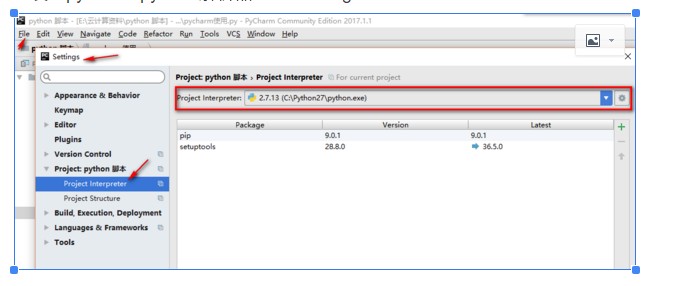

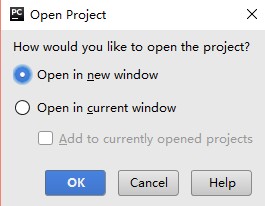

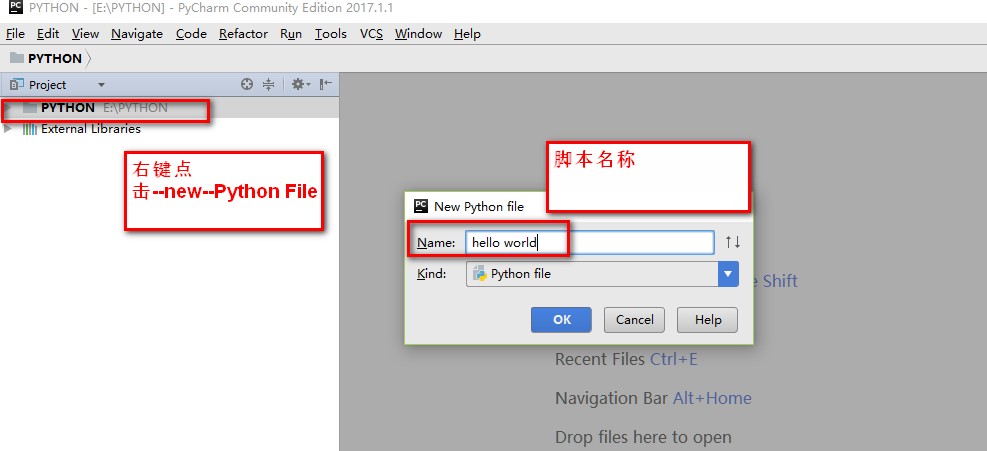
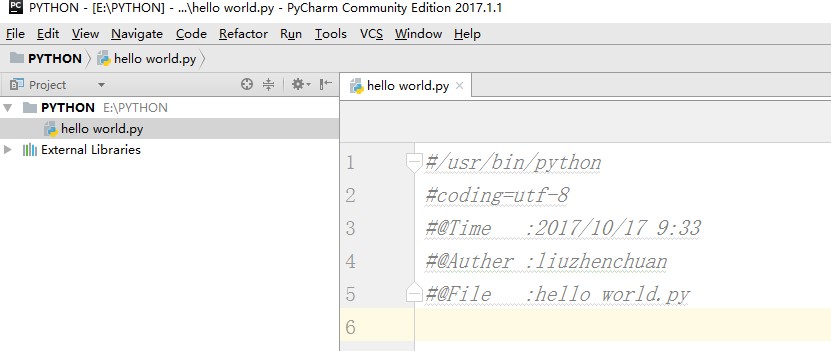
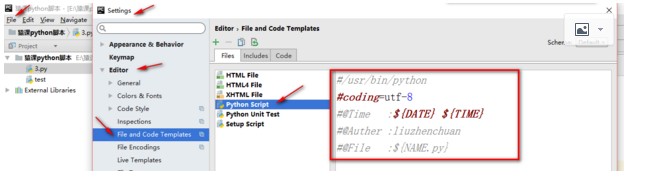
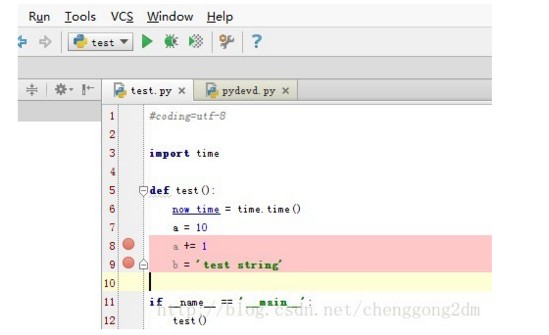
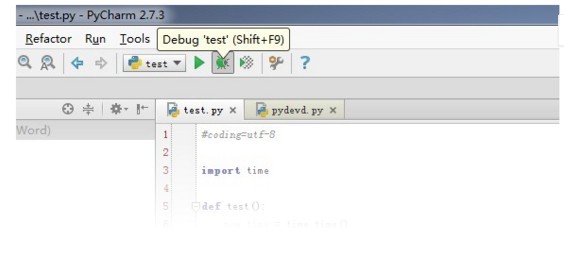
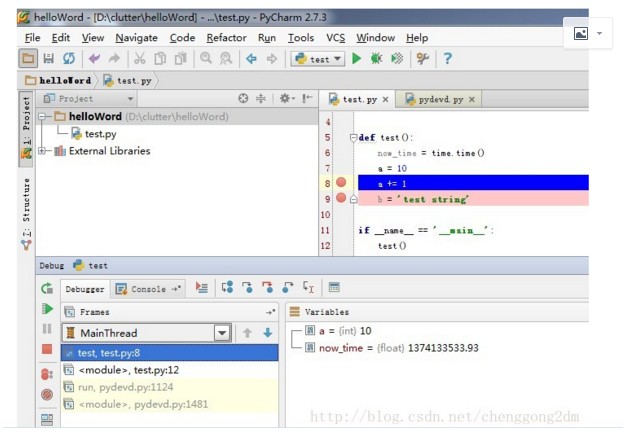
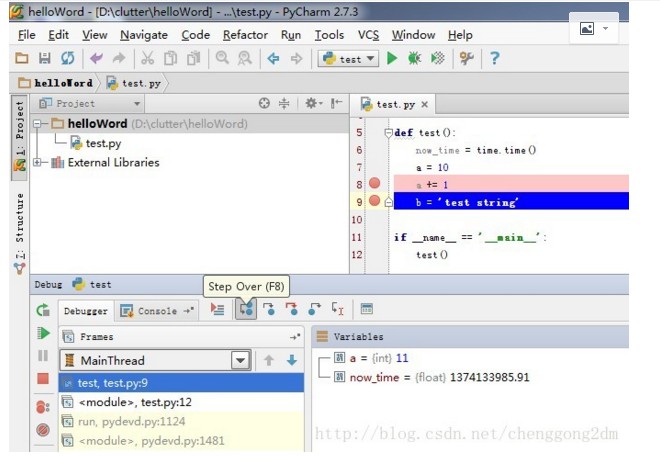
1》在新建好的“hello world.py” 脚本中 打印出 “hello world”
#/usr/bin/python
#coding=utf-8
#@Time   :2017/10/17 9:33
#@Auther :liuzhenchuan
#@File   :hello world.py

print 'hello world'    //需要打印出的内容

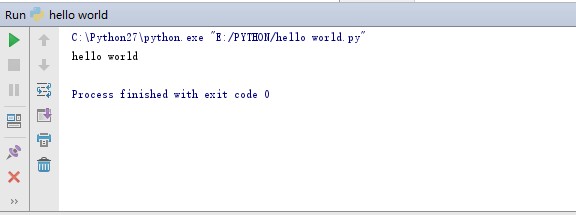
2》ctrl+shift+f10:运行程序,pycharm界面下方出现如下图:打印出了“hello world”
python 基础 1.2--pycharm 的安装及使用的更多相关文章
- Python学习系列:PyCharm CE 安装与测试
开坑啦开坑啦~最近比赛要用Python了,开始强行学习. Mac下PyCharm CE 安装 先去百度PyCharm,一个很好用IDE,下载免费版的就够用啦: https://www.jetbrain ...
- python环境搭建以及pycharm的安装
要实现python自动化,环境和IDE都是必须的.我选择的是python3.4.4版本以及pycharm社区版. 资源链接:https://pan.baidu.com/s/1hRqyRe3J ...
- Python基础_如何用pip安装文件
与其他语言相比,Python的一个很大的优势是由丰富的资源库,这就需我们按照自己的来安装文件和包.本节以在windows系统下安装pygame 为例来讲述一下安装步骤. 1. 检测python中有没有 ...
- python基础开发环境Pycharm的详细使用方法
PyCharm是由JetBrains打造的一款Python IDE(集成开发环境) 1. 创建Python文件 2. pycharm的操作界面 3. PyCharm修改字体大小的方式 4. pycha ...
- python 基础1.1--windows/linux 下安装python
一.windows下安装python 1>windows上python后缀是.msi的,下载下来后,直接双击运行.会在c盘生成python.exe的文件,把python.exe的文件加入到win ...
- Python基础之第三方库gevent安装
安装gevent库: 想要安装gevent库,我们需要确定pip版本: 使用 pip3 list: 我们可以发现pip版本为19.3.1,如果你们的pip版本不是最新版可以使用命令python -m ...
- python基础:如何使用 pip 安装第三方库
前言 本文的文字及图片来源于网络,仅供学习.交流使用,不具有任何商业用途,版权归原作者所有,如有问题请及时联系我们以作处理. 在这个生活中处处都是大数据和人工智能的时代,总是能在各种角落看到 Pyth ...
- python基础之centos7源码安装python3
一.先安装python3所依赖的软件包,非常重要(否则可能会出现python3安装成功,却缺少相应的pip) yum groupinstall "Development tools" ...
- python基础系列教程——Python的安装与测试:python的IDE工具PyDev和pycharm,anaconda
---恢复内容开始--- python基础系列教程——Python的安装与测试:python的IDE工具PyDev和pycharm,anaconda 从头开启python的开发环境搭建.安装比较简单, ...
- Python基础入门一文通 | Python2 与Python3及VSCode下载和安装、PyCharm激活与安装、Python在线IDE、Python视频教程
目录 1. 关键词 2. 推荐阅读 2.1. 视频教程 3. 本文按 4. 安装 4.1. 视频教程 4.2. 资源下载 4.3. 安装教程 1. 关键词 Python2 与Python3及VSCod ...
随机推荐
- HDU 5242 Game(树上贪心)
题目链接 Game 题目的意思很简单, 就是要找一棵树权值最大等等前K条链. 在本题中,走的次数等于min(叶子结点个数,k) tree[i].sum意为从i号结点出发走到某个叶子结点能得到的最大总价 ...
- 基于VUE开发项目
前言 最近由于公司需要,需要写一个相对来说比较大型的后台管理系统.为了保证管理系统操作体验较为舒适并且项目后期益于维护,最后决定基于VUE全家桶来开发一个高度组件化的单页SPA应用. 技术选型 vue ...
- jzyzoj 栈——P1148:括号匹配加强版
括号匹配加强版 描述 Description 对于一个由(,),[,]括号组成的字符串,求出其中最长的括号匹配字串. 具体来说,满足如下条件的字符串成为括号匹配的字符串: (1) (),[] 是括号匹 ...
- HTML小技巧将table边框改为细线
HTML制作新手在用TABLE表格时,会碰到如何改变边线粗线,因为默认的TABLE边线设置即使是1px 是很粗的.因此会使用其他一些方法来制作出细线边框,这里介绍一种利用CSS来实现细线的方法,很有效 ...
- CityEngine结合ArcGIS制作地质体web场景 [转]
CityEnginewebWebWEB地质体 原文地址:http://www.cnblogs.com/esrichina/archive/2012/11/12/2762163.html 当我们想要对地 ...
- 转: scala语言的简单入门 (IBM develop)
转: https://www.ibm.com/developerworks/cn/java/j-lo-funinscala2/
- Linux命令之basename 命令
用途 返回一个字符串参数的基本文件名称. 语法 basename String [ Suffix ] 描述 basename 命令读取 String 参数,删除以 /(斜杠) 结尾的前缀以及任 ...
- Django和Flask的区别以及运行流程
Django: Python Web框架里比较有名当属Django,Django功能全面,它提供一站式解决方案,集成了MVT(Model-View-Template)和ORM,以及后台管理.但是缺点也 ...
- 学习日记之享元模式和Effective C++
享元模式(Flyweight):运用共享技术有效地支持大量细粒度的对象. (1),享元模式能够避免大量很相似的开销.在程序设计中,有时须要生成大量细粒度的类实例来表示数据.假设能发现这些实例除了几个參 ...
- JavaScript实现网页元素的拖拽效果
以下的页面中放了两个div,能够通过鼠标拖拽这两个元素到任何位置. watermark/2/text/aHR0cDovL2Jsb2cuY3Nkbi5uZXQvamFja2ZydWVk/font/5a6 ...