
CentOS 7 安装 .Net Core 2.0 详细步骤
轰轰烈烈的Core 热潮,从部署环境开始。参照了网上不少前辈的教程,也遇到不少的坑,这边做个完整的笔记。
一、构建.Net core 2的应用程web发布,因为是用来测试centos上的core 环境,先直接用vs17自带的core实例。
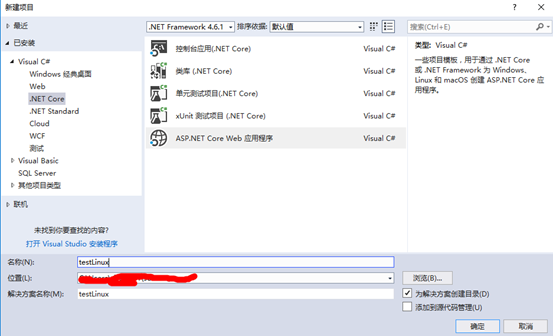
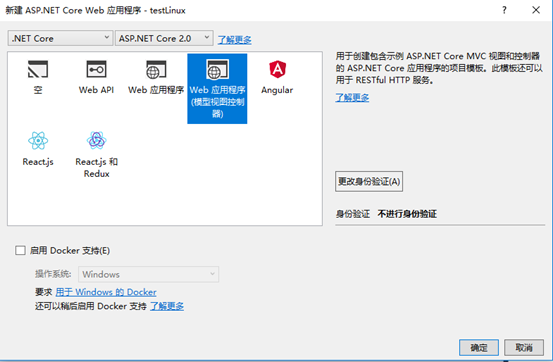
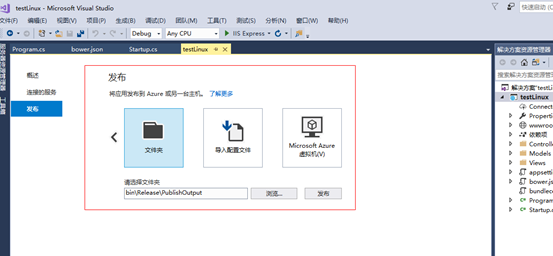
发布
二、部署CentOS 7的core环境
1、连接并启动之前安装的虚拟机,“root”登录
2、如果将虚拟机定位为 linux服务器,那么我们需要能够对其远程操作。
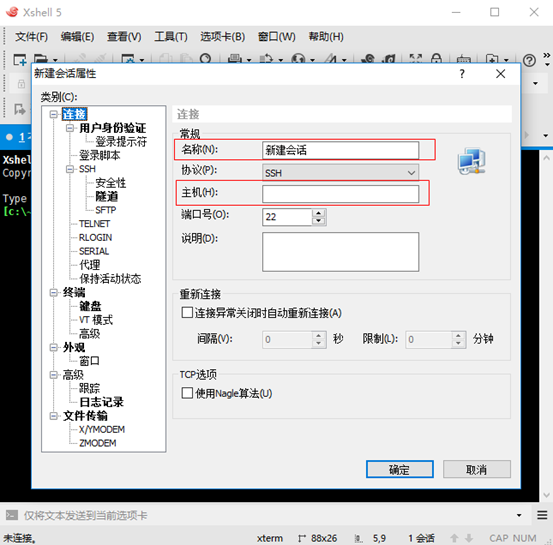
这边用的是xshell 5
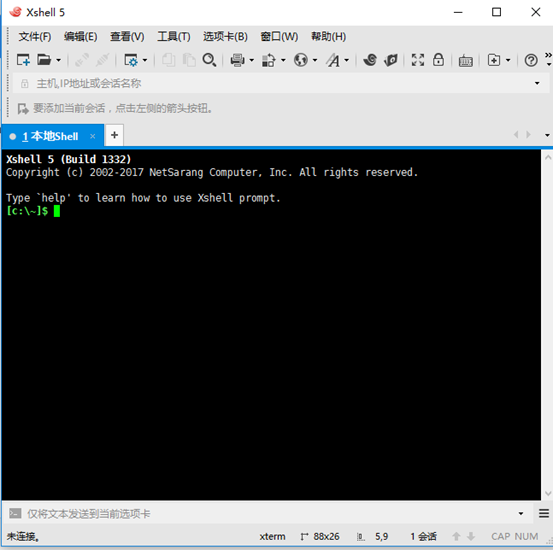
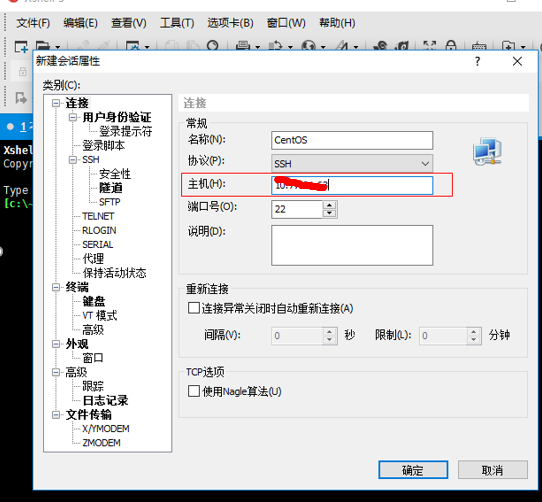
新建后,如图所示,需要我们填写主机也就是 服务器的 ip
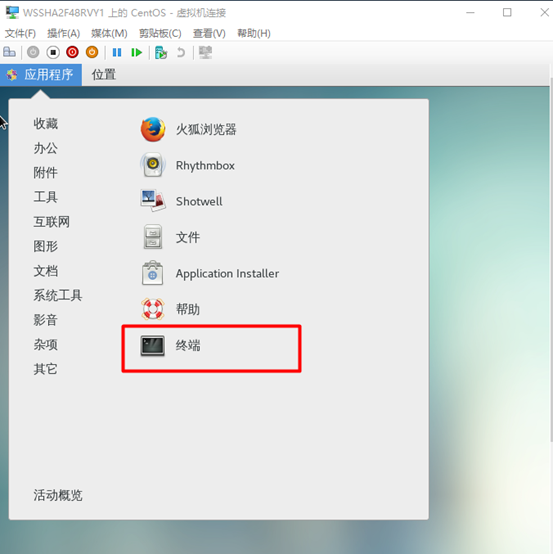
切换到虚拟机,如果已经锁屏,enter 键,打开应用程序终端
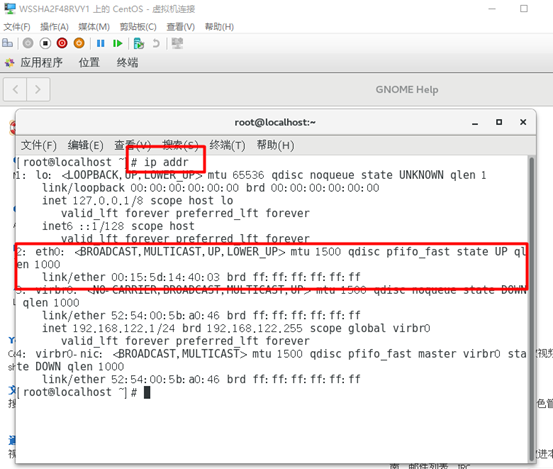
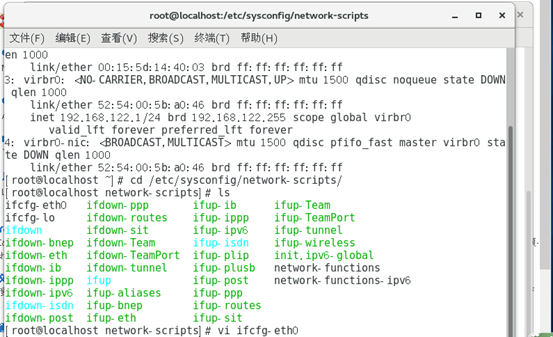
# ip addr ,没有发现ip地址,因为缺少了配置
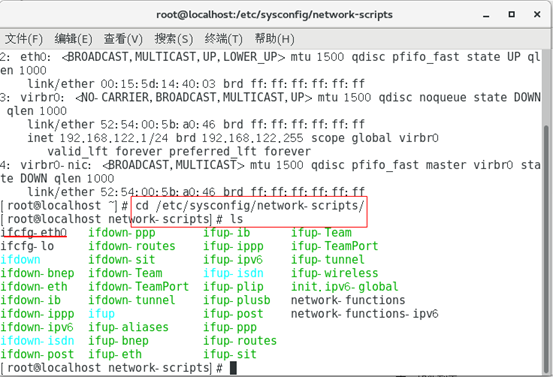
# cd /etc/sysconfig/network-scripts/
# ls 可以看到文件ifcfg-rth0 就是我们需要的配置
# vi ifcfg-eth0
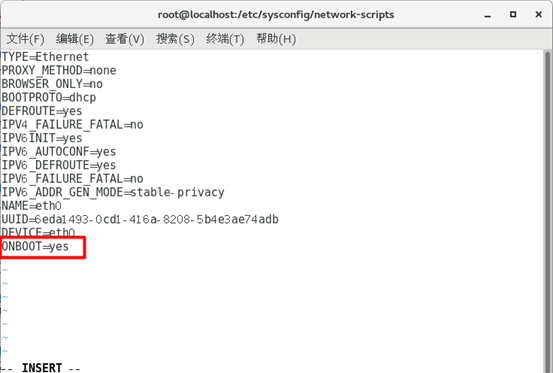
"i"键 进入编辑模式
改ONBOOT=yes
"Esc"键
输入":wq"保存
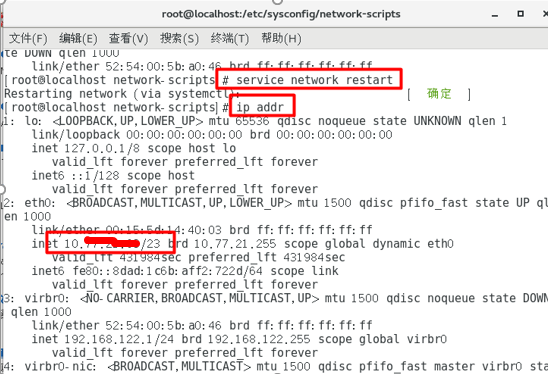
# service network restart 重启后,再次查看,出现ip了
输入获取到的ip
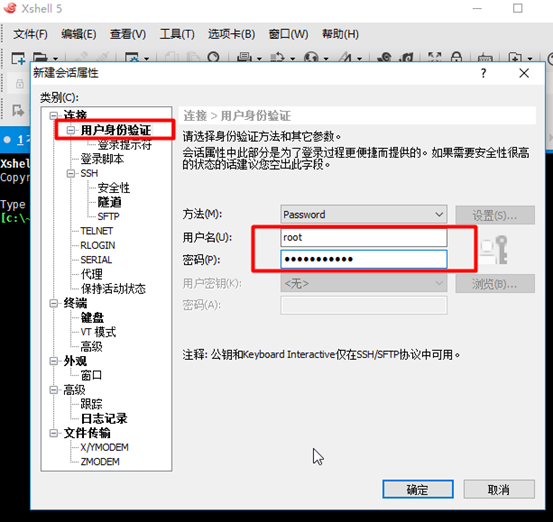
ok了之后,可以在终端也可以在xshell执行命令
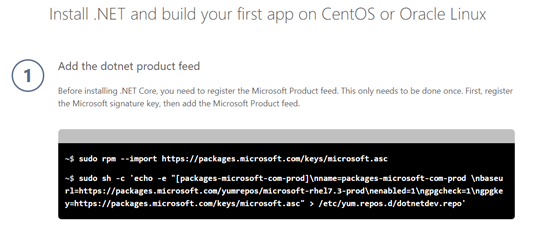
二、对于安装.net core 2 我们直接用微软官方的参照资料(https://www.microsoft.com/net/core#linuxcentos)
- # sudo rpm --import https://packages.microsoft.com/keys/microsoft.asc
- # sudo sh -c 'echo -e "[packages-microsoft-com-prod]\nname=packages-microsoft-com-prod \nbaseurl=https://packages.microsoft.com/yumrepos/microsoft-rhel7.3-prod\nenabled=1\ngpgcheck=1\ngpgkey=https://packages.microsoft.com/keys/microsoft.asc" > /etc/yum.repos.d/dotnetdev.repo'
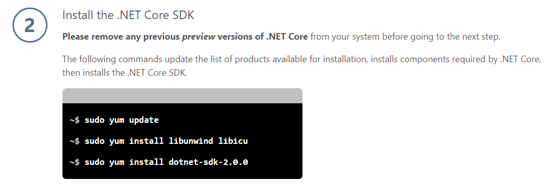
- # sudo yum update
- # sudo yum install libunwind libicu
- # sudo yum install dotnet-sdk-2.0.0
执行之后,
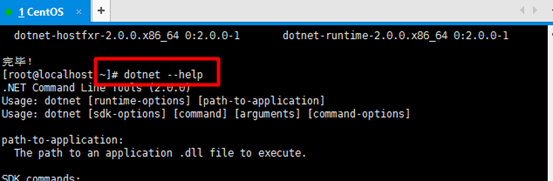
# dotnet --help,出现如下图所示,环境安装成功!
三、将发布好的.net core 2 的web 上传到服务器
使用工具 xftp 上传
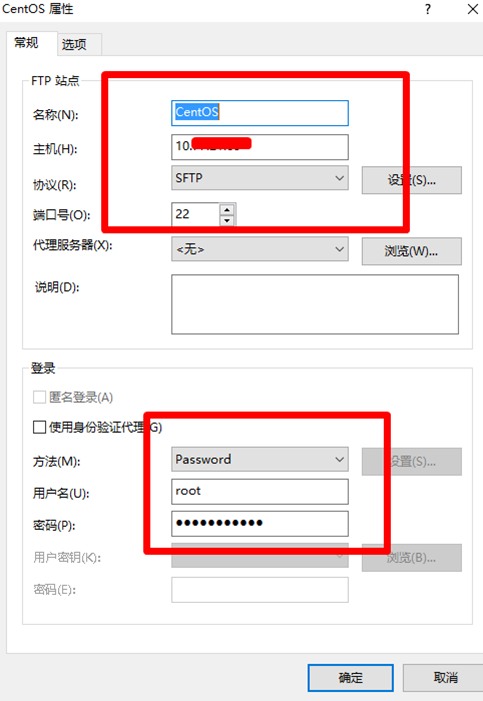
连接之后如图出现乱码,这是因为在服务器中文件夹是中文。
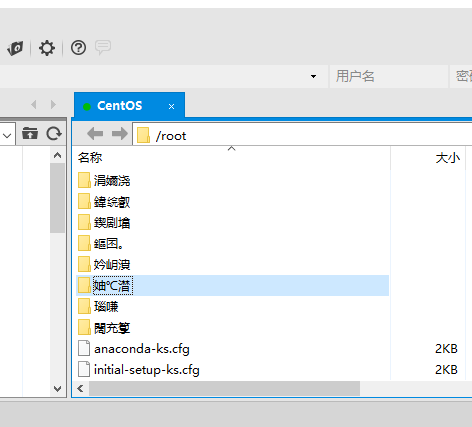
先将文件夹名称改成英文
打开终端,输入
# export LANG=en_US
# xdg-user-dirs-gtk-update
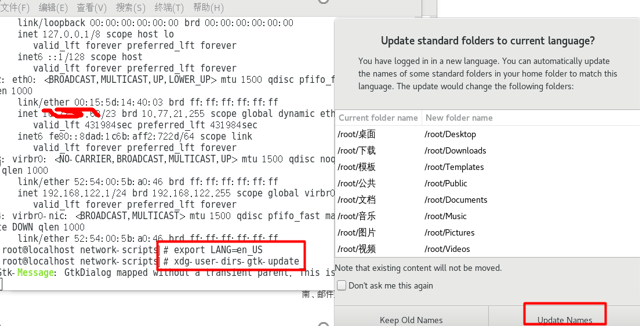
# export LANG=zh_CN
关闭重启,重新连接xftp就可以看到正常的英文名称。
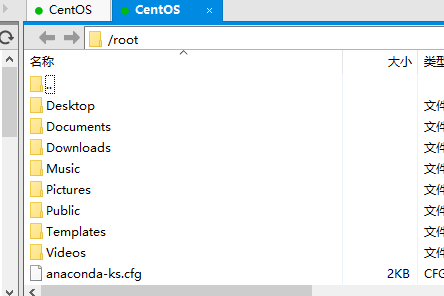
在home 里面新建 test 文件夹,用来保存上传的core
将PublishOutput里所有文件上传
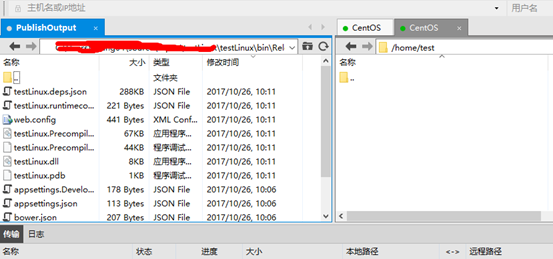
cd进入test 文件,执行dll
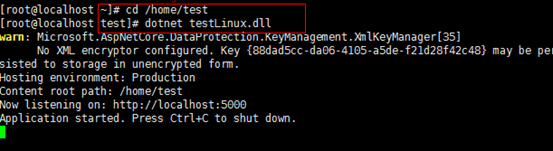
这里可以新建一个连接,
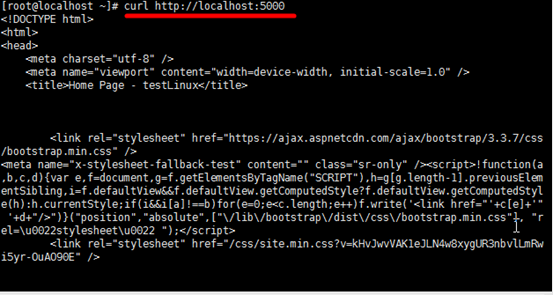
# curl http://localhost:5000
出现如下图所示
或者直接在服务器浏览
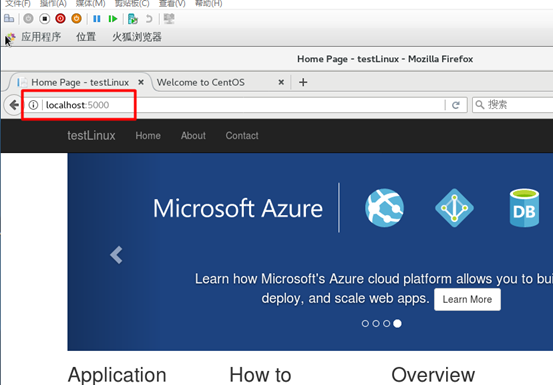
这样core环境部署已经完成。
CentOS 7 安装 .Net Core 2.0 详细步骤的更多相关文章
- CentOS 7 安装.NET Core 2.0
一.添加dotnet产品Feed 在安装.NET Core之前,您需要注册Microsoft产品Feed. 这只需要做一次. 首先,注册Microsoft签名密钥,然后添加Microsoft产品Fee ...
- .NET Core项目部署到Linux(Centos7)(五)Centos 7安装.NET Core环境
目录 1.前言 2.环境和软件的准备 3.创建.NET Core API项目 4.VMware Workstation虚拟机及Centos 7安装 5.Centos 7安装.NET Core环境 6. ...
- VS2017配置opencv-4.2.0详细步骤
VS2017配置opencv-4.2.0详细步骤 1.下载opencv的安装包并解压.下载网址https://sourceforge.net/projects/opencvlibrary/ 图1 ...
- CentOS 7 安装. Net Core SDK 2.0
1.安装.Net Core SDK 2.0 1)首先准备好先决条件 sudo yum install libunwind libicu(安装libicu依赖) 2)下载.net Core SDK二进制 ...
- Centos 7 ASP.NET Core 1.0 Docker部署
先决条件 64位,内核3.10以上,查看当前的内核版本,打开一个终端使用uname -r显示您的内核版本 安装 sudo yum update sudo tee /et ...
- 如何在Ubuntu/CentOS上安装Linux内核4.0
大家好,今天我们学习一下如何从Elrepo或者源代码来安装最新的Linux内核4.0.代号为‘Hurr durr I'm a sheep’的Linux内核4.0是目前为止最新的主干内核.它是稳定版3. ...
- CentOS 7 安装 Oracle 11.2.0.4
一.安装环境 CentOS Linux release 7.2.1511 (Core) Oracle Database 11g Release 2 (11.2.0.4) 二.安装前准备 2.1 修改主 ...
- centos 7 安装dotnet core
dotnetcore 支持的Linux 版本请看官网:https://docs.microsoft.com/zh-cn/dotnet/core/linux-prerequisites?tabs=net ...
- Centos升级安装.Net core 1.1
VS2017已经发布了一个多月了,最期待的功能就是.net core的更新,终于去掉了繁琐了project.json的文件配置.我们尝试打开一个VS2015的.net core项目,会自动升级至.ne ...
随机推荐
- C++ MFC棋牌类小游戏day4
根据昨天的计划,今天开始做下面的内容. 1.鼠标点击事件 2.点击坐标进行处理.(坐标转换) 3.判断选中的位置是否有效. 4.确定选中的棋子,设置棋子的状态和棋子所在坐标的状态. 5.判断移动是否有 ...
- virtual关键字
出于多态的考虑,为了覆盖, 子类同名覆盖函数(函数名.参数.返回值都相同) virtual void print(): 这也许会使人联想到函数的重载,但稍加对比就会发现两者是完全不同的:(1)重载的几 ...
- JDK源码核心包
一.核心包有哪些? Jdk的包中,除开了lang包下面的类,用得最多的应该要属于util包下面的类了, 本篇文章主要针对Jdk的util包下面的类(util目录下面的类,暂时不包括util 包下面的子 ...
- Note | LaTeX
目录 一.TeX家族 1. TeX - LaTeX 2. pdfTeX - pdfLaTeX 3. XeTeX - XeLaTeX 4. CTeX - MiKTeX - TeX Live 二.入门 1 ...
- [solution] JZOJ3493 三角形
[solution] JZOJ3493 三角形 Description 平面上有n个点,求出用这些点可以构成的三角形数. Input 第一行一个整数n. 接下来n行,每行两个整数,表示点的坐标. Ou ...
- unbuntu14.04下的串口软件monicom的使用
上篇文章写到了将esp-idf中的examples里的helloworld烧写进了esp32的flash里面,本文就讲讲这个例子的测试和一个项目工程的建立. 首先为了得到esp32输出的信息,需要一个 ...
- DDD简明入门之道 - 开篇
DDD简明入门之道 - 开篇 犹豫了很久才写下此文,一怕自己对DDD的理解和实践方式有偏差,二怕误人子弟被贻笑大方,所以纰漏之处还望各位谅解.不啰嗦,马上进入正题,如果你觉得此文不错就点个赞吧. 概述 ...
- Runtime之实例总结
通过前面几篇对Runtime的讲解,本篇汇总一下Runtime实际中常用的一些场景. 1.获取类的基本信息 获取类名: const char *className = class_getName(cl ...
- CentOS No manual entry for man 没有 xx 的手册页条目
yum install -y man man-pages man-pages-overrides https://unix.stackexchange.com/questions/182500/no- ...
- 谈谈 JavaScript 的正则表达式
一.背景 最近在做 CMS 系统中不同身份登录用户的权限管理,涉及到对 api 路径的识别去判断是否放行.以前对正则表达式都是敬而远之,要用到的话都是直接复制粘贴现成网上的表达式,看也看不太懂,借这次 ...