
C# Windows Service 基础
Windows Service这一块并不复杂,但是注意事项太多了,网上资料也很凌乱,偶尔自己写也会丢三落四的。所以本文也就产生了,本文不会写复杂的东西,完全以基础应用的需求来写,所以不会对Windows Service写很深入。
本文介绍了如何用C#创建、安装、启动、监控、卸载简单的Windows Service 的内容步骤和注意事项。
一、创建一个Windows Service
1)创建Windows Service项目

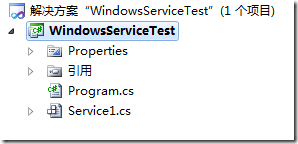
2)对Service重命名
将Service1重命名为你服务名称,这里我们命名为ServiceTest。
二、创建服务安装程序
1)添加安装程序
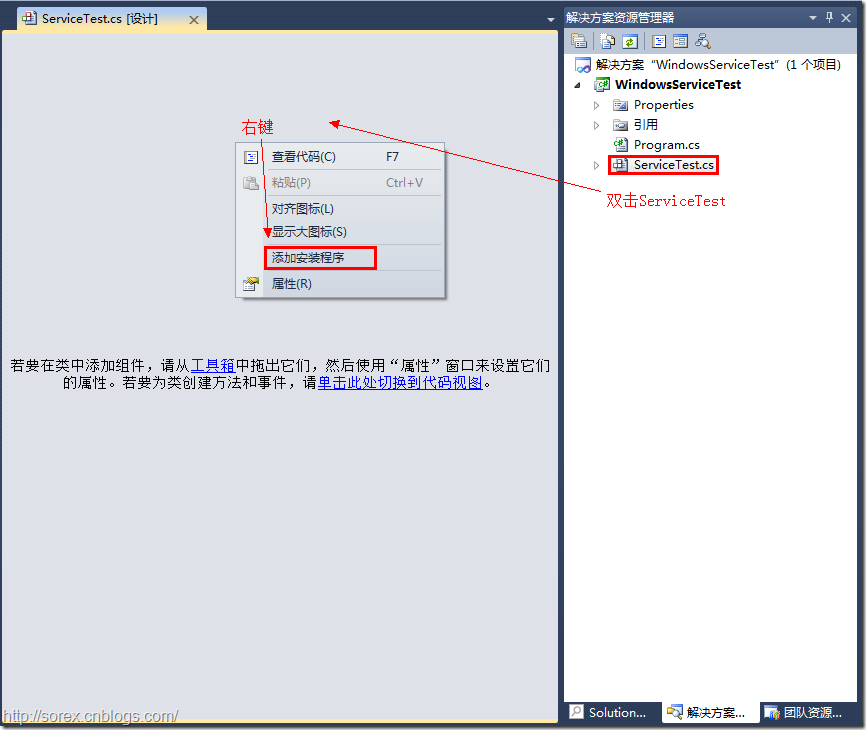

之后我们可以看到上图,自动为我们创建了ProjectInstaller.cs以及2个安装的组件。
2)修改安装服务名
右键serviceInsraller1,选择属性,将ServiceName的值改为ServiceTest。
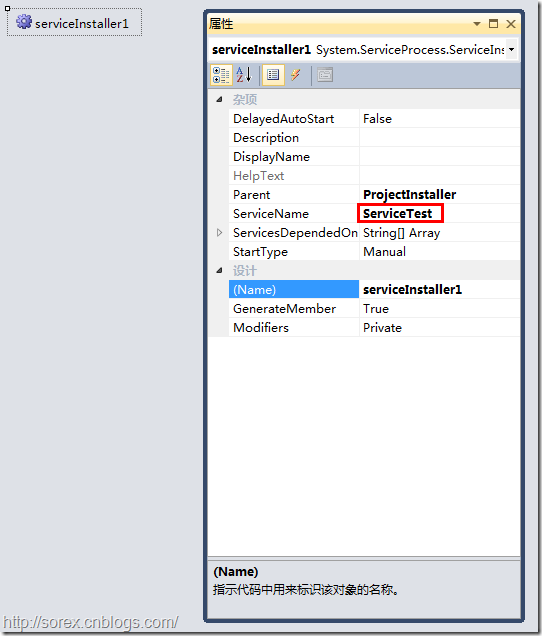
3)修改安装权限
右键serviceProcessInsraller1,选择属性,将Account的值改为LocalSystem。

三、写入服务代码
1)打开ServiceTest代码
右键ServiceTest,选择查看代码。
2)写入Service逻辑
添加如下代码:
using System;

using System.Collections.Generic;

using System.ComponentModel;

using System.Data;

using System.Diagnostics;

using System.Linq;

using System.ServiceProcess;

using System.Text;

namespace WindowsServiceTest

{

    public partial class ServiceTest : ServiceBase

    {

        public ServiceTest()

        {

            InitializeComponent();

        }

        protected override void OnStart(string[] args)

        {

            using (System.IO.StreamWriter sw = new System.IO.StreamWriter("C:\\log.txt", true))

            {

                sw.WriteLine(DateTime.Now.ToString("yyyy-MM-dd HH:mm:ss ") + "Start.");

            }

        }

        protected override void OnStop()

        {

            using (System.IO.StreamWriter sw = new System.IO.StreamWriter("C:\\log.txt", true))

            {

                sw.WriteLine(DateTime.Now.ToString("yyyy-MM-dd HH:mm:ss ") + "Stop.");

            }

        }

    }

}
这里我们的逻辑很简单,启动服务的时候写个日志,关闭的时候再写个日志。
四、创建安装脚本
在项目中添加2个文件如下(必须是ANSI或者UTF-8无BOM格式):
1)安装脚本Install.bat
 %SystemRoot%\Microsoft.NET\Framework\v4.0.30319\installutil.exe WindowsServiceTest.exe

 Net Start ServiceTest

 sc config ServiceTest start= auto
2)卸载脚本Uninstall.bat
%SystemRoot%\Microsoft.NET\Framework\v4.0.30319\installutil.exe /u WindowsServiceTest.exe
3)安装脚本说明
第二行为启动服务。
第三行为设置服务为自动运行。
这2行视服务形式自行选择。
4)脚本调试
如果需要查看脚本运行状况,在脚本最后一行加入pause
五、在C#中对服务进行控制
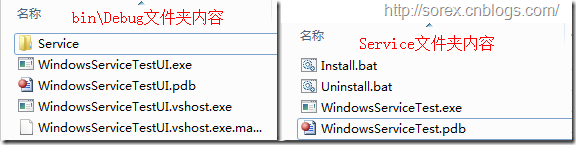
0)配置目录结构
简历一个新WPF项目,叫WindowsServiceTestUI,添加对System.ServiceProcess的引用。
在WindowsServiceTestUI的bin\Debug目录下建立Service目录。
将WindowsServiceTest的生成目录设置为上面创建的Service目录。
生成后目录结构如下图
1)安装
安装时会产生目录问题,所以安装代码如下:
 string CurrentDirectory = System.Environment.CurrentDirectory;

 System.Environment.CurrentDirectory = CurrentDirectory + "\\Service";

 Process process = new Process();

 process.StartInfo.UseShellExecute = false;

 process.StartInfo.FileName = "Install.bat";

 process.StartInfo.CreateNoWindow = true;

 process.Start();

 System.Environment.CurrentDirectory = CurrentDirectory;
2)卸载
卸载时也会产生目录问题,所以卸载代码如下:
string CurrentDirectory = System.Environment.CurrentDirectory;

System.Environment.CurrentDirectory = CurrentDirectory + "\\Service";

Process process = new Process();

process.StartInfo.UseShellExecute = false;

process.StartInfo.FileName = "Uninstall.bat";

process.StartInfo.CreateNoWindow = true;

process.Start();

System.Environment.CurrentDirectory = CurrentDirectory;
3)启动
代码如下:
using System.ServiceProcess;

ServiceController serviceController = new ServiceController("ServiceTest");

serviceController.Start();
4)停止
 ServiceController serviceController = new ServiceController("ServiceTest");

 if (serviceController.CanStop)

     serviceController.Stop();
5)暂停/继续
 ServiceController serviceController = new ServiceController("ServiceTest");

 if (serviceController.CanPauseAndContinue)

 {

     if (serviceController.Status == ServiceControllerStatus.Running)

         serviceController.Pause();

     else if (serviceController.Status == ServiceControllerStatus.Paused)

         serviceController.Continue();

 }
6)检查状态
 ServiceController serviceController = new ServiceController("ServiceTest");

 string Status = serviceController.Status.ToString();
六、调试Windows Service
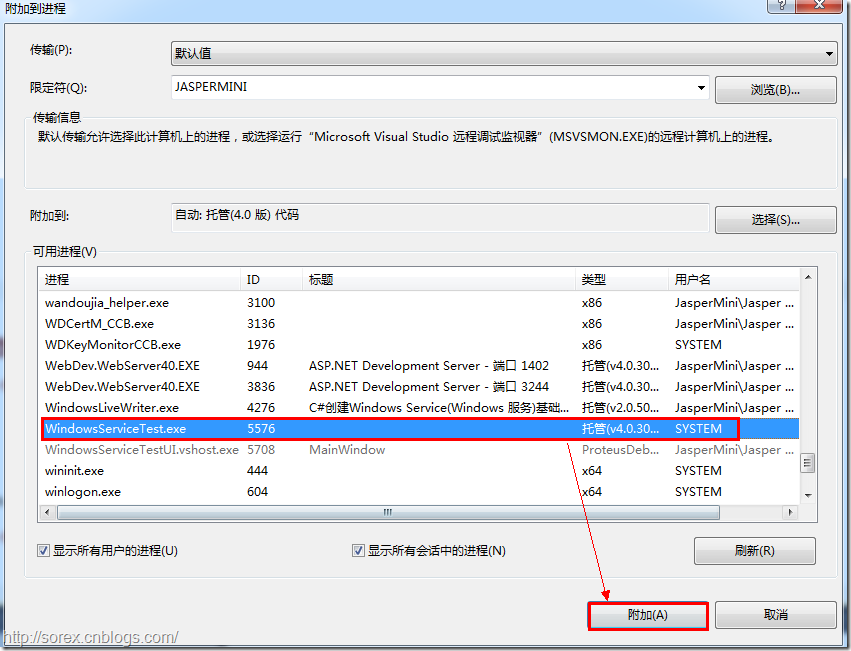
1)安装并运行服务
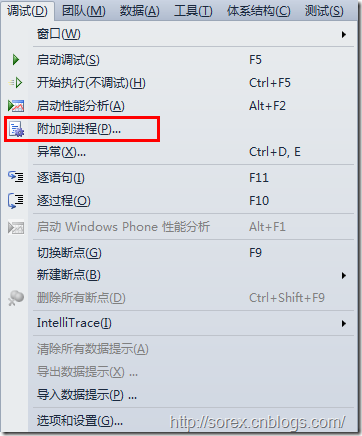
2)附加进程
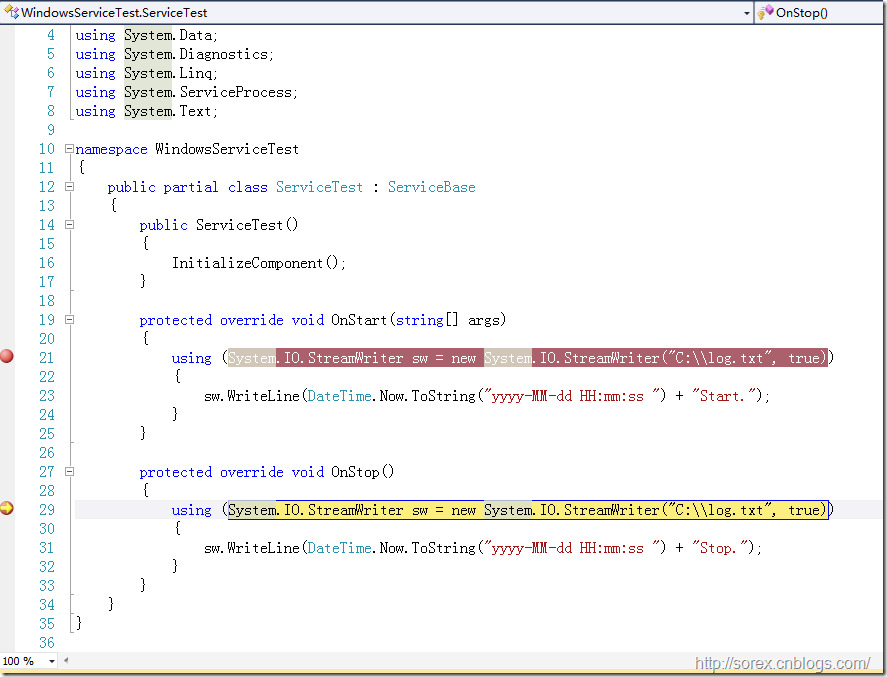
3)在代码中加入断点进行调试
七、总结
本文对Windows service的上述配置都未做详细解释,但是按上述步骤就可以制作可运行的Windows Service,从而达到了工作的需求。
C# Windows Service 基础的更多相关文章
- C#创建Windows Service(Windows 服务)基础教程
Windows Service这一块并不复杂,但是注意事项太多了,网上资料也很凌乱,偶尔自己写也会丢三落四的.所以本文也就产生了,本文不会写复杂的东西,完全以基础应用的需求来写,所以不会对Window ...
- Windows批处理以服务的方式启动解决思路(ShadowsockR注册成Windows Service)
我以ShadowsockR的server启动来解释: 由于这东西是python,如果要启动,可以写一个批处理(python.exe server.py)来启动,但是我观察发现启动的时候是附带pytho ...
- C# Windows Service服务的创建和调试
前言 关于Windows服务创建和调试的文章在网络上的很多文章里面都有,直接拿过来贴在这里也不过仅仅是个记录,不会让人加深印象.所以本着能够更深刻了解服务项目的创建和调试过程及方法的目的,有了这篇记录 ...
- C# Windows Service调用IBM Lotus Notes发送邮件
近日研究了下IBM Lotus Mail,这货果然是麻烦,由于公司策略,没有开放smtp,很多系统邮件都没有办法发送,于是入手google学习Lotus Mail,想做成Windows服务,提供wcf ...
- C#中级-Windows Service程序安装注意事项
一.前言 这周除了改写一些识别算法外,继续我的Socket服务编写.服务器端的Socket服务是以Windows Service的形式运行的. 在我完成Windows Service编写后,启动服务时 ...
- windows service创建使用整合
C#创建Windows Service(Windows 服务)基础教程 C#winform windows服务程序创建与安装 C#实现WinForm随WINDOWS服务一起启动
- C# 通过 Quartz .NET 实现Timer Job并将其注册成为Windows Service
之前的一篇文章讲述了如何通过 Quartz .NET 实现 Timer Job (http://www.cnblogs.com/mingmingruyuedlut/p/8037263.html) 在此 ...
- C#创建一个Windows Service
Windows Service这一块并不复杂,但是注意事项太多了,网上资料也很凌乱,偶尔自己写也会丢三落四的.所以本文也就产生了,本文不会写复杂的东西,完全以基础应用的需求来写,所以不会对Window ...
- 震惊!Windows Service服务和定时任务框架quartz之间原来是这种关系……
过场CG: 接到公司领导的文件指示,“小熊”需要在6月底去海外执行一个行动代号为[定时任务]的营救计划,这个计划关系到公司某个项目的生死(数据安全漏洞),作战部拟定两个作战方案: 方案一:使用务定 ...
随机推荐
- 清理SuperMap三维缓存
一.iclient三维插件浏览器端缓存 方法1:遍历users子文件夹,发现指定目录有supermap,即删除 @echo offtitle 清理三维缓存@echo 开始清理三维缓存...for /f ...
- PHP设计模式概念
设计模式(Design Pattern)是对软件设计中普遍存在(反复出现)的各种问题,所提出的解决方案 设计模式并不直接用来完成代码的编写,而是描述在各种不同情况下,要怎么解决问题的一种方案.面向对象 ...
- 利用iframe实现无刷新提交
服务器里边:
- laravel 资源篇
转自:https://github.com/qianyugang/learn-laravel # Learn-Laravel — 学习资料和开源项目集 ## Laravel 学习资料 ### 官方网站 ...
- SQL SERVER 查看sql语句性能与执行时间
[方法一] set statistics profile on set statistics io on set statistics time on go --sql语句 go set statis ...
- 连接SQLsever数据库在C#中不能操作的问题
最近小组成员在用C#连接数据库进行操作的时候,总是注册不起用户,提示为sql.client值不能为NULL,经过了一上午的百度查询,讨论,总是找不到问题所在,不得已去问了老师,老师是专业的软件工程师, ...
- ThinkPHP5.0源码学习之注册自动加载
ThinkPHP5框架的自动注册加载流程如下:
- git(一) 基本操作
git简介 产生历史 git是目前世界上最先进的分布式版本控制系统. 2005年,Linus花了两周时间自己用C写了一个分布式版本控制系统,这就是git. git的两个特点 版本控制:可以解决多人同时 ...
- mvn package
mvn -B -DskipTests clean package -Dspecific -P test mvn -B -DskipTests clean package -Dspecific -P p ...
- web 页面上纯js实现按钮倒计数功能(实时计时器也可以)
需求构思:本功能想实现的是,一个按钮在页面载入就显示提醒续费,,,倒数60秒后,完成提醒功能,可以按另外一个页面跳转到主页. 参考网上的大神,实现如下:Button2倒数,Button3跳转,在页面上 ...