
Harbor 企业级镜像仓库搭建
Habor是由VMWare公司开源的容器镜像仓库。事实上,Habor是在Docker Registry上进行了相应的 企业级扩展,从而获得了更加广泛的应用,这些新的企业级特性包括:管理用户界面,基于角色的访 问控制 ,AD/LDAP集成以及审计日志等,足以满足基本企业需求。
harbor各组件介绍:
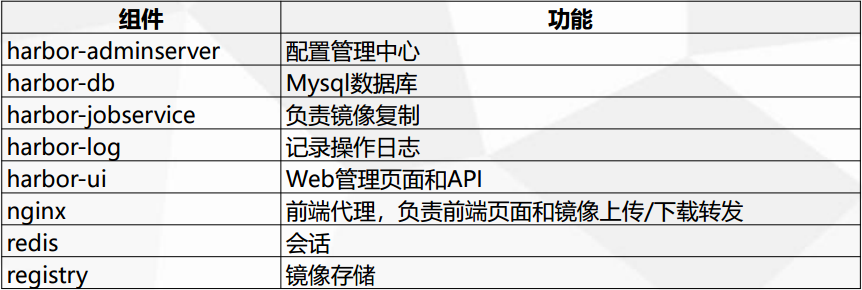
Harbor安装有3种方式
1)在线安装:从Docker Hub下载Harbor相关镜像,因此安装软件包非常小
2)离线安装:安装包包含部署的相关镜像,因此安装包比较大
3)OVA安装程序:当用户具有vCenter环境时,使用此安装程序,在部署OVA后启动Harb
在此我们使用第二种离线安装方式来搭建基于 https 访问的 harbor 镜像仓库。
1.下载并解压离线安装包
harbor离线包下载地址:https://github.com/goharbor/harbor/releases
[root@docker03 ~]# tar -zxf harbor-offline-installer-v1.7.1.tgz

[root@docker03 ~]# cd harbor/

[root@docker03 harbor]# ll

total 590236

drwxr-xr-x 3 root root        23 Mar 13 13:10 common

-rw-r--r-- 1 root root       939 Jan  4 19:23 docker-compose.chartmuseum.yml

-rw-r--r-- 1 root root       975 Jan  4 19:23 docker-compose.clair.yml

-rw-r--r-- 1 root root      1434 Jan  4 19:23 docker-compose.notary.yml

-rw-r--r-- 1 root root      5608 Jan  4 19:23 docker-compose.yml

-rw-r--r-- 1 root root      8033 Jan  4 19:23 harbor.cfg

-rw-r--r-- 1 root root 603562385 Jan  4 19:24 harbor.v1.7.1.tar.gz

-rwxr-xr-x 1 root root      5739 Jan  4 19:23 install.sh

-rw-r--r-- 1 root root     11347 Jan  4 19:23 LICENSE

-rw-r--r-- 1 root root    748160 Jan  4 19:23 open_source_license

-rwxr-xr-x 1 root root     36337 Jan  4 19:23 prepare
2.自签http证书
1)获取权威认证证书
[root@docker03 harbor]# mkdir ssl

[root@docker03 harbor]# cd ssl

[root@docker03 ssl]# openssl genrsa -out ca.key 4096

Generating RSA private key, 4096 bit long modulus

..................................................................................................................................................................................................................++

...................++

e is 65537 (0x10001)

[root@docker03 ssl]# openssl req -x509 -new -nodes -sha512 -days 3650 \

>   -subj "/C=TW/ST=Taipei/L=Taipei/O=example/OU=Personal/CN=reg.dingkai.com" \

>   -key ca.key \

>   -out ca.crt

[root@docker03 ssl]# ll

total 8

-rw-r--r-- 1 root root 2033 Mar 13 13:16 ca.crt

-rw-r--r-- 1 root root 3243 Mar 13 13:16 ca.key
2)获取服务端证书
1.Create your own Private Key:

[root@docker03 ssl]# openssl genrsa -out reg.dingkai.com.key 4096

Generating RSA private key, 4096 bit long modulus

...........................................................................................................................................++

.......................................++

e is 65537 (0x10001)

2.Generate a Certificate Signing Request:

[root@docker03 ssl]# openssl req -sha512 -new \

>   -subj "/C=TW/ST=Taipei/L=Taipei/O=example/OU=Personal/CN=reg.dingkai.com" \

>   -key reg.dingkai.com.key \

>   -out reg.dingkai.com.csr

[root@docker03 ssl]# ll

total 16

-rw-r--r-- 1 root root 2033 Mar 13 13:16 ca.crt

-rw-r--r-- 1 root root 3243 Mar 13 13:16 ca.key

-rw-r--r-- 1 root root 1708 Mar 13 13:18 reg.dingkai.com.csr

-rw-r--r-- 1 root root 3243 Mar 13 13:18 reg.dingkai.com.key

3.Generate the certificate of your registry host:

[root@docker03 ssl]# cat > v3.ext <<-EOF

> authorityKeyIdentifier=keyid,issuer

> basicConstraints=CA:FALSE

> keyUsage = digitalSignature, nonRepudiation, keyEncipherment, dataEncipherment

> extendedKeyUsage = serverAuth

> subjectAltName = @alt_names

>

> [alt_names]

> DNS.1=reg.dingkai.com

> DNS.2=reg.dingkai

> DNS.3=dingkai

> EOF

[root@docker03 ssl]# openssl x509 -req -sha512 -days 3650 \

>   -extfile v3.ext \

>   -CA ca.crt -CAkey ca.key -CAcreateserial \

>   -in reg.dingkai.com.csr \

>   -out reg.dingkai.com.crt

Signature ok

subject=/C=TW/ST=Taipei/L=Taipei/O=example/OU=Personal/CN=reg.dingkai.com

Getting CA Private Key

[root@docker03 ssl]# ll

total 28

-rw-r--r-- 1 root root 2033 Mar 13 13:16 ca.crt

-rw-r--r-- 1 root root 3243 Mar 13 13:16 ca.key

-rw-r--r-- 1 root root   17 Mar 13 13:27 ca.srl

-rw-r--r-- 1 root root 2102 Mar 13 13:27 reg.dingkai.com.crt

-rw-r--r-- 1 root root 1708 Mar 13 13:18 reg.dingkai.com.csr

-rw-r--r-- 1 root root 3243 Mar 13 13:18 reg.dingkai.com.key

-rw-r--r-- 1 root root  267 Mar 13 13:27 v3.ext
3)修改harbor配置,以及为Docker配置服务端证书,key和CA。
[root@docker03 ssl]# cd ../

[root@docker03 harbor]# vim harbor.cfg

......

hostname = reg.dingkai.com

ui_url_protocol = https

ssl_cert = ./ssl/reg.dingkai.com.crt

ssl_cert_key = ./ssl/reg.dingkai.com.key

harbor_admin_password = 123456

......
密码可不修改,默认登录用户admin,密码Harbor12345
Docker守护进程会将.crt文件解释为CA证书,将.cert文件解释为客户机证书,先将.crt文件转换一份.cert文件。
[root@docker03 ssl]# mkdir /etc/docker/certs.d/reg.dingkai.com

[root@docker03 ssl]# openssl x509 -inform PEM -in reg.dingkai.com.crt -out reg.dingkai.com.cert

[root@docker01 ssl]# cp reg.dingkai.com.cert reg.dingkai.com.key ca.crt /etc/docker/certs.d/reg.dingkai.com/
如果没有此步docker login将会报错:
[root@docker03 harbor]# docker login reg.dingkai.com

Username: admin

Password:

Error response from daemon: Get https://reg.dingkai.com/v2/: x509: certificate signed by unknown authority
到此自签成功!
3.初始化及安装验证
初始化安装:
[root@docker03 harbor]# ./prepare

Generated and saved secret to file: /data/secretkey

Generated configuration file: ./common/config/nginx/nginx.conf

Generated configuration file: ./common/config/adminserver/env

Generated configuration file: ./common/config/core/env

Generated configuration file: ./common/config/registry/config.yml

Generated configuration file: ./common/config/db/env

Generated configuration file: ./common/config/jobservice/env

Generated configuration file: ./common/config/jobservice/config.yml

Generated configuration file: ./common/config/log/logrotate.conf

Generated configuration file: ./common/config/registryctl/env

Generated configuration file: ./common/config/core/app.conf

Generated certificate, key file: ./common/config/core/private_key.pem, cert file: ./common/config/registry/root.crt

The configuration files are ready, please use docker-compose to start the service.

[root@docker03 harbor]# ./install.sh

[Step 0]: checking installation environment ...

Note: docker version: 18.06.1

Note: docker-compose version: 1.22.0

[Step 1]: loading Harbor images ...

ae18db924eef: Loading layer [==================================================>]  32.92MB/32.92MB

1c06074dba9c: Loading layer

.............

Loaded image: goharbor/chartmuseum-photon:v0.7.1-v1.7.1

[Step 2]: preparing environment ...

Clearing the configuration file: ./common/config/adminserver/env

............

The configuration files are ready, please use docker-compose to start the service.

[Step 3]: checking existing instance of Harbor ...

[Step 4]: starting Harbor ...

Creating network "harbor_harbor" with the default driver

Creating harbor-log ... done

Creating redis              ... done

Creating harbor-adminserver ... done

Creating harbor-db          ... done

Creating registry           ... done

Creating registryctl        ... done

Creating harbor-core        ... done

Creating harbor-jobservice  ... done

Creating harbor-portal      ... done

Creating nginx              ... done

✔ ----Harbor has been installed and started successfully.----

Now you should be able to visit the admin portal at https://reg.dingkai.com.

For more details, please visit https://github.com/goharbor/harbor .
浏览器访问验证:
浏览器访问要做域名解析,在本地hosts(C:\Windows\System32\drivers\etc\hosts)文件中加入:10.0.0.111 reg.dingkai.com
访问:https://reg.dingkai.com,并登陆。
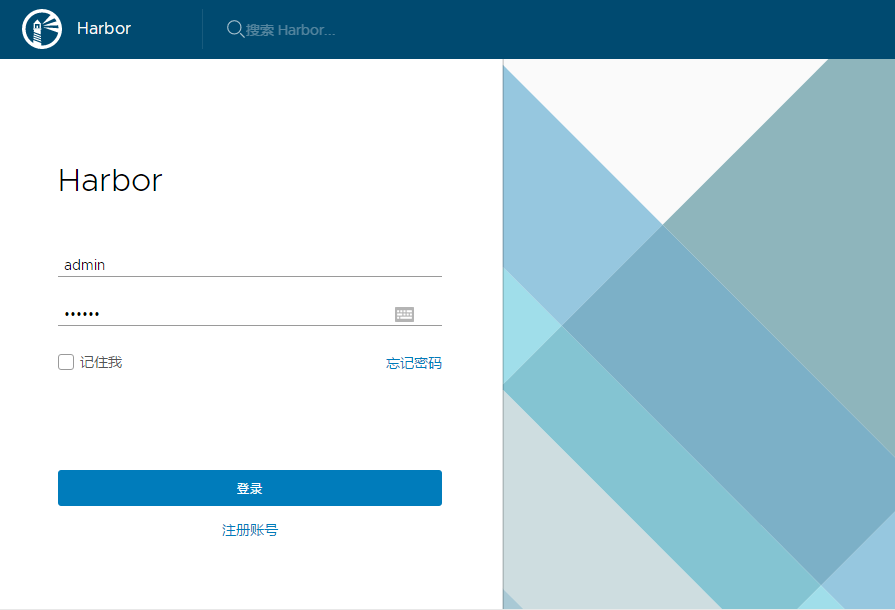
登录后界面基本操作:
新建项目test
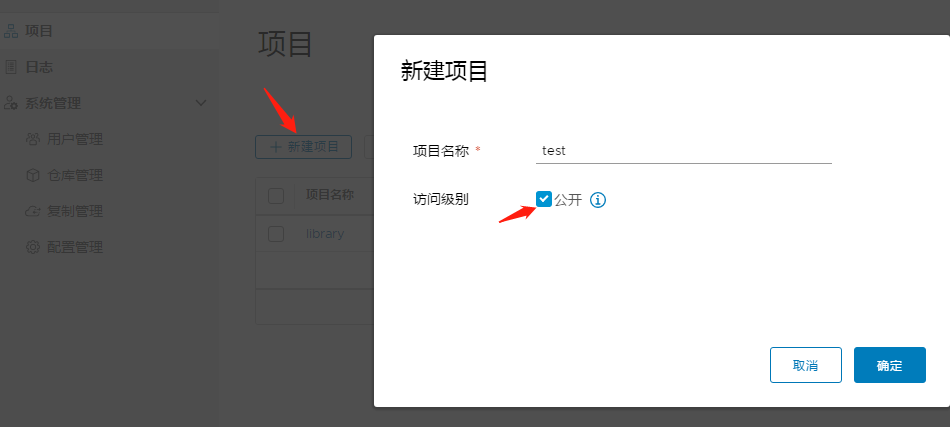
新建用户kai

将用户kai设置为test项目管理员

4.服务端上传及下载镜像
首先在服务端本地做hosts解析
[root@docker01 ssl]# echo "10.0.0.111 reg.dingkai.com" >> /etc/hosts
此时可以通过docker login reg.dingkai.com 登录harbor,输入用户名及密码:
[root@docker03 ssl]# docker login reg.dingkai.com

Username: admin

Password:

WARNING! Your password will be stored unencrypted in /root/.docker/config.json.

Configure a credential helper to remove this warning. See

https://docs.docker.com/engine/reference/commandline/login/#credentials-store

Login Succeeded
上传与下载镜像,上传前需要先将镜像打tag,再上传
[root@docker03 ~]# docker tag busybox:latest reg.dingkai.com/test/busybox:v1

[root@docker03 ~]# docker push reg.dingkai.com/test/busybox:v1
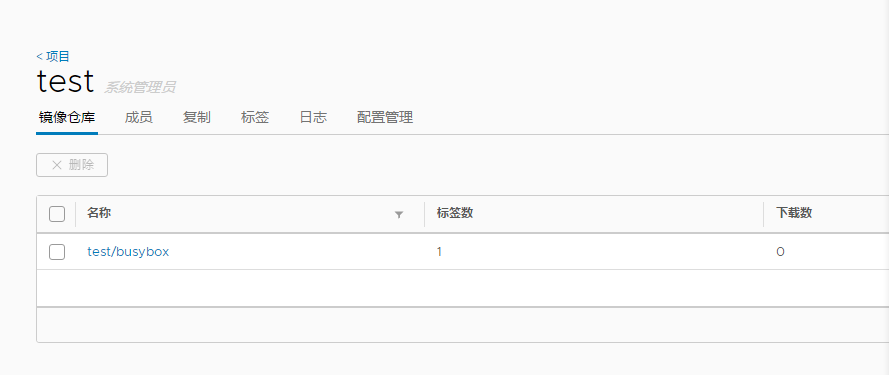
可以看到项目仓库已经存在我们刚刚上传的镜像文件。
删除本地刚上传的镜像,再将仓库的镜像下载下来:
[root@docker03 ~]# docker rmi reg.dingkai.com/test/busybox:v1

Untagged: reg.dingkai.com/test/busybox:v1

Untagged: reg.dingkai.com/test/busybox@sha256:5e8e0509e829bb8f990249135a36e81a3ecbe94294e7a185cc14616e5fad96bd

[root@docker03 ~]# docker images

busybox                                                                          latest              e1ddd7948a1c        7 months ago        1.16MB

ubuntu                                                                           latest              735f80812f90        7 months ago        83.5MB

python                                                                           2.7                 17c0fe4e76a5        7 months ago        908MB

[root@docker03 ~]# docker pull reg.dingkai.com/test/busybox:v1

v1: Pulling from test/busybox

Digest: sha256:5e8e0509e829bb8f990249135a36e81a3ecbe94294e7a185cc14616e5fad96bd

Status: Downloaded newer image for reg.dingkai.com/test/busybox:v1

[root@docker03 ~]# docker images

reg.dingkai.com/test/busybox                                                     v1                  e1ddd7948a1c        7 months ago        1.16MB

busybox                                                                          latest              e1ddd7948a1c        7 months ago        1.16MB

ubuntu                                                                           latest              735f80812f90        7 months ago        83.5MB

python                                                                           2.7                 17c0fe4e76a5        7 months ago        908MB
Harbor 企业级镜像仓库搭建的更多相关文章
- Harbor企业级私服Docker镜像仓库搭建及应用
一.简介 Docker Hub作为Docker默认官方公共镜像,如果想要自己搭建私有镜像,Harbor是企业级镜像库非常好的选择. 所谓私有仓库,也就是在本地(局域网)搭建的一个类似公共仓库的东西,搭 ...
- 企业级镜像仓库harbor搭建
企业级镜像仓库harbor搭建 一. Harbor概述 VMware公司最近开源了企业级Registry项目Harbor,其的目标是帮助用户迅速搭建一个企业级的Docker registry 服 ...
- 企业级镜像仓库Harbor
介绍: Habor是由VMWare公司开源的容器镜像仓库.事实上,Habor是在Docker Registry上进行了相应的企业级扩展,从而获得了更加广泛的应用,这些新的企业级特性包括:管理用户界面, ...
- docker企业级镜像仓库Harbor管理
Harbor概述 Harbor是由VMWare公司开源的容器镜像仓库.事实上,Harbor是在Docker Registry上进行了相应的企业级扩展,从而获得了更加广泛的应用,这些新的企业级特性包括: ...
- 企业级镜像仓库 harbor
企业级镜像仓库 harbor 前言 a. 本文主要为 Docker的视频教程 笔记. b. 环境为 CentOS 7.0 云服务器 c. 上一篇:跨 Docker 宿主机网络 overlay 类型 h ...
- 搭建Harbor企业级docker仓库
搭建Harbor企业级docker仓库 一.Harbor简介 1.Harbor介绍 Harbor是一个用于存储和分发Docker镜像的企业级Registry服务器,通过添加一些企业必需的功能特性,例如 ...
- 搭建Harbor私有镜像仓库--v1.5.1
搭建Harbor私有镜像仓库--v1.5.1 1.介绍 Docker容器应用的开发和运行离不开可靠的镜像管理,虽然Docker官方也提供了公共的镜像仓库,但是从安全和效率等方面考虑,部署我们私有环境 ...
- Harbor 企业级私有仓库 Ubuntu16.04 搭建及使用
一.Harbor简介 1.1.什么是Harbor 几个VMware中国的人搞了一个容器镜像仓库.Harbor是一个用于存储和分发Docker镜像的企业级Registry服务器. 1.2.Harbor架 ...
- 部署Harbor私有镜像仓库
Harbor私有镜像仓库无坑搭建 目录 1. harbor介绍 2. docker-ce的安装 3. docker-compose的安装 4. Harbor私有仓库的安装 5. 客户端连接镜像仓库配置 ...
随机推荐
- 前端学习 -- Css -- 字体的几个属性学习
font-style可以用来设置文字的斜体 - 可选值: normal,默认值,文字正常显示 italic 文字会以斜体显示 oblique 文字会以倾斜的效果显示 - 大部分浏览器都不会对倾斜和斜体 ...
- 解题:SHOI 2014 概率充电器
题面 显然就是在求概率,因为期望乘的全是1....然后就推推推啊 设$fgg[i]$表示这个点父亲没给他充上电的概率,$sgg[i]$表示这个点子树(和它自己)没给他充上电的概率,然后这个点没充上电的 ...
- 置换群和Burnside引理,Polya定理
定义简化版: 置换,就是一个1~n的排列,是一个1~n排列对1~n的映射 置换群,所有的置换的集合. 经常会遇到求本质不同的构造,如旋转不同构,翻转交换不同构等. 不动点:一个置换中,置换后和置换前没 ...
- 【POJ2631】Roads in the North 树的直径
题目大意:给定一棵 N 个节点的边权无根树,求树的直径. 代码如下 #include <cstdio> #include <algorithm> using namespace ...
- (转)flask的context机制
本文转自:https://blog.tonyseek.com/post/the-context-mechanism-of-flask/ 作者:无知的 TonySeek 注意:本文仅仅作为个人mark, ...
- T分布在医药领域应用-python建模
sklearn实战-乳腺癌细胞数据挖掘 https://study.163.com/course/introduction.htm?courseId=1005269003&utm_campai ...
- MySQL和Sql Server的sql语句区别
1.自增长列的插入:SQLServer中可以不为自动增长列插入值,MySQL中需要为自动增长列插入值. 2.获取当前时间函数:SQLServer写法:getdate()MySQL写法:now() 3. ...
- 那些年的 网络通信之 UDP 数据报包传输---
下面是 一个多线程,基于 UDP 用户数据报包 协议 的 控制台聊天小程序 import java.io.*; import java.net.*; class Send implements Run ...
- ASP.NET MVC学习(五)之MVC原理解析
ASP.NET MVC 请求生命周期 生命周期步骤概览 当我们对ASP.NET MVC网站发出一个请求的时候,会发生5个主要步骤: 步骤1:创建RouteTable 当ASP.NET应用程序第一次启动 ...
- CSS function--(来自网易)
/* function */ .f-cb:after,.f-cbli li:after{;overflow:hidden;content:".";} .f-cb,.f-cbli l ...