
DevExpress11、TreeList
一、简介
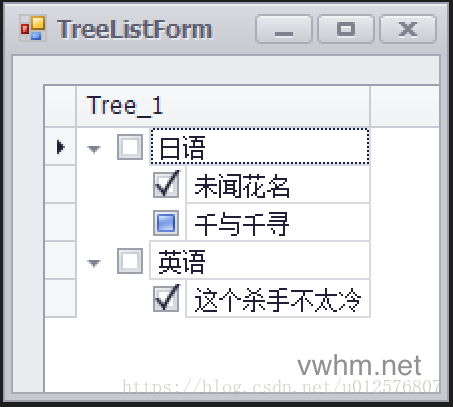
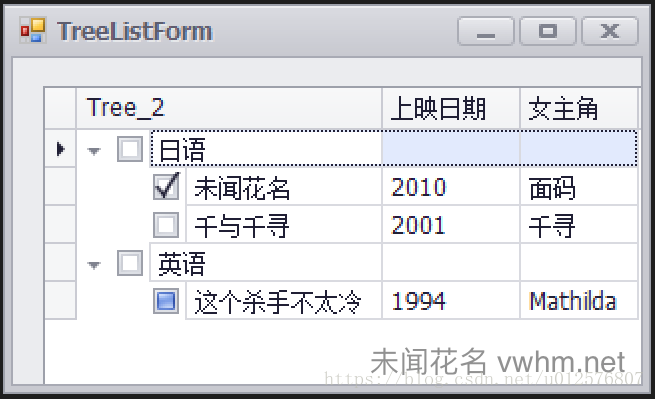
using System;

using System.Collections.Generic;

using System.ComponentModel;

using System.Data;

using System.Drawing;

using System.Text;

using System.Linq;

using System.Threading.Tasks;

using System.Windows.Forms;

using DevExpress.XtraEditors;

namespace DXApplication_1

{

    public partial class TreeListForm : DevExpress.XtraEditors.XtraForm

    {

        public TreeListForm()

        {

            InitializeComponent();

        }

        private void TreeListForm_Load(object sender, EventArgs e)

        {

            Encapsulation_CreateDataTable_1();

        }

        public DataTable Encapsulation_CreateDataTable_1()

        {

            DataTable dataTable = new DataTable();
// 此属性设为true 每个节点前会自动增加一个check框 treeList1.OptionsView.ShowCheckBoxes = true; // 此属性设为true 点击复选框时,可设置为半选状态 treeList1.OptionsBehavior.AllowIndeterminateCheckState = true
;

            dataTable.Columns.Add("ID");

            dataTable.Columns.Add("ParentID");

            dataTable.Columns.Add("AnimeName");

            DataRow row1 = dataTable.NewRow();

            row1["ID"] = ;

            row1["ParentID"] = ;

            row1["AnimeName"] = "日语";

            dataTable.Rows.Add(row1);

            DataRow row2 = dataTable.NewRow();

            row2["ID"] = ;

            row2["ParentID"] = ;

            row2["AnimeName"] = "未闻花名";

            dataTable.Rows.Add(row2);

            DataRow row3 = dataTable.NewRow();

            row3["ID"] = ;

            row3["ParentID"] = ;

            row3["AnimeName"] = "千与千寻";

            dataTable.Rows.Add(row3);

            DataRow row4 = dataTable.NewRow();

            row4["ID"] = ;

            row4["ParentID"] = ;

            row4["AnimeName"] = "英语";

            dataTable.Rows.Add(row4);

            DataRow row5 = dataTable.NewRow();

            row5["ID"] = ;

            row5["ParentID"] = ;

            row5["AnimeName"] = "这个杀手不太冷";

            dataTable.Rows.Add(row5);

            treeList1.DataSource
= dataTable; treeList1.KeyFieldName = "ID"; treeList1.ParentFieldName = "ParentID"; treeList1.Columns[].Caption = "Tree_1"
;

            return dataTable;

        }

    }

}
二、属性列表
1、OptionsSelection:
- EnableAppearanceForcusedCell:选中的Cell的Appearance设置是否可用。默认为True;
- EnableAppearanceForcusedRow:选中的Row的Appearance设置是否可用。默认为True
- InvertSelection:设置选中风格是只应用于选中的Cell,还是应用于除选中的Cell之外的所有Cell。默认为False
- MultiSelect:是否可以选择多个Node。默认为False。
2、OptionsView:
- AutoCalcPreviewLineCount:是否自动计算预览文本行的数量。默认为True;
- AutoWidth:是否允许列自动调整宽度;默认为True;
- EnableAppearanceEvenRow:生成偶数Node时,是采用由TreeListAppearanceCollection.EvenRow属性提供的Appearance设置,还是采用由TreeListAppearanceCollection.Row提供的Appearance设置。默认为False,即后者;
- EnableAppearanceOddRow:生成奇数Node时,是采用由TreeListAppearanceCollection.OddRow属性提供的Appearance设置,还是采用由TreeListAppearanceCollection.Row提供的Appearance设置。默认为False,即后者;
- ShowButtons:是否显示展开与收缩按钮。默认为True;
- ShowCloumns:是否显示列标题。默认为True;
- ShowFocusedFrame:在获得焦点的Cell上,是否显示焦点框架。默认为True;
- ShowHorzLines:是否显示水平线。默认为True;
- ShowIndentAsRowStyle:是否用相应Node的Appearance设置来生成Tree的缩进。默认为False
- ShowIndicator:是否显示Node的指示符面板。默认为True;
- ShowPreview:是否显示预览。默认为False;
- ShowRoot:是否在根Node间显示连接线。默认为True;
- ShowRowFooterSummary:是否显示分组脚注。默认为False;
- ShowSummaryFooter:是否显示摘要脚注。默认为False;
- ShowVertLines:是否显示垂直线。默认为True;
- ShowCheckBoxes属性控制是否每项前显示CheckBox,该属性属于bool类型
3、SelectImageList:选中Node时,显示图片的列表
4、StateImageList:指明Node状态的图片的列表
三、事件
AfterCheckNode事件是当选择CheckBox时所触发的事件;
四、使用
1、 如何隐藏TreeList的列头
设置TreeList的OptionsView的ShowColumns属性为:False
2、 节点折叠和展开
treeList1.ExpandAll();
以及TreeNode.Expand = false;
或者你可以控制展开的层数 treeList1.ExpandLevel = 10;//表示: 展开10层
// 第一层下的所有接点展开
treeList1.Nodes[0].ExpandAll();
所有节点折叠 :treeList1.CollapseAll();
3、 如何让TreeList的每个结点高亮显示?
代码如下:
private void treeList1_CustomDrawNodeCell(object sender, DevExpress.XtraTreeList.CustomDrawNodeCellEventArgs e){

      TreeList node = sender as TreeList;

      if (e.Node == node.FocusedNode){

        e.Graphics.FillRectangle(SystemBrushes.Window, e.Bounds);

        Rectangle r = new Rectangle(e.EditViewInfo.ContentRect.Left, e.EditViewInfo.ContentRect.Top,

        Convert.ToInt32(e.Graphics.MeasureString(e.CellText,  treeList1.Font).Width + ), Convert.ToInt32(e.Graphics.MeasureString(e.CellText,treeList1.Font).Height));

        e.Graphics.FillRectangle(SystemBrushes.Highlight, r);

        e.Graphics.DrawString(e.CellText, treeList1.Font, SystemBrushes.HighlightText, r);

        e.Handled = true;

      }

    }
4、 数据绑定最基本的两个属性:KeyFieldName和ParentFieldName。
(这两个属性一设置就基本上可以实现分级了)
可以通过代码的编写实现,也可以直接在属性里面直接实现。
这种数据库设计是比较常见的,一般数据满足树形关系就可以这样设计。
绑定数据时,只需指定DataSource为对应 的DataTable,指定KeyFieldName为表主键字段,ParentFieldName为表指向主键的外键字段名。
private void BindData()

   {

     this.treeList_office.DataSource = dataTable_office;

     dataTable_office.KeyFieldName = "OfficeID";

     // dataTable_office.DataMember = "OfficeName";

     dataTable_office.Columns["OfficeName"].Caption = "办公室名称";

     dataTable_office.ParentFieldName = "ParentOfficeID";

   }
5、 选择某一节点时,该节点的子节点全部选择 ,取消某一节点时,该节点的子节点全部取消选择
由此确定方法的两个参数:TreeListNode和CheckState。
遍历该节点及其子孙,并将其选中状态设置为该节点的状态即可。
/// 选择某一节点时,该节点的子节点全部选择 取消某一节点时,该节点的子节点全部取消选择

  /// <param name="node"></param>

  /// <param name="state"></param>

  private void SetCheckedChildNodes(TreeListNode node, CheckState check)

  {

    for (int i = ; i < node.Nodes.Count; i++)

    {

      node.Nodes[i].CheckState = check;

      // 递归

      SetCheckedChildNodes(node.Nodes[i], check);

    }

  }
/// 某节点的子节点全部选择时,该节点选择

   /// 某节点的子节点未全部选择时,该节点不选择

   /// <param name="node"></param>

   /// <param name="check"></param>

   private void SetCheckedParentNodes(TreeListNode node, CheckState check)

   {

     if (node.ParentNode != null)

     {

       CheckState parentCheckState = node.ParentNode.CheckState;

       CheckState nodeCheckState;

       for (int i = ; i < node.ParentNode.Nodes.Count; i++)

       {

         nodeCheckState = (CheckState)node.ParentNode.Nodes[i].CheckState;

         // 只要任意一个与其选中状态不一样即父节点状态不全选

         if (!check.Equals(nodeCheckState))

         {

           parentCheckState = CheckState.Unchecked;

           break;

         }

         // 否则(该节点的兄弟节点选中状态都相同),则父节点选中状态为该节点的选中状态

         parentCheckState = check;

       }

       node.ParentNode.CheckState = parentCheckState;

       // 遍历上级节点

       SetCheckedParentNodes(node.ParentNode, check);

     }

   }
上两步写好了,别忘了上面的两个方法在TreeList_AfterCheckNode里面触发:
private void tlOffice_AfterCheckNode(object sender, DevExpress.XtraTreeList.NodeEventArgs e)

{

  SetCheckedChildNodes(e.Node, e.Node.CheckState);

  SetCheckedParentNodes(e.Node, e.Node.CheckState);

}
6、 获取选中的复选框数据列表
private List<int> lstCheckedOfficeID = new List<int>();//选择局ID集合

   /// 获取选择状态的数据主键ID集合

   /// <param name="parentNode">父级节点</param>

private void GetCheckedOfficeID(TreeListNode parentNode)

   {

     if (parentNode.Nodes.Count == )

     {

       // 递归终止

       return;

     }

     foreach (TreeListNode node in parentNode.Nodes)

     {

       if (node.CheckState == CheckState.Checked)

       {

         DataRowView drv = tlOffice.GetDataRecordByNode(node) as DataRowView;//关键代码,就是不知道是这样获取数据而纠结了很久(鬼知道可以转换为DataRowView啊)

         if (drv != null)

         {

           int OfficeID = (int)drv["OfficeID"];

           lstCheckedOfficeID.Add(OfficeID);

         }

       }

       GetCheckedOfficeID(node);

     }

   }
下面测试获取主键列表:
private void btnCheck_Click(object sender, EventArgs e)

   {

     this.lstCheckedOfficeID.Clear();

     if (tlOffice.Nodes.Count > )

     {

       foreach (TreeListNode root in tlOffice.Nodes)

       {

         GetCheckedOfficeID(root);

       }

     }

     string idStr = string.Empty;

     foreach (int id in lstCheckedOfficeID)

     {

       idStr += id + " ";

     }

     MessageBox.Show(idStr);

   }
DevExpress11、TreeList的更多相关文章
- 利用jquery mobiscroll插件选择日期、select、treeList的具体运用
体验更优排版请移步原文:http://blog.kwin.wang/programming/jquery-mobiscroll-select-treeList.html mobiscroll是个很好用 ...
- dev 控件的treelist
最近项目中要求用dev 控件的treelist 树形控件. 如下图 要求如下: 1:选择父节点后,子节点全部打钩: 2:选择子节点而不选择父节点,则从当前节点的父节点一直到根节点check框都是半选状 ...
- DevExpress TreeList GridView 样式设置
1.GridView 样式设置 this.gridViewUser.PaintStyleName = "Flat"; 2.TreeList 样式设置 this.treeListDe ...
- .NET Core 3时代DevExpress Winforms v19.2增强TreeList控件
DevExpress Winforms Controls内置140多个UI控件和库,完美构建流畅.美观且易于使用的应用程序.无论是Office风格的界面,还是分析处理大批量的业务数据,DevExpre ...
- Dev_GridView:使用PopupContainerControl实现下拉树形列表
要使用 DevExpress 实现下拉列表树,需要使用三个控件结合才可以实现 PopupContainerEdit.PopupContainerControl.TreeList 设置控件 PopupC ...
- DevExpress--TreeList节点添加图片
这个过程相对来说比较简单,网上也有不少资料,但是自己在做过之后为了记住,算是给自己写一个博客吧. 下面直接上具体的流程 1.前提 控件使用的都是DevExpress和winform的原生控件两种: 2 ...
- DevExpress v18.1新版亮点——WPF篇(二)
用户界面套包DevExpress v18.1日前终于正式发布,本站将以连载的形式为大家介绍各版本新增内容.本文将介绍了DevExpress WPF v18.1 的新功能,快来下载试用新版本!点击下载& ...
- DevExpress v19.1新版亮点——WinForms篇(二)
行业领先的.NET界面控件DevExpress v19.1终于正式发布,本站将以连载的形式介绍各版本新增内容.在本系列文章中将为大家介绍DevExpress WinForms v19.1中新增的一些控 ...
- DevExpress 控件用法笔记(VB)
1.ChartControl 显示条形图 ChartControl1.Titles.Clear() ChartControl1.Series.Clear() Dim db As DataTable S ...
随机推荐
- Deep learning with Python 学习笔记(4)
本节讲卷积神经网络的可视化 三种方法 可视化卷积神经网络的中间输出(中间激活) 有助于理解卷积神经网络连续的层如何对输入进行变换,也有助于初步了解卷积神经网络每个过滤器的含义 可视化卷积神经网络的过滤 ...
- 【Leetcode】338. Bit位计数
每次刷leetcode都有一种发现新大陆的感觉. 题目链接:https://leetcode-cn.com/problems/counting-bits/description/ 给定一个非负整数 n ...
- C#Redis 事务操作
一.理论 还是抄前辈的理论知识. 和众多其它数据库一样,Redis作为NoSQL数据库也同样提供了事务机制.在Redis中,MULTI/EXEC/DISCARD/WATCH这四个命令是我们实现事务的基 ...
- Quart2D setNeedsDisplay
#import "myview.h" @interface myview () @property(nonatomic,assign) float imageY; @end @im ...
- 如何让win2008服务器显示中文无乱码
使用Windows Server 2008 R2 IIS搭建FTP服务器时,客户端登录FTP后中文文件夹显示为乱码,应在“控制面板”-“区域和语言”中查看“当前系统区域设置”的情况. 应确保“非Uni ...
- 环境配置问题: 关于IDEA配置tomcat
1. 先下载并解压缩一个tomcat7 2.打开idea 3. -Xms256M -Xmx1024M -XX:PermSize=64M -XX:MaxPermSize=128M 关于热部署设置参考: ...
- 盐水的故事(hdu1408)
盐水的故事 Time Limit: 2000/1000 MS (Java/Others) Memory Limit: 65536/32768 K (Java/Others) Total Subm ...
- 桥接和nat连接
桥接网络(Bridged Networking) 桥接网络是指本地物理网卡和虚拟网卡通过VMnet0虚拟交换机进行桥接,物理网卡和虚拟网卡在拓扑图上处于同等地位,物理网卡和虚拟网卡就相当于处于同一个网 ...
- Eclipse自动编码提示设置
1.window->Preferences->Java->Editor->content assist 输入 .abcdefghijklmnopqrstuvwxyz,然后 OK ...
- 分页插件 jquery.pagination.js
引用 <script src="http://www.jq22.com/jquery/jquery-1.10.2.js"></script> <lin ...