
Dockerfile镜像实例
Dockerfile镜像实例
一、构建SSH镜像
1. 建立工作目录
[root@docker ~]# mkdir /opt/sshd

[root@docker ~]# cd /opt/sshd

[root@docker sshd]# vim Dockerfile

FROM centos:7

#第一行必须指明基于的基础镜像

MAINTAINER this is ssh image <test>

RUN yum -y update;\

yum install -y openssh* net-tools lsof telnet passwd;\

echo '123456' | passwd --stdin root;\

sed -i 's/UsePAM yes/UsePAM no/g' /etc/ssh/sshd_config;\

#不使用PAM认证

sed -ri '/^session\s+required\s+pam_loginuid.so/ s/^/#/' /etc/pam.d/sshd;\

#取消pam限制

ssh-keygen -t rsa -A;\

#生成密钥认证文件

mkdir -p /root/.ssh;\

chown root.root /root;\

chmod 700 /root/.ssh

EXPOSE 22

CMD ["/usr/sbin/sshd","-D"]

#/usr/sbin/sshd -D用于前台启动sshd服务
2. 生成镜像
[root@docker sshd]# docker build -t sshd:test .

[root@docker sshd]# docker images

REPOSITORY   TAG       IMAGE ID       CREATED              SIZE

sshd         test      beca19c54c1c   About a minute ago   438MB

httpd        test2     6440a6fa57e0   44 minutes ago       623MB

httpd        test1     5ebb94751288   47 minutes ago       623MB

debian       test      f7fd702b88cc   4 hours ago          215MB

centos       test1     3e6e91b628ef   5 hours ago          204MB

nginx        latest    87a94228f133   33 hours ago         133MB

centos       7         eeb6ee3f44bd   3 weeks ago          204MB
3. 启动容器并修改root密码
启动容器
[root@docker sshd]# docker run -itd --name sshd -P sshd:test

e563038d8ba40b85f8888046a0c0f2316056aaecdf747734c269613f73861897

[root@docker sshd]# docker ps -a

CONTAINER ID   IMAGE       COMMAND               CREATED         STATUS         PORTS                                     NAMES

e563038d8ba4   sshd:test   "/usr/sbin/sshd -D"   8 seconds ago   Up 7 seconds   0.0.0.0:49155->22/tcp, :::49155->22/tcp   sshd
ssh登录后修改root密码
[root@docker sshd]# ssh localhost -p 49154

The authenticity of host '[localhost]:49154 ([::1]:49154)' can't be established.

ECDSA key fingerprint is SHA256:rNKUxooLUZXzxxNUTnlROAlwc17hfKwLDTfXn6r8qb8.

ECDSA key fingerprint is MD5:81:e4:46:dd:c1:04:7c:aa:00:a9:16:a4:a2:53:bc:c3.

Are you sure you want to continue connecting (yes/no)? yes

Warning: Permanently added '[localhost]:49154' (ECDSA) to the list of known hosts.

root@localhost's password:

[root@ec51447ac2a3 ~]# echo '654321' | passwd --stdin root

Changing password for user root.

passwd: all authentication tokens updated successfully.
二、systemctl镜像
1. 建立工作目录
[root@docker ~]# mkdir /opt/systemctl

[root@docker ~]# cd /opt/systemctl

[root@docker systemctl]# vim Dockerfile

FROM sshd:test

MAINTAINER this is systemctl iamge <test>

ENV container docker

#除了systemd-tmpfiles-setup.service,删除其他所有文件

RUN (cd /lib/systemd/system/sysinit.target.wants/; for i in *; do [ $i == systemd-tmpfiles-setup.service ] || rm -f $i; done);\

rm -f /lib/systemd/system/multi-user.target.wants/*;\

rm -f /lib/systemd/system/*.wants/*;\

rm -f /lib/systemd/system/local-fs.target.wants/*;\

rm -f /lib/systemd/system/sockets.target.wants/*udev*;\

rm -f /lib/systemd/system/sockets.target.wants/*initctl*;\

rm -f /lib/systemd/system/basic.target.wants/*;\

rm -f /lib/systemd/system/anaconda.target.wants/*;

VOLUME [ "/sys/fs/cgroup" ]

CMD [ "/usr/sbin/init" ]
2. 生成镜像
[root@docker systemctl]# docker images

REPOSITORY   TAG       IMAGE ID       CREATED          SIZE

systemctl    test      ef46e114991b   10 seconds ago   438MB

sshd         test      beca19c54c1c   19 hours ago     438MB

httpd        test2     6440a6fa57e0   19 hours ago     623MB

httpd        test1     5ebb94751288   19 hours ago     623MB

debian       test      f7fd702b88cc   23 hours ago     215MB

centos       test1     3e6e91b628ef   24 hours ago     204MB

nginx        latest    87a94228f133   2 days ago       133MB

centos       7         eeb6ee3f44bd   4 weeks ago      204MB
3. 运行镜像容器
[root@docker systemctl]# docker run -d --privileged --name systemctl -P -v /sys/fs/cgroup:/sys/fs/cgroup:ro  systemctl:test

#启动容器,并挂载宿主机目录挂载到容器中并进行初始化

#--privileged:使container内的root拥有真正的root权限。否则,container内的root只是外部的一个普通用户权限。

2fab83d597621709eeee0c5e544334b5f85767bdacb1421842e0f4842b1176ee

[root@docker systemctl]# docker ps -a

CONTAINER ID   IMAGE            COMMAND               CREATED          STATUS          PORTS                                     NAMES

2fab83d59762   systemctl:test   "/usr/sbin/init"      16 seconds ago   Up 14 seconds   0.0.0.0:49157->22/tcp, :::49157->22/tcp   systemctl

e563038d8ba4   sshd:test        "/usr/sbin/sshd -D"   18 minutes ago   Up 18 minutes   0.0.0.0:49155->22/tcp, :::49155->22/tcp   sshd
4. 测试容器systemctl
[root@docker systemctl]# docker exec -it systemctl bash

[root@2fab83d59762 /]# systemctl status sshd

● sshd.service - OpenSSH server daemon

   Loaded: loaded (/usr/lib/systemd/system/sshd.service; enabled; vendor preset: enabled)

   Active: active (running) since Thu 2021-10-14 05:56:07 UTC; 2min 20s ago

     Docs: man:sshd(8)

           man:sshd_config(5)

 Main PID: 17 (sshd)

   CGroup: /docker/2fab83d597621709eeee0c5e544334b5f85767bdacb1421842e0f4842b1176ee/system.slice/sshd.service

           └─17 /usr/sbin/sshd -D

[root@2fab83d59762 /]# systemctl stop sshd

[root@2fab83d59762 /]# systemctl start sshd

[root@2fab83d59762 /]# systemctl status sshd

● sshd.service - OpenSSH server daemon

   Loaded: loaded (/usr/lib/systemd/system/sshd.service; enabled; vendor preset: enabled)

   Active: active (running) since Thu 2021-10-14 05:58:43 UTC; 2s ago

     Docs: man:sshd(8)

           man:sshd_config(5)

 Main PID: 39 (sshd)

   CGroup: /docker/2fab83d597621709eeee0c5e544334b5f85767bdacb1421842e0f4842b1176ee/system.slice/sshd.service

           └─39 /usr/sbin/sshd -D
三、Nginx镜像
1. 建立工作目录
[root@docker ~]# mkdir /opt/nginx

[root@docker ~]# cd /opt/nginx/

[root@docker nginx]# rz -E

#传入nginx安装包nginx-1.12.0.tar.gz

rz waiting to receive.
2. 编写Dockerfile脚本
[root@docker nginx]# vim Dockerfile

FROM centos:7

#基于基础镜像

MAINTAINER this is nginx image <test>

#用户信息

RUN yum -y update;yum install -y pcre-devel zlib-devel gcc gcc-c++ make;useradd -M -s /sbin/nologin nginx

ADD nginx-1.12.0.tar.gz /opt/

#添加环境包,上传nginx软件压缩包并解压

WORKDIR /opt/nginx-1.12.0

#指定工作目录

RUN ./configure\

--prefix=/usr/local/nginx\

--user=nginx\

--group=nginx\

--with-http_stub_status_module;make;make install

ENV PATH /usr/local/nginx/sbin:$PATH

EXPOSE 80

EXPOSE 443

#指定http和https端口

RUN echo "daemon off;" >> /usr/local/nginx/conf/nginx.conf

ADD run.sh /run.sh

#添加宿主机中run.sh

RUN chmod 755 /run.sh

CMD [ "/run.sh" ]
3. 编写run.sh启动脚本
[root@docker nginx]# vim run.sh

#!/bin/bash

/usr/local/nginx/sbin/nginx
4. 生成镜像
[root@docker nginx]# docker build -t nginx:test .

[root@docker nginx]# docker images

REPOSITORY   TAG       IMAGE ID       CREATED          SIZE

nginx        test      a8b4c04322fc   10 seconds ago   545MB

systemctl    test      ef46e114991b   2 hours ago      438MB

sshd         test      beca19c54c1c   20 hours ago     438MB

httpd        test2     6440a6fa57e0   21 hours ago     623MB

httpd        test1     5ebb94751288   21 hours ago     623MB

debian       test      f7fd702b88cc   25 hours ago     215MB

centos       test1     3e6e91b628ef   26 hours ago     204MB

nginx        latest    87a94228f133   2 days ago       133MB

centos       7         eeb6ee3f44bd   4 weeks ago      204MB
5. 运行镜像容器
[root@docker nginx]# docker run -d --name nginx -P nginx:test

66ac671b3766ce71422c0998807c609a07eead5d4c221ee97e4a75f46afe13bf

[root@docker nginx]# docker ps -a

CONTAINER ID   IMAGE            COMMAND               CREATED         STATUS         PORTS                                                                                NAMES

66ac671b3766   nginx:test       "/run.sh"             7 seconds ago   Up 5 seconds   0.0.0.0:49163->80/tcp, :::49163->80/tcp, 0.0.0.0:49162->443/tcp, :::49162->443/tcp   nginx

2fab83d59762   systemctl:test   "/usr/sbin/init"      2 hours ago     Up 2 hours     0.0.0.0:49157->22/tcp, :::49157->22/tcp                                              systemctl

e563038d8ba4   sshd:test        "/usr/sbin/sshd -D"   2 hours ago     Up 2 hours     0.0.0.0:49155->22/tcp, :::49155->22/tcp                                              sshd
6. 验证
[root@docker nginx]# curl http://192.168.122.10:49163

<!DOCTYPE html>

<html>

<head>

<title>Welcome to nginx!</title>

<style>

    body {

        width: 35em;

        margin: 0 auto;

        font-family: Tahoma, Verdana, Arial, sans-serif;

    }

</style>

</head>

<body>

<h1>Welcome to nginx!</h1>

<p>If you see this page, the nginx web server is successfully installed and

working. Further configuration is required.</p>

<p>For online documentation and support please refer to

<a href="http://nginx.org/">nginx.org</a>.<br/>

Commercial support is available at

<a href="http://nginx.com/">nginx.com</a>.</p>

<p><em>Thank you for using nginx.</em></p>

</body>

</html>
四、Tomcat镜像
1. 建立工作目录
[root@docker ~]# mkdir /opt/tomcat

[root@docker ~]# cd /opt/tomcat

[root@docker tomcat]# rz -E

rz waiting to receive.

#传入jdk安装包jdk-8u91-linux-x64.tar.gz

[root@docker tomcat]# rz -E

rz waiting to receive.

#传入tomcat安装包apache-tomcat-8.5.16.tar.gz
2. 编写Dockerfile脚本
[root@docker tomcat]# vim Dockerfile

FROM centos:7

MAINTAINER this is tomcat image <test>

ADD jdk-8u91-linux-x64.tar.gz /usr/local/

WORKDIR /usr/local/

RUN mv jdk1.8.0_91 /usr/local/java

ENV JAVA_HOME /usr/local/java

ENV JRE_HOME ${JAVA_HOME}/jre

ENV CLASSPATH .:${JAVA_HOME}/lib:${JRE_HOME}/lib

ENV PATH $JAVA_HOME/bin:$PATH

ADD apache-tomcat-8.5.16.tar.gz /usr/local/

WORKDIR /usr/local/

RUN mv apache-tomcat-8.5.16 /usr/local/tomcat

EXPOSE 8080

ENTRYPOINT [ "/usr/local/tomcat/bin/catalina.sh","run" ]
3. 生成镜像
[root@docker tomcat]# docker build -t tomcat:test .

[root@docker tomcat]# docker images

REPOSITORY   TAG       IMAGE ID       CREATED          SIZE

tomcat       test      8a7be313dd18   33 seconds ago   960MB

nginx        test      a8b4c04322fc   25 minutes ago   545MB

systemctl    test      ef46e114991b   2 hours ago      438MB

sshd         test      beca19c54c1c   21 hours ago     438MB

httpd        test2     6440a6fa57e0   21 hours ago     623MB

httpd        test1     5ebb94751288   21 hours ago     623MB

debian       test      f7fd702b88cc   25 hours ago     215MB

centos       test1     3e6e91b628ef   26 hours ago     204MB

nginx        latest    87a94228f133   2 days ago       133MB

centos       7         eeb6ee3f44bd   4 weeks ago      204MB
4. 运行镜像容器
[root@docker tomcat]# docker run -d --name tomcat -P tomcat:test

35fef1ece2a3f1872ce0692da28f8e662e329d0e5a76a003a433fd5f72a5f1bb

[root@docker tomcat]# docker ps -a

CONTAINER ID   IMAGE            COMMAND                  CREATED          STATUS          PORTS                                                                                NAMES

35fef1ece2a3   tomcat:test      "/usr/local/tomcat/b…"   6 seconds ago    Up 5 seconds    0.0.0.0:49165->8080/tcp, :::49165->8080/tcp                                          tomcat

66ac671b3766   nginx:test       "/run.sh"                25 minutes ago   Up 25 minutes   0.0.0.0:49163->80/tcp, :::49163->80/tcp, 0.0.0.0:49162->443/tcp, :::49162->443/tcp   nginx

2fab83d59762   systemctl:test   "/usr/sbin/init"         2 hours ago      Up 2 hours      0.0.0.0:49157->22/tcp, :::49157->22/tcp                                              systemctl

e563038d8ba4   sshd:test        "/usr/sbin/sshd -D"      2 hours ago      Up 2 hours      0.0.0.0:49155->22/tcp, :::49155->22/tcp                                              sshd
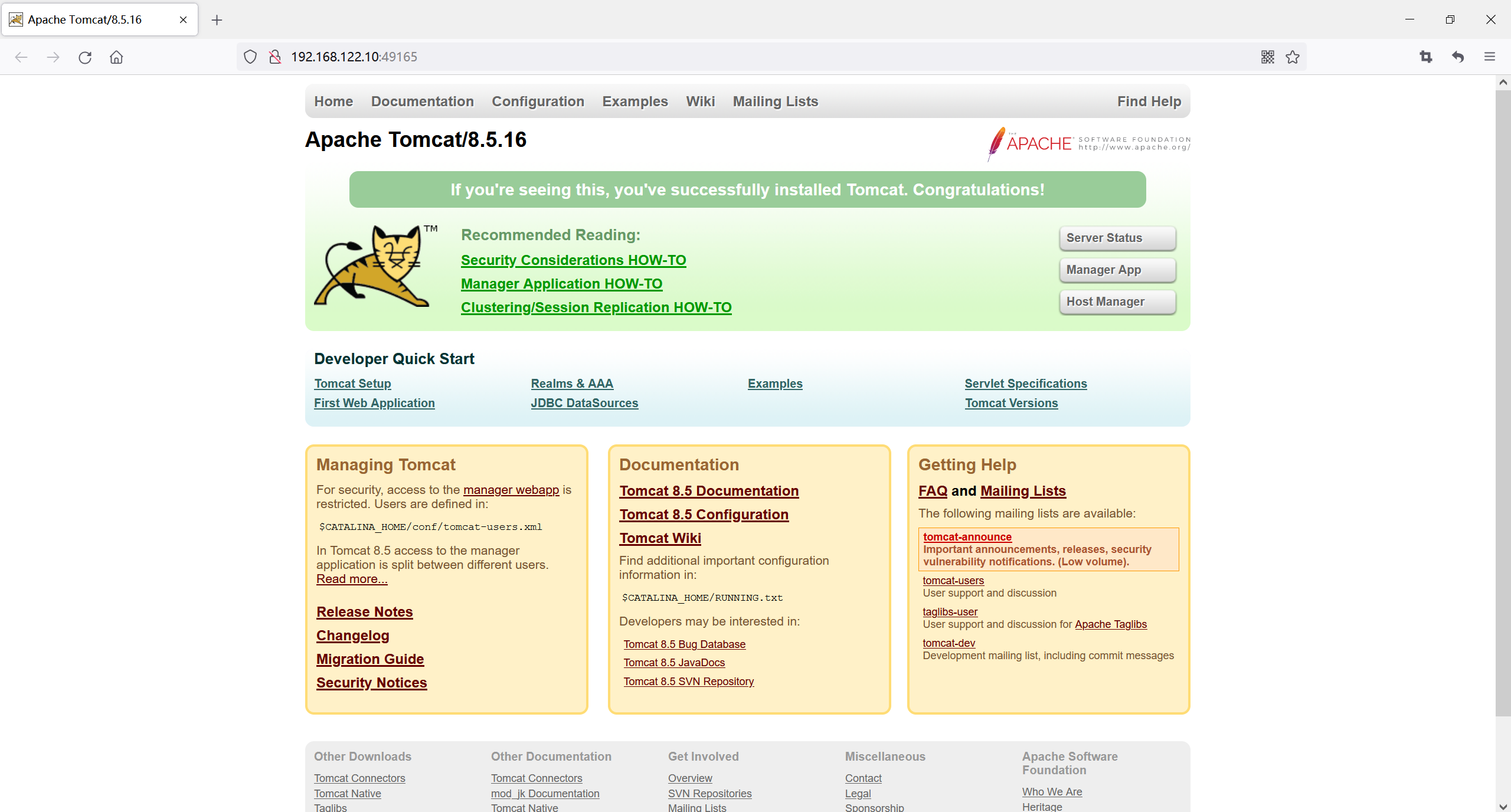
5. 测试
Dockerfile镜像实例的更多相关文章
- Dockerfile镜像的制作
Dockerfile镜像的制作 如果学习Docker,那么制作镜像这一步肯定不能少的,别人给你的是环境,而你自己做的才是你最终需要的东西,接下来就记录一下如何制作一个满足自己的镜像,我们使用docke ...
- dockerfile镜像设置中文
一.dockerfile镜像设置中文 centos镜像默认不支持中文,把下面的内容加到dockerfile即可 # 修改时区 RUN rm -rf /etc/localtime && ...
- 7.云原生之Docker容器Dockerfile镜像构建浅析与实践
转载自:https://www.bilibili.com/read/cv15220707/?from=readlist Dockerfile 镜像构建浅析与实践 描述:Dockerfile是一个文本格 ...
- dockerfile 镜像构建
1.镜像的构建有手动与自动方式,这里我们介绍自动化的构建方式 ,dockerfile常用指令如下 2.构建指令build Usage: docker image build [OPTIONS] PAT ...
- 基于Dockerfile镜像制作的基本操作
一.使用Dockerfile制作镜像 前面的博客中已经介绍了如何基于容器制作镜像,此方法的原理是使用一个正在运行的容器,根据生产所需进行配置更改等操作后,使其满足生产环境,再将这个容器打包制作为镜像, ...
- Docker:dockerfile镜像的分层 [九]
一.docker镜像的分层 1.图像呈现 2.命令呈现 [root@oldboy kod]# docker image history kod:v1 IMAGE CREATED CREATED BY ...
- Docker dockerfile镜像编码
一. 大多数docker基础镜像使用locale查看编码,发现默认编码都是POSIX,这会导致中文乱码.解决方法如下: 二.首先使用locale -a查看容器所有语言环境 三.dockerfile中加 ...
- Dockerfile镜像优化,减小镜像
前言镜像的优化注意几条: 选择最精简的基础镜像减少镜像的层数清理镜像构建的中间产物注意优化网络请求尽量去用构建缓存使用多阶段构建镜像接下来我们以rhel7镜像构建容器,并在容器中安装nginx的源码包 ...
- dockerfile 镜像 指定虚拟机的内存
dockerfile eg: # sea, FROM frolvlad/alpine-oraclejdk8:slim #add volume VOLUME /tmp #add project ADD ...
随机推荐
- C#中ref关键字的用法总结
ref表示引用的意思,C#中它有多种用法,这里简单总结一下: 1.按引用传递参数 具体可见:C#中的值传递与引用传递(in.out.ref) 2.引用局部变量 引用局部变量指的是在变量声明时使用ref ...
- zabbix5.0监控安全配置全过程
第一部分,安装 此安装配置为yum方式安装zabbix5.0 系统版本:CentOS Linux release 7.5.1804 (Core) zabbix版本:rpm -qa | grep zab ...
- nginx之location、inmp架构详解、BBS项目部署
本期内容概要 location lnmp架构 部署BBS项目 内容详细 1.location 使用Nginx Location可以控制访问网站的路径 但一个server可以有多个location配置 ...
- Centos7 mysqldump定时任务,对mysql定时备份数据
vi mysqldump_bak.sh #!/bin/bash PATH=/bin:/sbin:/usr/bin:/usr/sbin:/usr/local/bin:/usr/local/sbin:~/ ...
- 论文翻译:2021_AEC IN A NETSHELL: ON TARGET AND TOPOLOGY CHOICES FOR FCRN ACOUSTIC ECHO CANCELLATION
论文地址:https://ieeexploreieee.53yu.com/abstract/document/9414715 Netshell 中的 AEC:关于 FCRN 声学回声消除的目标和拓扑选 ...
- RabbitMQ除开RPC的五种消模型----原生API
2.五种消息模型 RabbitMQ提供了6种消息模型,但是第6种其实是RPC,并不是MQ,因此不予学习.那么也就剩下5种. 但是其实3.4.5这三种都属于订阅模型,只不过进行路由的方式不同. 通过一个 ...
- php中使用CURL之php curl详解
curl是个什么东西?简单地说就是,curl是一个库,能让你通过URL和许多不同种的服务器进行勾搭.搭讪和深入交流,并且还支持许多协议.并且人家还说了curl可以支持https认证.http post ...
- 关于jar包和war读取静态文件
在war包中static中的静态文件,打成jar包后却读取不到,这是为什么呢,让我门看下两种读取的区别 一.war包中都取静态模板文件 public static void download(Stri ...
- day 21 C语
(1).有以下程序: 执行后的输出结果是[A] (A).256,1 (B).1,256 (C).255,1 (D).256,0 (2).以下选项中与(!a==0)的逻辑值不等价的表达式是[B] (A) ...
- manjora20使用体验
#第一次评估 适合小白日常办公,不适合计算机研究人员 ##优点 稳定流畅,运行速度比Ubuntu快很多 界面优美,UI很好 强大的aur软件库应有尽有,几乎是所有软件都有 中国源和arch社区提供的包 ...