
WPF使用PATH来画圆
WPF使用Path来画圆, 在 WPF 中可以使用 Path (路径) 来画圆,而 Path 支持两种写法:xaml 代码格式、标记格式,这里介绍的是标记格式:
例子:
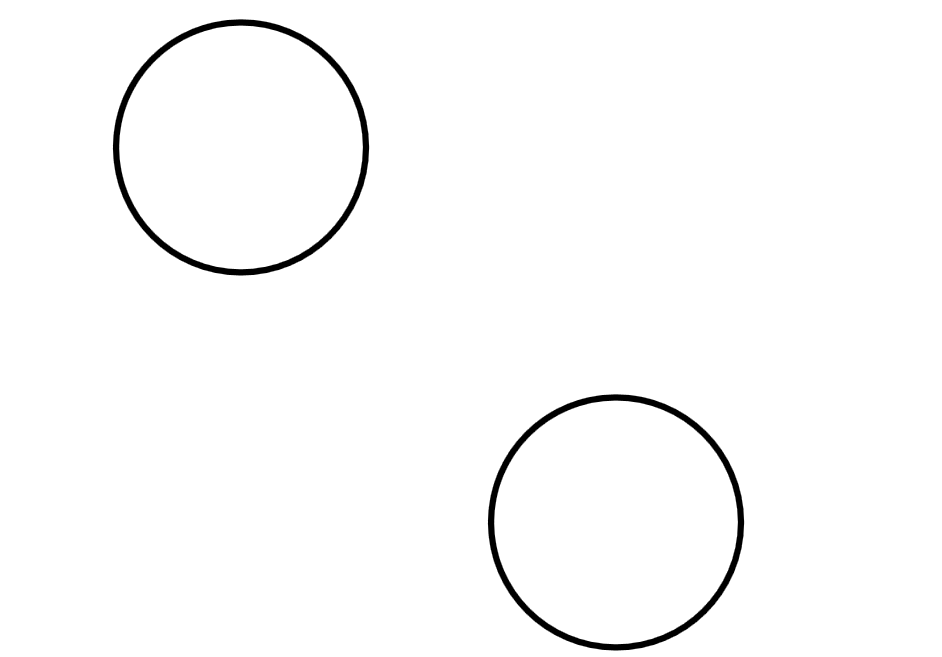
<Path Data="M 300,300 A 100,100 0 1 1 300,299 Z" Stroke="Black" StrokeThickness="5" Fill="Transparent"/>效果:

结合代码解释:
1. Stroke 表示圆边框的颜色,这里是黑色 black
2. StrokeThickness 表示边框粗细
3. Fill 表示圆内部的颜色,这里为蓝色 blue
4. Path 的 Data 属性,就是描述当前路径是如何描画的
Data=”M 300,300 A 100,100 0 1 1 300,299 Z”
M 300,300 : 300,300 表示起始坐标,字母 M 为 Move, 意思是将画笔移到 300,300 处;
A 100,100 0 1 1 300,299 这是圆弧的书写语法,详细格式如下:
A 表示 Arc 圆弧,
100,100 表示圆弧的 x, y 值,表示椭圆时表示大小半径,圆是两值相同;
0 表示图形的旋转角度;
1 当图形设置了旋转角度,并且大于 180度时,才会生效,1 表示取大圆弧,0 表示取小圆弧;
1 表示画圆时笔画是是顺时针画,需要逆时针时设置为 0;
300,299 表示终止坐标
Z 表示路径闭合。
官方描述如下:
Elliptical Arc Command
Creates an elliptical arc between the current point and the specified end point.
语法格式如下:
A size rotationAngle isLargeArcFlag sweepDirectionFlag endPoint或者
a size rotationAngle isLargeArcFlag sweepDirectionFlag endPoint| 参数 | 描述 |
| size | System.Windows.Size The x- and y-radius of the arc. 就是起始坐标,如 (0, 0) |
| rotationAngle | System.Double The rotation of the ellipse, in degrees. 图形的旋转角度 |
| isLargeArcFlag | Set to 1 if the angle of the arc should be 180 degrees or greater; otherwise, set to 0. 当画正圆和椭圆时,不生效;只有在画圆弧时, 并且旋转角度大于 180 是才生效, 判断是取小圆弧合适大圆弧 |
| sweepDirectionFlag | Set to 1 if the arc is drawn in a positive-angle direction; otherwise, set to 0. 1 为顺时针画图,0 为逆时针画图 |
| endPoint | System.Windows.Point The point to which the arc is drawn. 终止坐标 |
注意:标记命令不区分大小写
正圆是椭圆的子集,上述的语法其实是针对所有椭圆都有效的,编写 Data 的思路大致可以参考以下说明:
1.确定起始坐标、终止坐标;
这决定了路径的起始位置和结束位置,特别注意:
如果需要画正圆,大小半径必须一样,而因为起始坐标和终止坐标不能相同,所以一般终止坐标减一,例如:
起始坐标 (100, 100)
终止坐标可以为 (100, 99) 或者 (99, 100)
2.半径和坐标之间的关系:
当只画部分圆弧时,两个坐标之间的距离会影响半径的大小:
当两个坐标之间的距离大于2倍半径之和时,半径(椭圆的小半径)为两坐标距离/2;
当两坐标之间的距离小于2倍半径之和时,半径 (椭圆的小半径) 为设定值;
例子如下:
3 个图形,圆心坐标为(300,300),顺时针画圆
<Path Data="M 300,300 A 100,100 0 1 1 300,0 Z" Stroke="Black" StrokeThickness="5" Fill="Transparent"/>

<Path Data="M 300,300 A 100,100 0 1 1 300,100 Z" Stroke="Red" StrokeThickness="5" Fill="Transparent"/>

<Path Data="M 300,300 A 100,100 0 1 1 300,200 Z" Stroke="Violet" StrokeThickness="5" Fill="Transparent"/>
结果如下:
 黑色图形的两个坐标的距离大于2倍半径,所以最终的半径变大;
红色图形和紫粉色图形的两个坐标的距离小于2倍半径,所以半径不变;
总结:
1. 画圆弧(圆形)时,先确定两个坐标(起始坐标、终止坐标);
2.确定顺时针还是逆时针方向画图;
3.如果是椭圆还可以根据需求设置旋转角度;
4.如果设置了旋转角度大于 180 度,可以通过设置获取大圆弧还是小圆弧;
椭圆的例子:
<!--黑色椭圆,是原始角度-->

<Path Data="M 300,300 A 100,50 0 1 1 300,299 Z" Stroke="Black" StrokeThickness="5" Fill="Transparent"/>

<!--红色椭圆,旋转了90度-->

<Path Data="M 300,300 A 100,50 90 1 1 300,299 Z" Stroke="Red" StrokeThickness="5" Fill="Transparent"/>

<!--紫蓝色椭圆,逆时针画的-->

<Path Data="M 300,300 A 100,50 0 1 0 300,299 Z" Stroke="BlueViolet" StrokeThickness="5" Fill="Transparent"/>
结果如下:

设置了大于180度的旋转角度,并根据需要获取大小圆弧
 <!--红色的圆,旋转200度,顺时针,获取大圆弧-->

<Path Data="M 50,200 A 100,100 200 1 0 200,100" Stroke="Red" StrokeThickness="5" Fill="Transparent"/>

<!--咖啡色的圆,旋转200度,逆时针,获取大圆弧-->

<Path Data="M 50,200 A 100,100 200 1 1 200,100" Stroke="Chocolate" StrokeDashArray="4 1" StrokeThickness="5" Fill="Transparent"/>

<!--绿色的圆,旋转200度,顺时针,获取小圆弧-->

<Path Data="M 50,200 A 100,100 200 0 1 200,100" Stroke="LawnGreen" StrokeDashArray="2 2" StrokeThickness="5" Fill="Transparent"/>

<!--蓝色的圆,旋转200度,逆时针,获取小圆弧-->

<Path Data="M 50,200 A 100,100 200 0 0 200,100" Stroke="Blue" StrokeDashArray="3 3" StrokeThickness="5" Fill="Transparent"/>
效果如下图:

设置了大于180度的旋转角度,椭圆弧获取大小圆弧:
注意:strokedasharray = “4 1” 是用来设置虚线显示效果的,4 表示虚线中每段实体的长度,1表示虚线中每段空白的长度
<!--黑色椭圆弧,旋转200度,逆时针,取大圆弧-->

<Path Data="M 400,300 A 200,100 200 1 0 200,150" Stroke="Black" StrokeThickness="5" Fill="Transparent"/>

<!--粉红色椭圆弧,旋转200度,顺时针,取大圆弧-->

<Path Data="M 400,300 A 200,100 200 1 1 200,150" Stroke="PaleVioletRed" StrokeDashArray="4 1" StrokeThickness="5" Fill="Transparent"/>

<!--蓝色椭圆弧,旋转200度,逆时针,取小圆弧-->

<Path Data="M 400,300 A 200,100 200 0 0 200,150" Stroke="Blue" StrokeThickness="5" StrokeDashArray="4 2" Fill="Transparent"/>

<!--绿色椭圆弧,旋转200度,顺时针,取小圆弧-->

<Path Data="M 400,300 A 200,100 200 0 1 200,150" Stroke="Green" StrokeThickness="5" StrokeDashArray="4 2" Fill="Transparent"/>
结果如下图:

-------------------------------------------------------------------------------------------------------------------------------------
<Grid>
<Path x:Name="p1" Stroke="Black" StrokeThickness="5" Fill="Transparent"/>
<Path Data="M 300,300 A 100,100 0 1 1 300,299 Z" Stroke="Black" StrokeThickness="5" Fill="Transparent"/>
</Grid>
C# code..
string str = "M 600,600 A 100,100 0 1 1 600,599 Z";
p1.Data = Geometry.Parse(str);
WPF使用PATH来画圆的更多相关文章
- WPF 中 Path 使用虚线
效果如下: 上图由两个圆弧组成,代码如下: <!--红色的实线圆弧,旋转200度,顺时针,获取大圆弧--> <Path Data="M 50,200 A 100,100 2 ...
- 深入WPF中的图像画刷(ImageBrush)之2——ImageBrush的铺设方式
原文:深入WPF中的图像画刷(ImageBrush)之2--ImageBrush的铺设方式 ------------------------------------------------------ ...
- WebGIS中基于AGS的画圆查询简析以及通过Polygon来构造圆的算法
文章版权由作者李晓晖和博客园共有,若转载请于明显处标明出处:http://www.cnblogs.com/naaoveGIS/. 1.背景 某个项目需求中需要在前端进行画圆查询,将圆范围上的多边形要素 ...
- 《图形学》实验六:中点Bresenham算法画圆
开发环境: VC++6.0,OpenGL 实验内容: 使用中点Bresenham算法画圆. 实验结果: 代码: #include <gl/glut.h> #define WIDTH 500 ...
- ArcGIS JS 学习笔记2 实现仿百度的拖拽画圆
一.前言 吐槽一下,百度在国内除了百度地图是良心产品外,其他的真的不敢恭维.在上一篇笔记里,我已经实现了自定义的地图测量模块.在百度地图里面(其他地图)都有一个周边搜索的功能,拖拽画一个圆,然后以圆半 ...
- canvas入门(画圆)
1.想在H5上画一个canvas,必须在页面上你需要的地方添加canvas标签, <canvas id="myCanvas"></canvas> 接着需 ...
- 【openGL】画圆
#include "stdafx.h" #include <GL/glut.h> #include <stdlib.h> #include <math ...
- javascript画直线和画圆的方法(非HTML5的方法)
<!DOCTYPE html PUBLIC "-//W3C//DTD XHTML 1.0 Transitional//EN" "http://www.w3.org/ ...
- 【液晶模块系列基础视频】4.1.X-GUI图形界面库-画线画圆等函数简介
[液晶模块系列基础视频]4.1.X-GUI图形界面库-画线画圆等函数简介 ============================== 技术论坛:http://www.eeschool.org 博客地 ...
随机推荐
- Apache Superset 1.2.0教程 (三)—— 图表功能详解
通过之前章节的学习,我们已经成功地安装了superset,并且连接mysql数据库,可视化了王者英雄的数据.使用的是最简单Table类型的图表,但是superset还支持非常多的图表类型. 本文我们将 ...
- session过期跳转到登陆页面并解决跳出iframe问题
首先,先转载如下这篇博主写的关于后台系统使用iframe不能跳出的问题,地址:https://blog.csdn.net/xiaocen99/article/details/38521649 在ifr ...
- [刘阳Java]_Spring中IntrospectorCleanupListener的用途【补充】_第16讲
这篇文章不是我自己原创的,但是为了后期的阅读,所以我收录网上的一篇文章.为了尊重作者的版权,转载地址先放上来,大家也可以去访问他的原始文章.http://jadyer.cn/2013/09/24/sp ...
- SLAM的数学基础(3):几种常见的概率分布的实现及验证。
分布,在计算机学科里一般是指概率分布,是概率论的基本概念之一.分布反映的是随机或某个系统中的某个变量,它的取值的范围和规律. 常见的分布有:二项分布.泊松分布.正态分布.指数分布等,下面对它们进行一一 ...
- 啥是 MySQL 事务隔离级别?
之前发过一篇文章,简单了解 MySQL 中相关的锁,里面提到了,如果我们使用的 MySQL 存储引擎为 InnoDB ,并且其事务隔离级别是 RR 可重复读的话,是可以避免幻读的. 但是没想到,都 1 ...
- Springboot+Mybatis+小程序
思维导图: 项目效果图 一览界面: 新增界面:
- @ControllerAdvice全局异常处理不起作用原因及解决办法
这段时间使用springboot搭建基础框架,作为springboot新手,各种问题都有. 当把前端框架搭建进来时,针对所有controller层的请求,所发生的异常,需要有一个统一的异常处理,然后返 ...
- 点云上的深度学习及其在三维场景理解中的应用(PPT内容整理PointNet)
这篇博客主要是整理了PointNet提出者祁芮中台介绍PointNet.PointNet++.Frustum PointNets的PPT内容,内容包括如何将点云进行深度学习,如何设计新型的网络架构 ...
- 大数据学习(22)—— ZooKeeper能做些什么
官网上已经给出了zk的几种典型应用场景,原话是这么说的: It exposes a simple set of primitives that distributed applications can ...
- 并发编程——线程中sleep(),yield(),join(),wait(),notify(),notifyAll()区别
前言 今天简单的讲一讲线程中sleep(),join(),yield(),wait(),notify(),notifyAll()这些方法的使用以及区别. 不过在讲这些方法之前,需要简单的介绍一下锁池和 ...