
Android学习之文件存储
•前言
任何一个应用程序,其实说白了就是在不停地和数据打交道,我们聊QQ、看新闻、刷微博,所关心的都是里面的数据,
没有数据的应用程序就变成了一个空壳子,对用户来说没有任何实际用途。
那么这些数据都是从哪来的呢?
现在多数的数据基本都是由用户产生的,比如你发微博、评论新闻,其实都是在产生数据。
什么是瞬时数据呢?
就是指那些存储在内存当中,有可能会因为程序关闭或其他原因导致内存被回收而丢失的数据。
这对于一些关键性的数据信息来说是绝对不能容忍的,谁都不希望自己刚发出去的一条微博,刷新一下就没了吧。
那么怎样才能保证一些关键性的数据不会丢失呢?这就需要用到数据持久化技术了。
•持久化技术简介
数据持久化就是指将那些内存中的瞬时数据保存到存储设备中,保证即使在手机或电脑关机的情况下,这些数据仍然不会丢失。
保存在内存中的数据是处于瞬时状态的,而保存在存储设备中的数据是处于持久状态的,
持久化技术则提供了一种机制可以让数据在瞬时状态和持久状态之间进行转换。
Android系统中主要提供了 3种 方式用于简单地实现数据持久化功能,即文件存储、SharedPreference存储以及数据库存储。
•文件存储
文件存储是 Android 中最基本的一种数据存储方式,它不对存储的内容进行任何的格式化处理,
所有数据都是原封不动地保存到文件当中的,因而它比较适合用于存储一些简单的文本数据或二进制数据。
如果你想使用文件存储的方式来保存一些较为复杂的文本数据,就需要定义一套自己的格式规范,这样可以方便之后将数据从文件中重新解析出来。
那么首先我们就来看一看,Android 中是如何通过文件来保存数据的。
•将数据存储到文件中
在学习本次内容前,你要先学会 Java 中的 IO 流,鄙人不才,写了一篇关于 IO 流的博客,毛遂自荐一下;
接下来,创建一个 TestFilePersistence 项目,并修改 activity_main.xml 中的代码;
activity_main.xml
<?xml version="1.0" encoding="utf-8"?>

<LinearLayout xmlns:android="http://schemas.android.com/apk/res/android"

    android:layout_width="match_parent"

    android:layout_height="match_parent"

    android:orientation="vertical"

    android:padding="10dp">

    <TextView

        android:layout_width="match_parent"

        android:layout_height="wrap_content"

        android:gravity="center"

        android:text="现在是瞬时数据"

        android:textSize="20sp" />

    <EditText

        android:id="@+id/edit"

        android:layout_width="match_parent"

        android:layout_height="wrap_content"

        android:hint="type something here" />

</LinearLayout>
这里在布局中加入了一个 EditText,用于输入文本内容。
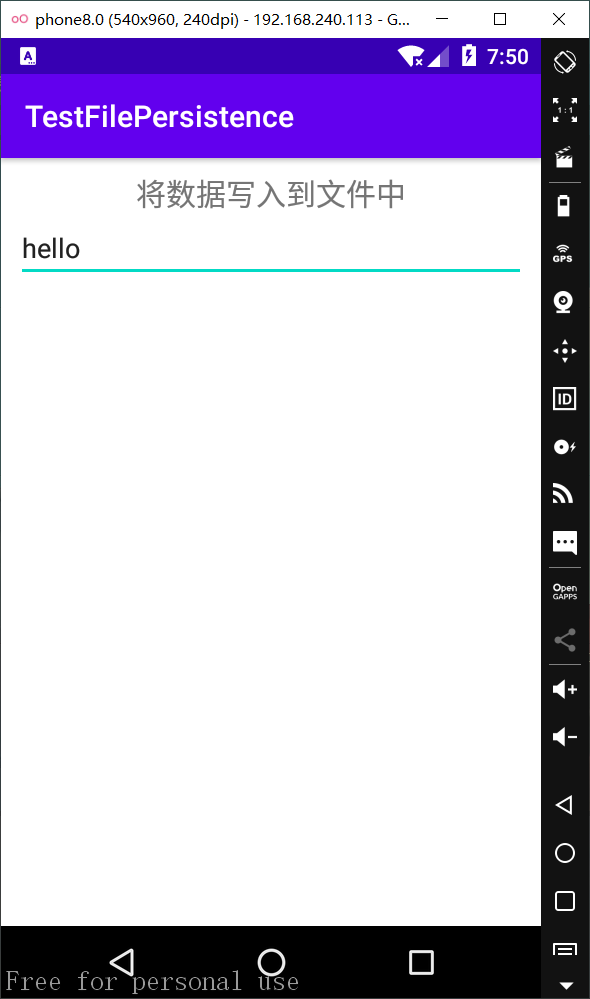
现在运行一下程序了,界面上有一个文本输入框,然后在文本输入框中随意输入点什么内容,按下 Back 键,在打开,
这时输人的内容肯定就已经丢失了,因为它只是瞬时数据,在活动被销毁后就会被回收。
运行效果
而这里我们要做的,就是在数据被回收之前,将它存储到文件当中。
Context类中提供了一个 openFileOutput() 方法,可以用于将数据存储到指定的文件中。
这个方法接收两个参数:
第一个参数是文件名,在文件创建的时候使用的就是这个名称
- 注意这里指定的文件名不可以包含路径
- 因为所有的文件都是默认存储到 /data/data/<package name>/files/ 目录下的
第二个参数是文件的操作模式,主要有两种模式可选
- MODE_PRIVATE 和 MODEAPPEND
- 其中 MODEPRIVATE 是默认的操作模式,表示当指定同样文件名的时候所写入的内容将会覆盖原文件中的内容
- 而 MODEAPPEND 则表示如果该文件已存在,就往文件里面追加内容,不存在就创建新文件
其实文件的操作模式本来还有另外两种:
- MODE_WORLD_READABLE 和 MODE_WORLD_WRITEABLE
- 这两种模式表示允许其他的应用程序对我们程序中的文件进行读写操作
- 不过由于这两种模式过于危险,很容易引起应用的安全性漏洞,已在Android4.2版本中被废弃
openFileOutput() 方法返回的是一个 FileOutputStream 对象,得到了这个对象之后就可以使用 Java流 的方式将数据写入到文件中了。
接下来通过代码做个简单示例。
修改 MainActivity.java 中的代码;
MainActivity.java
public class MainActivity extends AppCompatActivity {

    private EditText edit;

    @Override

    protected void onCreate(Bundle savedInstanceState) {

        super.onCreate(savedInstanceState);

        setContentView(R.layout.activity_main);

        edit = findViewById(R.id.edit);

    }

    @Override

    protected void onDestroy() {

        super.onDestroy();

        try {

            save(getData());

        } catch (IOException e) {

            e.printStackTrace();

        }

    }

    public String getData(){

        return edit == null ? null:edit.getText().toString();

    }

    public void save(String data) throws IOException{

        //IO流常规操作

        FileOutputStream out = openFileOutput("data.txt",Context.MODE_PRIVATE);

        out.write(data.getBytes());

        out.close();

    }

}
可以看到,首先我们在 onCreate() 方法中获取了 EditText 的实例,然后重写了 onDestroy() 方法,
这样就可以保证在活动销毁之前一定会调用这个方法。
在 onDestroy() 方法中调用 save() 方法把输入的内容存储到文件中,文件命名为data。
现在重新运行一下程序,并在 EditText 中输入一些内容;
然后按下 Back键 关闭程序,这时我们输入的内容就已经保存到文件中了。
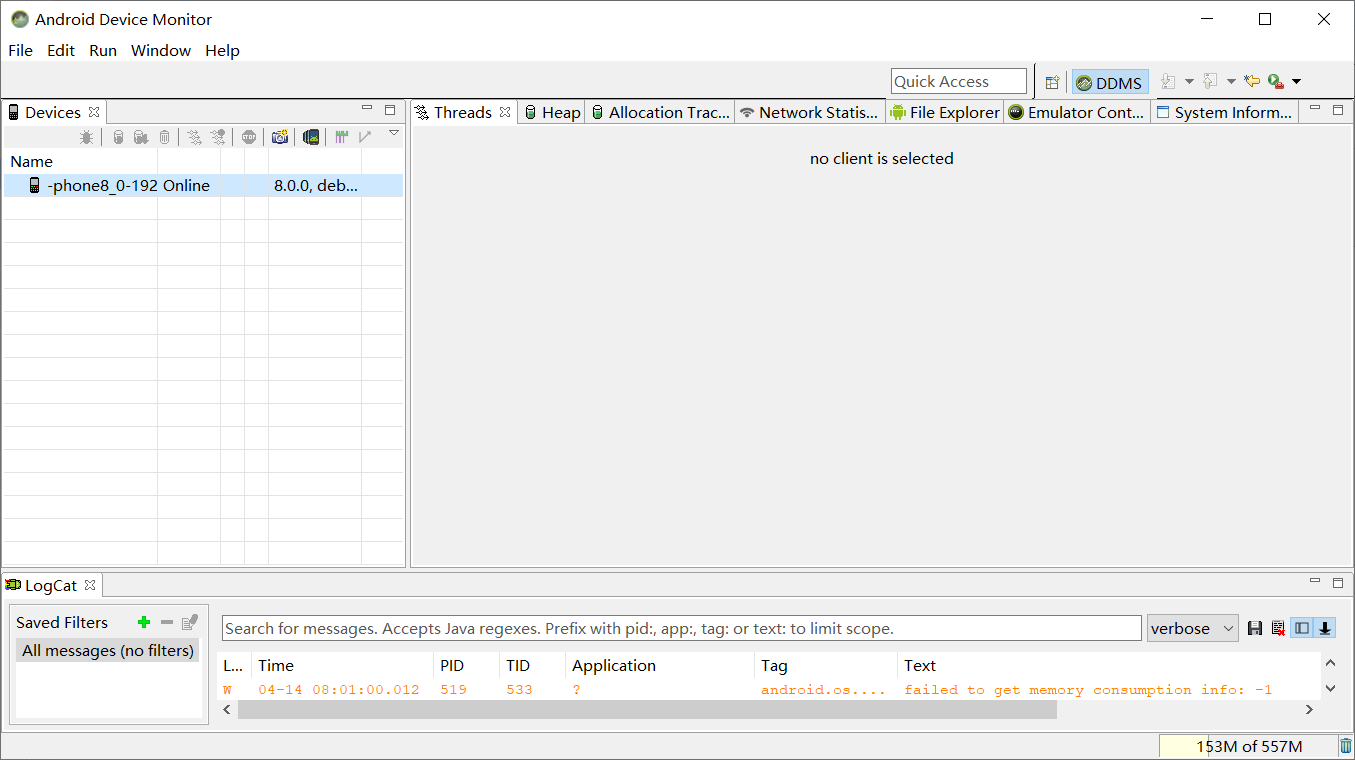
那么如何才能证实数据确实已经保存成功了呢?我们可以借助 Android Device Monitor 工具来查看一下。
Android Device Monitor
点击上方工具栏中的【Tools】,并在下拉菜单中选择【SDK Manager】;
再弹出的界面中找到【Android SDK】;
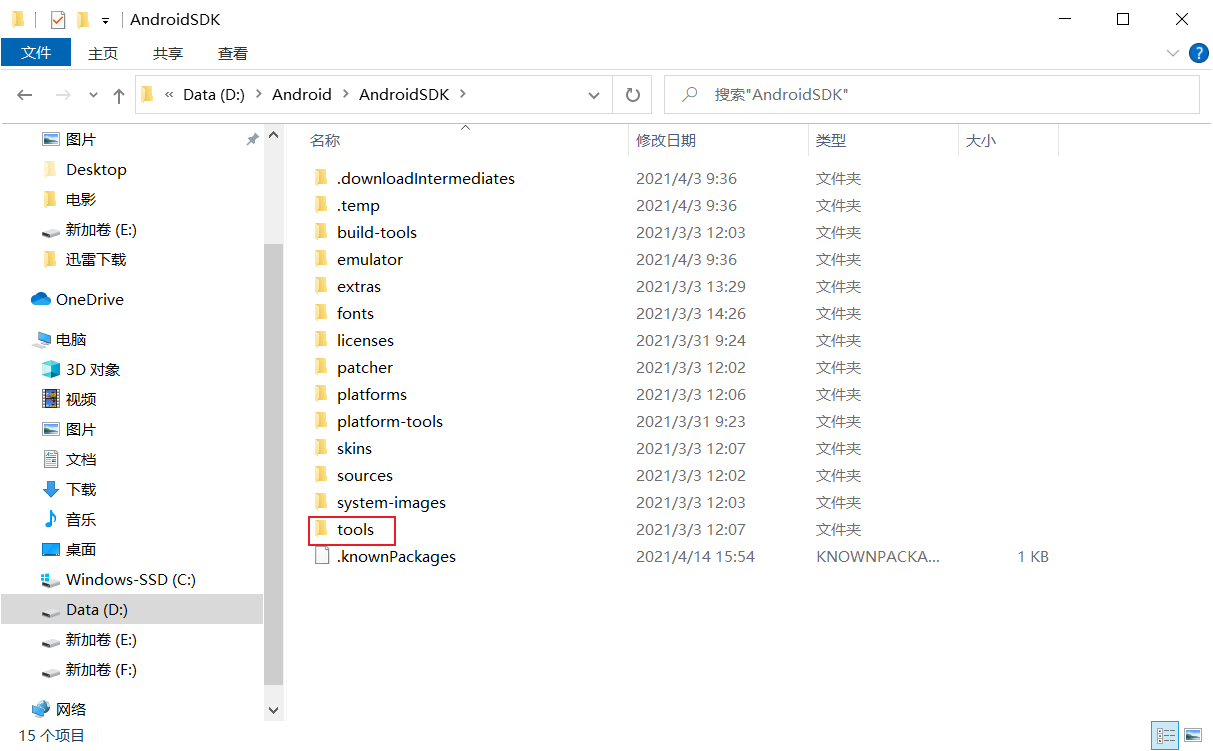
右侧会出现【Android SDK】的存储路径,找到该路径所表示的文件;
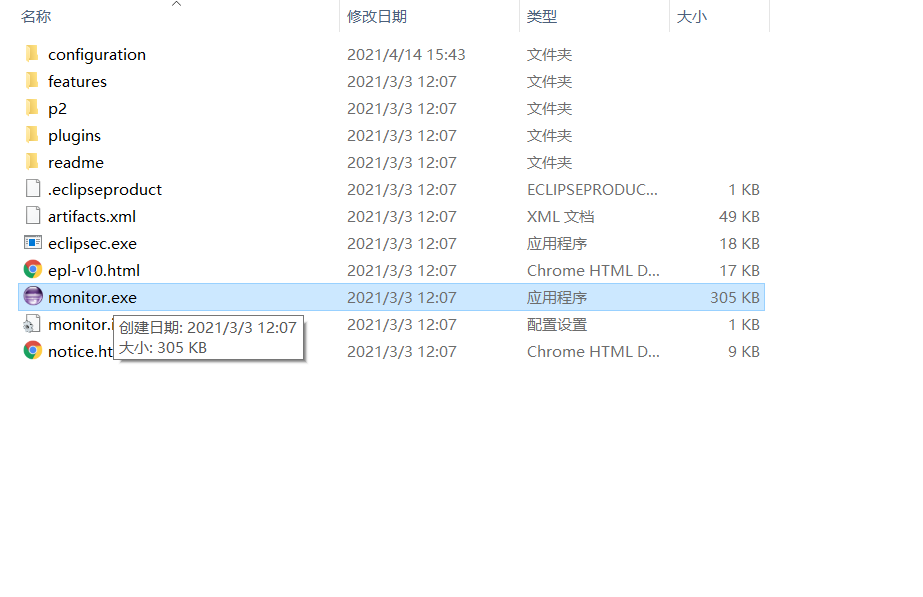
依次点击【tools】->【lib】->【monitor-x86_64】;
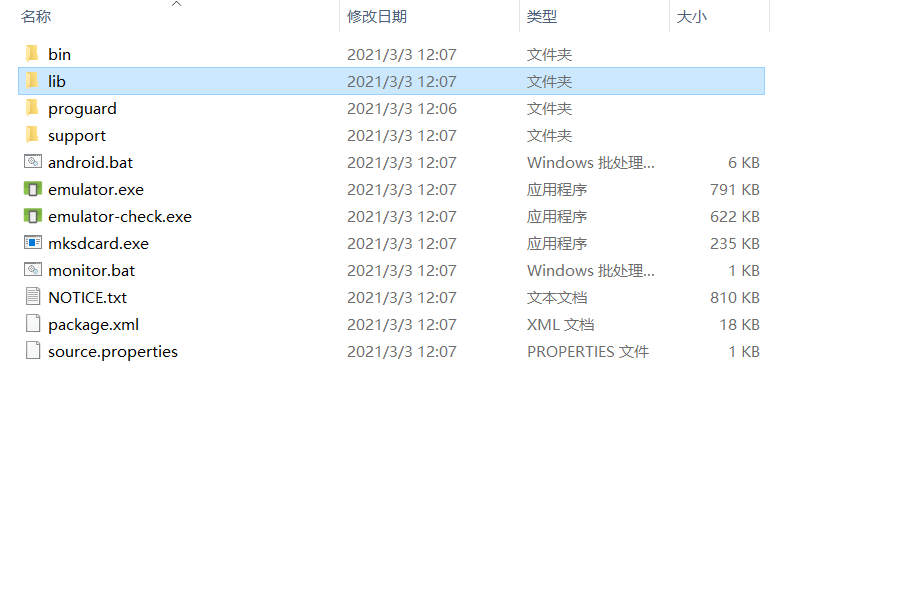
在弹出的界面中双击【monitor.exe】
这个就是 Android Device Monitor;
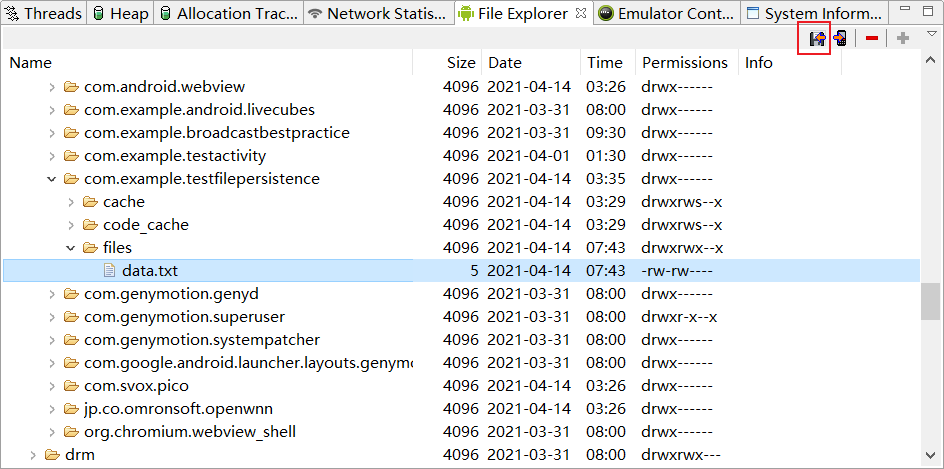
找到 Android Device Monitor 工具后,进入 File Explorer 标签页,在这里找到
data/data/com.example.testfilepersistence/files
目录,可以看到,在该目录中生成了一个 data.txt 文件;
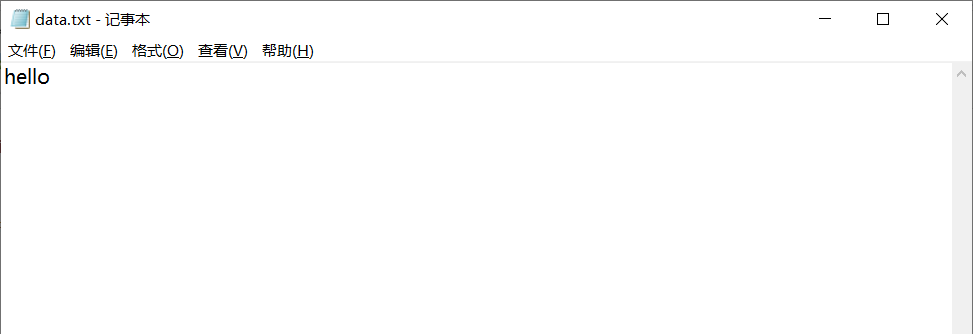
选中该文件,并点击右上角红框框处的按钮,将该文件导出到电脑上,并查看该文件的内容;
这样就证实了,在 EditText 中输入的内容确实已经成功保存到文件中了。
不过只是成功将数据保存下来还不够,我们还需要想办法在下次启动程序的时候让这些数据能够还原到EditText中,
因此接下来我们就要学习一下如何从文件中读取数据。





•从文件中读取数据
类似于将数据存储到文件中,Context 类中还提供了一个 openFileInput() 方法,用于从文件中读取数据。
这个方法要比 openFile0utput() 简单一些,它只接收一个参数,即要读取的文件名,
然后系统会自动到 /data/data/<package name>/files/ 目录下去加载这个文件,并返回一个FileInputStream对象,
得到了这个对象之后再通过 Java流 的方式就可以将数据读取出来了。
修改 MainActivity.java 中的代码;
MainActivity.java
public class MainActivity extends AppCompatActivity {

    private EditText edit;

    @Override

    protected void onCreate(Bundle savedInstanceState) {

        super.onCreate(savedInstanceState);

        setContentView(R.layout.activity_main);

        edit = findViewById(R.id.edit);

        try {

            String s = read();

            edit.setText(s);

            edit.setSelection(s.length());//将输入光标移动到文档末尾

            Toast.makeText(this,"读取成功",Toast.LENGTH_SHORT).show();

        } catch (IOException e) {

            e.printStackTrace();

        }

    }

    @Override

    protected void onDestroy() {...}

    public String getData(){...}

    public void save(String data) throws IOException{...}

    public String read() throws IOException{

        FileInputStream in = openFileInput("data.txt");

        byte[] b = new byte[100];

        String s = "";

        int x = 0;

        while((x = in.read(b)) != -1){

            s += new String(b,0,x);

        }

        return s;

    }

}
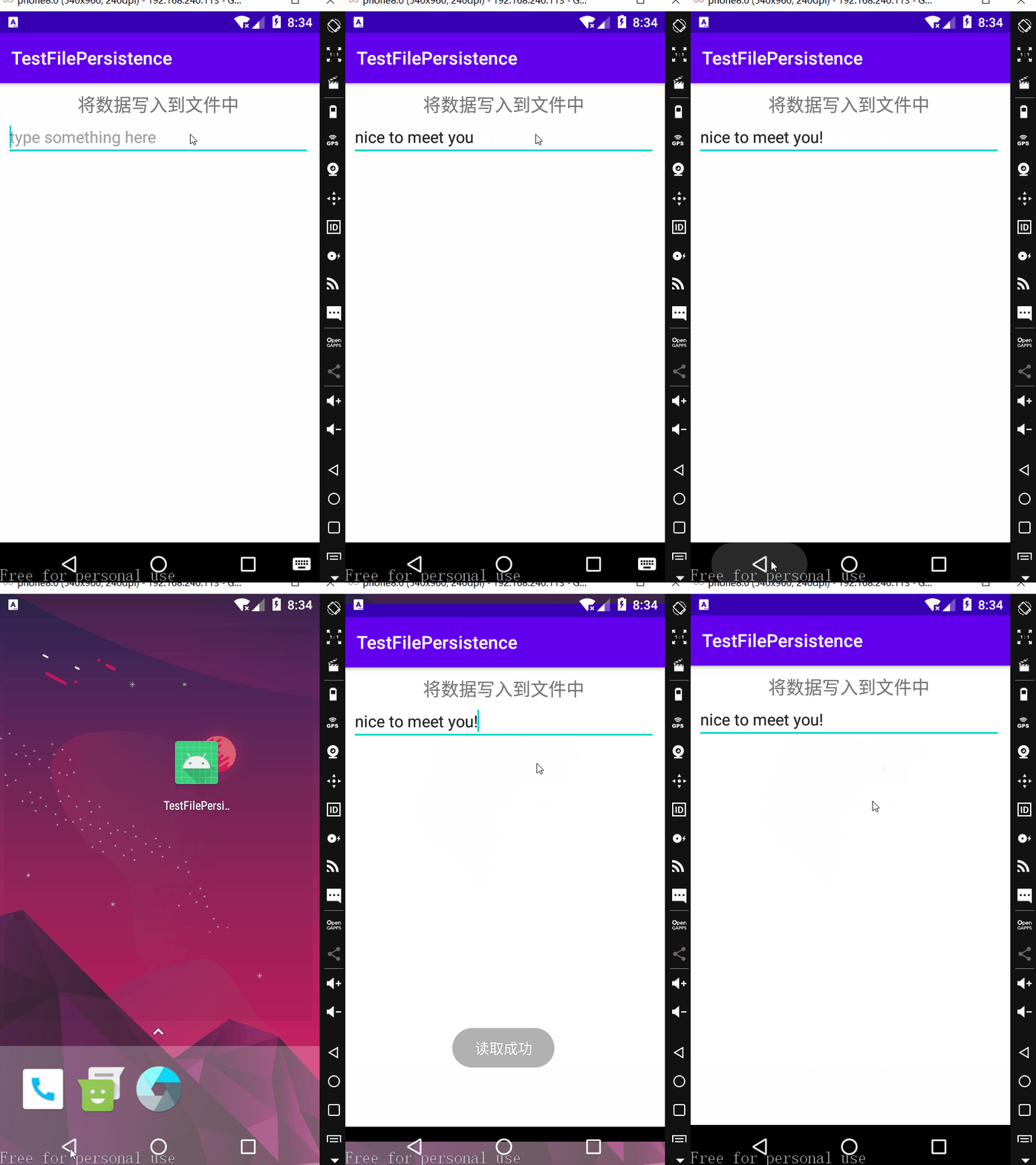
在 read() 方法中,首先通过 openFileInput() 方法获取到了一个 FileInputStream 对象,
我们就可以通过 FileInputStream 进行读取,把文件中所有的文本内容全部读取出来,并存放在一个 String 对象中;
最后将读取到的内容返回就可以了。
运行结果
Android学习之文件存储的更多相关文章
- Android入门(九)文件存储与SharedPreferences存储
原文链接:http://www.orlion.ga/578/ Android系统中主要提供了三种方式用于简单地实现数据持久化功能,即文件存储.SharedPreference存储以及数据库存储.当然, ...
- Android学习总结——文件储存
Android中文件存储的操作: 1.Activity的openFileOutput()方法可以把数据输出到文件中2.创建的文件保存在/data/data/<package name>/f ...
- kafka学习之-文件存储机制
Kafka是什么 Kafka是最初由Linkedin公司开发,是一个分布式.分区的.多副本的.多订阅者,基于zookeeper协调的分布式日志系统(也可以当做MQ系统),常见可以用于web/nginx ...
- android之外部文件存储和读取
这次借用上次读写内部存储的代码,只是对将更换文件的读写路径即可.这里需要对获取SDcard的读写权限. 一.AndroidManifest.xml 这里增加了对外部存储设备的读写权限 <?xml ...
- Android——手机内部文件存储(作业)
作业:把用户的注册信息存储到文件里,登录成功后读出并显示出来 activity_practice2的layout文件: <?xml version="1.0" encodin ...
- Android学习笔记——文件路径(/mnt/sdcard/...)、Uri(content://media/external/...)学习
一.URI 通用资源标志符(Universal Resource Identifier, 简称"URI"). Uri代表要操作的数据,Android上可用的每种资源 - 图像.视频 ...
- android面试(4)---文件存储
1.sharePreference? SharedPreferences类,它是一个轻量级的存储类,特别适合用于保存软件配置参数. SharedPreferences保存数据,其背后是用xml文件存放 ...
- Android学习笔记——文件路径、内容Uri学习笔记[转]
一.URI 通用资源标志符(Universal Resource Identifier, 简称"URI"). Uri代表要操作的数据,Android上可用的每种资源 - 图像.视频 ...
- android中的文件存储
Context类中提供的IO方法: FileOutputSream openFileOutput(String name, int mode):打开应用程序中的/data/data/<应用程序的 ...
- Android_文件存储
因为项目的需求,想实现一个指导使用的欢迎页效果,通过在网上的询问,给的一种解决办法是通过SharedPreferences文件存储方式来实现,具体的实现类似于通过第一次取得SharedPreferen ...
随机推荐
- 从零开始配置 vim(3)—— 键盘映射进阶
严格意义上来说,快捷键的绑定应该是键盘映射,将某些键映射为另一些键. 在上篇我们介绍了基本的键盘映射操作,知道了如何 :map.:imap.:vmap.:nmap这些命令来映射键盘快捷键.它们很方便, ...
- LoopAndLoop【安卓逆向】
LoopAndLoop(阿里CTF) 首先是通用步骤 解压附件后发现是APK文件,打开jeb进行反编译,反编译结果如下: 可以看到程序自定了几个check函数,并且调用了自定义库"lhm&q ...
- 揭秘C语言的心脏:深入探索指针与数组的奥秘
欢迎大家来到贝蒂大讲堂 养成好习惯,先赞后看哦~ 所属专栏:C语言学习 贝蒂的主页:Betty's blog 1. strlen()和sizeof的区别 名称 区别 sizeof 1. sizeof是 ...
- 图(树)的广度优先遍历bfs
图的广度优先遍历 广度优先遍历,就是在遍历时优先考虑遍历的广度,不像深度优先那样一条路径遍历到底,而是一层一层的遍历. 由于广度优先是一层一层节点的遍历,在图的边权值都为1的情况下,若我们要求出节点a ...
- java bean 慎用 is开头isXxx开头的属性,若必须得用,那么一定要记得 idea自动生成的 setter 和 getter会不标准,从而会引起问题,他自动生成后,需要手工再次进行修改,才可使用,要不然有可能引起各种问题
直接上例子: 然后用 Idea 自动生成 getter 和 setter public class XyzBean { //最普通的 private String name; //Boolean类型, ...
- 《ASP.ENT Core 与 RESTful API 开发实战》(第3章)-- 读书笔记(下)
第 3 章 ASP.NET Core 核心特性 3.5 配置 要访问配置,需要使用 ConfigurationBinder 类,它实现了 IConfigurationBuilder 接口,该接口包括两 ...
- Linux 将命令的输出保存到文件
当你在 Linux 终端中运行命令或脚本时,它会在终端中打印输出方便你立即查看.方法 1:使用重定向将命令输出保存到文件中你可以在 Linux 中使用重定向来达成目的.使用重定向操作符,它会将输出保存 ...
- CF1907
A 模拟. B 模拟. C 若原字符串中出现次数最多的次数为 \(cnt\),答案是 \(\max(n\%2,cnt\times 2-n)\). D 二分 \(k\),然后从后往前倒,计算出到达每个线 ...
- HWS山大专区PWN双一血 & CRYPTO-WP
2023.11.18 两天半的比赛,就打了半天(因为要赶去打香山杯决赛了),不过结果还算好,人生第一次拿了两个一血hhh.写wp的时候人在中大南校北门的酒店里:) controller 格式化字符串泄 ...
- logstash4j-用于日志的输入、转换处理、输出, java 开发者自己的 logstash
项目简介 logstash4j 用于日志的输入.转换处理.输出, java 开发者自己的 logstash 特性 input output filter metric 开源地址 logstash4j ...