
【Mac + Appium + Java1.8(一)】之Android自动化环境安装配置以及IDEA配置(附录扩展Selenium+Java自动化)
配置环境:
- MacOS:10.13.6
- java:1.8
- IntelliJ IDEA:2018.3
- Android SDK:25
- Appium:1.9.1
- Appium-desktop:1.7.1
- java-client:6.1.0(最新且不是Bate版本)
- junit:4.12
- Android:6.0.0
一、安装测试环境
1、安装java
因为java电脑当初自带的,不做描述,所以请参考下面地址安装。
参考地址:《Mac配置java运行环境的步骤》
2、安装 IntelliJ IDEA
IDEA官网地址:https://www.jetbrains.com/idea/
下载完之后打开IDEA
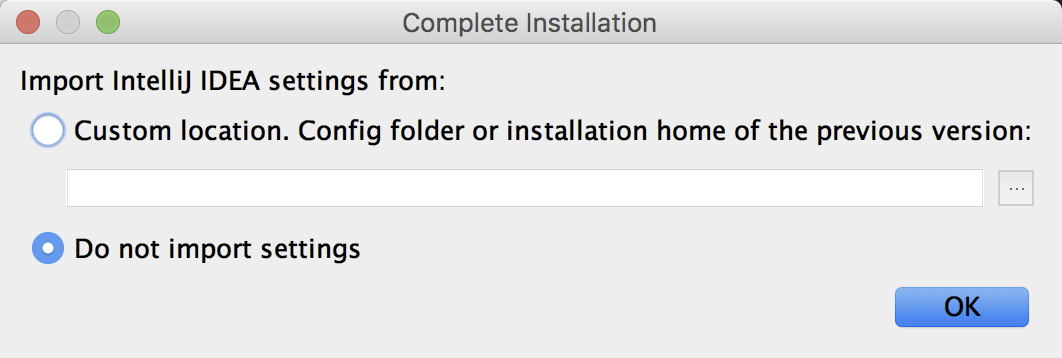
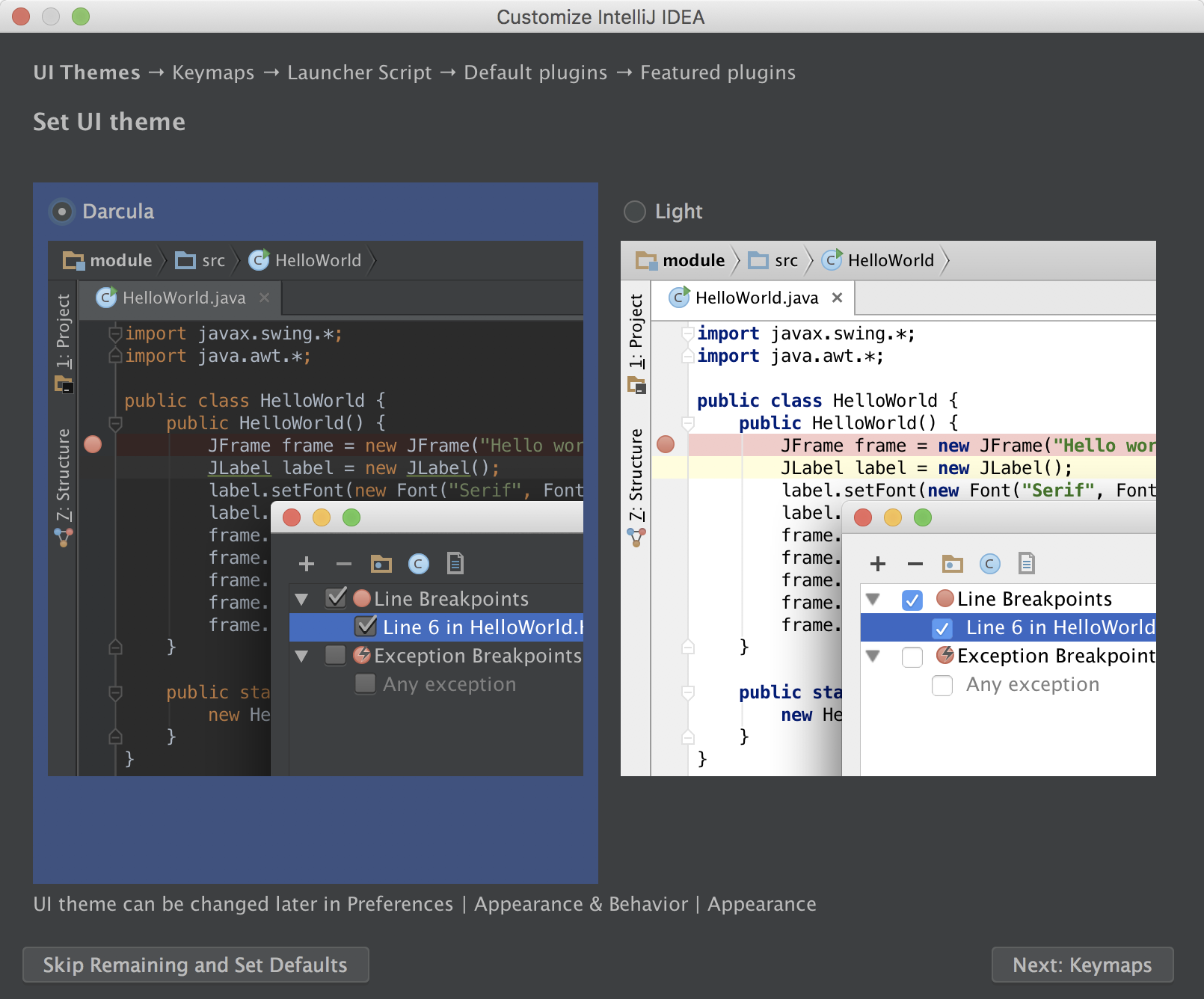
一直点击下一步即可,到了破解界面:
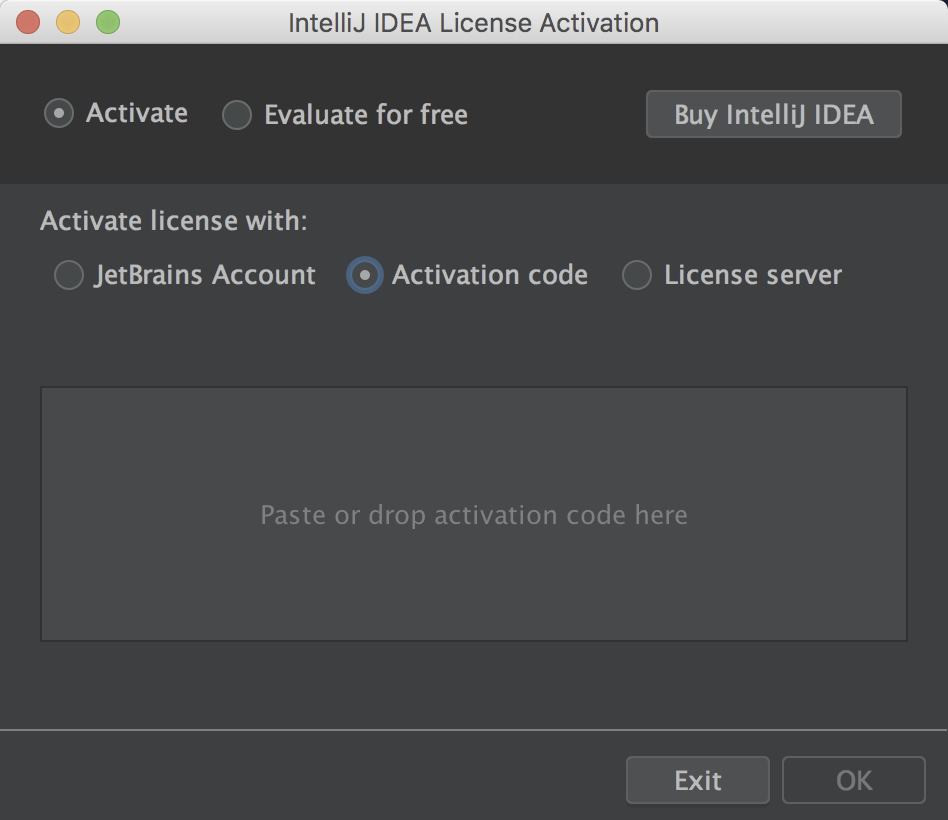
破解网址:《IntelliJ IDEA 2018 破解过程[详细步骤](Mac OS & Windows)》
破解步骤:
①下载破解包
地址:http://idea.lanyus.com/下载JetbrainsCrack-x.x-release-enc.jar
②打开IDEA,拷贝进去(红色)
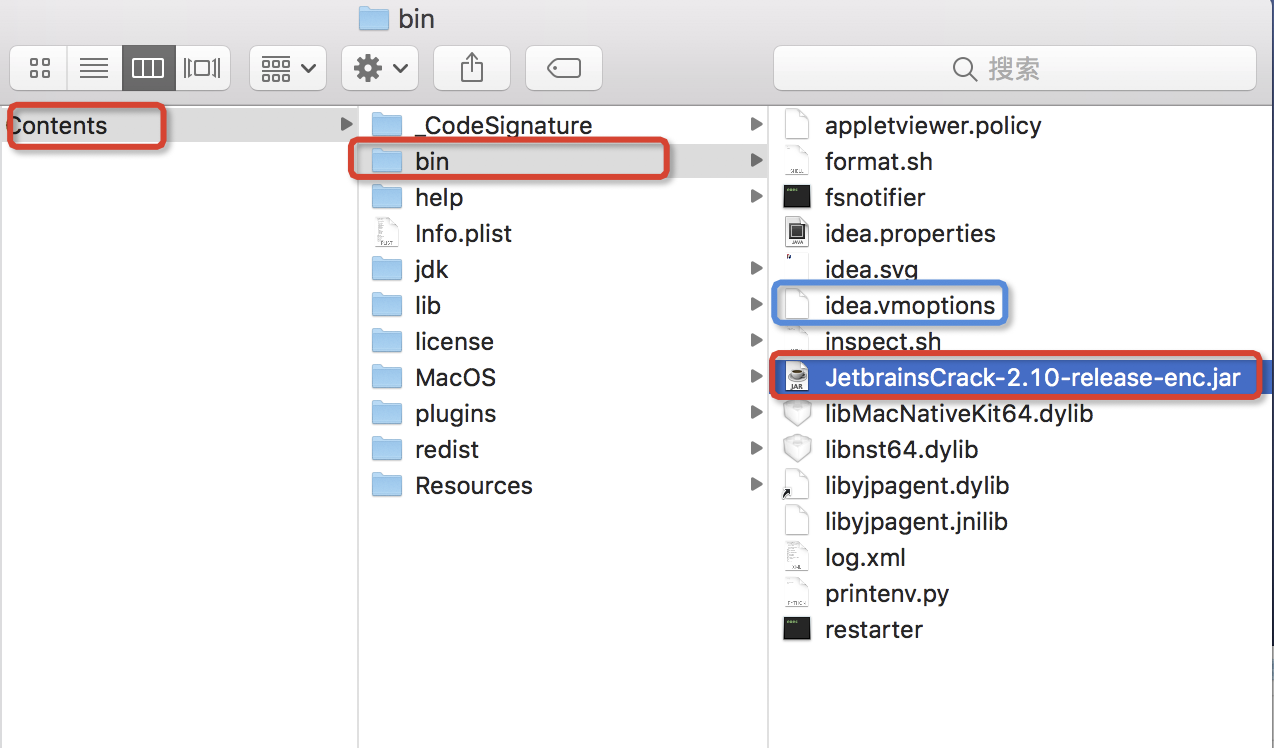
③在该目录Contents->bin下,修改idea.vmoptions文件(也就是上图中蓝色框的文件),用编辑器打开,在文件最底部添加如下一行信息,可直接复制:
-javaagent:JetbrainsCrack-x.x-release-enc.jar
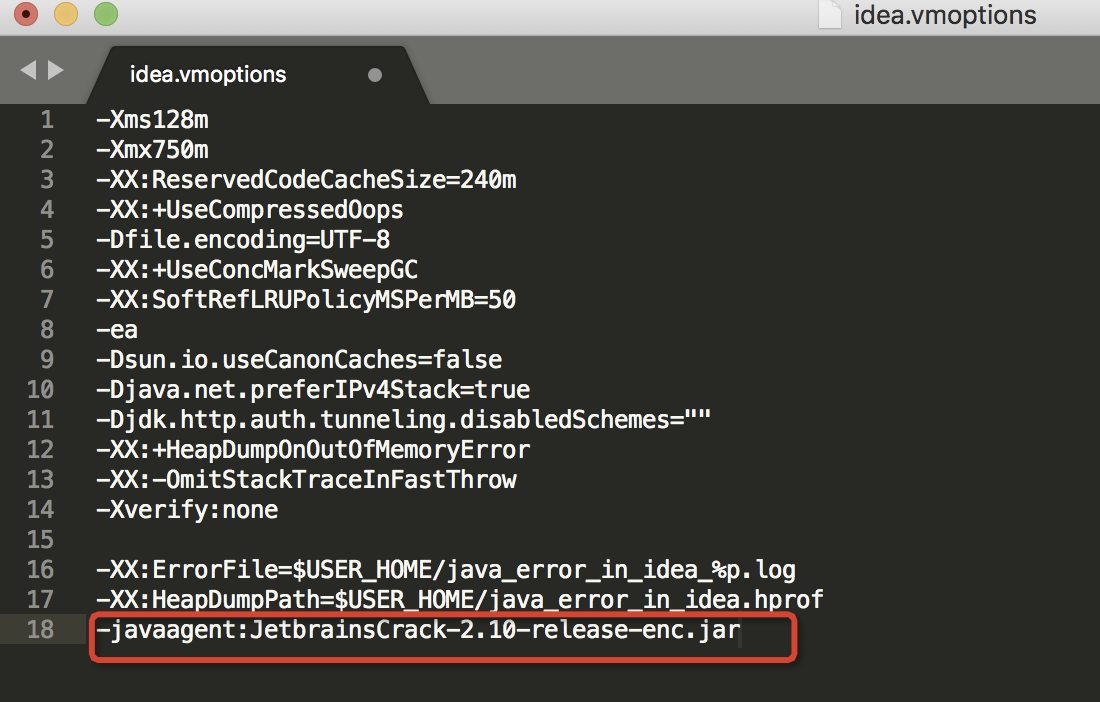
④添加完成后重新打开IntelliJ IDEA应用程序并进入主界面,在弹出的激活对话框中选择Activation Code,若没有弹出激活框,可在Help下点击Register如下图:
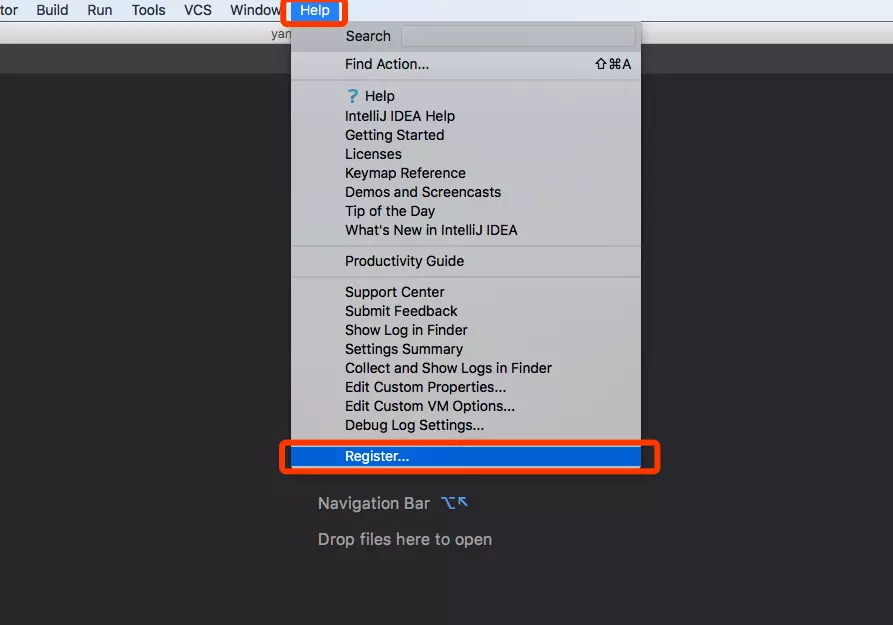
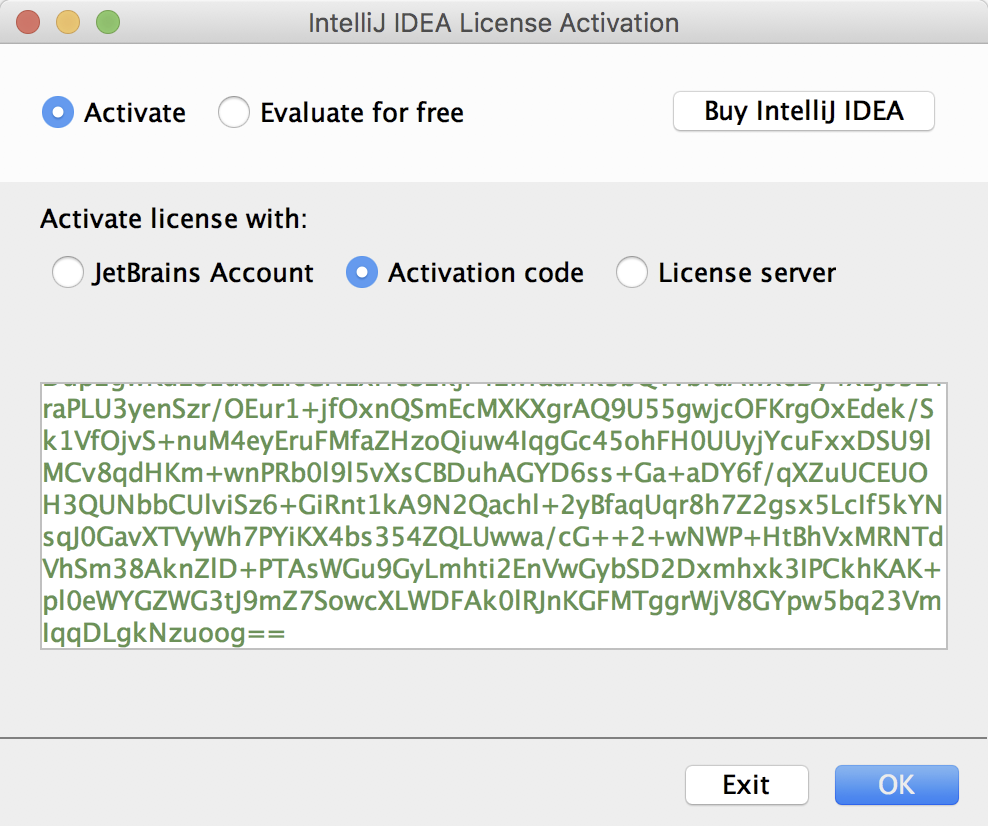
然后在弹出的激活窗口上选择Activation Code并输入以下注册码:
K71U8DBPNE-eyJsaWNlbnNlSWQiOiJLNzFVOERCUE5FIiwibGljZW5zZWVOYW1lIjoibGFuIHl1IiwiYXNzaWduZWVOYW1lIjoiIiwiYXNzaWduZWVFbWFpbCI6IiIsImxpY2Vuc2VSZXN0cmljdGlvbiI6IkZvciBlZHVjYXRpb25hbCB1c2Ugb25seSIsImNoZWNrQ29uY3VycmVudFVzZSI6ZmFsc2UsInByb2R1Y3RzIjpbeyJjb2RlIjoiSUkiLCJwYWlkVXBUbyI6IjIwMTktMDUtMDQifSx7ImNvZGUiOiJSUzAiLCJwYWlkVXBUbyI6IjIwMTktMDUtMDQifSx7ImNvZGUiOiJXUyIsInBhaWRVcFRvIjoiMjAxOS0wNS0wNCJ9LHsiY29kZSI6IlJEIiwicGFpZFVwVG8iOiIyMDE5LTA1LTA0In0seyJjb2RlIjoiUkMiLCJwYWlkVXBUbyI6IjIwMTktMDUtMDQifSx7ImNvZGUiOiJEQyIsInBhaWRVcFRvIjoiMjAxOS0wNS0wNCJ9LHsiY29kZSI6IkRCIiwicGFpZFVwVG8iOiIyMDE5LTA1LTA0In0seyJjb2RlIjoiUk0iLCJwYWlkVXBUbyI6IjIwMTktMDUtMDQifSx7ImNvZGUiOiJETSIsInBhaWRVcFRvIjoiMjAxOS0wNS0wNCJ9LHsiY29kZSI6IkFDIiwicGFpZFVwVG8iOiIyMDE5LTA1LTA0In0seyJjb2RlIjoiRFBOIiwicGFpZFVwVG8iOiIyMDE5LTA1LTA0In0seyJjb2RlIjoiR08iLCJwYWlkVXBUbyI6IjIwMTktMDUtMDQifSx7ImNvZGUiOiJQUyIsInBhaWRVcFRvIjoiMjAxOS0wNS0wNCJ9LHsiY29kZSI6IkNMIiwicGFpZFVwVG8iOiIyMDE5LTA1LTA0In0seyJjb2RlIjoiUEMiLCJwYWlkVXBUbyI6IjIwMTktMDUtMDQifSx7ImNvZGUiOiJSU1UiLCJwYWlkVXBUbyI6IjIwMTktMDUtMDQifV0sImhhc2giOiI4OTA4Mjg5LzAiLCJncmFjZVBlcmlvZERheXMiOjAsImF1dG9Qcm9sb25nYXRlZCI6ZmFsc2UsImlzQXV0b1Byb2xvbmdhdGVkIjpmYWxzZX0=-Owt3/+LdCpedvF0eQ8635yYt0+ZLtCfIHOKzSrx5hBtbKGYRPFDrdgQAK6lJjexl2emLBcUq729K1+ukY9Js0nx1NH09l9Rw4c7k9wUksLl6RWx7Hcdcma1AHolfSp79NynSMZzQQLFohNyjD+dXfXM5GYd2OTHya0zYjTNMmAJuuRsapJMP9F1z7UTpMpLMxS/JaCWdyX6qIs+funJdPF7bjzYAQBvtbz+6SANBgN36gG1B2xHhccTn6WE8vagwwSNuM70egpahcTktoHxI7uS1JGN9gKAr6nbp+8DbFz3a2wd+XoF3nSJb/d2f/6zJR8yJF8AOyb30kwg3zf5cWw==-MIIEPjCCAiagAwIBAgIBBTANBgkqhkiG9w0BAQsFADAYMRYwFAYDVQQDDA1KZXRQcm9maWxlIENBMB4XDTE1MTEwMjA4MjE0OFoXDTE4MTEwMTA4MjE0OFowETEPMA0GA1UEAwwGcHJvZDN5MIIBIjANBgkqhkiG9w0BAQEFAAOCAQ8AMIIBCgKCAQEAxcQkq+zdxlR2mmRYBPzGbUNdMN6OaXiXzxIWtMEkrJMO/5oUfQJbLLuMSMK0QHFmaI37WShyxZcfRCidwXjot4zmNBKnlyHodDij/78TmVqFl8nOeD5+07B8VEaIu7c3E1N+e1doC6wht4I4+IEmtsPAdoaj5WCQVQbrI8KeT8M9VcBIWX7fD0fhexfg3ZRt0xqwMcXGNp3DdJHiO0rCdU+Itv7EmtnSVq9jBG1usMSFvMowR25mju2JcPFp1+I4ZI+FqgR8gyG8oiNDyNEoAbsR3lOpI7grUYSvkB/xVy/VoklPCK2h0f0GJxFjnye8NT1PAywoyl7RmiAVRE/EKwIDAQABo4GZMIGWMAkGA1UdEwQCMAAwHQYDVR0OBBYEFGEpG9oZGcfLMGNBkY7SgHiMGgTcMEgGA1UdIwRBMD+AFKOetkhnQhI2Qb1t4Lm0oFKLl/GzoRykGjAYMRYwFAYDVQQDDA1KZXRQcm9maWxlIENBggkA0myxg7KDeeEwEwYDVR0lBAwwCgYIKwYBBQUHAwEwCwYDVR0PBAQDAgWgMA0GCSqGSIb3DQEBCwUAA4ICAQC9WZuYgQedSuOc5TOUSrRigMw4/+wuC5EtZBfvdl4HT/8vzMW/oUlIP4YCvA0XKyBaCJ2iX+ZCDKoPfiYXiaSiH+HxAPV6J79vvouxKrWg2XV6ShFtPLP+0gPdGq3x9R3+kJbmAm8w+FOdlWqAfJrLvpzMGNeDU14YGXiZ9bVzmIQbwrBA+c/F4tlK/DV07dsNExihqFoibnqDiVNTGombaU2dDup2gwKdL81ua8EIcGNExHe82kjF4zwfadHk3bQVvbfdAwxcDy4xBjs3L4raPLU3yenSzr/OEur1+jfOxnQSmEcMXKXgrAQ9U55gwjcOFKrgOxEdek/Sk1VfOjvS+nuM4eyEruFMfaZHzoQiuw4IqgGc45ohFH0UUyjYcuFxxDSU9lMCv8qdHKm+wnPRb0l9l5vXsCBDuhAGYD6ss+Ga+aDY6f/qXZuUCEUOH3QUNbbCUlviSz6+GiRnt1kA9N2Qachl+2yBfaqUqr8h7Z2gsx5LcIf5kYNsqJ0GavXTVyWh7PYiKX4bs354ZQLUwwa/cG++2+wNWP+HtBhVxMRNTdVhSm38AknZlD+PTAsWGu9GyLmhti2EnVwGybSD2Dxmhxk3IPCkhKAK+pl0eWYGZWG3tJ9mZ7SowcXLWDFAk0lRJnKGFMTggrWjV8GYpw5bq23VmIqqDLgkNzuoog==

进入界面后,创建项目:
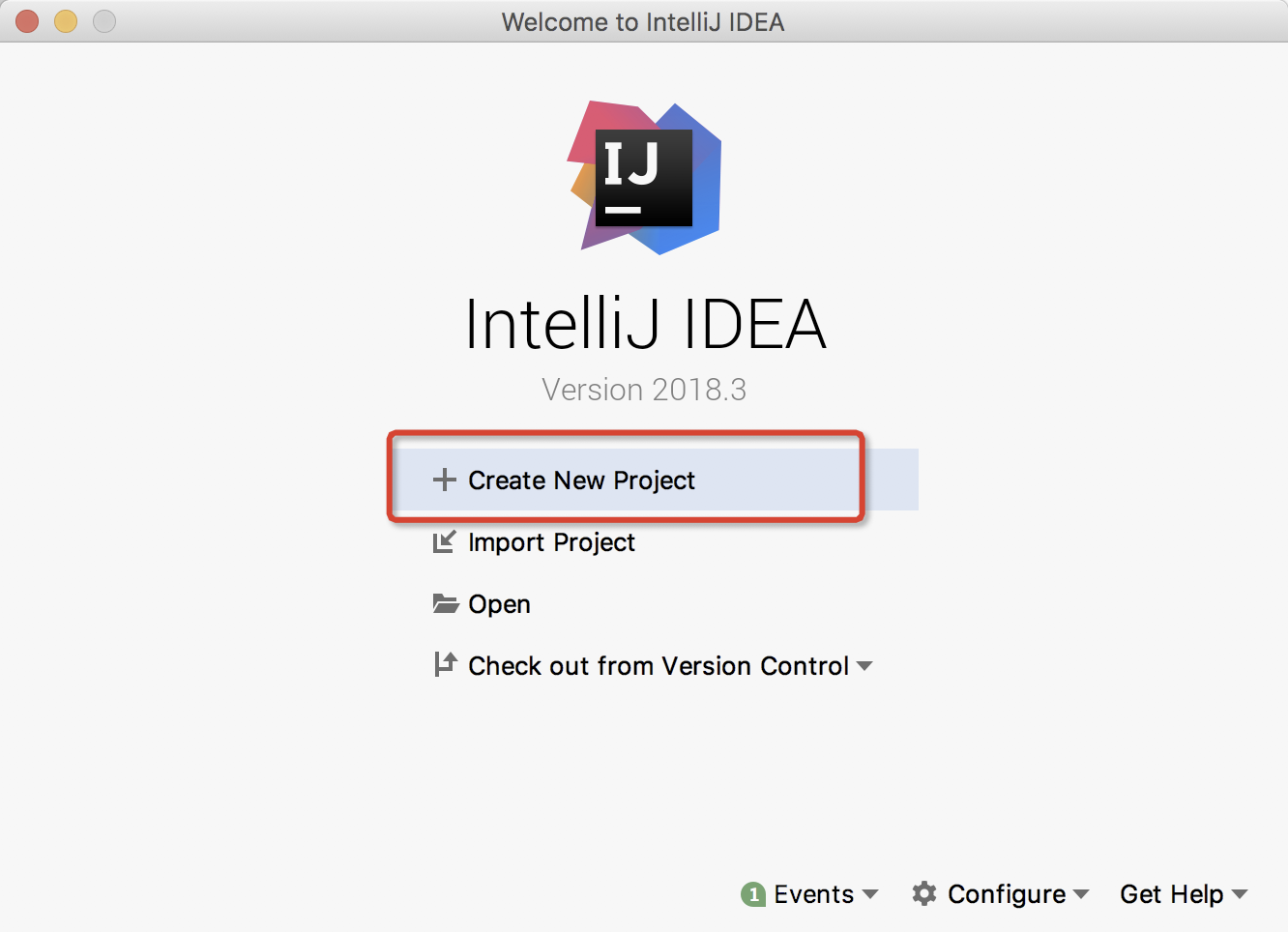
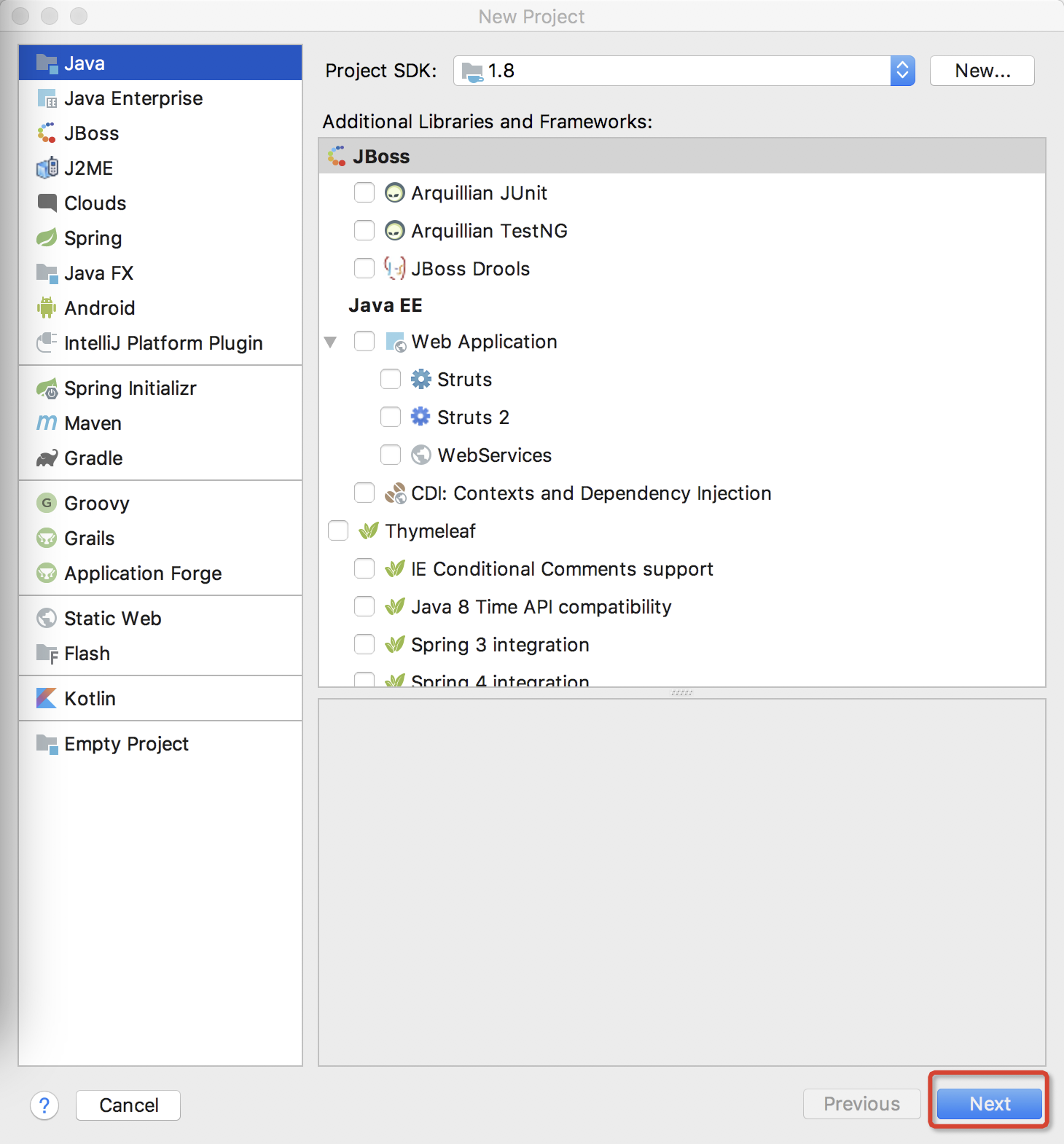
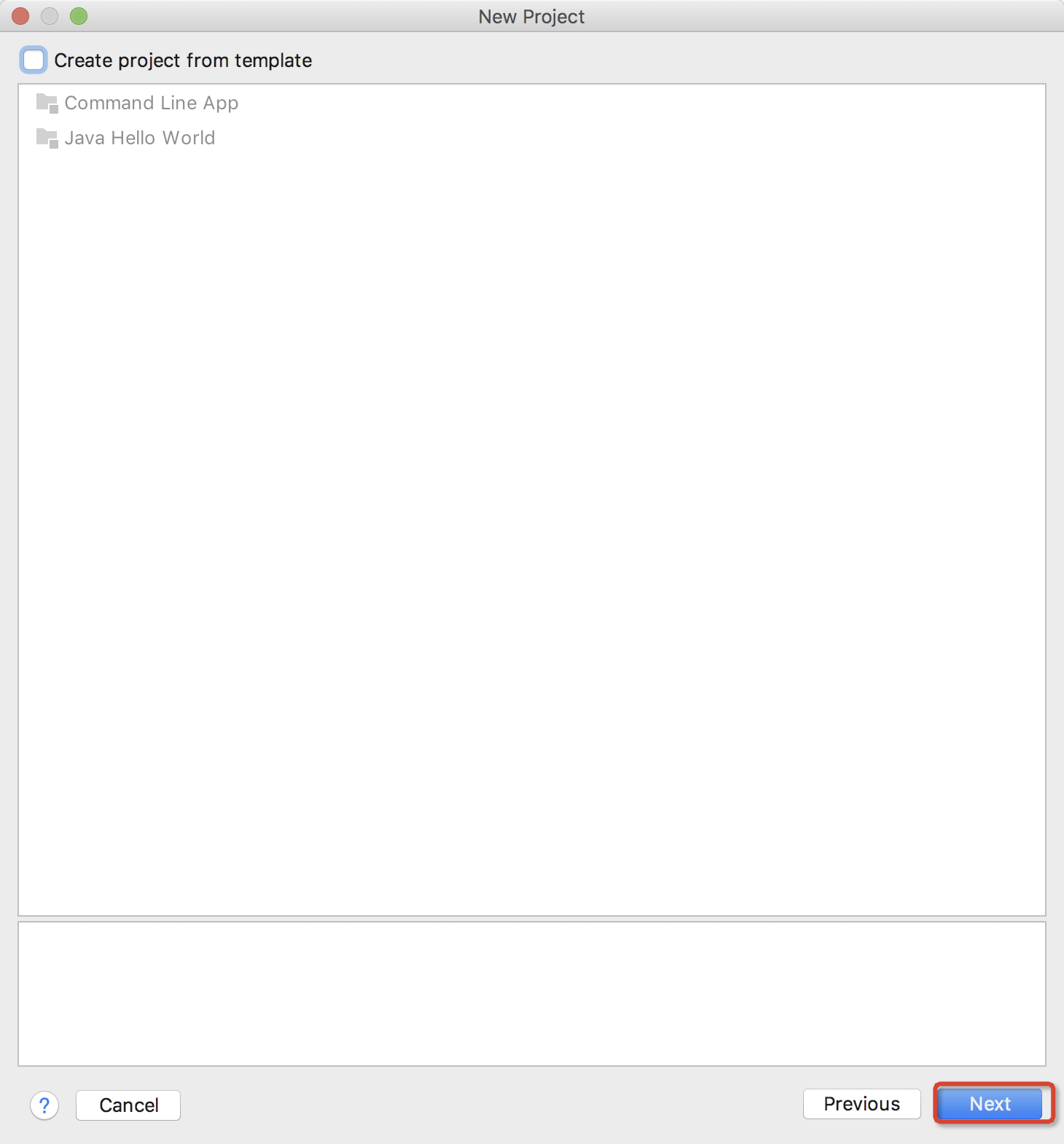
点击”Create New Project”选项创建新的Java项目。选择项目类型为Java,然后,继续”Next”。
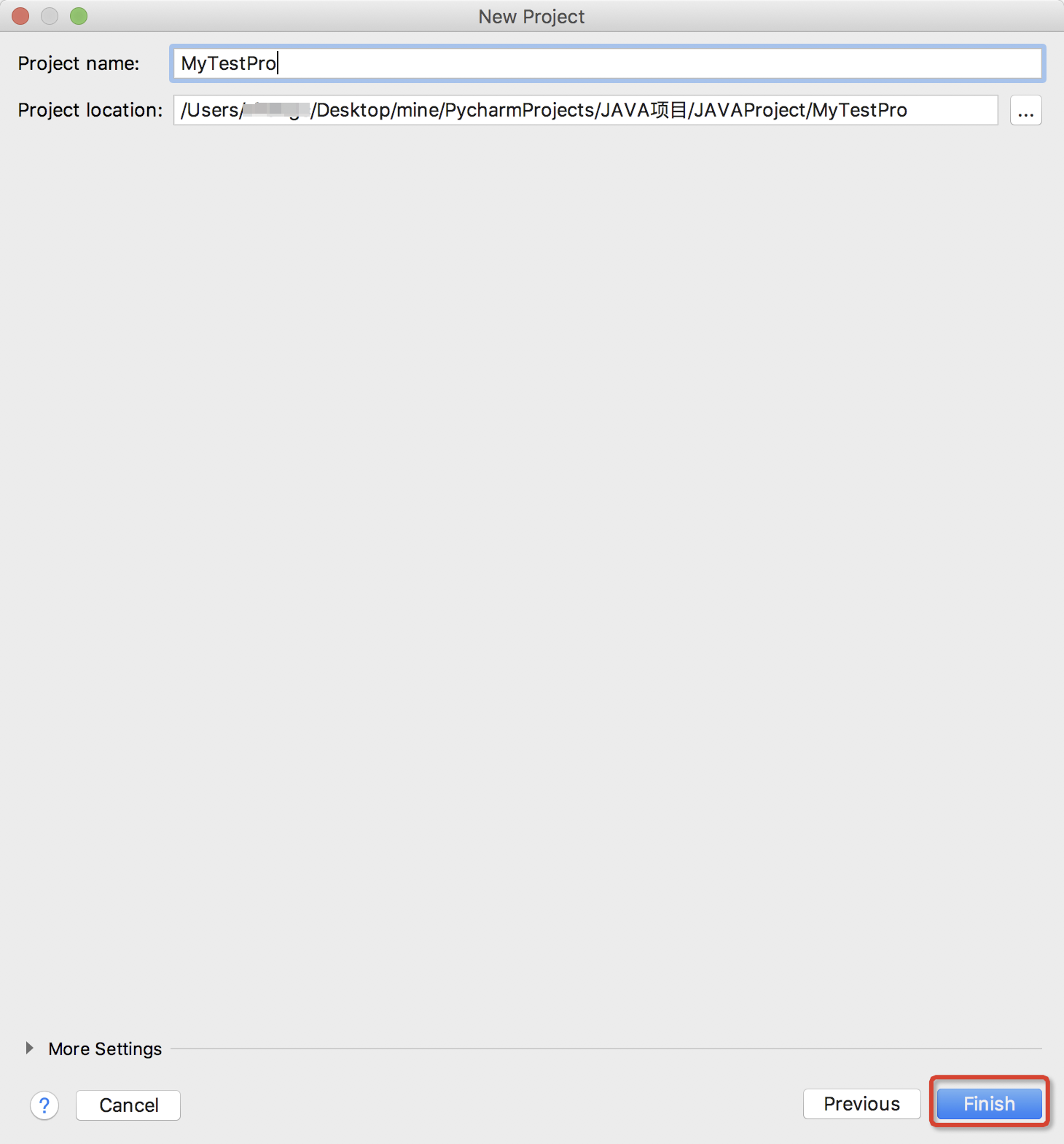
创建项目文件夹:
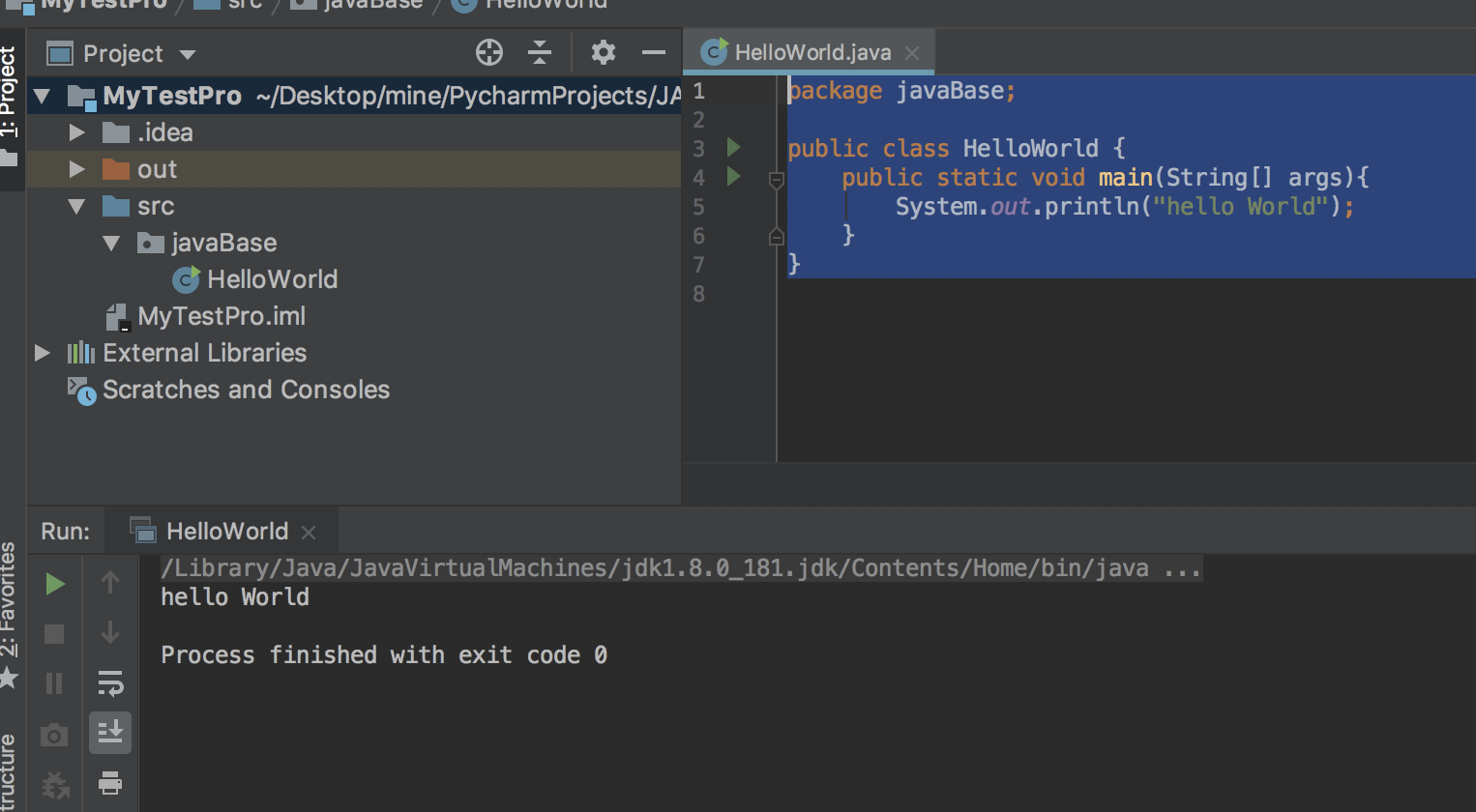
点击完成进入到IDEA里面,编写hello world:
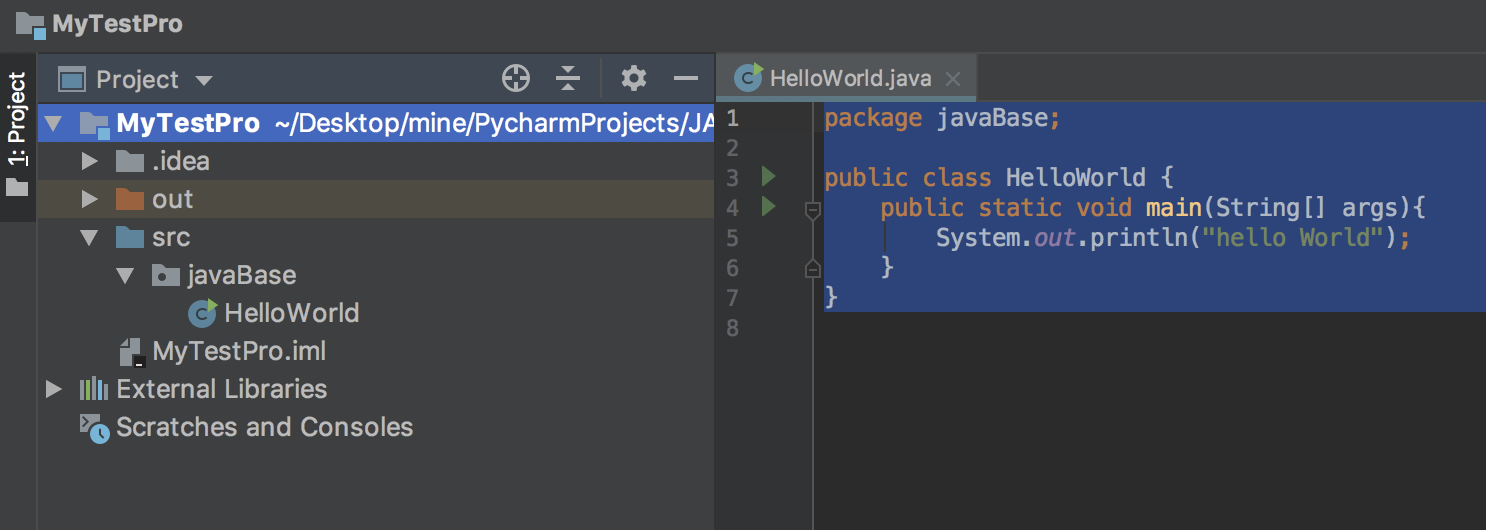
package javaBase;

public class HelloWorld {

    public static void main(String[] args){

        System.out.println("hello World");

    }

}
运行结果,点击工具栏 Run 按钮(或在代码文件中右键选择”Run ‘HelloWorld.main()’“)运行, 将会在控制台看到“hello word” 的输出:
3、安装Android SDK、Appium、Appium-desktop
统一参考:《【Mac + Appium学习(一)】之安装Appium环境前提准备》安装及配置。
4、安装Maven
Java开发必备工具!
1)Maven 安装 Java-client
首先,启动IntelliJ IDEA,创建Maven项目,然后在maven配置文件中添加Java-client配置。
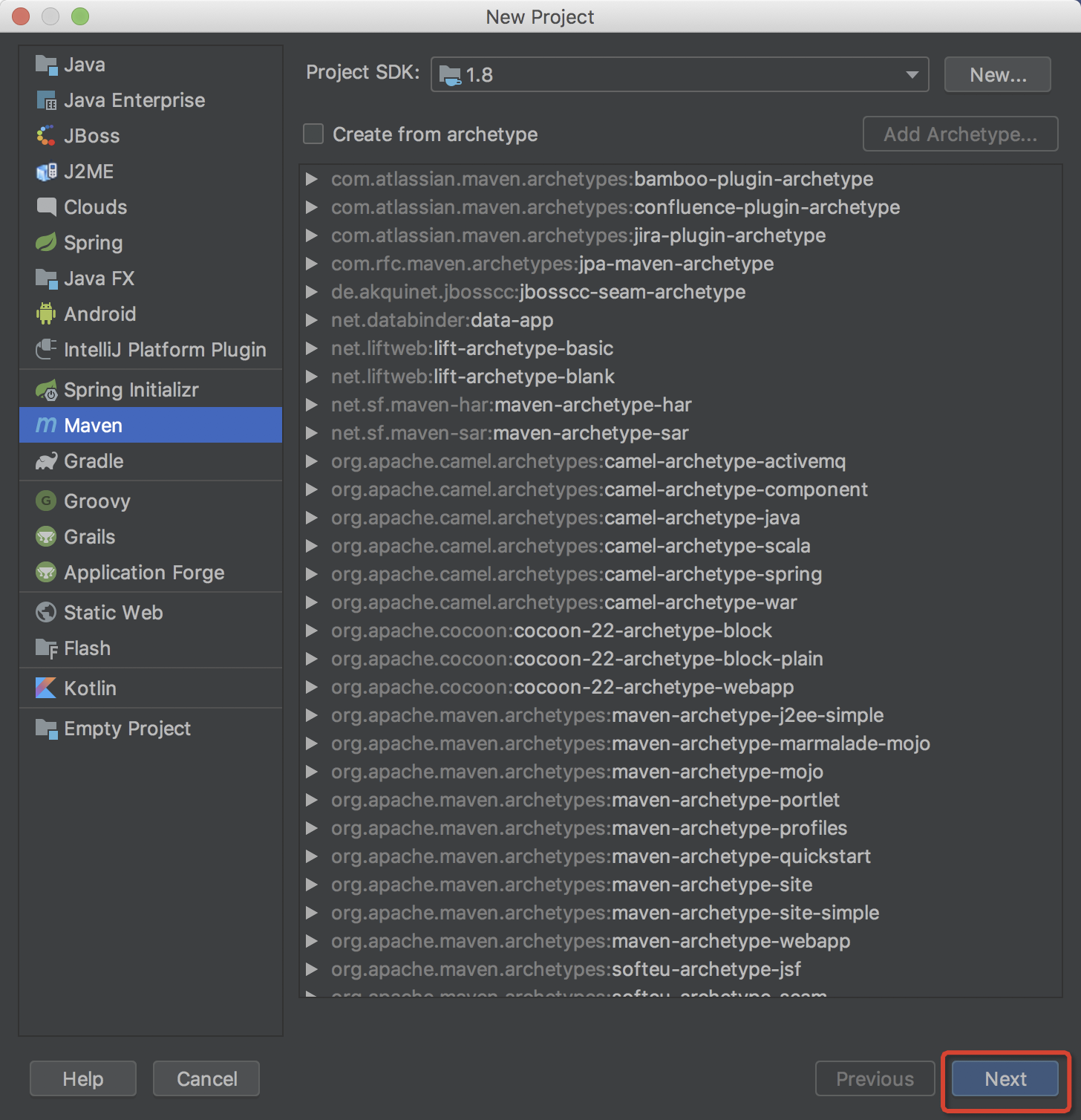
打开Intellij IDE,选择左侧的Maven,不选择任何Maven模板,选择Next ,如下图:
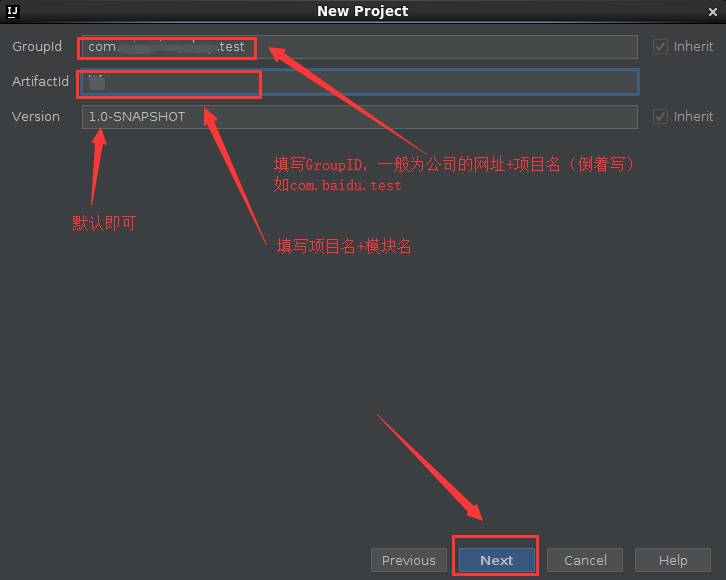
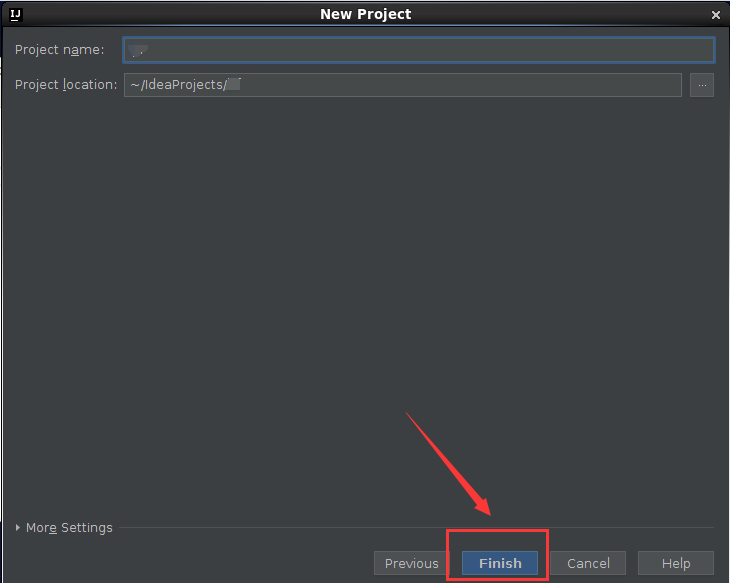
之后会出现如下界面,界面信息为 .xml配置文件信息
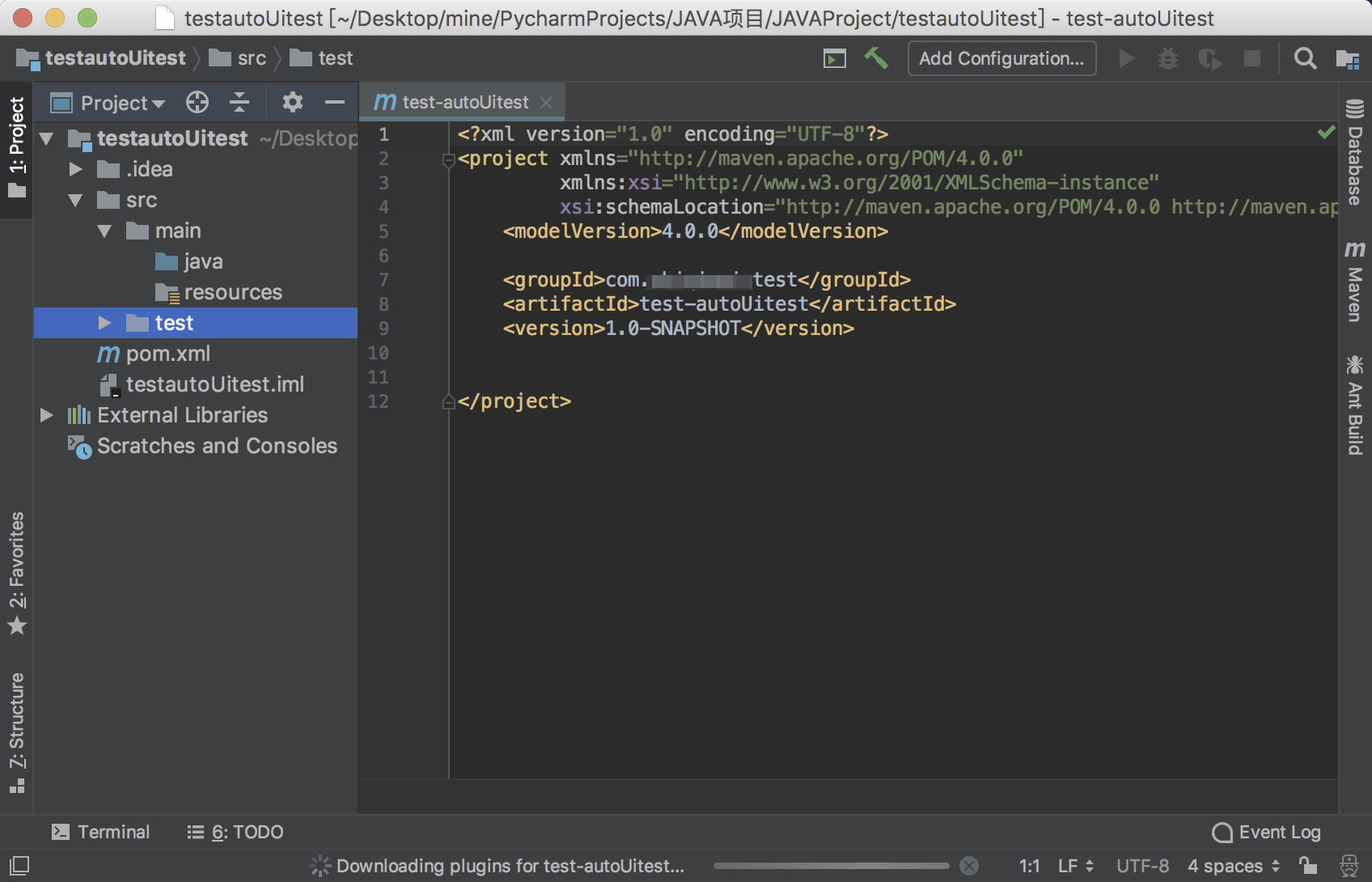
①官网提供的文档:https://github.com/appium/java-client
里面可以查看Maven版本,注意Bate版本不要。
②或者查看官网的实例:https://github.com/appium-boneyard/sample-code/blob/master/sample-code/examples/java/junit/pom.xml
在配置文件中添加Junit、appium-java:
    <dependencies>

        <!-- Junit -->

        <dependency>

            <groupId>junit</groupId>

            <artifactId>junit</artifactId>

            <version>4.12</version>

            <scope>test</scope>

        </dependency>

        <!-- appium-java -->

        <dependency>

            <groupId>io.appium</groupId>

            <artifactId>java-client</artifactId>

            <version>6.1.0</version>

            <scope>test</scope>

        </dependency>

    </dependencies>
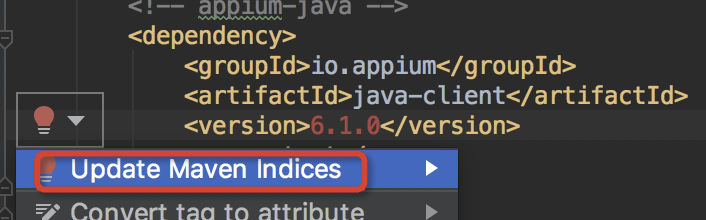
但是添加版本的时候报红色,点击前面红色灯泡Update一下就好了:
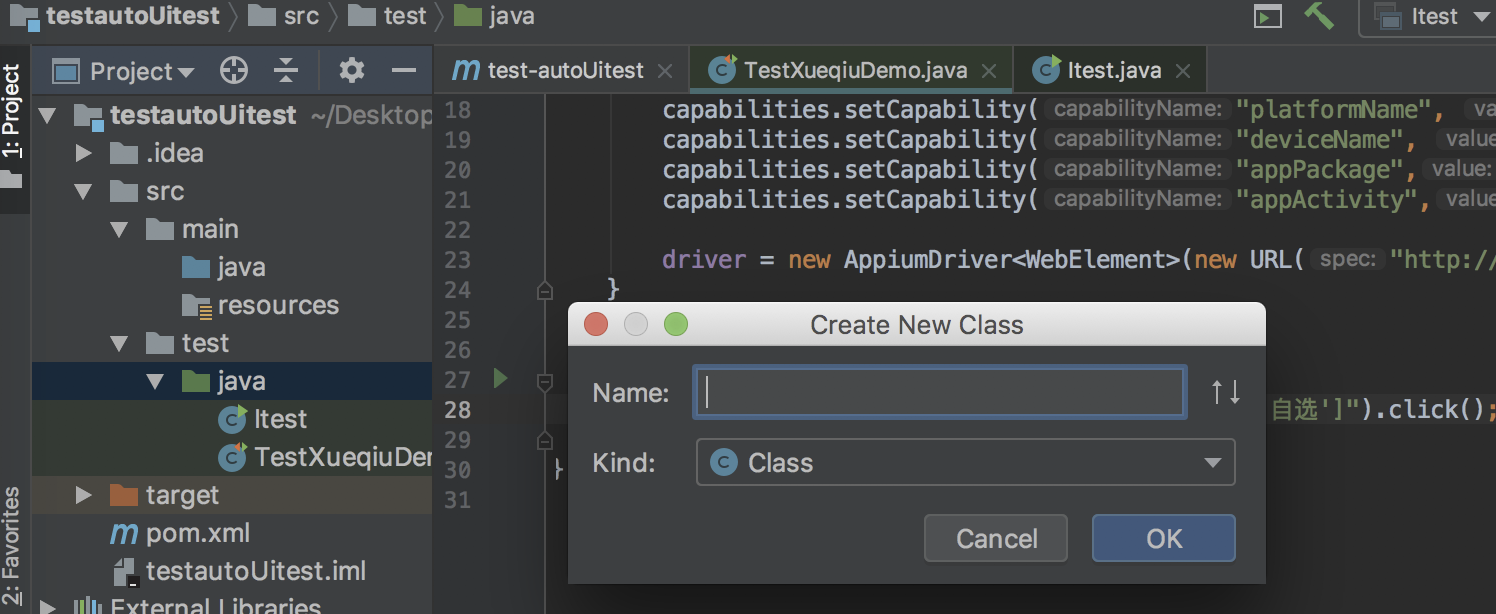
最后,在src/java/下面创建一个类:
二、附录
感谢:
YF_Li123:《利用IDEA的Maven创建第一个java程序(helloworld)》
至此,本节内容完毕,Appium+Java环境搭建完毕,下面就可以编写自动化脚本了!
=============================================================
下面简单介绍下selenium的配置,上面几乎所有步骤都一致,唯一不同的就是在配置文件中添加selenium-java:
    <dependencies>

        <!-- selenium-java -->

        <dependency>

            <groupId>org.seleniumhq.selenium</groupId>

            <artifactId>selenium-java</artifactId>

            <version>3.0.1</version>

        </dependency>

    </dependencies>
然后也是在src/java下面新建一个类:
//package javaBase;

import org.openqa.selenium.WebDriver;

import org.openqa.selenium.chrome.ChromeDriver;

public class Itest {

    public static void main(String[] args) {

        WebDriver driver = new ChromeDriver();

        driver.get("http://www.itest.info");

        String title = driver.getTitle();

        System.out.printf(title);

        driver.close();

    }

}
然后直接Run就可以了!
【Mac + Appium + Java1.8(一)】之Android自动化环境安装配置以及IDEA配置(附录扩展Selenium+Java自动化)的更多相关文章
- python-web自动化环境安装
web自动化环境安装 1.安装selenium 命令行使用以下命令安装selenium:pip install -U selenium 2.安装chrome浏览器 3.chromedriver的下载 ...
- android编译环境安装
Android 编译环境安装 安装 Java 6 安装 Java 6 安装依赖包 (Ubuntu 12.04) $ sudo apt-get install git gnupg flex bison ...
- Mac OS下基于Eclipse的Android调试环境搭建
1.安装Eclipse:http://www.eclipse.org/downloads/,网页会自动检测适用的版本(Mac OS x64),下载“Eclipse IDE for java Devel ...
- 【转】搭建Mac OS X下cocos2d-x的Android开发环境
http://young40.github.io/blog/2013/02/23/setting-up-android-development-envirment-on-mac-os-x/ http: ...
- appium+android测试环境安装
1. jdk配置 一.背景 JDK已经更新到12了,但是由于很多工具仍然未及时更新,故推荐最稳定的JDK版本1.8.x: JDK需要配置通常情况下,JDK配置分为三项: JAVA_HOME:某些软件仍 ...
- 搭建Mac OS X下cocos2d-x的Android开发环境
版本 Cocos2d-x: cocos2d-2.1beta3-x-2.1.1 OS X: 10.8 Android ADT Bundle: v21.1.0 Android NDK: android-n ...
- APP自动化-环境安装
环境安装: 需要安装以下工具: 1.appium server-desktop 官方网站下载地址:http://appium.io// 2.安卓ADT(Android Develop Tools) 下 ...
- android开发环境重装系统之后的配置
前提: 之前配置好的android开发环境:重装系统:压缩了android目录 配置: 安装java环境 安装; 建立JAVA_HOME变量:JAVAHOME添加到path变量 JAVA_HOME=C ...
- ubuntu环境下android开发环境安装
http://blog.csdn.net/shulianghan/article/details/38023959 Android程序开发的环境配置 Ubuntu下自带openjdk的卸载 你无需管它 ...
- Android开发环境安装经验
前段时间在一个安装论坛上,下载了老罗的Android学习视频,看到第三节就卡住了。我这边Eclipse安装SDK总是不成功,报各种错误。断断续续好几天的摸索,终于弄明白了。 首先要安装ADT插件,也就 ...
随机推荐
- 深度解读昇腾CANN多流并行技术,提高硬件资源利用率
本文分享自华为云社区<深度解读昇腾CANN多流并行技术,提高硬件资源利用率>,作者:昇腾CANN. 随着人工智能应用日益成熟,文本.图片.音频.视频等非结构化数据的处理需求呈指数级增长,数 ...
- power bi权限控制笔记
power bi权限控制:power bi权限控制角色目前只能在desktop 客户端进行创建.报表进行权限控制后,用于行级别安全,需注意:a.对数据集做行级别安全性的角色分配 b.需要进行报表的共享 ...
- MSSQL慢查询查询与统计
查询MSSQL慢查询: SELECT TOP 20 TEXT AS 'SQL Statement',last_execution_time AS 'Last Execution Time' ,(tot ...
- Vue Element-UI 按需引入提示Cannot find module 'babel-preset-es2015'
1.我的开发环境和操作步骤 1.1.使用VUE-CLI创建 2.x 脚手架 1.2.安装 npm i element-ui(参照官网) 1.3.安装 npm install babel-plugin ...
- c语言之位段
百度百科链接 示例: 1 struct CHAR 2 { 3 unsigned int ch : 8; //8位 4 unsigned int font : 6; //6位 5 unsigned in ...
- Spring 获取Bean ApplicationContextAware的使用
创建类继承ApplicationContextAware package net.ybclass.online_ybclass.utils; import org.springframework.be ...
- idea 提交代码到GitHub
配置账户 配置Git安装目录 一般默认识别,其他参数不变 配置GitHub账户 提交到GitHub 1.VCS->import into version control -> share ...
- ECMA标准ECMAScript(JavaScript的一个标准)和C#
2024 年 6 月 26 日,第 127 届 ECMA 大会正式批准了 ECMAScript 2024 语言规范,这意味着它现在正式成为最新 ECMAScript 标准.ECMAScript是ECM ...
- LLM并行训练6-激活优化
前置知识 Activation 激活指的是一些在fp时计算得到的临时tensor, 会用于bp时的计算. 如果能在fp计算后把临时tensor缓存下来就可以加速bp, 缺点在于某些激活会占用大量显存. ...
- php执行出现权限问题