
Server 2008 R2多用户远程桌面连接授权,解决120天过期问题
在工作中,我们往往需要远程服务器,经常会遇到以下这两个麻烦事。
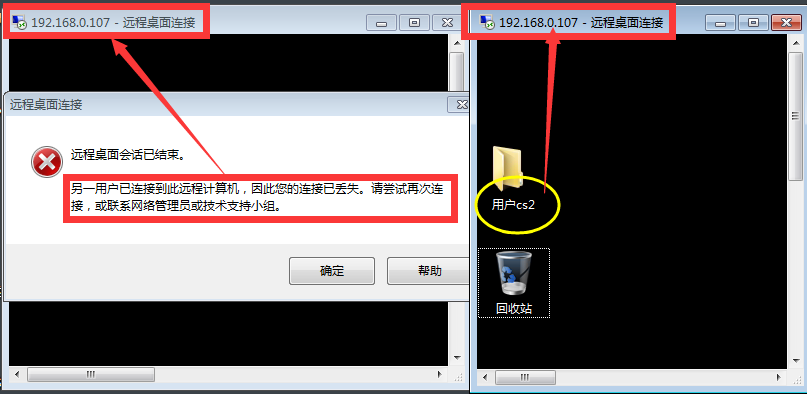
一、远程桌面的连接数限制,超出系统就会提示超过连接数。

二、远程桌面连接时,同一个用户不能同时远程2个桌面连接。
-------------------------------------------------------------------------------------------------------------------------------------------------------------------------------------------------------------------------
为了解决这两个麻烦事情,我们只需要配置Server 2008 R2的远程桌面授权服务即可。实验操作配置如下:
此次实验的前提条件: 1. 服务端已经开启远程桌面 2. 服务端可以连接互联网
实验环境:server 2008R2服务端IP(192.168.0.107) win7客户端IP(192.168.0.105)
所需要的服务端用户为3个:cs1、cs2、cs3
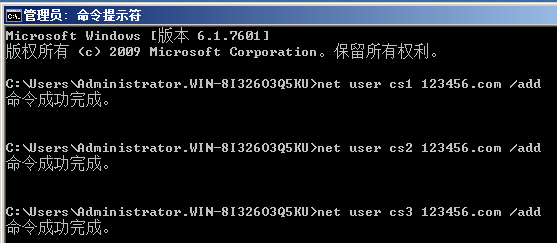
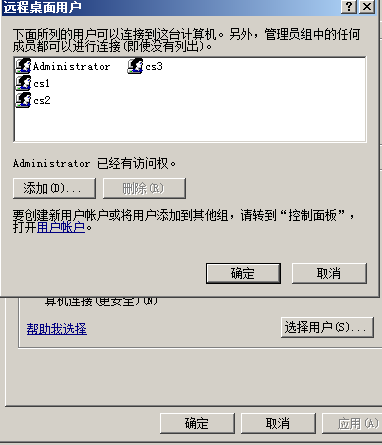
首先先在服务端添加三个用户:cs1、cs2、cs3,并且加入这个三个用户加入到远程桌面用户组中。
一、开启本机的远程桌面授权服务
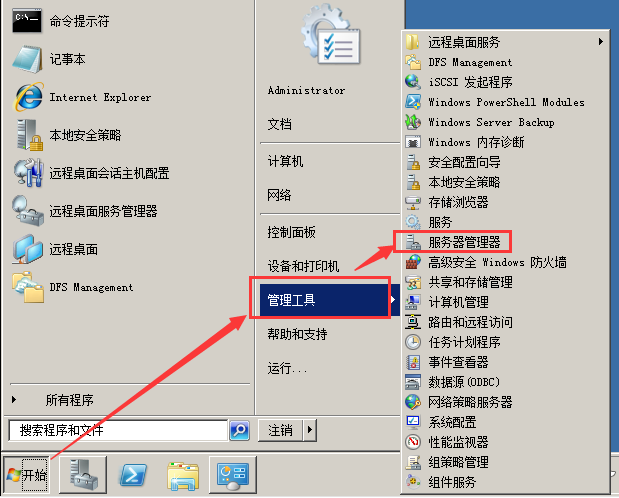
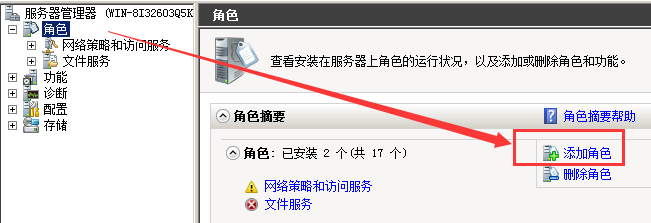
1、打开“服务器管理器”—“角色”—“添加角色”—“远程桌面服务”
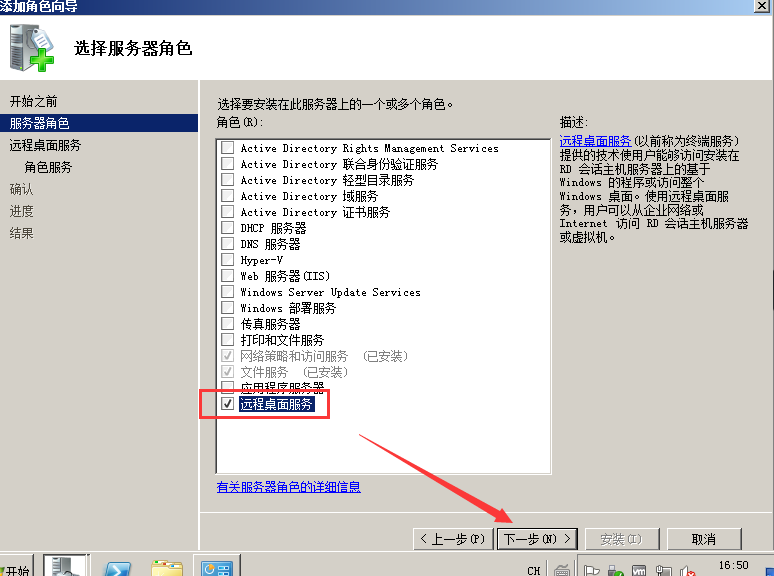
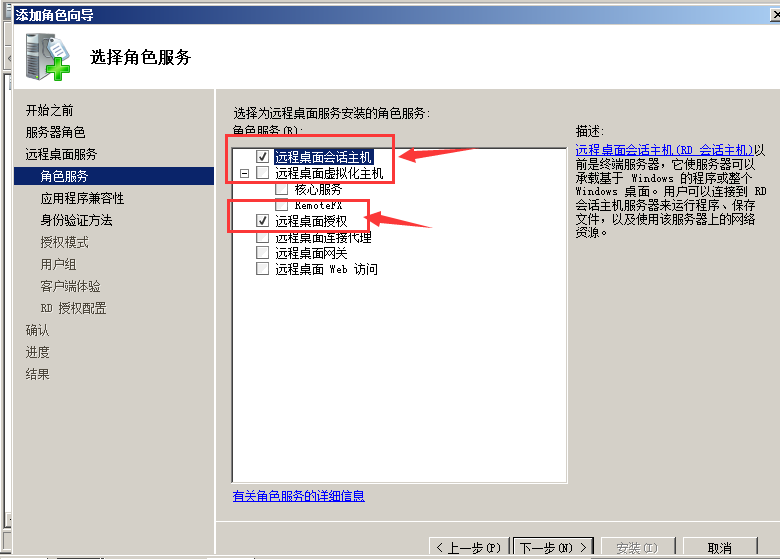
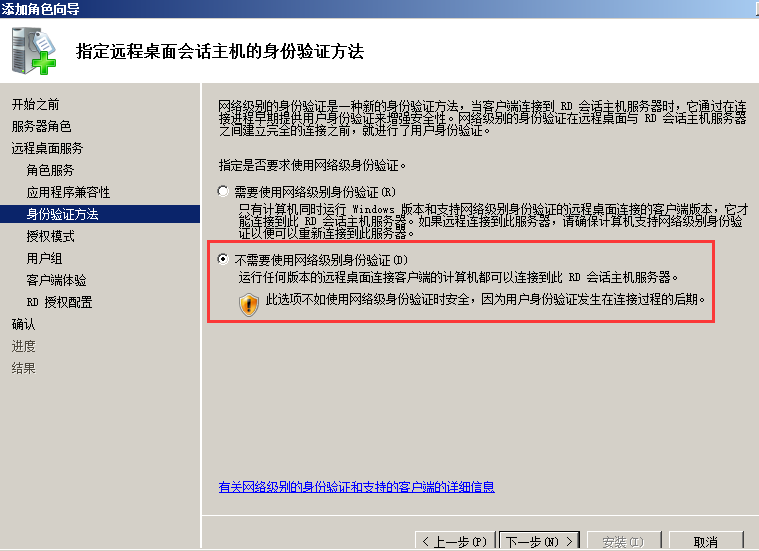
“身份验证方法”建议选择第二个“不需要使用网络级别身份验证”,因为如果选择第一项的话。如果是XP系统连接Server 2008,那么系统就会提示你无法连接。
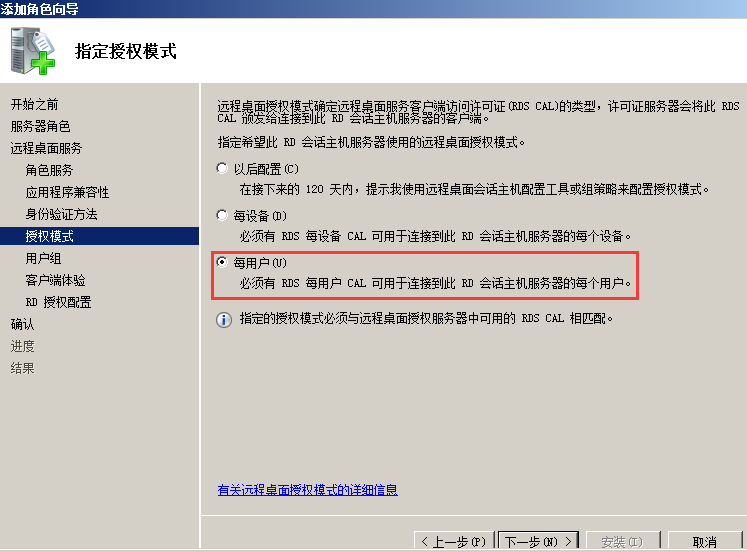

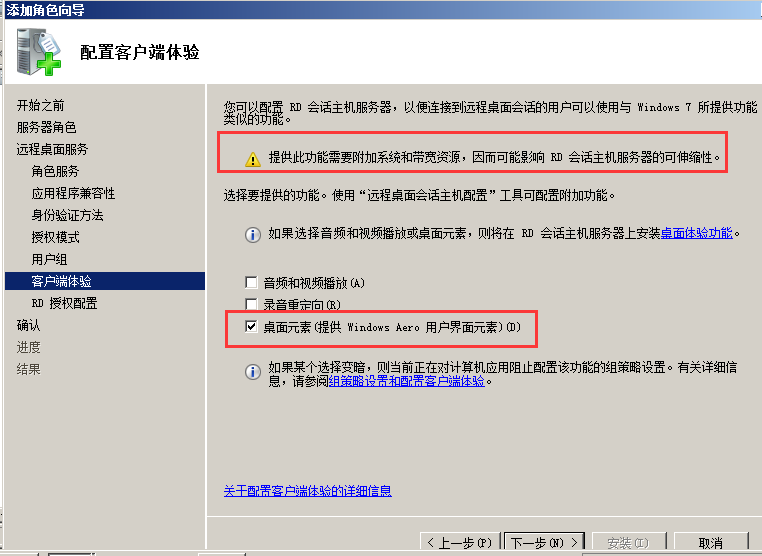
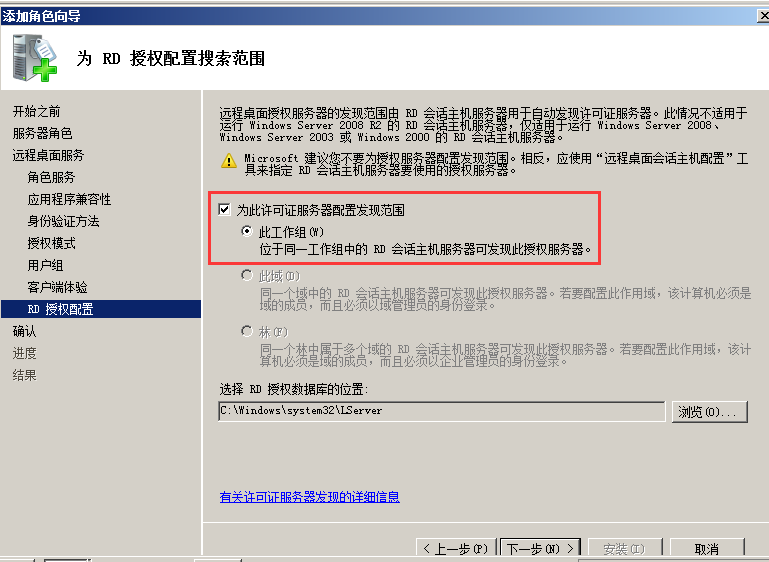
“RD授权配置”选择“为此工作组”,因为我们现在没有使用AD,所以就不必选择“此域”。如果你的服务器已经加入域的话,建议选择“此域”。“选择RD授权数据库的位置”建议默认即可
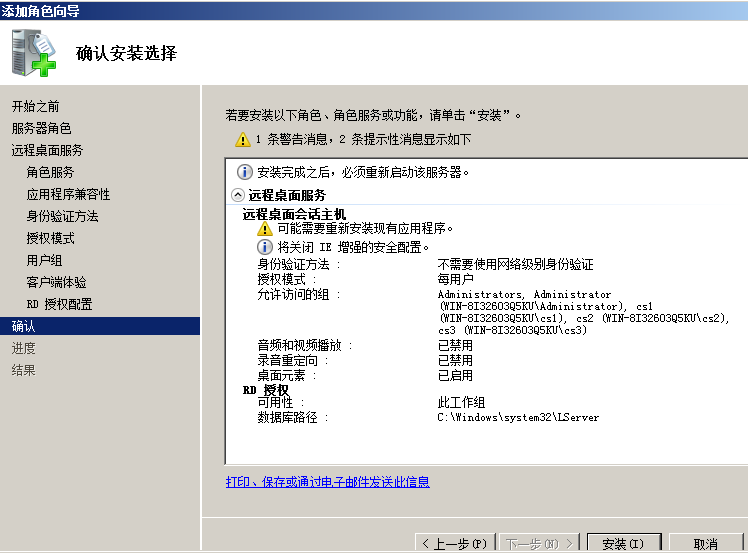
注意此安装过程中,需要重启服务器才能进行完全安装。

二、远程桌面服务授权操作配置如下:
1、“开始”—“管理工具”—“远程桌面服务”—“远程桌面会话主机配置”。
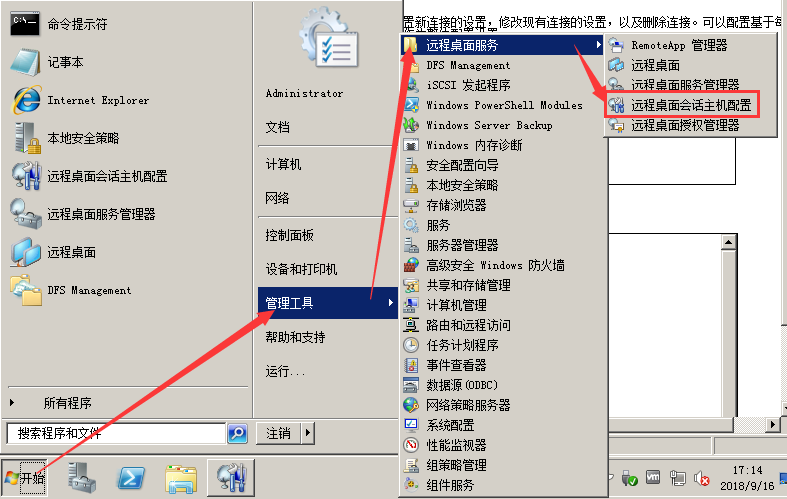
2、找到“授权”选项,然后双击“远程桌面授权服务器”

3、在弹出的窗口中,系统会提示你“没有相关的证书服务器”
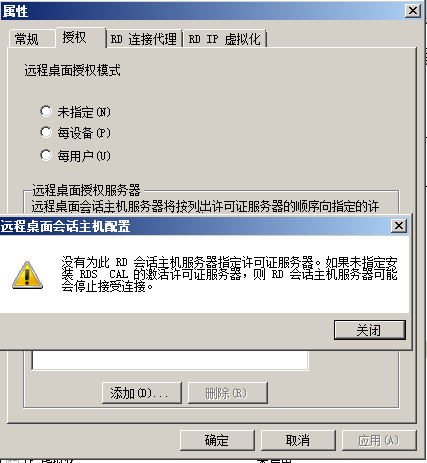
4、点击“关闭”。在“授权”选项下选择“每用户”,点击添加,然后把本机添加进去


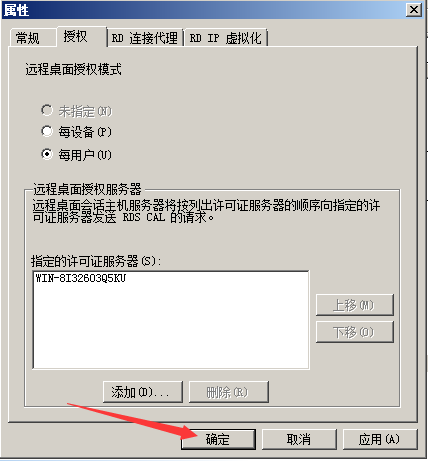
配置完后,我们需要激活该服务器。
三、激活服务
注意:一定要激活该服务,如果不激活的话,远程桌面连接最多使用120天,点击“授权诊断”,“摘要下边可以看到我们添加的“授权服务器”,点击右侧的“启动RD授权管理器”。
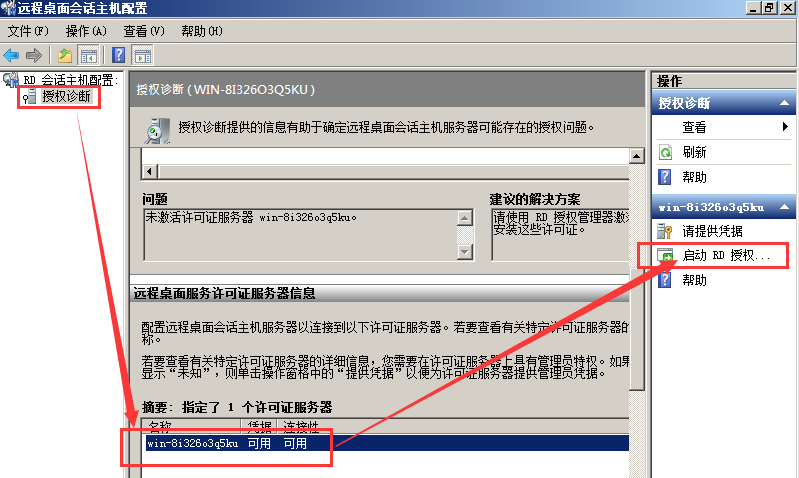
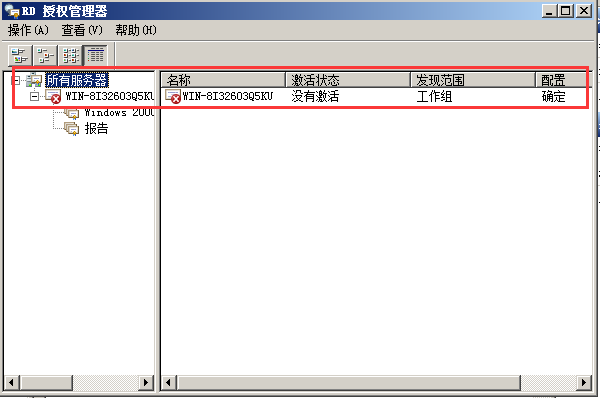
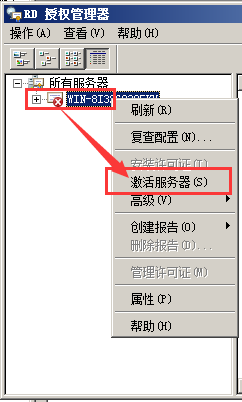

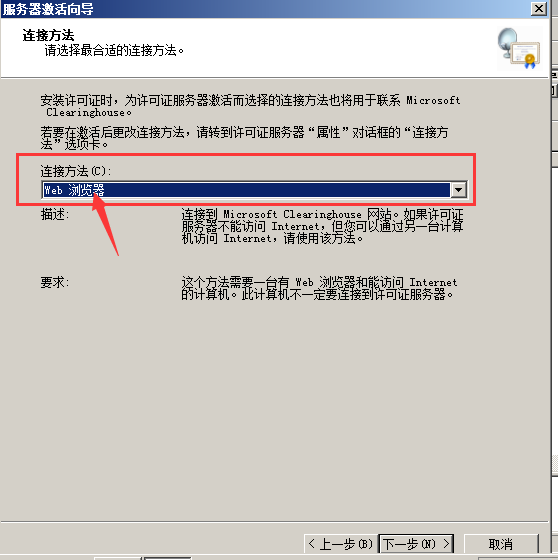
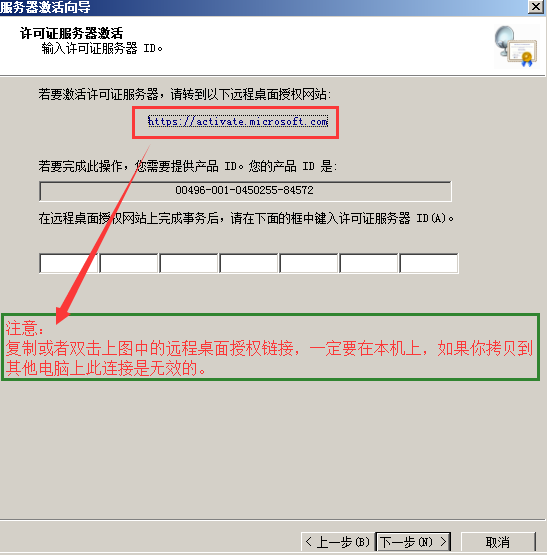
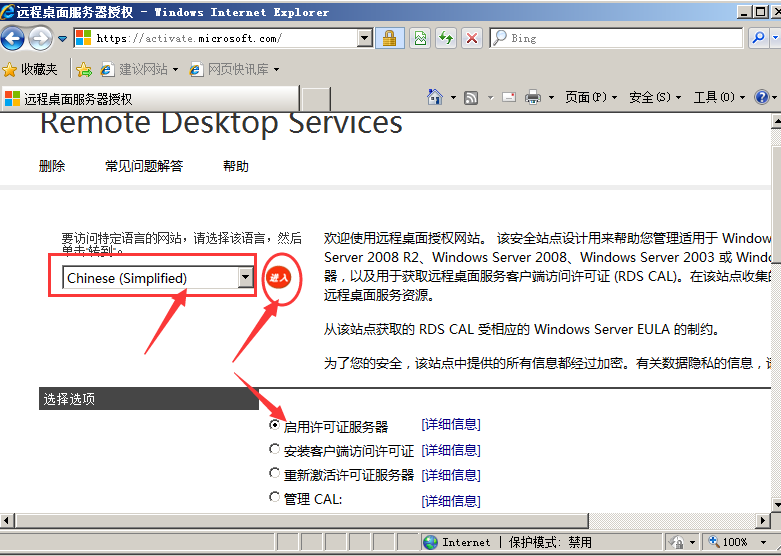
把刚刚那产品ID的序列号复制到,web 页面中去。其他的信息你随便写。
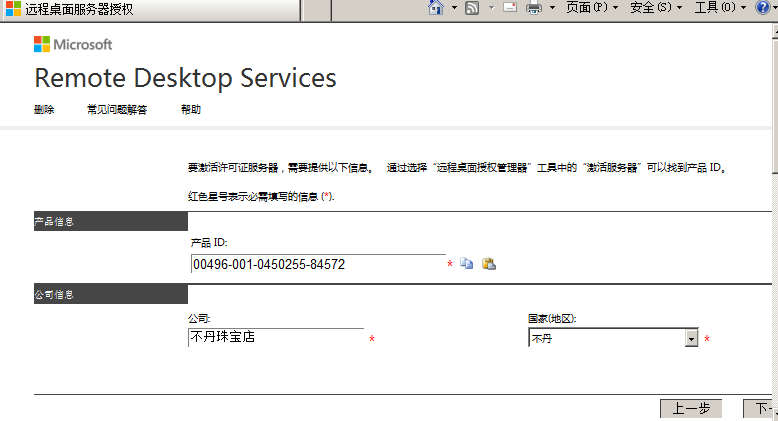
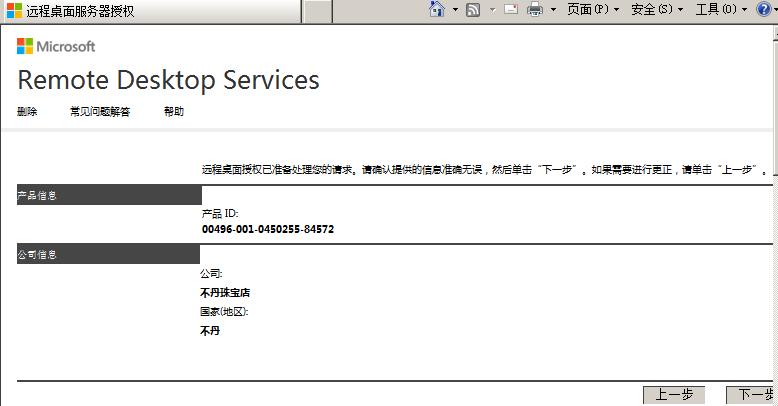
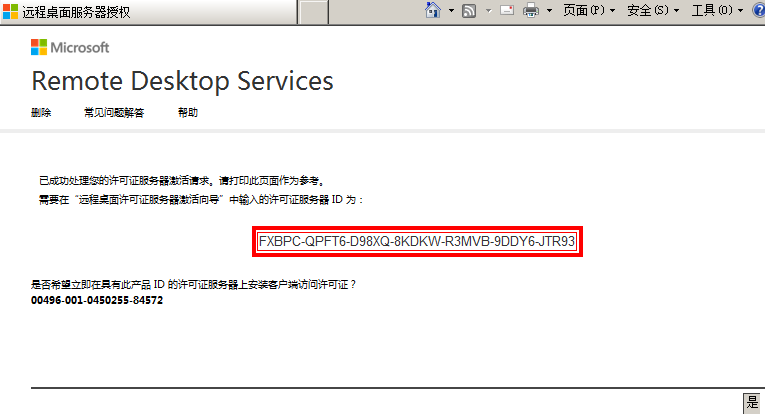
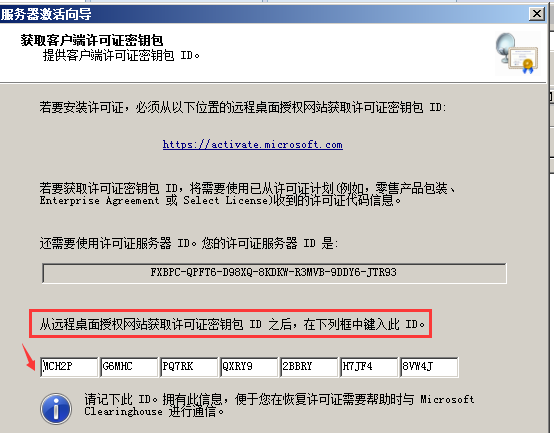
我们可以看到微软分配给我们这个台服务器一个许可证ID。我们需要把这个ID信息复制下来,在后边还要使用到。
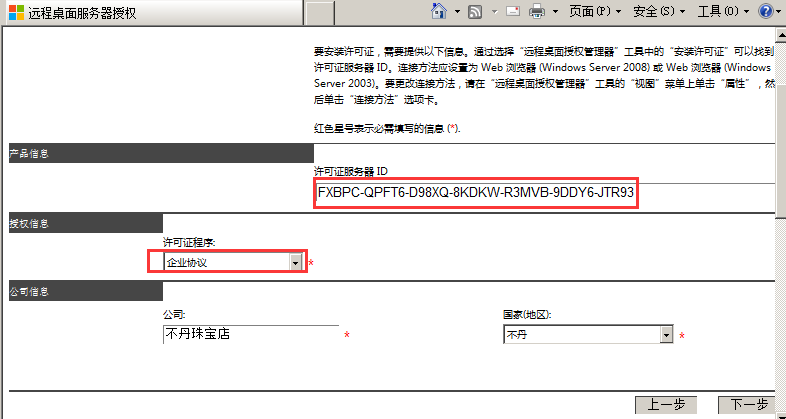
在“许可证程序”中建议选择“企业协议”,选择其它也无妨。
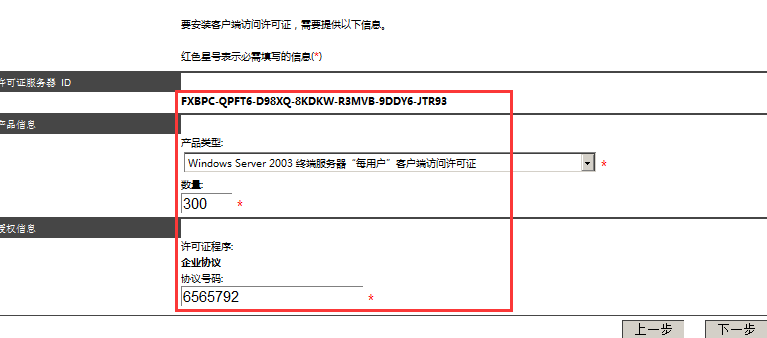
在这个地方一定要注意“产品类型”,在此一定要选择“Windows Server 2003终端服务器“每用户”客户端访问许可证”,而“协议号码”,我们可以填写6565792,4954438,6879321或者5296992。数量可以填写任意。建议填写:656579
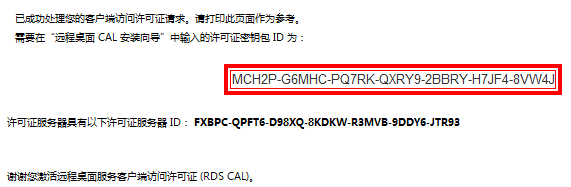
上图的信息就是我们所需要的,一个是许可证服务器ID,一个是该远程桌面激活的ID。复制这两个ID存起来。
打开服务器激活向导,把许可证服务器具有以下许可证服务器 ID复制到向导里面去。
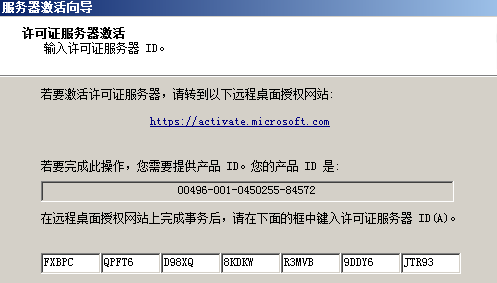
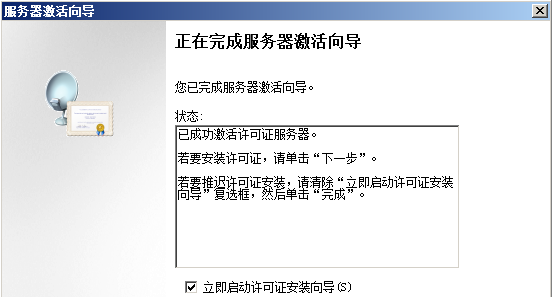
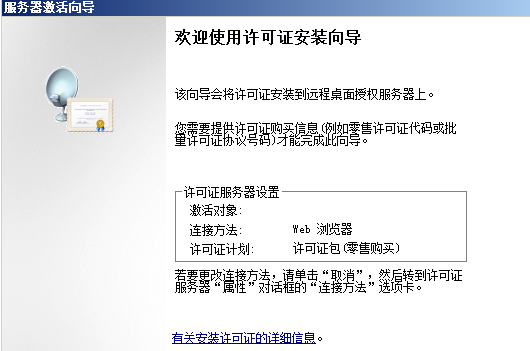
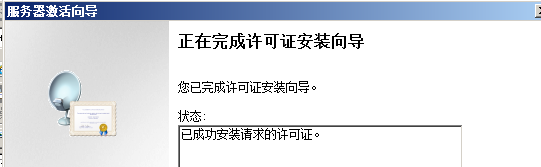
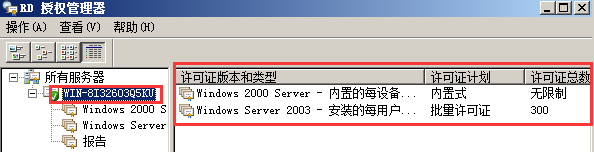
授权服务器已经完全激活。
四、修改远程用户会话限制。
打开远程桌面会话主机配置-编辑设置-把“限制每个用户只能进行一个会话”勾去掉。

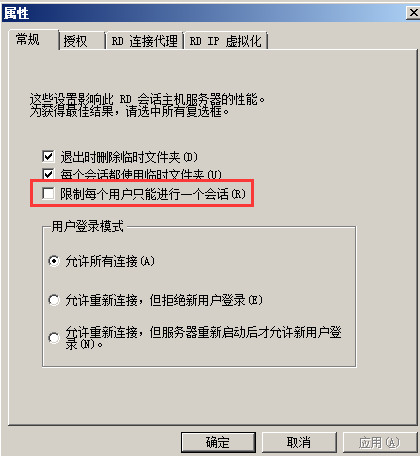

目前所有配置操作已完成,我们用客户机做一下测试:

以上配置操作解决了:①同一个用户不能同时远程2个或2个以上的桌面连接;②远程桌面的连接数限制。
感谢您的阅读,如果您觉得阅读本文对您有帮助,请点一下“推荐”按钮。本文欢迎各位转载,但是转载文章之后必须在文章页面中给出作者和原文连接。
Server 2008 R2多用户远程桌面连接授权,解决120天过期问题的更多相关文章
- Windows Server 2008 R2 允许远程桌面连接这台计算机是灰色解决办法
发现在给"远程协助"打钩时,是灰色的没法钩上,也就没办法开启.这是因为Windows Server 2008 R2的安全性已经被微软设计的很高,默认刚安装上Windows Serv ...
- Windows server 2008 R2 多用户远程桌面配置详解(超过两个用户)
转至:https://www.jb51.net/article/139542.htm 注意:一下是针对win2008 server r2的操作 1. 创建三个本地管理员测试用户 user01 use ...
- Windows server 2008 R2 多用户远程桌面
1. 创建三个本地管理员测试用户 user01 user02 user03并设置密码 2. 开启远程桌面连接 3.新建规则放行远程桌面端口3389 (或者关闭防火墙) 4.安装远程桌面服务 5 ...
- 配置Windows Server 2008 允许多用户远程桌面连接
开启远程桌面后,远程访问windows server 2008服务器时,默认只支持一个用户名同时只能创建一个远程连接,新建连接登录后会将前一个就踢掉,有没有办法像windows server 2005 ...
- Server 2008 r2 多用户远程桌面配置
参考资料链接: http://blog.163.com/fan_yishan/blog/static/476922132013018594951/ 按照以上链接的博文一步步进行配置,因为我是英文操作系 ...
- windows server 2008 R2 开启远程桌面
1.计算机 ——属性 2.远程设置 3.远程桌面-允许运行任意版本远程连接-选择用户-添加用户:Administrator;或是可以是其他非管理员用户(默认的系统管理员已经被授予了访问权限); 点确 ...
- Windows Server 2008 R2 修改远程桌面服务RDP默认端口及相应的防火墙配置
修改以下两个注册表项当中的默认端口3389为自定义端口: [HKEY_LOCAL_MACHINE\SYSTEM\CurrentControlSet\Control\Terminal Server\Wd ...
- Server 2008 R2远程桌面授权,解决120天过期问题
平时在使用远程桌面过程,我们经常会遇到这样的两个问题. 问题一.远程桌面的连接数限制 Server 2008 R2默认远程桌面连接数是2个用户,如果多余两个用户进行远程桌面连接时,系统就会提示超过连接 ...
- 如何在Windows Server 2008 R2中更改桌面图标
如何在Windows Server 2008 R2中更改桌面图标 Windows Server 2008 R2 已经在 MSDN 和 TechNet Plus 订阅上公布,gOxiA 在第一时间下载并 ...
随机推荐
- Java面试题中的Redis大合集,所有你想找的都在这里!
概述 Redis 是一个开源的,基于内存的结构化数据存储媒介,可以作为数据库.缓存服务或消息服务使用.``` Redis 支持多种数据结构,包括字符串.哈希表.链表.集合.有序集合.位图.Hyperl ...
- qt集成dsoframer.ocx打开office办公软件
最近一段时间真是事情太多了,前不久项目中一个嵌入office软件的问题,由于没有时间研究,且项目的需求是浏览word文档,偷了一个懒,把word文档转换成pdf文档,然后嵌入libcef浏览器给打开了 ...
- asp.net core 系列 10 配置configuration (上)
一. ASP.NET Core 中的配置概述 ASP.NET Core 中的应用配置是基于键值对,由configuration 程序提供. configuration 将从各种配置源提供程序操作键 ...
- redis 系列21 复制Replication (上)
一. 概述 使用和配置主从复制非常简单,每次当 slave 和 master 之间的连接断开时, slave 会自动重连到 master 上,并且无论这期间 master 发生了什么, slave ...
- Android--SurfaceView播放视频
前言 本篇博客讲解一下如何在Android下,使用SurfaceView播放一个视频流媒体.之前有讲到如何使用MediaPlayer播放音频流媒体,其实MediaPlayer还可以播放视频,只需需要S ...
- ImportError: cannot import name UnrewindableBodyError
错误信息: File "/usr/lib/python2.7/site-packages/urllib3/util/__init__.py", line 4, in <mod ...
- Django中的模板渲染是什么
首先建立一个页面 在views.py中增加一个方法 配置URL 如何实现的呢 这就是渲染,传递的数据不同显示的数据也不同.Django里的渲染引擎和Jinja的虽然不同但是语法基本通用.现在明白什么叫 ...
- 模拟实现 DBUtils 工具 , 技术原理浅析
申明:本文采用自己 C3P0 连接池工具进行测试 自定义的 JDBCUtils 可以获取 Connection: package com.test.utils; import java.sql.Con ...
- git版本控制工具的使用
目录 git版本管理工具使用 一丶Git的下载与安装 1.windows下的git的下载与安装 2.linux下的git安装 二丶常用命令 三丶Git仓库 1.配置仓库信息 2.仓库的创建于管理 四丶 ...
- PC逆向之代码还原技术,第一讲基本数据类型在内存中的表现形式.浮点,指针寻址公式
目录 代码还原技术 一丶简介代码还原 二丶代码还原中的数据类型表现形式 1.整数类型 2.无符号整数 3.有符号整数 4.浮点数数据类型 5.浮点编码 4.Double类型解析. 三丶浮点汇编 1.浮 ...