
Windows环境下Anaconda安装TensorFlow的避坑指南
最近群里聊天时经常会提到DL的东西,也有群友在学习mxnet,但听说坑比较多。为了赶上潮流顺便避坑,我果断选择了TensorFlow,然而谁知一上来就掉坑里了……
我根据网上的安装教程,默认安装了最新版本的CUDA和cuDNN,但之后遇到了各种无法导入的问题,后来我发现主要的问题就是版本问题!!!CUDA版本和TensorFlow版本不匹配是最重要的坑。
目前NV家最新的组件是CUDA 9.1+cuDNN 7.05,而我们安装所用的清华大学的镜像里TensorFlow是1.3.0这两个是没法匹配的,正确的配置是CUDA 8.0+cuDNN 6.0+TensorFlow 1.3.0,另外还有python 3.5。
接下来说正事,Anaconda目前的python版本是3.6的,但没关系,我们新建一个环境就可以了。首先更新一下N卡驱动,并下载并安装这几样东西:
VisualC++ Redistributable for Visual Studio 2015
CUDA Toolkit 8.0 (注意操作系统和版本的选择)
cuDNN 6.0 (注意,要选Download cuDNN v6.0 (April 27, 2017), for CUDA 8.0)
下载完成后逐一安装,CUDA安装时候可能会提示警告,主要说你的显卡驱动可能太新或者VS版本有点问题什么的,不过只要你之前的步骤都妥了就不用理它。
cnDNN解压缩,里面会有3个文件夹:

把这三个复制到CUDA的安装目录,比如C:\Program Files\NVIDIA GPU Computing Toolkit\CUDA\v8.0,与同名文件夹合并即可。之后就是安装TensorFlow了。
这里基本按照一位群友上传的安装教程来,打开CMD,以此输入如下命令:
1、更改Anaconda镜像源
conda config --add channels https://mirrors.tuna.tsinghua.edu.cn/anaconda/pkgs/free/ (执行两次保证将该镜像放在首位)
conda config --set show_channel_urls yes
2、利用Anaconda创建一个python3.5的环境,环境名称为tensorflow :
conda create -n tensorflow python=3.5
3、激活该环境:
activate tensorflow
4、安装CPU版本和GPU版本的TensorFlow:
pip install --upgrade --ignore-installed https://mirrors.tuna.tsinghua.edu.cn/tensorflow/windows/cpu/tensorflow-1.3.0rc0-cp35-cp35m-win_amd64.whl
pip install --upgrade --ignore-installed https://mirrors.tuna.tsinghua.edu.cn/tensorflow/windows/gpu/tensorflow_gpu-1.3.0rc0-cp35-cp35m-win_amd64.whl
这一步中有时候也会报错,只要你看到过进度条,那就没啥大问题,主要是网络不好的问题……如果网络不好报错了,就再执行一次同样的命令,最终一定会成功。
5、安装完成后,记得设置环境变量,环境变量path里加入以下内容:
C:\Program Files\NVIDIA GPU Computing Toolkit\CUDA\v8.0\bin; (你CUDA的安装位置,默认的)
C:\Program Files\NVIDIA Corporation\NVSMIs;
D:\Anaconda3\envs\tensorflow\Scripts; (这两个是你Anaconda的安装位置,我装在D盘里,后面的\envs\tensorflow是指你在第2步中创建的tensorflow环境)
D:\Anaconda3\envs\tensorflow\Library\bin;
6、试一试能否成功
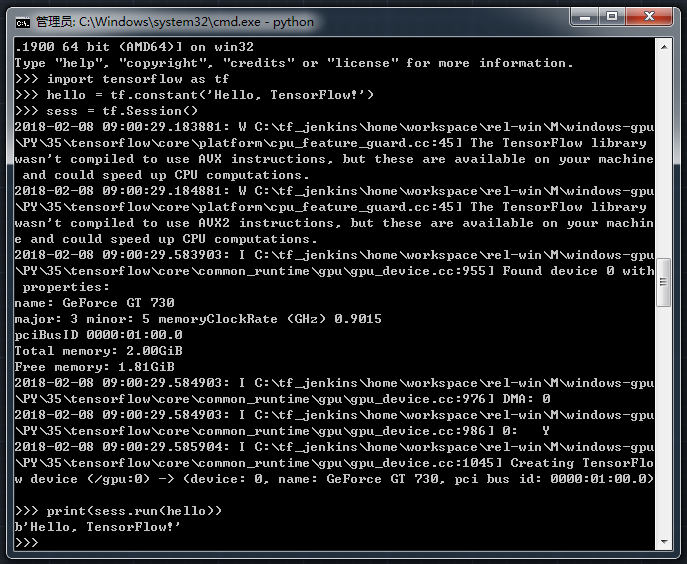
打开cmd,输入activate tensorflow激活tensorflow环境,输入python进入python,尝试输入一下命令
import tensorflow as tf

hello = tf.constant('Hello, TensorFlow!')

sess = tf.Session()

print(sess.run(hello))
成功的话你会看到如下画面
7、配置spyder
Anaconda最吸引我的就是spyder,集成了命令行和IDLE,超好用,然而安装完我们会发现一个问题,你打开spyder是无法导入tensorflow的,提示找不到模块。这主要是因为我们打开的spyder是root环境下的,里面并没有tensorflow。所以我们要在我们之前创建的tensorflow环境中安装spyder才行。打开Anaconda Navigator可以看到tensorflow环境下只有这些库,我们可以根据自己的需要再安装一下其他需要的库,包括spyder
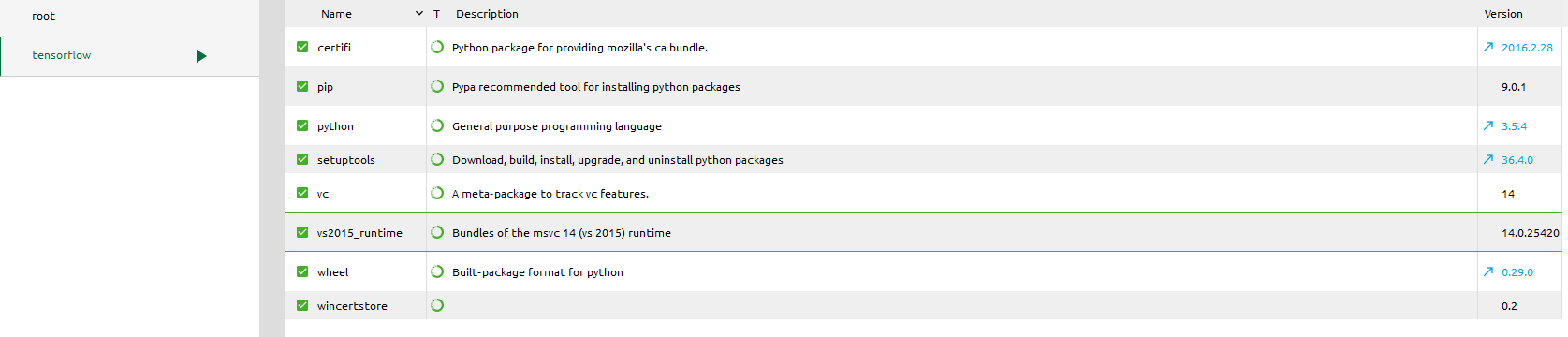
在库上方选Not installed(未安装的库),然后在右侧搜索spyder,选中之后点最右下角的apply就会安装了。

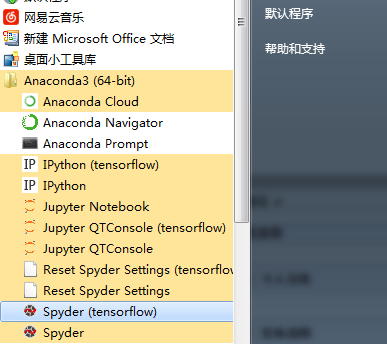
安装完成后打开开始菜单,我们会看到多出来一个spyder(tensorflow),就是这个啦~
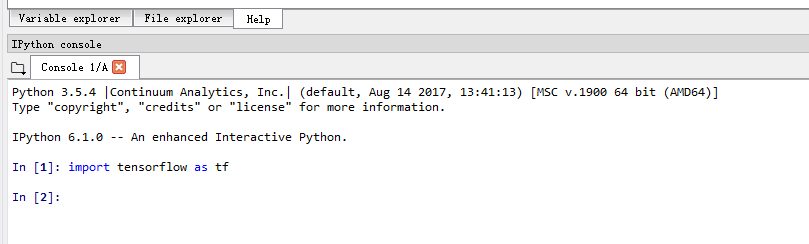
可以看到现在也可以用tensorflow了~
如果你点击的时候只是光标闪了一下并没有打开spyder的话,直接在Anaconda Navigator的home界面中点击spyder的Launch,就能启动了
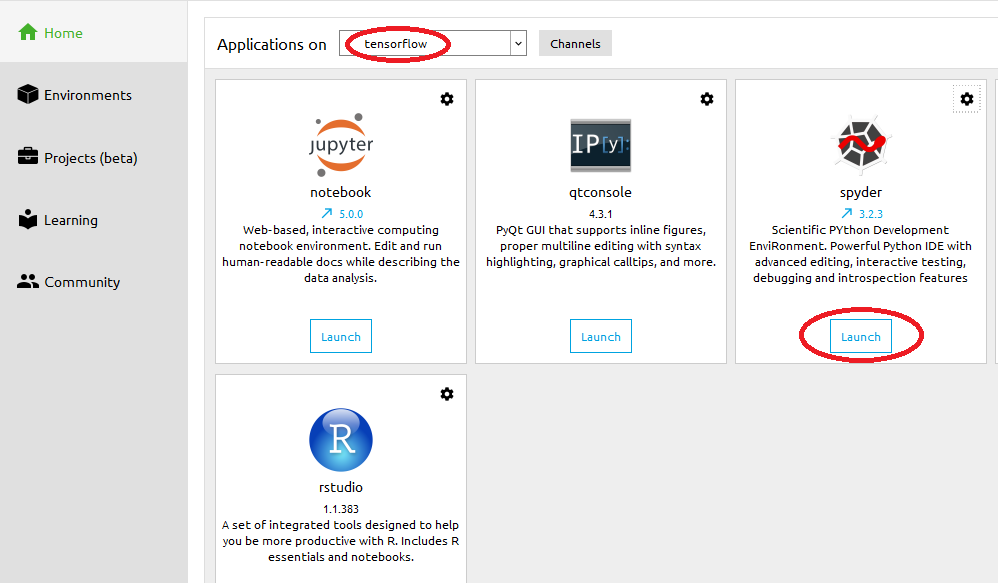
启动后我们再试试导入,也没问题,大功告成啦~
Windows环境下Anaconda安装TensorFlow的避坑指南的更多相关文章
- Ubuntu环境下Anaconda安装TensorFlow并配置Jupyter远程访问
本文主要讲解在Ubuntu系统中,如何在Anaconda下安装TensorFlow以及配置Jupyter Notebook远程访问的过程. 在官方文档中提到,TensorFlow的安装主要有以下五种形 ...
- 4.windows环境下如何安装memcached教程(转载+自己整理)
Memcached 是一个开源免费高性能的分布式内存对象缓存系统,能够加快网站访问速度和减轻数据库压力,本文向大家介绍下windows环境下如何安装memcached.百度经验:jingyan. ...
- 01.1 Windows环境下JDK安装与环境变量配置详细的图文教程
01.1 Windows环境下JDK安装与环境变量配置详细的图文教程 本节内容:JDK安装与环境变量配置 以下是详细步骤 一.准备工具: 1.JDK JDK 可以到官网下载 http://www.or ...
- GITHUB个人博客搭建-Pelican 在Windows环境下的安装及配置
GITHUB个人博客搭建-Pelican 在Windows环境下的安装及配置 前言 此篇博客主要为Pelican在Windows平台下的配置安装所写,在此过程中主要参考资料烟雨林博客.poem_of_ ...
- windows环境下如何安装memcached教程
Memcached 是一个开源免费高性能的分布式内存对象缓存系统,能够加快网站访问速度和减轻数据库压力,本文向大家介绍下windows环境下如何安装memcached. 工具/原料 memcach ...
- [原创]python MySQLdb在windows环境下的安装、出错问题以及解决办法
版权声明:本文为博主原创文章,未经博主允许不得转载. 问题:windows下安装MySQLdb的方法 解析:python没有php那种集成环境,比如wamp那种集成软件直接把所有需要的东西全部一次性搭 ...
- Windows环境下的安装gcc
Windows具有良好的界面和丰富的工具,所以目前linux开发的流程是,windows下完成编码工作,linux上实现编译工作. 为了提高工作效率,有必要在windows环境下搭建一套gcc,gdb ...
- RabbitMQ在windows环境下的安装
最近一直想入手一台电脑,作为linux服务器,由于经济状况也没有入手,现在就先介绍windows环境下安装rabbitMQ. RabbitMQ是什么 ? RabbitMQ是一个在AMQP基础上完整的, ...
- Windows环境下的安装gcc(c语言环境)
Windows 具有良好的界面和丰富的工具,所以目前 linux 开发的流程是, windows 下完成编码工作, linux 上实现编译工作. 为了提高工作效率,有必要在 windows 环境下搭建 ...
随机推荐
- 解决 Docker Image的UTF-8中文字符集的问题(以Oracle为例)
最近因业务需要,需要搭建一个Oracle数据库,当然Oracle数据库支持Linux,但是在上面搭建很是复杂,所以我想起了Docker ,果然在上面发现了一个OracleDB的镜像,所以下载之,运行, ...
- 1 minute教会你shell
Shell模板 #!/bin/bash ####################################################### # $Name: shell_template. ...
- [20190416]完善shared latch测试脚本2.txt
[20190416]完善shared latch测试脚本2.txt --//昨天测试shared latch,链接:http://blog.itpub.net/267265/viewspace-264 ...
- WebApi发布到外网提示404问题
今天在做微信接口的对接,需要把webApi发布到服务器,放上去的时候,提示404 找了以后,发现了这段代码,粘贴上去就可以用了 在web.config添加如下节点 <system.webServ ...
- js坚持不懈之18:trim()方法
trim()方法,类似Python中的strip(),用去去除字符串对象前后的空格. <!DOCTYPE html> <html> <body> <scrip ...
- MacBook Pro 安装win7 64 成功安装过程总结
安装对象: MacBook Pro (13 英寸, 2010 年中) 中安装win7 64位操作系统(原版安装非Ghost),且只保留win7系统即可. 场景还原: 拿到笔记本时,笔记本中已无Mac ...
- Centos7 安装mysql-8.0.13(rpm)
yum or rpm? yum安装方式很方便,但是下载mysql的时候从官网下载,速度较慢. rpm安装方式可以从国内镜像下载mysql的rpm包,比较快.rpm也适合离线安装. 环境说明 操作系统: ...
- 解决 WordPress“正在执行例行维护,请一分钟后回来”
WordPress在升级程序.主题.插件时,都会先切换到维护模式,也就是显示 “正在执行例行维护,请一分钟后回来(Briefly unavailable for scheduled maintenan ...
- SpringBoot通过RedisTemplate执行Lua脚本
如果你对Redis和Lua的关系不太清楚,请先阅读:Redis进阶之使用Lua脚本开发 1.RedisScript 首先你得引入spring-boot-starter-data-redis依赖,其次把 ...
- Ubuntu下找不到ttyUSB*问题解决
一.硬件连接 确认Ubuntu对USB转串口设备的支持. 1.# lsmod | grep usbserial如果有usbserial,说明系统支持USB转串口. 如果没有,先安装ch340驱动或者c ...