
Pandas系列(十二)-可视化详解
目录
- 1. 折线图
- 2. 柱状图
- 3. 直方图
- 4. 箱线图
- 5. 区域图
- 6. 散点图
- 7. 饼图六边形容器图
数据分析的结果不仅仅只是你来看的,更多的时候是给需求方或者老板来看的,为了更直观地看出结果,
数据可视化是必不可少的一个环节。这里带大家来看下一些常用的图形的画法。
数据准备
# 导入相关库

import numpy as np

import pandas as pd

import matplotlib.pyplot as plt

import matplotlib

# matplotlib.style.use("ggplot")

%matplotlib inline #总结:%matplotlib inline 可以在Ipython编译器里直接使用,功能是可以内嵌绘图,并且可以省略掉plt.show()这一步。

np.random.seed(100)
Pandas 的数据可视化的实现底层依赖于 matplotlib,所以画图时很多基础知识需要涉及到 matplotlib。
画图其实就是跟各种数字打交道,这里我们先给伪造一些数据。
df = pd.DataFrame(np.random.randint(-10, 10, (10, 3)), index=pd.date_range("1/1/2000", periods=10), columns=list("ABC"))

df = df.cumsum()

df.head()

Out[112]:

            A   B   C

2000-01-01 -2  -7  -3

2000-01-02  3  -1  -3

2000-01-03 -5  -9 -11

2000-01-04 -1 -17  -4

2000-01-05  5 -12 -10
1.折线图
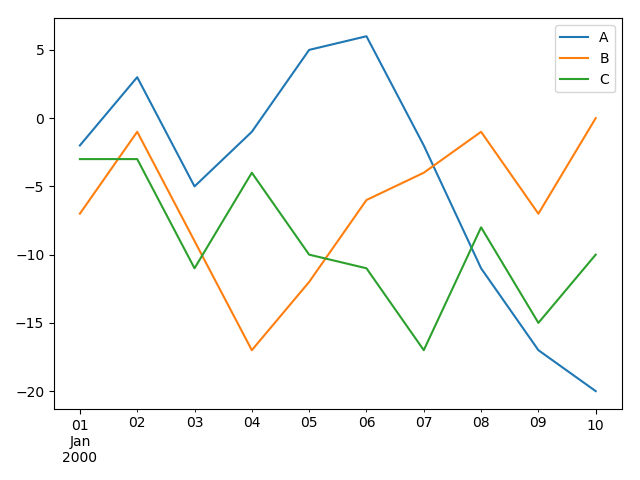
生成数据之后,我们看下如何进行画图。其实非常简单的,调用 plot 方法就可以看到画图的结果了。默认情况下参数 kind="line" 表示图的类型为折线图。通过折线图可以看出数据随着某个变量的变化趋势。
df.plot()
df.plot(x="A",y="C")

2. 柱状图
通过柱状图可以对比多个值的差别。如果想要画出柱状图,可以将参数 kind 设置为 bar 或者 barh。
df.plot(kind="bar")

plt.show()
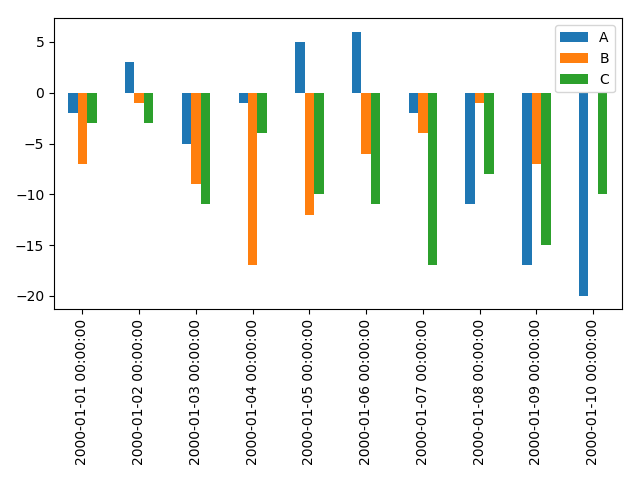
可以看到,设置 kind="bar" 之后,图形以索引为 x 轴, 列为 y 轴。
df.plot(kind="barh")

plt.show()
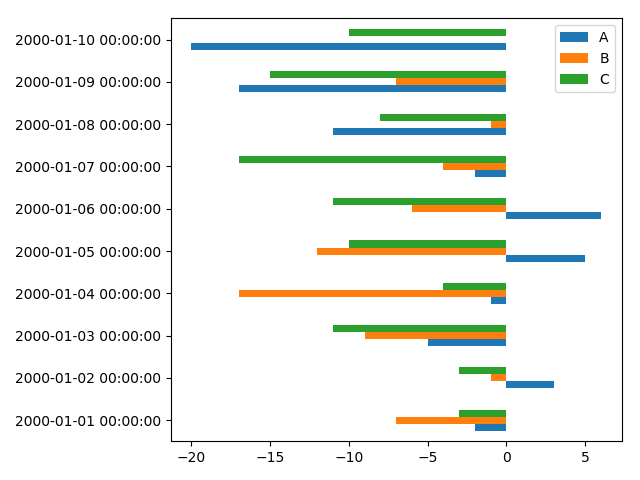
可以看到,设置 kind="barh" 之后,图形以列为 x 轴, 索引为 y 轴。同样我们也可以自己指定 x 轴和 y 轴。
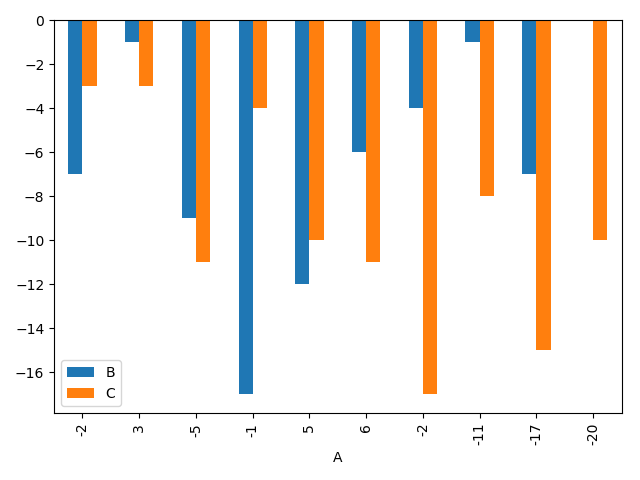
#自己设定x轴y轴

df.plot(kind="bar",x="A",y=["B","C"])

plt.show()
#此外,如果想要生成堆叠条形图的haunted,可以设置参数 stacked=True。
df.plot(kind="bar",stacked=True)

plt.show()

3. 直方图
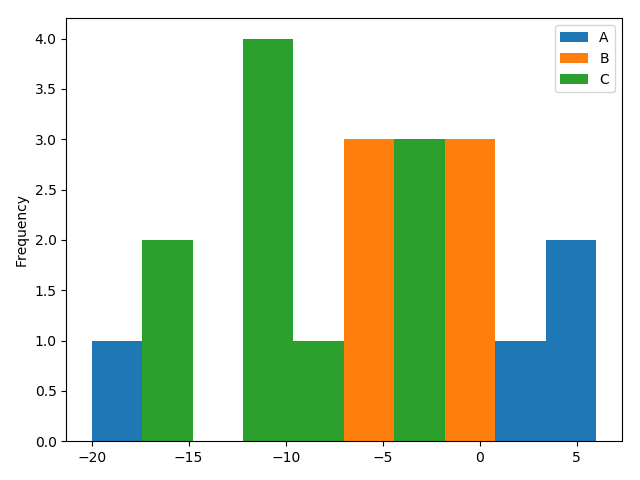
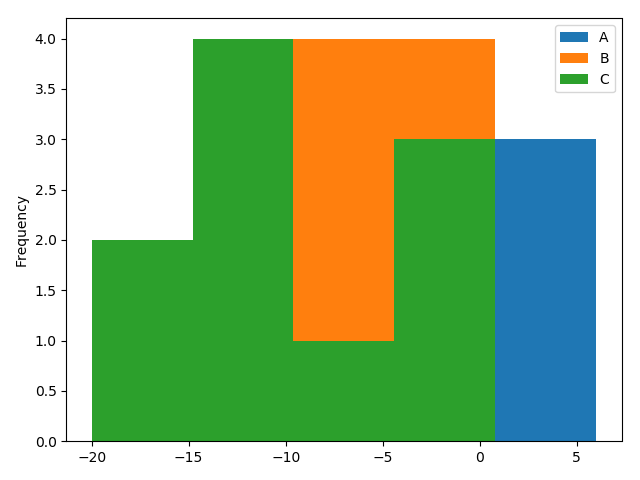
直方图是一种展示数据频数/率的特殊的柱状图。如果想要画出直方图,可以将参数 kind 设置为 hist。可以通过设置参数 bins 来改变 bin 的大小。
df.plot(kind="hist")

plt.show()
df.plot(kind="hist",bins=5)

plt.show()
4.箱线图
通过箱线图可以展示出分位数,具体包括上四分位数、下四分位数、中位数以及上下5%的极值。如果想要画出箱线图,可以将参数 kind 设置为 box。
df.plot(kind="box")

plt.show()

5.区域图
如果想要画出区域图,可以将参数 kind 设置为 area。默认情况下,区域图是堆积的,要生成堆积的区域图图,每列必须全部为正值或全为负值。
df.abs().plot(kind="area")

plt.show()

想要生成不堆积的区域图,设置参数 stacked=False 即可。
df.plot(kind="area", stacked=False)

plt.show()

6.散点图
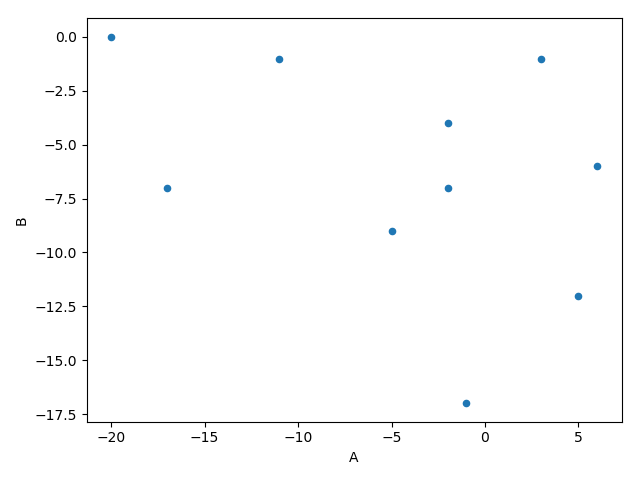
如果想要画出散点图,可以将参数 kind 设置为 scatter,同时需要指定 x 和 y。通过散点图可以探索变量之间的关系。
df.plot(kind="scatter", x="A", y="B")

plt.show()
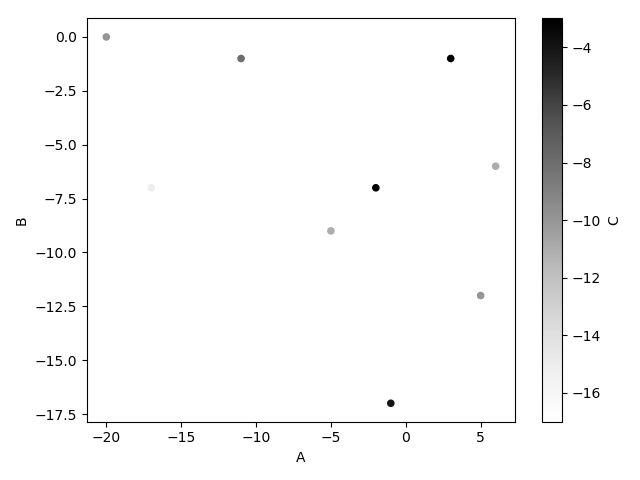
可以设置参数 c 作为列的名称以为每个点提供颜色。
df.plot(kind="scatter", x="A", y="B", c="C")

plt.show()
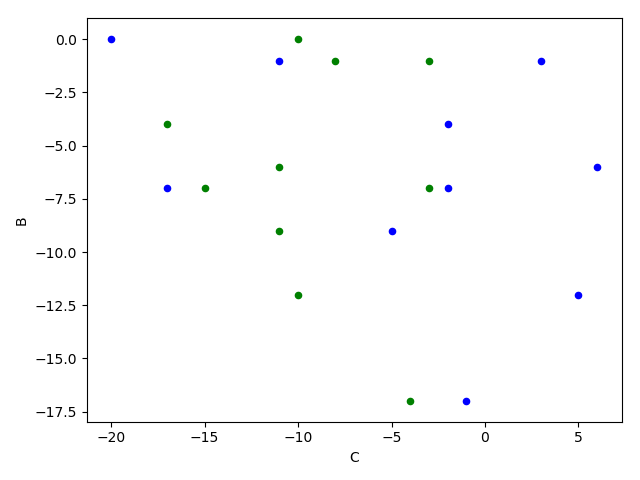
#如果想要在单个轴上绘制多个列组,需要指定 ax。
ax = df.plot(kind="scatter", x="A", y="B", color="blue")

df.plot(kind="scatter", x="C", y="B", color="green", ax=ax)

plt.show()
7.饼图
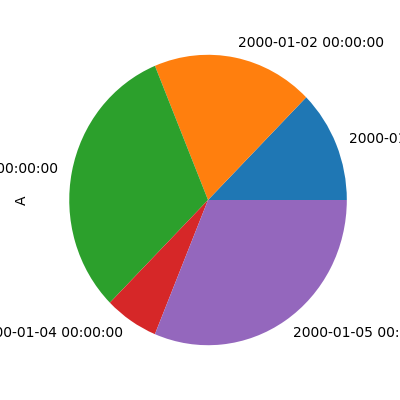
如果想要画出饼图,可以将参数 kind 设置为 scatter。
a = df.A[:5]

a.abs().plot.pie(subplots=False,figsize=(4,4))

plt.show()
a.abs().plot.pie(subplots=True,figsize=(4,4))

plt.show()
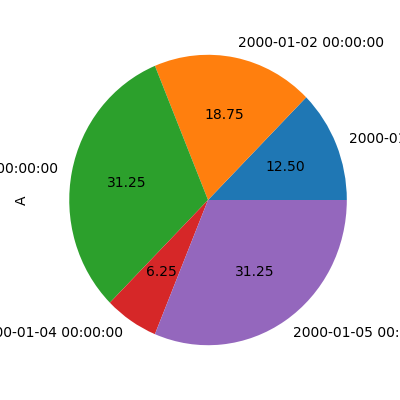
如果想要自动计算出比例,可以设置参数 autopct。
a.abs().plot.pie(subplots=True, figsize=(4, 4), autopct="%.2f")

plt.show()
8.六边形容器图
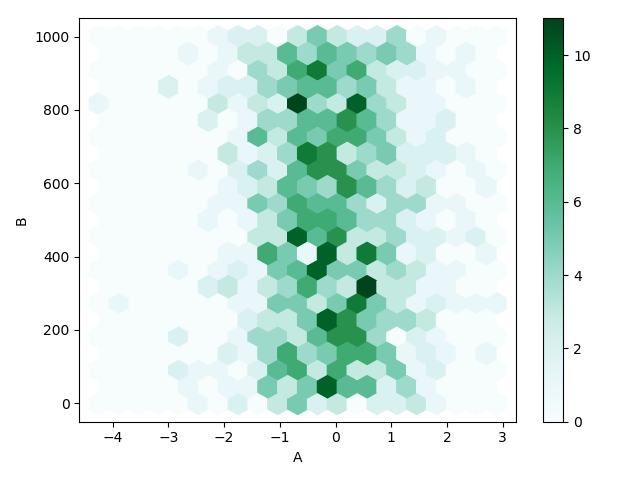
在绘制散点图时,如果数据过于密集,则无法单独绘制出每个点,这时候可以考虑 Hexbin 图。
其中,左边坐标表示的是值的分布,右边坐标表示的是数据量大小与颜色的对比。一个有用的关键字参数是 gridsize ; 它控制x方向的六边形数量,并且默认为100.较大的格栅意味着更多的较小的分区。
df = pd.DataFrame(np.random.randn(1000, 2), columns=["A", "B"])

df["B"] = df["B"] + np.arange(1000)

df.plot(kind="hexbin", x="A", y="B", gridsize=10)

plt.show()

df.plot(kind="hexbin", x="A", y="B", gridsize=20)

plt.show()
Pandas系列(十二)-可视化详解的更多相关文章
- 【vue系列之二】详解vue-cli 2.0配置文件
上次给大家分享的是用vue-cli快速搭建vue项目,虽然很省时间和精力,但想要真正搞明白,我们还需要对其原理一探究竟. 大家拿到一个项目,要快速上手,正确的思路是这样的: 首先,如果在项目有read ...
- SpringBoot系列(十二)过滤器配置详解
SpringBoot(十二)过滤器详解 往期精彩推荐 SpringBoot系列(一)idea新建Springboot项目 SpringBoot系列(二)入门知识 springBoot系列(三)配置文件 ...
- ASP.NET MVC深入浅出系列(持续更新) ORM系列之Entity FrameWork详解(持续更新) 第十六节:语法总结(3)(C#6.0和C#7.0新语法) 第三节:深度剖析各类数据结构(Array、List、Queue、Stack)及线程安全问题和yeild关键字 各种通讯连接方式 设计模式篇 第十二节: 总结Quartz.Net几种部署模式(IIS、Exe、服务部署【借
ASP.NET MVC深入浅出系列(持续更新) 一. ASP.NET体系 从事.Net开发以来,最先接触的Web开发框架是Asp.Net WebForm,该框架高度封装,为了隐藏Http的无状态模 ...
- Hexo系列(二) 配置文件详解
Hexo 是一款优秀的博客框架,在使用 Hexo 搭建一个属于自己的博客网站后,我们还需要对其进行配置,使得 Hexo 更能满足自己的需求 这里所说的配置文件,是位于站点根目录下的 _config.y ...
- iOS 开发之照片框架详解之二 —— PhotoKit 详解(下)
本文链接:http://kayosite.com/ios-development-and-detail-of-photo-framework-part-three.html 这里接着前文<iOS ...
- iOS 开发之照片框架详解之二 —— PhotoKit 详解(上)
转载自:http://kayosite.com/ios-development-and-detail-of-photo-framework-part-two.html 一. 概况 本文接着 iOS 开 ...
- 爬虫系列(十二) selenium的基本使用
一.selenium 简介 随着网络技术的发展,目前大部分网站都采用动态加载技术,常见的有 JavaScript 动态渲染和 Ajax 动态加载 对于爬取这些网站,一般有两种思路: 分析 Ajax 请 ...
- Hexo系列(三) 常用命令详解
Hexo 框架可以帮助我们快速创建一个属于自己的博客网站,熟悉 Hexo 框架提供的命令有利于我们管理博客 1.hexo init hexo init 命令用于初始化本地文件夹为网站的根目录 $ he ...
- Web 前端开发精华文章推荐(jQuery、HTML5、CSS3)【系列十二】
2012年12月12日,[<Web 前端开发人员和设计师必读文章>系列十二]和大家见面了.梦想天空博客关注 前端开发 技术,分享各种增强网站用户体验的 jQuery 插件,展示前沿的 HT ...
- ViewPager 详解(二)---详解四大函数
前言:上篇中我们讲解了如何快速实现了一个滑动页面,但问题在于,PageAdapter必须要重写的四个函数,它们都各有什么意义,在上节的函数内部为什么要这么实现,下面我们就结合Android的API说明 ...
随机推荐
- UITableView编辑模式大全解
1.UITableView 的编辑模式 进入编辑模式 代码体现 // 设置 editing 属性 tableView?.editing = true // 这个设置的时候是有动画效果的 tableVi ...
- Swift UIFont
设置字体 titleLabel.font = UIFont.systemFont(ofSize: 17.0, weight: .heavy)
- A Deep Learning-Based System for Vulnerability Detection(二)
接着上一篇,这篇研究实验和结果. A.用于评估漏洞检测系统的指标 TP:为正确检测到漏洞的样本数量 FP:为检测到虚假漏洞样本的数量(误报) FN:为未检真实漏洞的样本数量(漏报) TN:未检测到漏洞 ...
- 力扣算法题—079单词搜索【DFS】
给定一个二维网格和一个单词,找出该单词是否存在于网格中. 单词必须按照字母顺序,通过相邻的单元格内的字母构成,其中“相邻”单元格是那些水平相邻或垂直相邻的单元格.同一个单元格内的字母不允许被重复使用. ...
- linux安装成功后怎么调出终端
一.Ubuntu 桌面如下,点击搜索 二.输入terminal 终端 三.锁定到菜单栏 四.接下来就可以练习linux下的常用命令,如:ls mkdir cat touch 等等 这些命令后 ...
- spring boot +mybatis(通过properties配置) 集成
注:日常学习记录贴,下面描述的有误解的话请指出,大家一同学习. 因为我公司现在用的是postgresql数据库,所以我也用postgresql进行测试 一.前言 1.Spring boot 会默认读取 ...
- R语言学习——数据框
> #数据框可以包含不同模式(数值型.字符型.逻辑型等)的数据,是R中最常处理的数据结构.数据框可以通过函数data.frame()创建:mydata<-data.frame(coll,c ...
- 网络安全实验室--SQL注入关
第一关 万能密码:username='or '1'='1'# password=1 即可登录得到flag. 第二关 最基础的注入,order by 判断字段数,然后 union selec ...
- 【原创】讲讲亿级PV的负载均衡架构
引言 本来没想写这个题材的,为了某某童鞋能够更好的茁壮成长,临时写一篇负载均衡的.负载均衡,大家可能听过什么3层负载均衡.4层负载均衡.7层负载均衡什么的?那这是怎么分的呢,ok,是根据osi七层网络 ...
- FineUIPro v5.2.0已发布(jQuery升级,自定义图标,日期控件)
FineUIPro/MVC/Core/JS v5.2.0 已经于 2018-8-20 发布,官网示例已更新,如果大家在测试中发现任何问题,请回复本帖,谢谢了. 在线示例: FineUI Pro:htt ...