
WPF使用Expression Design设计图形
1.将画好的图形通过菜单导出成WPF xaml格式。
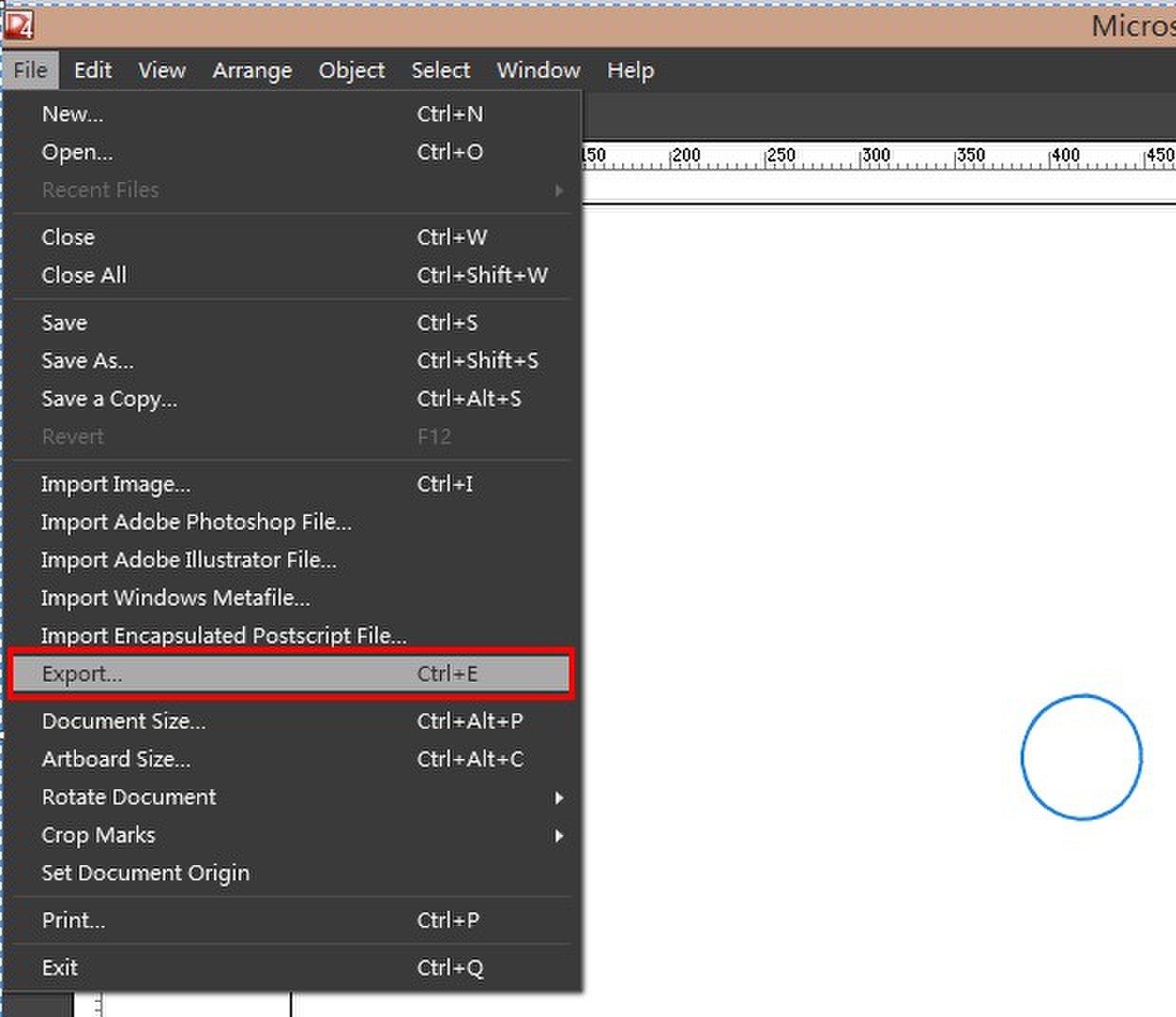

2.导出的文件就可以直接在WPF程序中使用了。
这里导出的DrawingBrush,
<?xml version="1.0" encoding="utf-8"?>

<ResourceDictionary xmlns="http://schemas.microsoft.com/winfx/2006/xaml/presentation" xmlns:x="http://schemas.microsoft.com/winfx/2006/xaml">

    <DrawingBrush x:Key="Layer_1" Stretch="Uniform">

        <DrawingBrush.Drawing>

            <DrawingGroup>

                <DrawingGroup.Children>

                    <GeometryDrawing Brush="#FFFFFFFF" Geometry="F1 M 457.573,312.171L 453.463,299.376L 462.222,289.183L 452.266,280.156L 454.755,266.949L 441.619,264.11L 437.171,251.428L 424.375,255.537L 414.183,246.778L 405.156,256.735L 391.949,254.245L 389.11,267.381L 376.428,271.829L 380.537,284.625L 371.778,294.817L 381.735,303.844L 379.245,317.051L 392.381,319.89L 396.829,332.573L 409.625,328.463L 419.817,337.222L 428.844,327.266L 442.051,329.755L 444.89,316.619L 457.573,312.171 Z ">

                        <GeometryDrawing.Pen>

                            <Pen Thickness="2" LineJoin="Round" Brush="#FFFFFFFF"/>

                        </GeometryDrawing.Pen>

                    </GeometryDrawing>

                    <GeometryDrawing Brush="#FFFFFFFF" Geometry="F1 M 386.038,290.135C 387.224,272.155 402.232,258.507 419.559,259.651C 436.886,260.794 449.97,276.296 448.784,294.276C 447.597,312.255 432.589,325.904 415.262,324.76C 397.935,323.617 384.851,308.115 386.038,290.135 Z "/>

                    <GeometryDrawing Brush="#FF1D82DA" Geometry="F1 M 385.031,290.236L 385.038,290.069L 385.038,290.069C 385.812,281.515 389.847,272.616 396.087,266.941C 402.327,261.267 411.357,258.285 419.628,258.613L 419.628,258.613C 427.87,259.374 436.429,263.517 441.869,269.963C 447.31,276.408 450.14,285.761 449.784,294.342L 449.784,294.342C 449.01,302.896 444.974,311.795 438.734,317.47C 432.494,323.144 423.464,326.126 415.194,325.798L 415.194,325.798C 406.952,325.036 398.392,320.894 392.952,314.448C 387.512,308.003 384.681,298.65 385.038,290.069L 385.041,290.034L 387.006,290.166L 387.003,290.199L 387.003,290.199C 386.668,298.259 389.327,307.044 394.437,313.098C 399.547,319.152 407.587,323.043 415.328,323.758L 415.328,323.758C 423.097,324.066 431.578,321.266 437.439,315.936C 443.301,310.606 447.091,302.246 447.818,294.212L 447.818,294.212C 448.153,286.152 445.494,277.367 440.384,271.313C 435.274,265.259 427.235,261.368 419.493,260.653L 419.493,260.653C 411.724,260.344 403.243,263.145 397.382,268.475C 391.521,273.805 387.73,282.164 387.003,290.199L 386.997,290.356L 385.031,290.236 Z "/>

                </DrawingGroup.Children>

            </DrawingGroup>

        </DrawingBrush.Drawing>

    </DrawingBrush>

</ResourceDictionary>
复制DrawingBrush节点,到所要填补的形状节点中,通过形状节点.Fill属性进行使用。
        <Ellipse Width="80" Height="80" HorizontalAlignment="Right" VerticalAlignment="Bottom">

            <Ellipse.Fill>

                <DrawingBrush Stretch="Uniform">

                    <DrawingBrush.Drawing>

                        <DrawingGroup>

                            <DrawingGroup.Children>

                                <GeometryDrawing Brush="#FFFFFFFF" Geometry="F1 M 457.573,312.171L 453.463,299.376L 462.222,289.183L 452.266,280.156L 454.755,266.949L 441.619,264.11L 437.171,251.428L 424.375,255.537L 414.183,246.778L 405.156,256.735L 391.949,254.245L 389.11,267.381L 376.428,271.829L 380.537,284.625L 371.778,294.817L 381.735,303.844L 379.245,317.051L 392.381,319.89L 396.829,332.573L 409.625,328.463L 419.817,337.222L 428.844,327.266L 442.051,329.755L 444.89,316.619L 457.573,312.171 Z ">

                                    <GeometryDrawing.Pen>

                                        <Pen Thickness="2" LineJoin="Round" Brush="#FFFFFFFF"/>

                                    </GeometryDrawing.Pen>

                                </GeometryDrawing>

                                <GeometryDrawing Brush="#FFFFFFFF" Geometry="F1 M 386.038,290.135C 387.224,272.155 402.232,258.507 419.559,259.651C 436.886,260.794 449.97,276.296 448.784,294.276C 447.597,312.255 432.589,325.904 415.262,324.76C 397.935,323.617 384.851,308.115 386.038,290.135 Z "/>

                                <GeometryDrawing Brush="#FF1D82DA" Geometry="F1 M 385.031,290.236L 385.038,290.069L 385.038,290.069C 385.812,281.515 389.847,272.616 396.087,266.941C 402.327,261.267 411.357,258.285 419.628,258.613L 419.628,258.613C 427.87,259.374 436.429,263.517 441.869,269.963C 447.31,276.408 450.14,285.761 449.784,294.342L 449.784,294.342C 449.01,302.896 444.974,311.795 438.734,317.47C 432.494,323.144 423.464,326.126 415.194,325.798L 415.194,325.798C 406.952,325.036 398.392,320.894 392.952,314.448C 387.512,308.003 384.681,298.65 385.038,290.069L 385.041,290.034L 387.006,290.166L 387.003,290.199L 387.003,290.199C 386.668,298.259 389.327,307.044 394.437,313.098C 399.547,319.152 407.587,323.043 415.328,323.758L 415.328,323.758C 423.097,324.066 431.578,321.266 437.439,315.936C 443.301,310.606 447.091,302.246 447.818,294.212L 447.818,294.212C 448.153,286.152 445.494,277.367 440.384,271.313C 435.274,265.259 427.235,261.368 419.493,260.653L 419.493,260.653C 411.724,260.344 403.243,263.145 397.382,268.475C 391.521,273.805 387.73,282.164 387.003,290.199L 386.997,290.356L 385.031,290.236 Z "/>

                            </DrawingGroup.Children>

                        </DrawingGroup>

                    </DrawingBrush.Drawing>

                </DrawingBrush>

            </Ellipse.Fill>

        </Ellipse>
WPF使用Expression Design设计图形的更多相关文章
- 零元学Expression Design 4 - Chapter 3 看小光被包围了!!如何活用「Text On Path」设计效果
原文:零元学Expression Design 4 - Chapter 3 看小光被包围了!!如何活用「Text On Path」设计效果 本章将教大家如何活用「Text On Path」,做出文绕图 ...
- eclipse里打开SWT项目找不到source/design的图形UI设计界面
因为前天重新装了个新版的eclipse, 结果今天打开一个SWT的项目,突然找不到source/design的图形UI设计的两个切换按钮 我把SWT组件重新装了还是找不到.结果后来发现是因为重装ecl ...
- WPF学习笔记-用Expression Design制作矢量图然后导出为XAML
WPF学习笔记-用Expression Design制作矢量图然后导出为XAML 第一次用Windows live writer写东西,感觉不错,哈哈~~ 1.在白纸上完全凭感觉,想象来画图难度很大, ...
- 零元学Expression Design 4 - Chapter 2 熟悉Design并且快速设计出Silverlight网页
原文:零元学Expression Design 4 - Chapter 2 熟悉Design并且快速设计出Silverlight网页 本章将用带大家熟悉Design 4并制作简易的网页版面,也会让你了 ...
- 如何获取Expression Design 4工具与Expression Blend 4工具
在VS2010+C#+WPF 开发项目过程中涉及到界面的布局与设计,网上有人讲采用Expression Design 4与Expression Blend 4工具相当方便, 于是决定试看看,下面将这个 ...
- 零元学Expression Design 4 - Chapter 7 使用内建功能「Clone」来达成Path的影分身之术
原文:零元学Expression Design 4 - Chapter 7 使用内建功能「Clone」来达成Path的影分身之术 本章所介绍的是便利且快速的内建工具Clone ? 本章所介绍的是便利且 ...
- 零元学Expression Design 4 - Chapter 5 教你如何用自制笔刷在5分钟内做出设计感效果
原文:零元学Expression Design 4 - Chapter 5 教你如何用自制笔刷在5分钟内做出设计感效果 本章将教你如何运用笔刷与简单线条,只要5分钟,就能做出设计感效果 ? 本章将教你 ...
- 零元学Expression Design 4 - Chapter 4 教你如何自制超炫笔刷
原文:零元学Expression Design 4 - Chapter 4 教你如何自制超炫笔刷 在Chapter 2 有稍微讲过Design内建笔刷的用法,本章将教大家如何自制独一无二的笔刷,并且重 ...
- WPF和Expression Blend开发实例:模拟QQ登陆界面打开和关闭特效
不管在消费者的心中腾讯是一个怎么样的模仿者抄袭者的形象,但是腾讯在软件交互上的设计一直是一流的.正如某位已故的知名产品经理所说的:设计并非外观怎样,感觉如何.设计的是产品的工作原理.我觉得腾讯掌握了其 ...
随机推荐
- SQLite 连接两个字符串
SQLite中,连接字符串不是使用+,而是使用|| 示例: SELECT 'I''M '||'Chinese.' 将输出 I'M Chinese. 特别说明:1. SELECT 'I''M '+'Ch ...
- linux运维/自动化开发__目录
服务器软件安装 nginx apache php mysql oracle tomcat memcached mongodb sqlserver 常用pc端工具安装使用 Xshell ...
- Effective JavaScript Item 55 接受配置对象作为函数參数
接受配置对象作为函数參数 尽管保持函数接受的參数的顺序非常重要,可是当函数可以接受的參数达到一定数量时.也会让用户非常头疼: var alert = new Alert(100, 75, 300, 2 ...
- [CB2]start up
1.更新源 From:http://cubie.cc/forum.php?mod=viewthread&tid=3054&extra= sudo emacs 打开/etc/apt/so ...
- SurvivalShooter学习笔记(二.玩家移动旋转)
该案例中:(PC端操作) 1.玩家移动输入控制通过虚拟轴Axis,旋转输入控制通过鼠标位置: 2.玩家始终面朝鼠标停留点,鼠标停留点通过摄像机朝地面的射线获取: 3.玩家待机移动状态切换通过Anima ...
- 面试STAR法则
昨天投了几家公司的简历,A公司还没看简历,B公司没有通过简历,另外的后说(其实只投了这两家),B公司最终给了蛮中肯的回复: 虽然,一开始看到这样的结果,有些失落,仔细看过回复后,有些不屑和好奇.百度了 ...
- 【BZOJ4543】[POI2014]Hotel加强版 长链剖分+DP
[BZOJ4543][POI2014]Hotel加强版 Description 同OJ3522数据范围:n<=100000 Sample Input 7 1 2 5 7 2 5 2 3 5 6 ...
- 【BZOJ4584】[Apio2016]赛艇 DP
[BZOJ4584][Apio2016]赛艇 Description 在首尔城中,汉江横贯东西.在汉江的北岸,从西向东星星点点地分布着个划艇学校,编号依次为到.每个学校都拥有若干艘划艇.同一所学校的所 ...
- 【BZOJ4896】[Thu Summer Camp2016]补退选 Trie树
[BZOJ4896][Thu Summer Camp2016]补退选 Description X是T大的一名老师,每年他都要教授许多学生基础的C++知识.在T大,每个学生在每学期的开学前都需要选课,每 ...
- ArcGIS Runtime SDK for iOS开发系列教程(5)——要素信息的绘制
在客户端绘制点.线.面要素是GIS应用的基本功能,这一讲我将向大家介绍在iOS中如何来实现这一功能.大家都知道在Flex.Silverlight.js中对于要素的绘制都有一个叫GraphicsLaye ...