
Ubuntu Anaconda3 环境下安装caffe
安装Python环境
本人环境为Anaconda3 ,可参照 https://blog.csdn.net/ctwy291314/article/details/86571198 完成安装Python2.7环境安装与多Python环境切换。
安装依赖包
sudo apt-get install libprotobuf-dev libleveldb-dev libsnappy-dev libopencv-dev libhdf5-serial-dev protobuf-compiler

sudo apt-get install --no-install-recommends libboost-all-dev

sudo apt-get install libopenblas-dev liblapack-dev libatlas-base-dev

sudo apt-get install libgflags-dev libgoogle-glog-dev liblmdb-dev

sudo apt-get install git cmake build-essential
安装显卡驱动与CUDA 、cuDNN
请参照 https://blog.csdn.net/ctwy291314/article/details/80951148 进行CUDA 、cuDNN进行安装。
安装protoc
命令 whereis protoc可以查看哪些路径下安装了protoc
命令which protoc可以查看默认选用protoc的路径
命令 protoc --version可以查看当前protoc版本

安装protobuf2.6.1
下载文件
https://github.com/google/protobuf/releases/download/v2.6.1/protobuf-2.6.1.tar.gz
解压安装
tar -zxvf protobuf-2.6.1.tar.gz

sudo apt-get install build-essential

cd protobuf-2.6.1/

./configure

make

make check

sudo make install
指定protoc的版本
在Makefile 中修改这两句:
我的protobuf路径为/usr/local/bin/protoc
$(Q)protoc --proto_path=$(PROTO_SRC_DIR) --cpp_out=$(PROTO_BUILD_DIR) $<

$(Q)protoc --proto_path=src --python_out=python $<

为

$(Q)/usr/local/bin/protoc --proto_path=$(PROTO_SRC_DIR) --cpp_out=$(PROTO_BUILD_DIR) $<

$(Q)/usr/local/bin/protoc --proto_path=src --python_out=python $<
即把开头的"protoc"补全路径即可 (/usr/bin/protoc即为自己向指定给的版本路径)
注:这种修改不会影响系统默认的protoc版本,只会在caffe编译的时候调用相应的proto版本
安装 caffe
首先在你要安装的路径下 clone :
git clone https://github.com/BVLC/caffe.git
进入 caffe ,将 Makefile.config.example 文件复制一份并更名为 Makefile.config ,也可以在 caffe 目录下直接调用以下命令完成复制操作 :
cd caffe

sudo cp Makefile.config.example Makefile.config
复制一份的原因是编译 caffe 时需要的是 Makefile.config 文件,而Makefile.config.example 只是caffe 给出的配置文件例子,不能用来编译 caffe。
然后修改 Makefile.config 文件,在 caffe 目录下打开该文件:
sudo gedit Makefile.config
修改 Makefile.config 文件内容:
- 应用 cudnn
    #将

    #USE_CUDNN := 1

    #修改成:

    USE_CUDNN := 1
- 应用 opencv 版本
    #将

    #OPENCV_VERSION := 3

    #修改为:

    OPENCV_VERSION := 3
- 使用 python 接口
	#将

	#WITH_PYTHON_LAYER := 1

	 #修改为

	WITH_PYTHON_LAYER := 1
修改 python 路径
修改PYTHON_INCLUDE、PYTHON_LIB路径
本人安装的是Anaconda3多Python版本切换,python2.7 目录为:/home/hylink/anaconda3/envs/python27
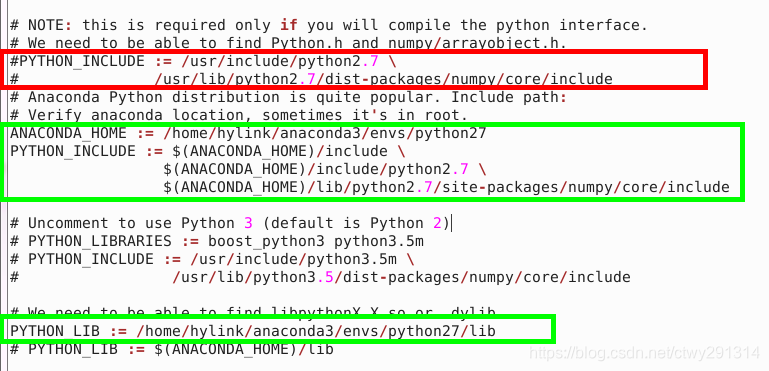
再修改INCLUDE_DIRS、LIBRARY_DIRS 路径INCLUDE_DIRS := $(PYTHON_INCLUDE) /usr/local/include
LIBRARY_DIRS := $(PYTHON_LIB) /usr/local/lib /usr/lib
修改为:
INCLUDE_DIRS := $(PYTHON_INCLUDE) /usr/local/include /usr/include/hdf5/serial
LIBRARY_DIRS := $(PYTHON_LIB) /usr/local/lib /usr/lib /usr/lib/x86_64-linux-gnu /usr/lib/x86_64-linux-gnu/hdf5/serial
修改 caffe 目录下的 Makefile 文件
#将:

NVCCFLAGS +=-ccbin=$(CXX) -Xcompiler-fPIC $(COMMON_FLAGS)

#替换为:

NVCCFLAGS += -D_FORCE_INLINES -ccbin=$(CXX) -Xcompiler -fPIC $(COMMON_FLAGS)
#将:

LIBRARIES += glog gflags protobuf boost_system boost_filesystem m hdf5_hl hdf5

#改为:

LIBRARIES += glog gflags protobuf boost_system boost_filesystem m hdf5_serial_hl hdf5_serial
开始编译
make all -j8编译出现问题1:
NVCC src/caffe/layers/bnll_layer.cu

nvcc fatal   : Unsupported gpu architecture 'compute_20'

Makefile:594: recipe for target '.build_release/cuda/src/caffe/layers/bnll_layer.o' failed

make: *** [.build_release/cuda/src/caffe/layers/bnll_layer.o] Error 1

make: *** Waiting for unfinished jobs....
仔细查看了一下 Makefile.config 中 CUDA_ARCH 设置未按规定设置:
# CUDA architecture setting: going with all of them.

# For CUDA < 6.0, comment the *_50 through *_61 lines for compatibility.

# For CUDA < 8.0, comment the *_60 and *_61 lines for compatibility.

# For CUDA >= 9.0, comment the *_20 and *_21 lines for compatibility.

CUDA_ARCH := -gencode arch=compute_20,code=sm_20 \

            -gencode arch=compute_20,code=sm_21 \

            -gencode arch=compute_30,code=sm_30 \

            -gencode arch=compute_35,code=sm_35 \

            -gencode arch=compute_50,code=sm_50 \

            -gencode arch=compute_52,code=sm_52 \

            -gencode arch=compute_60,code=sm_60 \

            -gencode arch=compute_61,code=sm_61 \

            -gencode arch=compute_61,code=compute_61
因为我装的是CUDA9.0所以把下面这两行删除就可以了
-gencode arch=compute_20,code=sm_20 \

-gencode arch=compute_20,code=sm_21 \
编译出现问题2:
error: #error -- unsupported GNU version! gcc versions later than 6 are not supported!
错误的解决方式很简单,就是安装低版本gcc和g++,并创建链接或更改gcc各版本的优先级。
此处为以后考虑安装了gcc-6和g+±6,大家可以自行决定版本,只要比错误中提到的支持上限小就没问题sudo apt-get install gcc-6
sudo apt-get install g++-6
然后执行
sudo update-alternatives --install /usr/bin/g++ g++ /usr/bin/g++-6 10

sudo update-alternatives --install /usr/bin/gcc gcc /usr/bin/gcc-6 10
编译出现问题3:
error while loading shared libraries: libcudart.so.9.0: cannot open shared object file: No such file
error while loading shared libraries: libcudnn.so.7: cannot open shared object file: No such file解决方法
sudo cp /usr/local/cuda-9.0/lib64/libcudart.so.9.0 /usr/local/lib/libcudart.so.9.0 && sudo ldconfig

sudo cp /usr/local/cuda-9.0/lib64/libcublas.so.9.0 /usr/local/lib/libcublas.so.9.0 && sudo ldconfig

sudo cp /usr/local/cuda-9.0/lib64/libcurand.so.9.0 /usr/local/lib/libcurand.so.9.0 && sudo ldconfig

sudo cp /usr/local/cuda-9.0/lib64/libcudnn.so.7 /usr/local/lib/libcudnn.so.7 && sudo ldconfig
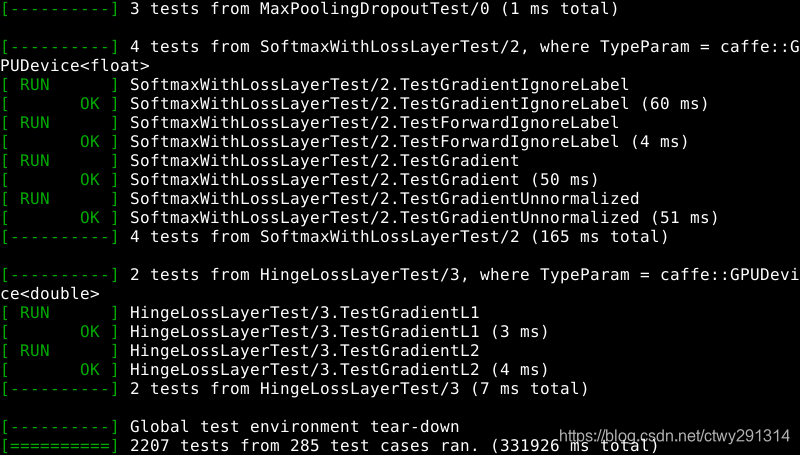
编译成功后可运行测试:
sudo make runtest -j8
安装 pycaffe
首先编译 pycaffe :
cd caffe

sudo make pycaffe -j8
编译 pycaffe 成功后,验证一下是否可以在 python 中导入 caffe 包,首先进入 python 环境:
python
然后导入 caffe :
>>> import caffe
错误1:
ModuleNotFoundError: No module named 'caffe._caffe'
正确编译 pycaffe后,会在caffe/python/caffe目录下生成_caffe.so的文件
解决方式一:
每次在程序里加一句 sys.path.append('path to cafferoot/python')
例如:sys.path.append('/home/hylink/eclipse-workspace/caffe/python')
解决方式二:
sudo gedit ~/.bashrc

export PYTHONPATH=/home/hylink/eclipse-workspace/caffe/python:$PYTHONPATH

source~/.bashrc
至此caffe环境安装完成。
Ubuntu Anaconda3 环境下安装caffe的更多相关文章
- Anaconda3环境下安装OpenCV(cv2)
Anaconda3环境下安装OpenCV(cv2) 主要步骤 1 首先查看自己的Anaconda安装的python版本 2 下载相应的OpenCv.whl文件 3 使用cmd安装.whl文件 查看自己 ...
- linux(ubuntu)环境下安装IDEA
想调试java虚拟机内存溢出的情况,在调试过程中总会出现一些不可预见的状况,正好在学linux,在windows上安装了虚拟机,安装的镜像是ubuntu(乌班图)装在了虚拟机中,装在虚拟机中好处是即使 ...
- linux(ubuntu)环境下安装及配置JDK
安装完IDEA之后遇到了问题,发现jdk安装完之后配置环境变量好困难,下面总结一下我的安装及配置方式: JDK下载链接:http://download.oracle.com/otn-pub/java/ ...
- 在windows64位Anaconda3环境下安装XGBoost
安装步骤参考的是: "Installing XGBoost For Anaconda on Windows":https://www.ibm.com/developerworks/ ...
- ubuntu linux环境下安装配置jdk和tomcat
关于linux搭建服务器,ubuntu中jdk和tomcat的安装和配置 一.jdk的安装配置 1:去官网下载好自己需要的版本,注意,linux压缩文件通常以tar.gz结尾,别下载错了.本次我下载安 ...
- Ubuntu --- lamp环境下安装php扩展和开启apache重写
安装教程参考:http://www.laozuo.org/8303.html 1.安装php扩展(比如安装mbstring) 先搜索相关的包 apt-cache search php7 再安装 apt ...
- 在Anaconda3环境下安装并切换 Tensorflow 2.0 环境
背景 Anaconda切换各种环境非常方便,现在我们就来介绍一下如何使用anaconda安装tensorflow环境. anaconda v3.5 from 清华镜像站 tensorflow v2.0 ...
- ubuntu LNMP环境下安装Redis,以及php的redis扩展
1.下载 sudo wget http://download.redis.io/releases/redis-4.0.9.tar.gz 2.解压 sudo tar zvxf redis-4.0.9.t ...
- ubuntu在anaconda2下安装anaconda3环境 && 在Pycharm中配置Python3
适合在已经装有anaconda2环境的机器上配置anaconda3环境(或在有anaconda3的环境下再配置2). 1. 下载 anaconda3 下载地址: 推荐清华镜像 https:/ ...
随机推荐
- Golang在京东列表页实践总结
Golang在京东列表页实践总结 作者:张洪涛 10余年软件开发和设计经验,曾就职于搜狐.搜狗.前matrixjoy公司联合创始人.甘普科技CTO. 目前线上状态 基于搜索实现: 全量数据,搜索结果不 ...
- Spring MVC Captcha 验证码
本文专为不想一遍遍手写验证码代码的”懒猿“而生,只需要添加部分配置文件,拷贝一个控制层代码,就能在页面中方便使用.话不多说,进入主题: 一. Spring MVC 环境实现方式: 1.1 spring ...
- UITabbarController & UITabbar 学习
最后更新2016-04-06 一. UITabbarController 给UITabbarController 设置viewControllers熟悉时候,超过五个就会有一个 moreNavigat ...
- [CSP-S模拟测试]:礼物(数学)
题目传送门(内部题80) 输入格式 第一行输入一个正整数$n$. 第二行到第$n+1$行每行两个正整数$a_i$和$b_i$表示第$i$个礼物中包含$a_i$个红宝石和$b_i$个绿宝石. 输出格式 ...
- ORACLE DG添加redo日志成员
ORACLE DG在线日志添加日志成员 SQL>select SEQUENCE#,first_time,next_time,APPLIED, THREAD# from v$archived_lo ...
- sh/bash/csh/Tcsh/ksh/pdksh等shell的区别
w shell confusion..what is diff between bash, ksh, csh, tcsh..?? http://www.linuxquestions.org/ques ...
- JS - 创建只读属性
一:为私有变量创建get()方法 这种方式可以创建 "伪 "只读属性.这并不是一种好方法,因为使用_函数_获得只读的_属性_不太符合一般的逻辑. /** * Represent a ...
- MongoDB学习【三】—MongoDB数据库增删改查
一.数据库的增删查 # 增加 use db # 有则切换,无则新 增 # 查看 show dbs # 查看所有数据库 db # 查看当前库 # 删除 db.dropDatabase() # 不会就用h ...
- format和urlencode的使用对比
一:format的基本语法使用 基本语法是通过 {} 和 : 来代替以前的 % . format 函数可以接受不限个参数,位置可以不按顺序. 例如: >>>"{} {}&q ...
- bash shell:获取当前脚本的绝对路径(pwd/readlink)
有时候,我们需要知道当前执行的输出shell脚本的所在绝对路径,可以用dirname实现. 我们知道 dirname 可以获取一个文件所在的路径,dirname的用处是: 输出已经去除了尾部的”/”字 ...