
在windows64位Anaconda3环境下安装XGBoost
安装步骤参考的是:
“Installing XGBoost For Anaconda on Windows”:https://www.ibm.com/developerworks/community/blogs/jfp/entry/Installing_XGBoost_For_Anaconda_on_Windows?lang=zh
一、安装前的准备
In order to install and use XGBoost with Python you need three software on your windows machine:
具体实现:
(1)选用Anaconda3的Python3.X版本,然后下载 Git并安装好。
(2)在C:\Users\Administrator路径下创建XGBoost文件夹,在此文件下右击鼠标菜单选择Git Bash
(3)Then download XGBoost by typing the following commands.
$ git clone --recursive https://github.com/dmlc/xgboost

$ cd xgboost

$ git submodule init

$ git submodule update
(4)安装 MinGW-W64下载地址

(5)点击Next后选择 x86_64这项,其他选项不要改:

默认安装地址:
C:\Program Files\mingw-w64\x86_64-7.2.0-posix-seh-rt_v5-rev1
(6)将Git和mingw32-make所在路径分别添加到系统环境变量中:
E:\program Files\Git\cmd
C:\Program Files\mingw-w64\x86_64-7.2.0-posix-seh-rt_v5-rev1\mingw64\bin
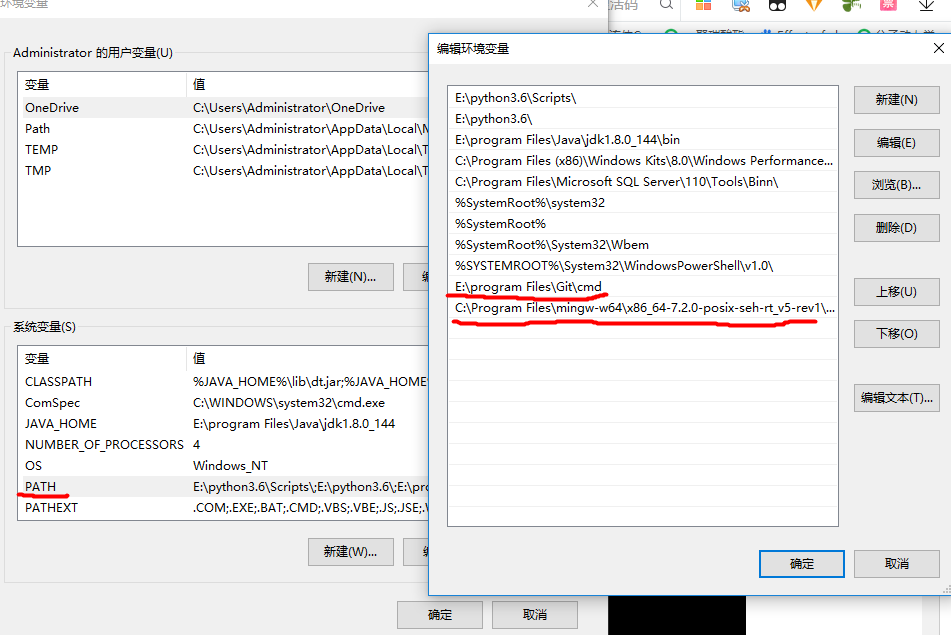
(7)关掉Git Bash终端并重新打开,检查环境变量是否添加成功:
$ which mingw32-make
(8)成功的话应该是输出这样的:
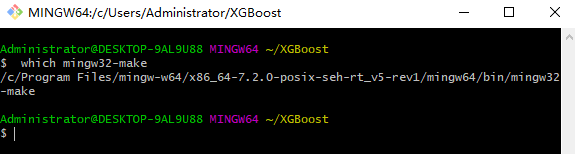
(9)为了简便起见,更改下名称:
$ alias make='mingw32-make'
二、接下来开始搭建XGBoost
(1)在xgboost路径下运行Git Bash
(2)分别输入以下命令:
每次命令输入成功后再进行下一个命令。如果不成功,用Git命令里面多重复几次。

$ cd dmlc-core

$ make -j4

$ cd ../rabit

$ make lib/librabit_empty.a -j4

$ cd ..

$ cp make/mingw64.mk config.mk

$ make -j4
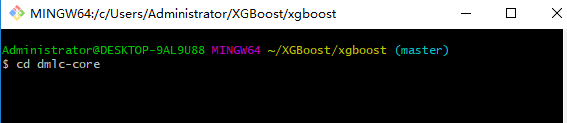
...
...
直到最后命令完成后,Build成功,关闭Git Bash。
(3)接下来安装Python模块
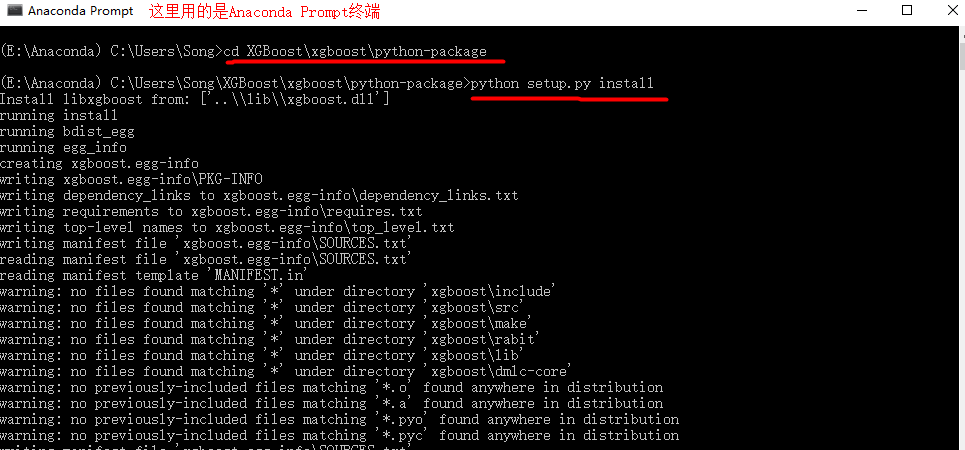
我们用Anaconda Prompt终端执行分别如下命令:
 cd XGBoost\xgboost\python-package

 python setup.py install

注:我有两台电脑,两台安装都是在Anaconda Prompt终端输入,如果是用win+R系统自己的cmd输入,我发现总是失败
(更新:后来发现cmd可以了,而且在执行完前面两个命令后,在cmd中输入pip install xgboost就可以正常使用xgboost了,且直接import xgboost as xgb就行,省略了后面涉及的import os,mingw_path3,os.environ这3条命令)。
以下为具体:

三、 现在可以正常使用XGBoost了
(1)在jupyter notebook (在IPython中进行也可以)中依次输入:
 import os

 mingw_path = 'C:\\Program Files\\mingw-w64\\x86_64-7.2.0-posix-seh-rt_v5-rev1\\mingw64\\bin'

 os.environ['PATH'] = mingw_path + ';' + os.environ['PATH']
成功运行的例子:
 import xgboost as xgb

 import numpy as np

 data = np.random.rand(5,10) # 5 entities, each contains 10 features

 label = np.random.randint(2, size=5) # binary target

 dtrain = xgb.DMatrix( data, label=label)

 dtest = dtrain

 param = {'bst:max_depth':2, 'bst:eta':1, 'silent':1, 'objective':'binary:logistic' }

 param['nthread'] = 4

 param['eval_metric'] = 'auc'

 evallist  = [(dtest,'eval'), (dtrain,'train')]

 num_round = 10

 bst = xgb.train( param, dtrain, num_round, evallist )

 bst.dump_model('dump.raw.txt')
输出:
[0]    eval-auc:0.5    train-auc:0.5

[1]    eval-auc:0.5    train-auc:0.5

[2]    eval-auc:0.5    train-auc:0.5

[3]    eval-auc:0.5    train-auc:0.5

[4]    eval-auc:0.5    train-auc:0.5

[5]    eval-auc:0.5    train-auc:0.5

[6]    eval-auc:0.5    train-auc:0.5

[7]    eval-auc:0.5    train-auc:0.5

[8]    eval-auc:0.5    train-auc:0.5

[9]    eval-auc:0.5    train-auc:0.5
(2)用IPython同样可以:
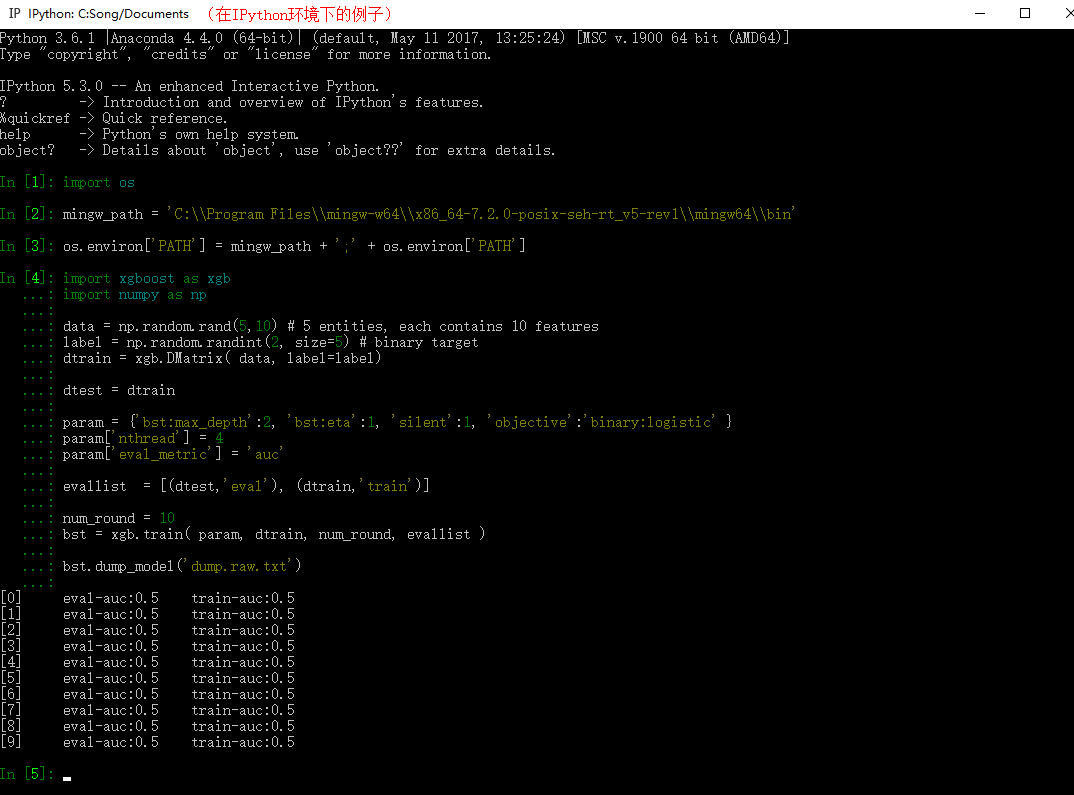
你看,都成功了!
在windows64位Anaconda3环境下安装XGBoost的更多相关文章
- Anaconda3环境下安装OpenCV(cv2)
Anaconda3环境下安装OpenCV(cv2) 主要步骤 1 首先查看自己的Anaconda安装的python版本 2 下载相应的OpenCv.whl文件 3 使用cmd安装.whl文件 查看自己 ...
- Ubuntu Anaconda3 环境下安装caffe
安装Python环境 本人环境为Anaconda3 ,可参照 https://blog.csdn.net/ctwy291314/article/details/86571198 完成安装Python2 ...
- 在Anaconda3环境下安装并切换 Tensorflow 2.0 环境
背景 Anaconda切换各种环境非常方便,现在我们就来介绍一下如何使用anaconda安装tensorflow环境. anaconda v3.5 from 清华镜像站 tensorflow v2.0 ...
- 【Oracle】在WIN NT 64位环境下安装win64_11gR2_database。并用PL/SQL连接
因为现在大多数服务器环境均为64位环境,而且有一部分使用的windows server的环境,在此做了一番小研究,如何在64位环境下安装oracle11g_64bit服务端 (1)首先www.orac ...
- 最新xgboost python32位下安装xgboost
网上很多windows python下安装xgboost都是很简单的几步无非是visual studio2013以上版本编译,安装.但现在最新的xgboost已经移除了c++工程文件,找到旧版本的也多 ...
- [转]windows10 64位环境下安装mysql5.7.17
今天以zip模式在windows10 64位环境下安装mysql5.7,到最后一步提示mysql服务无法启动. 安装步骤如下: 1.配置环境变量 我的电脑->属性->高级->环境变量 ...
- 在Window平台下安装xgboost的Python版本
原文:http://blog.csdn.net/pengyulong/article/details/50515916 原文修改了两个地方才安装成功,第3步可以不用,第2步重新生成所有的就行了. 第4 ...
- Deepin环境下安装科学研究版Python和Pytorch--防网卡
Deepin环境下安装科学研究版Python和Pytorch--防网卡 由于本教程所引起的一切损失作者概不负责,本教程不使用pip和conda命令,因此下载好包后配合U盘可以给某个机器进行离线安装 · ...
- Python3.5环境下安装wxPtyhon
Win7系统下,Python3.5环境下安装wxPtyhon, 已成功安装并运行. 1.先从下面网站下载对应的whl版本. https://wxpython.org/Phoenix/snapshot- ...
随机推荐
- exports与module.exports,export与export default 之间的关系和区别
首先我们要明白一个前提,CommonJS模块规范和ES6模块规范完全是两种不同的概念. CommonJS模块规范 Node应用由模块组成,采用CommonJS模块规范. 根据这个规范,每个文件就是一个 ...
- C# log4net 的配置
项目的日志组件是必备可少的,任何项目中都需要.这样既方便前期的开发测试也方便项目后期的项目维护.C#项目的一个不错的日志组件是log4net,下面我就把桌面应用程序.控制台程序.网站中log4net的 ...
- 从MongoDB的ObjectId中获取时间信息
MongoDB默认使用_id字段作为主键,类型为ObjectId.ObjectId的生成有一定的规则,详情可以查看这篇文章 - MongoDB深究之ObjectId.如果你在写入数据库的时候忘记写入创 ...
- 常用Linux命令笔记
任何脱离业务的架构都是耍流氓 只记录实际常用的Linux命令 常用Linux命令 查找安装路径: whereis nginx 查询nginx进程: ps aux|grep nginx 查看 CentO ...
- ionic2 App搭建(三)
cmd命令提示框中进入项目文件夹 运行命令 ionic serve --lab 结构如下图 这里数据是没有接受到的,是因为跨域的问题,解决方案是谷歌浏览器配置跨域指令如下: 配置chrome浏览器允 ...
- Tomcat localhost 8080打不开
最近发现一个问题,使用tomcat部署项目时,项目可以正常访问,但是localhost 8080打不开,总是出现404 为了找回那只可爱的tom,我先做了个测试 在tomcat的webapps文件夹下 ...
- JAVA中的按值传递
Java中只有按值传递,没有按引用传递! 方法参数共有两种类型: 基本数据类型 对象引用 一:基本数据类型 首先看一个小例子: package chuandi; public class Test1 ...
- ActiveMQ进阶学习
本文主要讲述ActiveMQ与spring整合的方案.介绍知识点包括spring,jms,activemq基于配置文件模式管理消息,消息监听器类型,消息转换类介绍,spring对JMS事物管理. 1. ...
- Linux 和Windows之间命令行实现目录或文件互传
在linux中,我们常用scp命令传输文件: 如以下实例,我们想把当前服务器文件abc.sql传输到192.168.1.1服务器上 我们可以执行以下命令: scp /home/person/hww/a ...
- java保留两位小数(不四舍五入)
import java.text.DecimalFormat; import java.math.RoundingMode; class Text{ public static void main(S ...