
小程序上传wx.uploadFile - 小程序请假-请求
小程序上传wx.uploadFile
UploadTask wx.uploadFile(Object object)
将本地资源上传到服务器。客户端发起一个 HTTPS POST 请求,其中 content-type 为 multipart/form-data。使用前请注意阅读相关说明。
num=1;当num==3时,设置按钮隐藏
直接上代码:
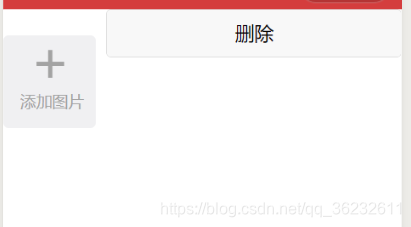
<view class='uploader' wx:for="{{files}}" wx:key="{{index}}">

  <image src='../../img/cha.png' class='cha' catchtap='delete' data-index="{{index}}"></image>

  <image src='{{item}}' class='upload-img'></image>

</view>

<view class='uploader' wx:if="{{upload}}" bindtap="previewImage">

  <view class='uploader-content'>

    <view class='add-icon'>+</view>

    <view class='title'>添加图片</view>

  </view>

</view>

  <button bindtap='delete'>删除</button>
Page({

  /**

   * 页面的初始数据

   */

  data: {

    upload: true,

    files: [],

    sum: 0,

  },

  //  上传图片

  previewImage: function() {

    wx.chooseImage({

      count: 1,

      sizeType: ['compressed'], // 可以指定是原图还是压缩图,默认二者都有

      sourceType: ['album', 'camera'], // 可以指定来源是相册还是相机,默认二者都有

      success: (res) => {

        console.log(res) // 打印输出返回值

        let files = this.data.files

        files.push(res.tempFilePaths[0]) // 把图片地址push到数组中

        let sum = this.data.sum

        sum++ // 开始计数

        this.setData({

          sum: sum

        })

        if (this.data.sum == 3) { // 如果sum==3隐藏上传按钮

          this.setData({

            upload: false

          })

        }

        // 返回选定照片的本地文件路径列表,tempFilePath可以作为img标签的src属性显示图片

        this.setData({

          files: files

        });

      }

    })

  },

  // 删除图片

  delete: function(e) {

    let index = e.currentTarget.dataset.index

    let files = this.data.files

    files.splice(index, 1)

    this.setData({

      files: files

    })

    if (this.data.files.length == 0) {

      this.setData({

        upload: true,

        sum: 0

      })

    }

  }

})
.uploader{

position: relative;

width: 175rpx;

height: 175rpx;

background: #F0F0F2;

margin-top:50rpx;

border-radius:10rpx;

float: left;

margin-right:20rpx;

}

.add-icon{

position: absolute;

font-size:105rpx;

top:-23rpx;

left:50rpx;

color: #A3A3A3;

}

.title{

position:absolute;

bottom:30rpx;

left:32rpx;

color:#A3A3A3;

font-size:31rpx;

}

.upload-img{

width: 100%;

height: 100%;

border-radius: 8rpx;

}

.cha{

z-index:3;

width:30rpx;

height:30rpx;

position:absolute;

right:0;

}
上传图片:
<form bindsubmit="formSubmit" id='2' bindreset="formReset">

<input style='display:none' name='program_id' value='{{program_id}}'></input>

      <view class='caigou_centent'>描述说明(选填)</view>

      <textarea class='textarea' placeholder="" name="content" value='{{formdata}}' />

      <view class="big-logos">

        <image bindtap="upimg" src='../../images/jia.png'></image>

        <block wx:for="{{img_arr}}">

          <view class='logoinfo'>

            <image src='{{item}}'></image>

          </view>

        </block>

      </view>

      <button class='btn' formType="submit">发布</button>

</form>
var adds = {};

Page({

  data: {

img_arr: [],

formdata: '',

},

  formSubmit: function (e) {

    var id = e.target.id

    adds = e.detail.value;

    adds.program_id = app.jtappid

    adds.openid = app._openid

    adds.zx_info_id = this.data.zx_info_id

    this.upload()

  },

  upload: function () {

    var that = this

      for (var i=0; i < this.data.img_arr.length; i++) {

        wx.uploadFile({

          url: 'https:***/submit',

          filePath: that.data.img_arr[i],

          name: 'content',

          formData: adds,

          success: function (res) {

            console.log(res)

            if (res) {

              wx.showToast({

                title: '已提交发布!',

                duration: 3000

              });

            }

          }

        })

      }

      this.setData({

        formdata: ''

      })

  },

  upimg: function () {

    var that = this;

    if (this.data.img_arr.length<3){

    wx.chooseImage({

      sizeType: ['original', 'compressed'],

      success: function (res) {

        that.setData({

          img_arr: that.data.img_arr.concat(res.tempFilePaths)

        })

      }

    })

    }else{

      wx.showToast({

        title: '最多上传三张图片',

        icon: 'loading',

        duration: 3000

      });

    }

  },

  })
上传文件
<button bindtap="upload">上传文件</button>
Page({

  data: {

    path: ''

  },

  upload: function() {

    var that = this

    wx.chooseImage({

      count: 1,

      sizeType: ['original', 'compressed'],

      sourceType: ['album', 'camera'],

      success: function(res) {

        var tempFilePaths = res.tempFilePaths

        console.log(tempFilePaths)

        wx.uploadFile({

          url: 'http://example.weixin.qq.com/upload',

          filePath: tempFilePaths[0],

          name: 'file',

          formData: {

            'user': 'test'

          },

          success: function(res) {

            var data = res.data

            wx.showModal({

              title: '上传文件返回状态',

              content: '成功',

              success: function(res) {

                if (res.confirm) {

                  console.log('用户点击确定')

                }

              }

            }) //do something

          },

          fail: function(res) {

            console.log(res)

          }

        })

        that.setData({

          path: tempFilePaths

        })

      }

    })

  }

})
url string
开发者服务器地址
filePath string
要上传文件资源的路径
name string
文件对应的 key,开发者在服务端可以通过这个 key 获取文件的二进制内容
header
HTTP 请求 Header,Header 中不能设置 Referer
formData
HTTP 请求中其他额外的 form data
success
接口调用成功的回调函数
fail接口调用失败的回调函数
complete
接口调用结束的回调函数(调用成功、失败都会执行)
示例代码

wx.chooseImage({

  success (res) {

    const tempFilePaths = res.tempFilePaths

    wx.uploadFile({

      url: 'https://example.weixin.qq.com/upload', //仅为示例,非真实的接口地址

      filePath: tempFilePaths[0],

      name: 'file',

      formData: {

        'user': 'test'

      },

      success (res){

        const data = res.data

        //do something

      }

    })

  }

})
GET请求
wx.request({

    url: 'https://URL',  //这里''里面填写你的服务器API接口的路径

    data: {},  //这里是可以填写服务器需要的参数

    method: 'GET', // 声明GET请求

    // header: {}, // 设置请求的 header,GET请求可以不填

    success: function(res){

console.log("返回成功的数据:" + res.data ) //返回的会是对象,可以用JSON转字符串打印出来方便查看数据

console.log("返回成功的数据:"+ JSON.stringify(res.data)) //这样就可以愉快的看到后台的数据啦

    },

    fail: function(fail) {

      // 这里是失败的回调,取值方法同上,把res改一下就行了

    },

    complete: function(arr) {

      // 这里是请求以后返回的所以信息,请求方法同上,把res改一下就行了

    }

  })
POST请求
   var that = this //创建一个名为that的变量来保存this当前的值

   wx.request({

      url: '',

      method: 'post',

      data: {

        openid: 'openid'  //这里是发送给服务器的参数(参数名:参数值)

      },

      header: {

        'content-type': 'application/x-www-form-urlencoded'  //这里注意POST请求content-type是小写,大写会报错

      },

      success: function (res) {

        that.setData({ //这里是修改data的值

          test: res.data //test等于服务器返回来的数据

        });

        console.log(res.data)

      }

  });
小程序请假
<view class="head">

  <view class="head_item {{selected?'head_itemActive':''}}" bindtap="selected">新请假</view>

  <view class="ring"></view>

  <view class="head_item {{selected1?'head_itemActive':''}}" bindtap='selected1'>请假结果</view>

</view>

<view class="main {{selected?'show':'hidden'}}">

  <form bindsubmit="formSubmit" bindreset="formReset">

    <view class='item'>

      \r\n\r\n\r\n\r\n\r\n\r\n年级:

      <view class='bk'>

        <input name='nickname' class="textarea" placeholder="{{geren.nickname}}" value='{{geren.nickname}}' bindinput="nickname" maxlength='15' auto-height/>

      </view>

    </view>

    <view class='item'>

      \r\n\r\n\r\n\r\n\r\n\r\n班级:

      <view class='bk'>

        <input name='nickname' class="textarea" placeholder="{{geren.nickname}}" value='{{geren.nickname}}' bindinput="nickname" maxlength='15' auto-height/>

      </view>

    </view>

    <view class='item'>

      \r\n\r\n\r\n\r\n\r\n\r\n学号:

      <view class='bk'>

        <input name='realName' class="textarea" placeholder="{{detailgeren.realName}}" value='{{detailgeren.realName}}' bindinput="realName" maxlength='15' auto-height/>

      </view>

    </view>

    <view class='item'>

      申请姓名:

      <view class='bk'>

        <input name='realName' class="textarea" placeholder="{{detailgeren.realName}}" value='{{detailgeren.realName}}' bindinput="realName" maxlength='15' auto-height/>

      </view>

    </view>

    <view class='item'>

      请假天数:

      <view class='bk'>

        <input name='realName' class="textarea" placeholder="{{detailgeren.realName}}" value='{{detailgeren.realName}}' bindinput="realName" maxlength='15' auto-height/>

      </view>

    </view>

    <view class='item'>

      开始时间:

      <view class='bk'>

        <view class='time'>

          <picker mode="date" value="{{date}}" start="2018-01-01" end="2222-10-08" bindchange="changeDate" name="starttime" bindchange="changeDate">

            <view>

              {{date}}

            </view>

          </picker>

        </view>

      </view>

    </view>

    <view class='item'>

      结束时间:

      <view class='bk'>

        <view class='time'>

          <picker mode="date" value="{{date1}}" start="2018-11-11" end="2222-01-01" bindchange="changeDate1" name="endtime">

            <view>

              {{date1}}

            </view>

          </picker>

        </view>

      </view>

    </view>

    <view class='item'>

      请假类型:

      <view class='bk'>

        <input name='realName' class="textarea" placeholder="{{detailgeren.realName}}" value='{{detailgeren.realName}}' bindinput="realName" maxlength='15' auto-height/>

      </view>

    </view>

    <view class='item'>

      请假原因:

      <view class='bk'>

        <input name="detailAddress" class="textarea" placeholder="{{detailgeren.detailAddress}}" value='{{detailgeren.detailAddress}}' bindinput="detailAddress" maxlength='100' auto-height/>

      </view>

    </view>

    <view class='anniu'>

      <button class='btn' formType="submit">提交</button>

    </view>

  </form>

</view>
Page {

  background-color: #f1f1f1;

}

/* 新请假 */

.item {

  display: flex;

  flex-direction: row;

  font-size: 30rpx;

  color: #acacac;

  margin: 25rpx;

  align-items: center;

}

.btn {

  background-color: #79caff;

  color: #fff;

  width: 150rpx;

  font-size: 30rpx;

  margin-top: 30rpx;

}

.bk {

  border-radius: 10rpx;

  border: 2rpx solid #ccc;

  padding: 10rpx;

  width: 65%;

}

.textarea {

  width: 100%;

}
小程序上传wx.uploadFile - 小程序请假-请求的更多相关文章
- 小程序上传wx.uploadFile - 小程序请假
小程序上传wx.uploadFile UploadTask wx.uploadFile(Object object) 将本地资源上传到服务器.客户端发起一个 HTTPS POST 请求,其中 cont ...
- 微信小程序开发,上传wx.uploadFile 返回参数处理
这真的是个坑,前端看了半天,说是字符串,让后台处理,后台说返回的是正确的,原来这个请求就是返回的string类型,见下图,无法取到code,需要前台自己转化. 以下为百度出来的参考: wx.reque ...
- 微信小程序上传Word文档、PDF、图片等文件
<view class="main" style="border:none"> <view class="title"&g ...
- [iOS 多线程 & 网络 - 2.5] - 小文件上传
A.文件上传 思路: 发送文件数据给服务器 使用post请求 必须手动设置请求头: 内容大小Content-Length & 内容类型 Content-Type 请求体:文件数据 文件上传的格 ...
- iOS多线程与网络开发之小文件上传
郝萌主倾心贡献,尊重作者的劳动成果,请勿转载. /** 取得本地文件的MIMEType */ 2 - (void) getMIMEType { 3 // Socket 实现断点上传 4 5 //apa ...
- 微信小程序上传与下载文件
需要准备的工作: ①.建立微信小程序工程,编写以下代码. ②.通过IDE建立springboot+web工程,编写接收文件以及提供下载文件的方式,并将上传的文件相关信息记录在mysql数据库中.具体请 ...
- 微信小程序上传Excel文本文件功能
问题: 在开发过程中会发现微信小程序有很多功能都还不能满足我们的需求,谁叫客户就是上帝呢,前几天小编遇到了这么个问题,就是用微信小程序上传文件,但是还以为微信带有这个模块,可是查了许久还是没有找到,只 ...
- 小程序上传多图片多附件多视频 c#后端
前言: 最近在研究微信小程序,本人自己是C#写后端的;感觉小程序挺好玩的,就自己研究了一下:刚好今天又给我需求,通过小程序上传多图 然后C#后端保存到服务器: 用NET明白 前端上传需要用到流,然后就 ...
- 微信小程序上传多张图片,及php后台处理
微信小程序上传多张图片,级小程序页面布局直接来代码index.wxml <view class='body' style='width:{{windowWidth}}px;height:{{wi ...
随机推荐
- 使用javascript完成一个简单工厂设计模式。
在JS中创建对象会习惯的使用new关键字和类构造函数(也是可以用对象字面量). 工厂模式就是一种有助于消除两个类依赖性的模式. 工厂模式分为简单工厂模式和复杂工厂模式,这篇主要讲简单工厂模式. 简单工 ...
- spring请求多方式
<!-- 使表单可以使用GET,.POST. HEAD.OPTIONS.PUT.DELETE.TRACE方式提交--> <filter> <filter-name> ...
- java生成0~9个9个不相等的整数
HashSet<Integer> hs=new HashSet<Integer>(); Integer i=0; while (i<9){ int s=(int) Mat ...
- 计算机和python
计算机基础知识 CPU 人类的大脑 运算和处理问题 内存 临时存储数据 断电就消失了 硬盘 永久 存储数据 操作系统是一个(特殊)的程序,调度硬件和软件之间的数据交互 python的应用和历史 IT, ...
- JsonObject、JsonArray操作json的个人总结
介绍 JsonObject.JsonArray之前,先介绍下JsonConfig JsonConfig: setClassMap(Map classMap)设置json属性类型,上json里的其中值为 ...
- 在Powershell中使用Group-Object和-GroupBy
使用Group-Object(group)按组统计 PS C:\> Get-Command -Module Microsoft.PowerShell.LocalAccounts | group ...
- bash脚本测试总结
bash脚本测试总结 跟踪脚本的执行 可以让bash打印出你脚本执行的过程中的所有语句.这很简单,只需要使用bash的-x选项就可以做到,下面让我们来看一下. 下面的这段脚本,先是输出一个问候 ...
- 06 Python之列表和元组
1. 什么是列表 定义: 能装对象的对象 在python中使用[]来描述列表, 内部元素用逗号隔开. 对数据类型没有要求 列表存在索引和切片. 和字符串是一样的. 2. 相关的增删改查操作 添加: 1 ...
- 05 Django之模型层---单表操作
一 ORM简介 MVC或者MVC框架中包括一个重要的部分,就是ORM,它实现了数据模型与数据库的解耦,即数据模型的设计不需要依赖于特定的数据库,通过简单的配置就可以轻松更换数据库,这极大的减轻了开发人 ...
- Red Hat Enterprise Linux 6安装好,开启网卡到搭建tftp服务器和安装dnw驱动,安装samba服务器
今天一顿误操作,只能把Red Hat Enterprise Linux 6重新安装,一些必备工作只能重做,重做之后立马把Linux的文件备份,以备不时只需! 开启Linux以太网卡:vim /etc/ ...