
qt5--鼠标操作

#include "mylabel.h"

#include <QDebug>

#include <QPointF>

#include <QPoint>

MyLabel::MyLabel(QWidget *parent) : QLabel(parent)

{

this->setMouseTracking(true);  //设置鼠标移动跟踪的模式

    //true    只要鼠标移动就触发mouseMoveEvent事件

    //false  只有按下鼠标并移动才触发mouseMoveEvent事件

 qDebug()<<this->hasMouseTracking();  //返回鼠标的跟踪状态

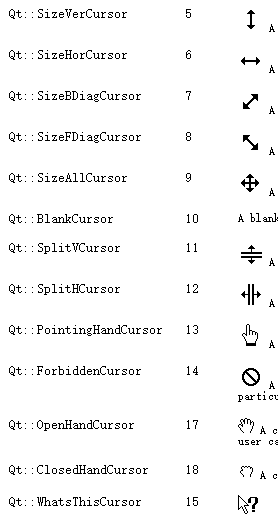
 this->setCursor(Qt::CrossCursor);  //设置鼠标在本控件中的形状

 //系统鼠标形状看下边

 this->unsetCursor();  //恢复默认鼠标形状

}

void MyLabel::enterEvent(QEvent *event){

    qDebug()<<"鼠标进来了";

}

void MyLabel::leaveEvent(QEvent *event){

    qDebug()<<"鼠标离开了";

}

void MyLabel::mousePressEvent(QMouseEvent *event){

    qDebug()<<"按下了鼠标";

    if (event->button()==Qt::LeftButton) {      //如果按下鼠标左键

        qDebug()<<"你按下了鼠标左键";

    }

    if (event->button()==Qt::RightButton) {      //如果按下鼠标右键

        qDebug()<<"你按下了鼠标右键";

    }

    if (event->button()==Qt::MidButton) {      //如果按下鼠标中键

        qDebug()<<"你按下了鼠标中键";

    }

}

void MyLabel::mouseReleaseEvent(QMouseEvent *ev){

    qDebug()<<"释放了鼠标";

}

void MyLabel::mouseMoveEvent(QMouseEvent *ev){

    int i,j;

    i=ev->x();  //返回x坐标---相对于控件客户区

    //需要#include <QMouseEvent>

    j=ev->y();    //返回y坐标---相对于控件客户区

    QString str=QString("x坐标为:%1  y坐标为:%2").arg(i).arg(j);

    qDebug()<<str;

    ulong ii;

    ii=ev->timestamp(); //# 返回事件发生的时间。【以程序运行开始计时,以毫秒为单位】

    qDebug()<<"事件发生时间:"<<i;

    if (ev->buttons()==Qt::NoButton) {      //如果没有按下鼠标

        qDebug()<<"你没有按下鼠标并移动";

        QPointF pointf;

        QPoint point,point1;

        point=ev->pos();  //返回鼠标坐标值--相对于控件--QPoint(17,0)

        qDebug()<<"鼠标pos值:"<<point;

        point1 =mapToGlobal(point);//将控件坐标转换成屏幕坐标

        qDebug()<<"相对于屏幕的坐标是:"<<point1;

        pointf=ev->windowPos();//返回鼠标坐标值--相对于窗口--QPointF(295,58)

        //point=pointf.toPoint();//将QPointF转换为QPoint

        qDebug()<<"鼠标windowPos值:"<<pointf;

        pointf=ev->screenPos();//返回鼠标坐标值--相对于屏幕--QPointF(196,271)

        qDebug()<<"鼠标screenPos值:"<<pointf;

        point=pointf.toPoint();

        point1=mapFromGlobal(point);//将屏幕坐标转换成控件坐标

        qDebug()<<"屏幕坐标是:"<<point<<"窗口坐标是:"<<point1;

        qDebug()<<"鼠标globalX值:"<<ev->globalX();//返回鼠标x坐标值--相对于屏幕

        qDebug()<<"鼠标globalY值:"<<ev->globalY();//返回鼠标y坐标值--相对于屏幕

        point=ev->globalPos();//返回鼠标坐标值--相对于屏幕--QPoint(732,292)

        qDebug()<<"鼠标globalPos值:"<<point;

        //pointf=QPointF(point);  //将QPoint转换为QPointF

        qDebug()<<"鼠标localPos值:"<<ev->localPos();//返回鼠标坐标值--相对于控件--QPointF(197,58)

        // mapToParent(QPoint) - 将控件坐标转换成父控件坐标。如果没有父控件,则相当于mapToGlobal (QPoint)

        //mapFromParent(QPoint) - 将父窗口坐标转换成窗口坐标。如果没有父窗口,则相当于mapFromGlobal(QPoint)

        //mapTo (QWidget, QPoint) - 将窗口坐标转换成 QWidget父窗口坐标

    }

    if (ev->buttons()==Qt::LeftButton) {      //如果按下鼠标左键

        qDebug()<<"你按下了鼠标左键并移动";

    }

    //注意:在mousePressEvent和mouseReleaseEvent是瞬间动作,用button()

    //在mouseMoveEvent是连续动作用buttons()

    if (ev->buttons()==Qt::RightButton) {      //如果按下鼠标右键

        qDebug()<<"你按下了鼠标右键并移动";

    }

    if (ev->buttons()==Qt::MidButton) {      //如果按下鼠标中键

        qDebug()<<"你按下了鼠标中键并移动";

    }

}

void MyLabel::wheelEvent(QWheelEvent *ev){

    qDebug()<<"滚轮滚动了"<<ev->angleDelta();

    //angleDelta():返回轮子旋转的距离,单位为度的八分之一.

    //正值表示轮子向前旋转远离用户;负值表示轮子向后旋转朝向用户--QPoint(0,120)

    //大多数鼠标类型以15度为步进工作,在这种情况下,delta值是120的倍数,即120*1/8=15度

    //然而,一些鼠标具有更精细的分辨率轮,并发送小于120个单位(小于15度)的delta值。为了支持这种可能性,您可以从事件中累积添加delta值,直到达到120的值,然后滚动小部件,或者您可以部分滚动小部件以响应每个轮子事件

    qDebug()<<ev->pixelDelta(); //返回屏幕上以像素为单位的滚动距离。此值是在支持基于高分辨率像素的delta值的平台(如macos)上提供的。该值应直接用于在屏幕上滚动内容

}

void MyLabel::mouseDoubleClickEvent(QMouseEvent *ev){

    qDebug()<<"双击了鼠标";

}
实例下载地址: https://share.weiyun.com/5zt9jZp
系统鼠标形状:
Qt::ArrowCursor=0 
Qt::UpArrowCursor=1 
Qt::CrossCursor=2 
Qt::WaitCursor=3 
Qt::IBeamCursor=4 



qt5--鼠标操作的更多相关文章
- Python模拟键盘输入和鼠标操作
Python模拟键盘输入和鼠标操作 一.Python键盘输入模拟: import win32api import win32con win32api.keybd_event(17,0,0,0) #c ...
- c# 鼠标操作
1#region 3using System; 4using System.Runtime.InteropServices; 6#endregion 8namespace Windows.Forms. ...
- opencv鼠标操作及GUI矩形绘画
OpenCV的鼠标操作是通过一个中介函数配合回调函数来实现的.指定鼠标操作消息回调函数的函数为SetMouseCallback. void setMouseCallback(const string& ...
- WPF 中模拟键盘和鼠标操作
转载:http://www.cnblogs.com/sixty/archive/2009/08/09/1542210.html 更多经典文章:http://www.qqpjzb.cn/65015.ht ...
- python selenium-webdriver 元素操作之鼠标操作(四)
上节内容主要说明了元素的定位,本节内容说要说对元素的操作,元素的操作分为两部分一部分是鼠标的操作,另一种是对键盘对元素的操作,下面我们主要讲解一下鼠标对元素的操作. webdriver 模块中几种比较 ...
- python-web自动化-鼠标操作
鼠标操作由ActionChains类来完成鼠标操作 perform() 执行鼠标操作move_to_element() 鼠标悬浮:最常用的操作double_click() 双击操作context_cl ...
- Selenium基础知识(二)鼠标操作
一.鼠标操作 这个需要使用webdriver下的ActionChains类,这个类是操作鼠标操作的: from selenium.webdriver import ActionChains 鼠标操作可 ...
- selenium自动化之鼠标操作
在做自动化测试的时候,经常会遇到这种情况,某个页面元素,你必须要把鼠标移动到上面才能显示出元素.那么这种情况,我们怎么处理呢?,selenium给我们提供了一个类来处理这类事件——ActionChai ...
- 【python】鼠标操作
[python]鼠标操作 推荐地址:http://www.cnblogs.com/fnng/p/3288444.html --------------------------------------- ...
- OpenCV——图像的载入、显示、输出到文件和滑动条、鼠标操作
图像的载入.显示.输出到文件和滑动条 滑动条 示例: 鼠标操作
随机推荐
- Ubuntu强制修改root密码
Ubuntu忘记超级用户root密码并重新设置密码 解决方法如下: 第一种方法——不进入recovery mode设置(推荐) 说明案例:Ubuntu版本:Ubuntu 16.04.3 LTS Ste ...
- 学习前端D1
第一次写博客,有些小激动,以前写学习的记录都是在有道云笔记上写的,在博客园上更多的是膜拜大佬.偷师学艺.前段时间,我和朋友闲聊时,知道用博客每天写知识会提高学习的热情,这感情好呀,于是乎,今天,我依旧 ...
- 【Python开发】matplotlib绘图不显示问题解决plt.show()
最近在看<Python数据分析>这本书,而自己写代码一直用的是Pycharm,在练习的时候就碰到了plot()绘图不能显示出来的问题.网上翻了一下找到知乎上一篇回答,试了一下好像不行,而且 ...
- VM Centos 连不上网或者ping不通问题汇总
首先检查windows关于VM的服务有没有开启.没有开启的都开起来 通过复制形式建立的虚拟机,注意修改网卡地址.和cfg文件的UUID. 虚拟机ip能正常显示但是windows电脑ping不通虚拟机. ...
- ipcs查看消息队列命令
修改消息队列大小: root:用户: /etc/sysctl.conf kernel.msgmnb =4203520 #kernel.msgmnb =3520 kernel.msgmni = 2878 ...
- ufile的硬盘
参考: https://docs.ucloud.cn/compute/uhost/introduction/disk UFS: https://docs.ucloud.cn/storage_cdn/u ...
- K Closest Points to Origin
We have a list of points on the plane. Find the K closest points to the origin (0, 0). (Here, the d ...
- 什么是云数据库RDS PostgreSQL 版
PostgreSQL被业界誉为“最先进的开源数据库”,面向企业复杂SQL处理的OLTP在线事务处理场景,支持NoSQL数据类型(JSON/XML/hstore).支持GIS地理信息处理. 优点 NoS ...
- java-selenium浏览器常用操作命令
一.浏览器操作命令 启动火狐浏览器(49版本以下) System.setProperty("webdriver.firefox.bin","D:\\Firefox\\fi ...
- 什么是 Serverless 应用引擎?优势有哪些?
Serverless 应用引擎(Serverless App Engine,简称 SAE)是面向应用的 Serverless PaaS 平台,能够帮助 PaaS 层用户免运维 IaaS,按需使用,按量 ...