
使用eclipse开发java web网页
前面说了手动配置一个应用,手动配置可以更深入的理解web应用的分布,但是一般的编辑器没有语法错误提示,所以开发起来对于错误的寻找不太容易,效率相对较低,所以在理解清楚web项目的结构之后,我们使用eclipse开发的话,能够使效率更高
开发可以使用eclipse for JavaEE或者MyEclipse都是可以的,项目目录大致相同,只是运行的方式不一样,eclipse是配置虚拟的环境执行应用,MyEclipse运行的时候还是把项目发布到tomcat服务器下的webapps中去运行,两者开发起来都一样,下面使用eclipse来说一下Java web应用的开发步骤
启动eclipse后,点击菜单栏中的"File"->"New"->"Dynamic Web Project"新建一个动态网站项目

然后弹出对话框中项目名称填入Jsp1,默认情况下Target runtime中的选项值none,我们需要选择tomcat运行环境,点击New Runtime按钮
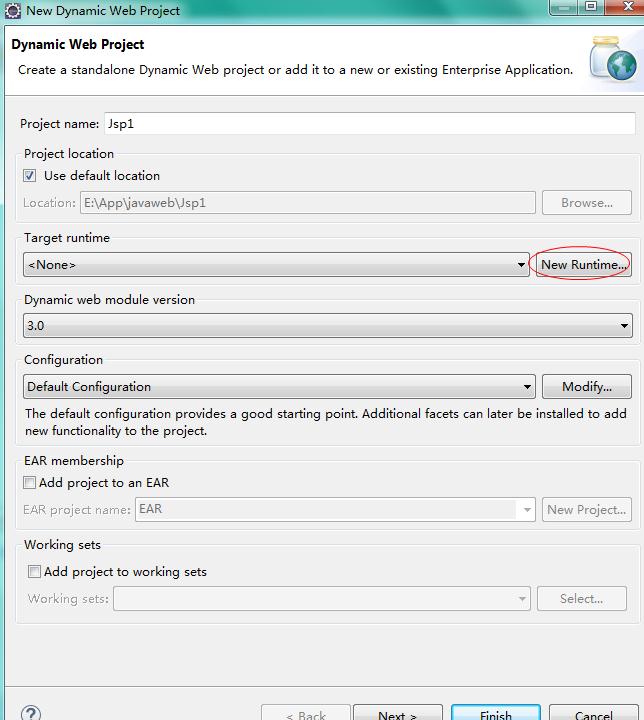
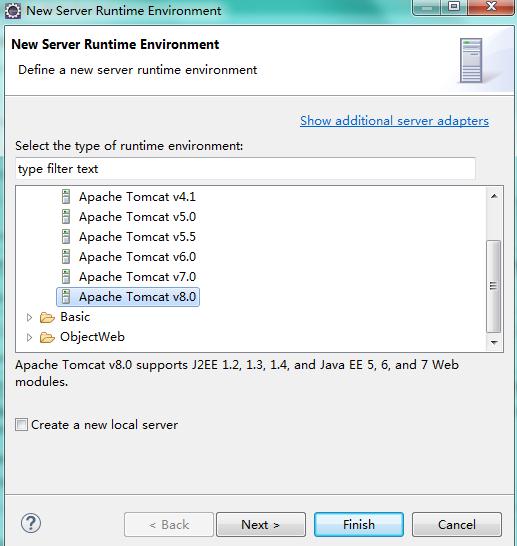
然后弹出新的对话框,环境根据我们计算机上实际的运行环境选择,这里我选择 Apache Tomcat v7.0或者8.0然后单击 Finish
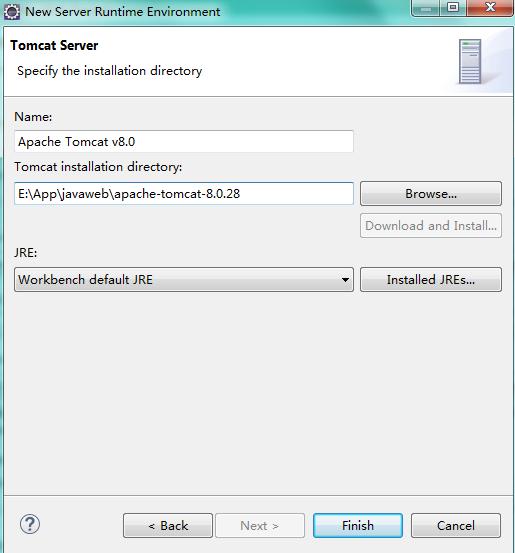
然后单击Browse选择tomcat服务器的安装位置,就是JAVA_HOME环境变量的路径,然后单击Finish
那么现在,一个Web项目就建立好了,目录结构大体如下图:

其中WebContent就是我们jsp源文件的存放目录,下面有WEB-INF和META-INF两个目录,和我们之前的web应用目录一致
那么现在我们新建一个源文件,在WebContent上右击,选择"New"->"Jsp File"

弹出的菜单中在File name中填入jsp的文件名,这里填写index.jsp,然后单击Finish

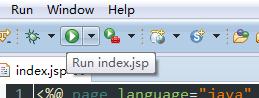
好的,此时我们的一个简单的web应用就算建立完成了,这时可以单击上方的绿色运行按钮运行应用,也可以在代码编辑器中右击在弹出菜单中选择"Run As"->"Run on Server"运行程序
这个时候弹出对话框,我们直接点击Finish就开始运行了

此时服务器启动了,然后在eclipse中打开一个内置窗口,然后会显示出相应的页面
注意此时在我们eclipse工作目录下,就是和项目的同级目录下会出现一个Servers目录,这个目录就是eclipse配置运行环境所生成的目录,项目管理器中也可以看到

注意,这个目录不要删除,否则程序不能运行,还需要重建,Server.xml、web.xml、context.xml等配置文件就是存在于这个目录下
目前服务器是处于运行状态的,我们打开浏览器输入http://localhost:8080/Jsp1/index.jsp也可以正确访问到
此时eclipse下方窗口Servers选项卡中可以看到我们配置的服务器和运行的项目列表
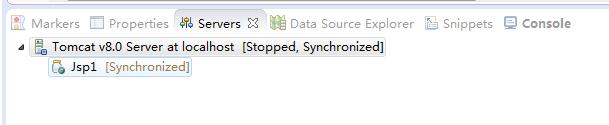
我们可以很方便的右击选择启动,停止,重启等操作,然后通过浏览器进行项目的调试
eclipse的项目目录不能直接复制到webapps下面,但是我们可以把WebContent和build目录进行整合到原生的项目中,手动运行;更常用的方式是把项目导出war格式的包,直接放到tomcat应用目录下即可,运行时服务器会自动解包
最后补充一点,如果我们配置的服务器太多,或者误删除导致服务器失效,那么我们怎么删除原来的配置选项重新开始配置呢
首先右击项目管理器中的Servers目录,选择Delete然后勾选删除文件删除即可
然后下面的服务器停止后我们也是右击勾选删除配置并删除该服务器选项
最后单击菜单栏中的"Window"->"Preferences",就是首选项的意思
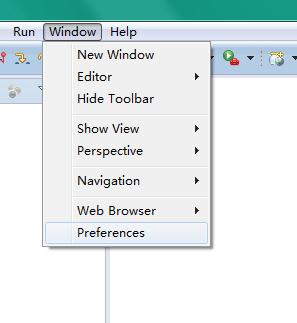
然后在弹出的对话框中,左侧选择"Server"->"Runtime Environments"然后在右侧选择服务器点击"Remove"按钮即可移除,最后单击OK按钮完成即可

这个时候已经清理干净,我们就可以重新开始配置Java web的开发环境了
使用eclipse开发java web网页的更多相关文章
- eclipse开发Java web工程时,jsp第一行报错,如何解决?
与myeclipse不同,eclipse开发java web项目时是要下载第三方软件(服务器)的,正是这个原因,很多初学者用eclipse学习java web的时候,总是会遇到一些小问题.其中常见的一 ...
- 使用eclipse开发Java web应用
前面说了手动配置一个应用,手动配置可以更深入的理解web应用的分布,但是一般的编辑器没有语法错误提示,所以开发起来对于错误的寻找不太容易,效率相对较低,所以在理解清楚web项目的结构之后,我们使用ec ...
- 使用Eclipse开发Java Web过程中Debug调试的使用方法
里介绍的是在Eclipse中的Debug调试. 首先右击项目选择Debug As -- Debug on Server 或者点击Server面板的小昆虫图标,启动Debug模式. 运行web项目,进行 ...
- 用Eclipse 开发Dynamic Web Project应用程序 【转】
简介:本文仅简单介绍基于Eclipse开发Dynamic Web Project应用下的JSP,Servlet及TOMCAT数据源的配置和开发. 软件环境: Eclipse Java EE IDE f ...
- IntelliJ IDEA: maven & jetty 开发 java web
之前使用eclipse + maven + jetty开发java web应用,本着no zuo no gain的想法, 折腾了一下Intellj idea下开发环境的搭建,顺带学习了maven re ...
- eclipse: eclipse创建java web项目
Eclipse创建java web工程 eclipse版本:eclipse-jee-4.5-win32-x64 tomcat版本:apache-tomcat-7.0.63-windows-x64 jd ...
- 使用IntelliJ IDEA开发java web
前言:由于本人接触java语言时间还比较短,IDE工具eclipse还比较熟悉点,想试试用IntelliJ IDEA来开发java web项目来练练手! 一.下载安装篇 1.安装IntelliJ ID ...
- 使用IntelliJ IDEA,gradle开发Java web应用步骤
最近 正在学习gradle构建工具的使用,看了一堆的文档,有点一知半解,索性动作实践一把,在以后的自己的项目中尝试使用看看.目前手头用的是IntelliJ IDEA 14,搭建了一天终于明白怎么集成g ...
- 转-用Eclipse 开发Dynamic Web Project应用程序
简介:本文仅简单介绍基于Eclipse开发Dynamic Web Project应用下的JSP,Servlet及TOMCAT数据源的配置和开发. 软件环境: Eclipse Java EE IDE f ...
随机推荐
- 使用python开启你的opencv之旅---图像的读入,存储
python的便捷是如此的引人着迷,而opencv给python提供的接口使我们能够使用python来快速验证我们的想法,或者与别的模块快速结合,在这个系列文章我会通过jupyter notebook ...
- python-django_rest_framework中的request/Response
rest_framework中的request是被rest_framework再次封装过的,并在原request上添加了许多别的属性: (原Django中的request可用request._requ ...
- Spring boot与thymeleaf的集成
# thymeleaf热部署 spring.thymeleaf.cache=false @Value("${spring.thymeleaf.cache}") p ...
- 搭建ELK和EFK
公司突然发下任务让我搭建elk和efk,于是做完之后写入了博客,生产环境下,亲测可用哦 搭建ELK 一共两台服务器,一个节点(logstash) 主服务器上 修改最大链接和最大打开的文件 1.临时修改 ...
- cookieUtils.js
cookieUtils.js export default { data () { return { } }, created () { }, methods: { arrayContain (arr ...
- SQL 内部连接
内部链接INNER JOIN关键字选择两个表中具有匹配值的记录. SQL INNER JOIN 语法 SELECT column_name(s) FROM table1 INNER JOIN tabl ...
- 【Shiro】四、Apache Shiro授权
1.授权实现方式 1.1.什么是授权 授权包含4个元素(一个比较流行通用的权限模型) Resources:资源 各种需要访问控制的资源 Permissions:权限 安全策略控制原子元素 基于资源和动 ...
- (转)使用OpenGL显示图像(四)运用投影与相机视角
运用投影与相机视角 编写:jdneo - 原文:http://developer.android.com/training/graphics/opengl/projection.html 在OpenG ...
- 2018icpc南京/gym101981 K Kangaroo Puzzle 随机化
题意: 有一个棋盘上,1是空格,0是障碍物,一开始每个空格里都有一只袋鼠,你可以命令所有袋鼠一起向上下左右一个方向走一格,一旦碰到边界或障碍物,袋鼠就不动,如果它后面有袋鼠这两个袋鼠就会挤进一个格子, ...
- PostgreSQL角色和权限
PostgreSQL是通过角色来管理数据库访问权限的,我们可以将一个角色看成是一个数据库用户,或者一组数据库用户.角色可以拥有数据库对象,如表.索引,也可以把这些对象上的权限赋予其它角色,以控制哪 ...