
Windows下Redis安装+可视化工具Redis Desktop Manager使用
Redis是有名的NoSql数据库,一般Linux都会默认支持。但在Windows环境中,可能需要手动安装设置才能有效使用。这里就简单介绍一下Windows下Redis服务的安装方法,希望能够帮到你。
一:要安装Redis,首先要获取安装包。
Windows的Redis安装包需要到GitHub链接找到。链接:https://github.com/MSOpenTech/redis 打开网站后,找到Release,点击前往下载页面。

二:在下载网页中,找到最后发行的版本(此处是3.2.100)
找到Redis-x64-3.2.100.msi和Redis-x64-3.2.100.zip,点击下载。这里说明一下,第一个是msi微软格式的安装包,第二个是压缩包。

三:安装
方法一:
将下载好的 Redis-x64-xxx.zip压缩包到 C 盘,解压后,将文件夹重新命名为 redis,打开文件夹,内容如下:
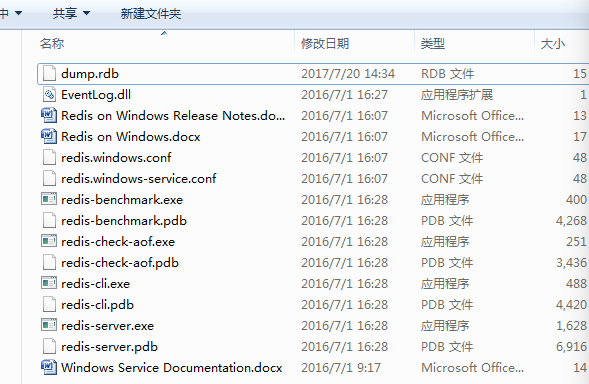
打开一个 cmd 窗口 使用 cd 命令切换目录到 C:\redis 运行:将redis安装成windows服务的,开机自启动
redis-server --service-install redis.windows.conf
安装成windows服务的,开机自启动


但是安装好之后,Redis并没有启动,启动命令如下:
redis-server --service-start
停止命令:
redis-server --service-stop
卸载命令:
redis-server --service-uninstall
还可以安装多个实例:
redis-server --service-install –service-name redisService1 –port 10001

redis-server --service-start –service-name redisService1

redis-server --service-install –service-name redisService2 –port 10002

redis-server --service-start –service-name redisService2

redis-server --service-install –service-name redisService3 –port 10003

redis-server --service-start –service-name redisService3
最后提示一下:2.8版本的不支持32位系统,32位系统要去下载2.6版本的。2.6版本的无法像上面一样方便的部署
方法二:
双击刚下载好的msi格式的安装包(Redis-x64-3.2.100.msi)开始安装。

选择“添加Redis目录到环境变量PATH中”,这样方便系统自动识别Redis执行文件在哪里。
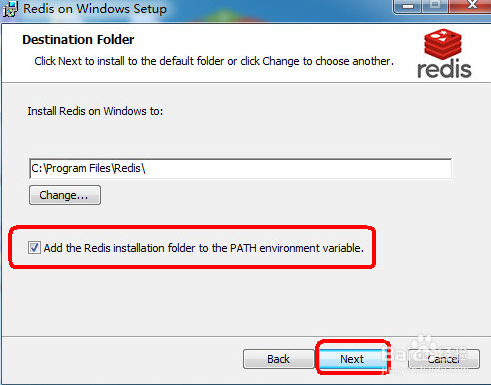
端口号可保持默认的6379,并选择防火墙例外,从而保证外部可以正常访问Redis服务。
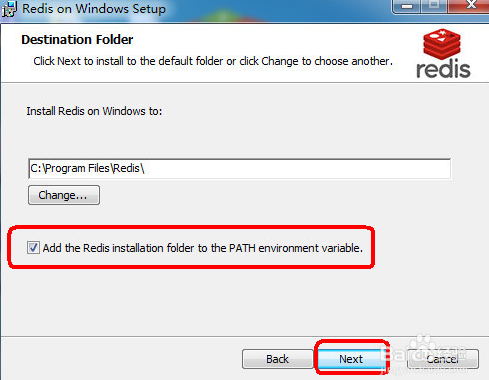
设定最大值为100M。作为实验和学习,100M足够了。

点击安装后,正式的安装过程开始。稍等一会即可完成。
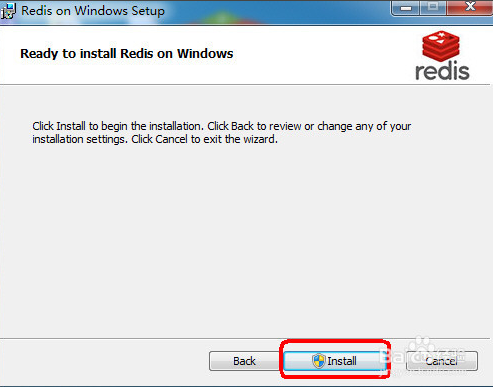
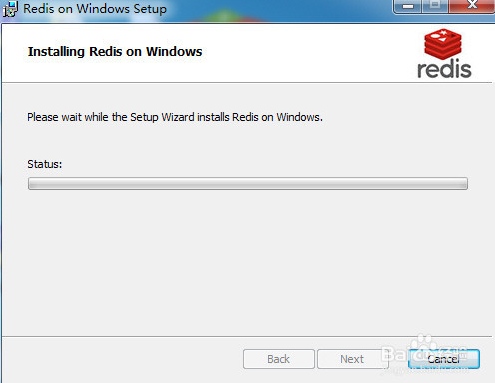
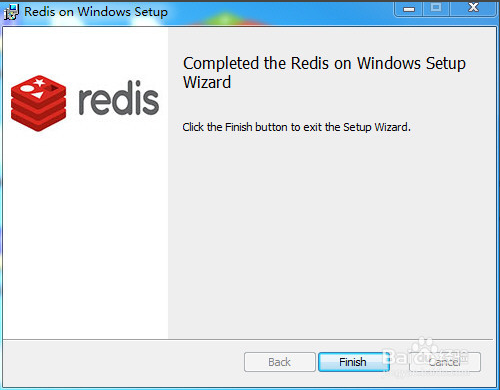
安装完毕后,需要先做一些设定工作,以便服务启动后能正常运行。
四:设置密码并测试
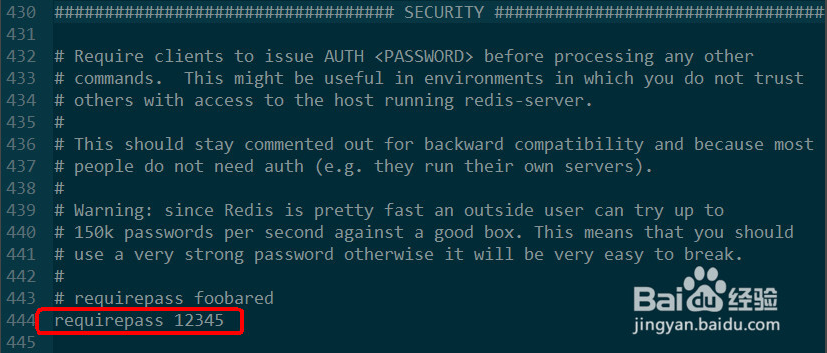
使用文本编辑器,这里使用Notepad++,打开Redis服务配置文件。 注意:不要找错了,通常为redis.windows-service.conf,而不是redis.windows.conf。后者是以非系统服务方式启动程序使用的配置文件。

找到含有requirepass字样的地方,追加一行,输入requirepass 12345。这是访问Redis时所需的密码,一般测试情况下可以不用设定密码。不过,即使是作为本地访问,也建议设定一个密码。此处以简单的12345来演示。
点击“开始”>右击“计算机”>选择“管理”。在左侧栏中依次找到并点击“计算机管理(本地)”>服务和应用程序>服务。再在右侧找到Redis名称的服务,查看启动情况。如未启动,则手动启动之。正常情况下,服务应该正常启动并运行了。

最后来测试一下Redis是否正常提供服务。进入Redis的目录,cd C:\Program Files\Redis。输入redis-cli并回车(redis-cli是客户端程序)。如图正常提示进入,并显示正确端口号,则表示服务已经启动。

使用服务前需要先通过密码验证,输入“auth 12345”并回车(12345是之前设定的密码),返回提示OK表示验证通过。
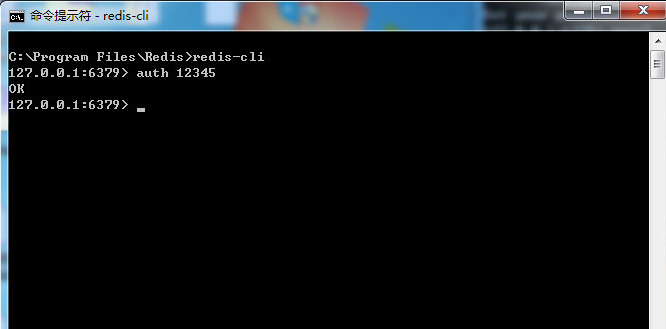
实际测试一下读写。
输入set mykey1 "I love you all!”并回车,用来保存一个键值。再输入get mykey1,获取刚才保存的键值。读取没有问题,表明Redis服务安装成功。


注意:
1.Windows使用的这个Redis是64位版本的,32位操作系统的同学就不要折腾了。
2.作为服务运行的Redis配置文件,通常为redis.windows-service.conf,而不是redis.windows.conf。小心不要选错了。
五:Redis可视化工具Redis Desktop Manager使用
Redis可视化工具,RedisDesktopManager,没错,它开源的,托管在github上:https://github.com/uglide/RedisDesktopManager ,还不错,先看看界面。

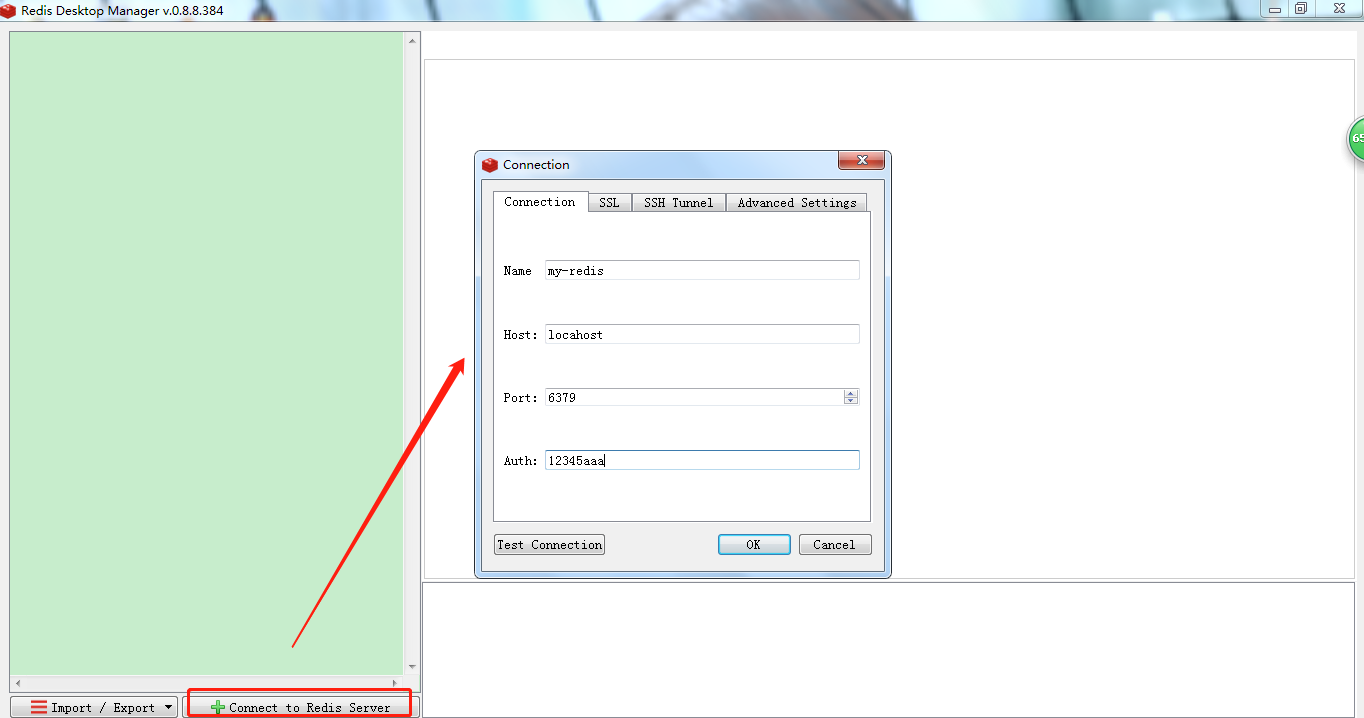
连接redis服务
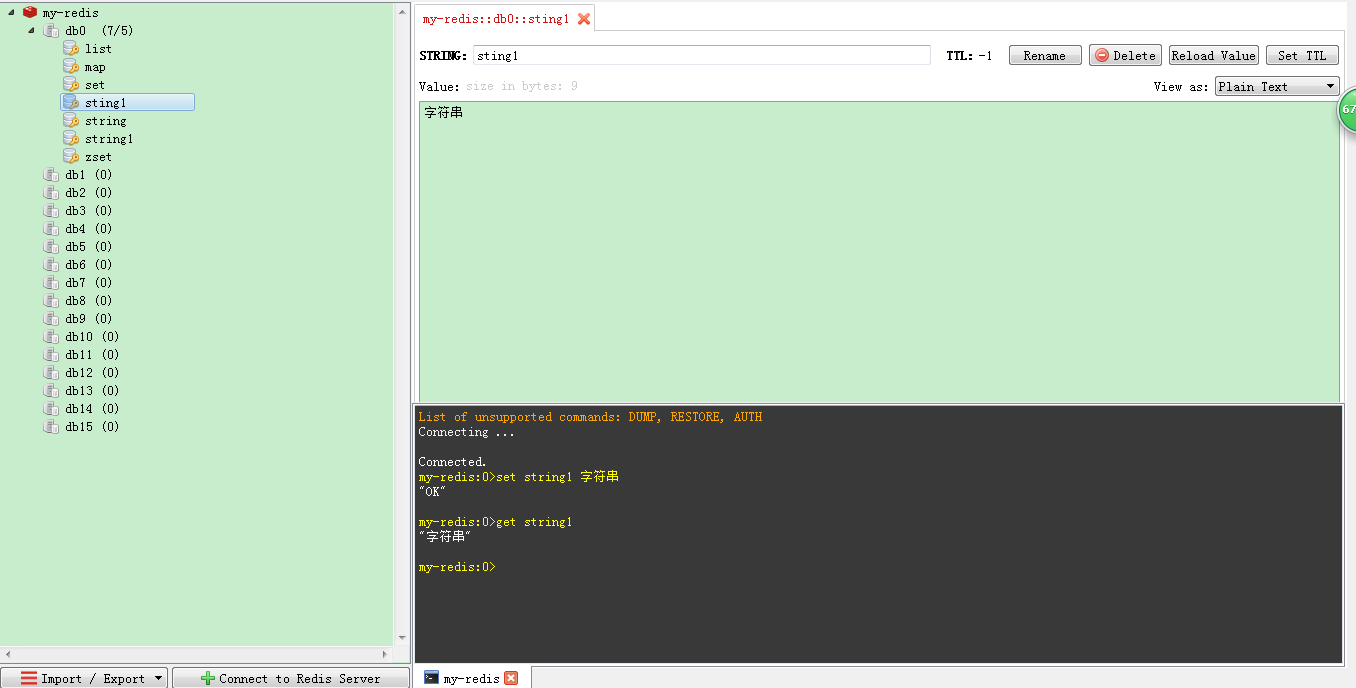
 右击my-redis可调出控制台

接着我们在控制台输入命令测试,接着右击db点击reload就会看到刚才添加的stirng1了
redis下,数据库是由一个整数索引标识,而不是由一个数据库名称。默认情况下连接到数据库0。通过select 1命令实现库的切换,1代表切换到db1,每个数据库都有属于自己的空间,不必担心之间的key冲突。
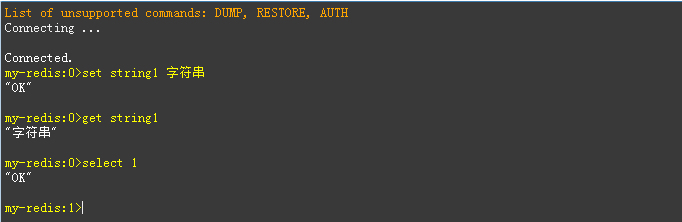
数据库的数量是可以配置的,默认情况下是16个,修改redis.conf下的databases数即可。
Windows下Redis安装+可视化工具Redis Desktop Manager使用的更多相关文章
- mac mamp环境 和linux下 安装redis 和可视化工具 Redis Desktop Manager
mac下安装 第一步:安装redis 1. brew install redis 2.启动服务/usr/local/opt/redis/bin/redis-server 3.配置redis密码访问 编 ...
- Windows 64位下安装Redis 以及 可视化工具Redis Desktop Manager的安装和使用
二.下载Windows版本的Redis 由于现在官网上只提供Linux版本的下载,所以我们只能在Github上下载Windows版本的Redis Windows版本的Redis下载地址:https:/ ...
- ubuntu安装redis 和可视化工具
方式一: 下载地址:http://redis.io/download,下载最新文档版本. 本教程使用的最新文档版本为 2.8.17,下载并安装: $ wget http://download.redi ...
- Redis可视化工具 Redis Desktop Manager
1.前言 从接触Redis也有两年,平时就使用它来做缓存层,它给我的印象就是很强大,内置的数据结构很齐全,加上Redis5.0的到来,新增了很多特色功能.而Redis5.0最大的新特性就是多出了一个数 ...
- 转:Windows下PHP7安装Redis和Redis扩展phpredis
原文地址:Windows下PHP7安装Redis和Redis扩展phpredis Windows下PHP7安装Redis和Redis扩展phpredis 2016-06-08 17:53:00 标签: ...
- windows下php7安装redis扩展
windows下php7安装redis扩展windows下开发用的wamp集成的环境,想装个php-redis扩展.php_redis.dll下载地址:https://pecl.php.net/pac ...
- redis_学习_02_redis 可视化工具 Redis Desktop Manager
二.参考资料 1.Redis可视化工具Redis Desktop Manager使用 2.超好用的Redis管理及监控工具,使用后可大大提高你的工作效率!
- linux下php7安装memcached、redis扩展
linux下php7安装memcached.redis扩展 1.php7安装Memcached扩展 比如说我现在使用了最新的 Ubuntu 16.04,虽然内置了 PHP 7 源,但 memcache ...
- windows下Mongodb图形化工具安装及配置
接上篇文章<Windows下Mongodb安装部署.docx> 一.RockMongo 1.RockMongo需要php环境,首先需要搭建php环境,选择采用 下载xampp,这里我用的是 ...
随机推荐
- 【leetcode】1007. Minimum Domino Rotations For Equal Row
题目如下: In a row of dominoes, A[i] and B[i] represent the top and bottom halves of the i-th domino. ( ...
- leetcode-15双周赛-1287-有序数组中出现次数超过25%的元素
题目描述: 方法一:二分法 class Solution: def findSpecialInteger(self, arr: List[int]) -> int: span = len(arr ...
- SQL Server索引管理之六大铁律
索引是以表列为基础的数据库对象.索引中保存着表中排序的索引列,并且纪录了索引列在数据库表中的物理存储位置,实现了表中数据的逻辑排序.通过索引,可以加快数据的查询速度和减少系统的响应时间;可以使表和表之 ...
- php chr()函数 语法
php chr()函数 语法 作用:从指定的 ASCII 值返回字符.直线电机选型 语法:chr(ascii) 参数: 参数 描述 ascii 必须,指定ASCII值 说明:chr() 函数从指定的 ...
- BUUCTF | 高明的黑客
这一题一开始我没有理解"www.tar.gz"的涵义,还以为有一个其他的网站叫这个,后来才突然顿悟他也有可能是一个目录!!!地址栏输入”/www.tar.gz“ 然后就可以得到源码 ...
- Hibernate:More than one row with the given identifier was found解决办法
今天写一个Action 通过 HQL 查询一个表 出现异常 “More than one row with the given identifier was found” 问题原因: 数据库出现数据异 ...
- MySQL查询上一条记录和下一条记录
如果ID是主键或者有索引,可以直接查找: 方法一: 查询上一条记录的SQL语句(如果有其他的查询条件记得加上other_conditions以免出现不必要的错误): select * from tab ...
- ASP.NET MVC学习系列(二)-WebAPI请求 转载https://www.cnblogs.com/babycool/p/3922738.html
继续接着上文 ASP.NET MVC学习系列(一)-WebAPI初探 来看看对于一般前台页面发起的get和post请求,我们在Web API中要如何来处理. 这里我使用Jquery 来发起异步请求实现 ...
- MVC和WebApi 使用get和post 传递参数。 转载https://blog.csdn.net/qq373591361/article/details/51508806
版权声明:本文为博主原创文章,未经博主允许不得转载. https://blog.csdn.net/qq373591361/article/details/51508806我们总结一下用js请求服务器的 ...
- upc组队赛14 Floating-Point Hazard【求导】
Floating-Point Hazard 题目描述 Given the value of low, high you will have to find the value of the follo ...