
Windows 环境搭建Redis集群
环境以及引用资料
1.windows server 2008 r2 enterprise (木有办法,公司的服务器全是如此,就这种环境搭建吧)
2.redis官方资料下载: https://redis.io/download
3.redis官方没有提供相关的程序包,但是Microsoft Open Tech group提供并维护了相关的redis安装包 https://github.com/MSOpenTech/redis(只是提供64位程序)
这里说一句,很多公司的redis都是部署在linux上的,我这里只是针对需要在window环境下搭建redis集群做安装部署。
安装包下载
安装成功后,这里安装的是单个redis服务。找到安装路径,当前机器安装在:D:\Redis
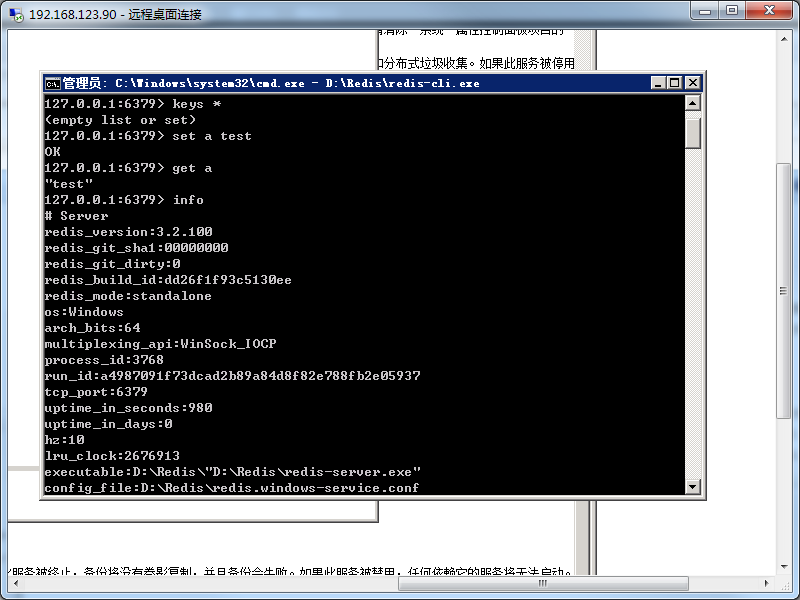
以管理员打开控制台,将redis-cli.exe拖入其中,回车,惊喜的看到,我安装成功了,安装部成功的伙伴们自己去找问题吧。简单的加几个数据
Set a test
get a
如下图,都成功了。
2.Ruby环境
安装此环境的原因是因为我们需要使用Ruby Gems 中的redis-trib.rb来创建和操作集群。
通过此Ruby包管理来获取操作Redis集群的redis-trib.rb
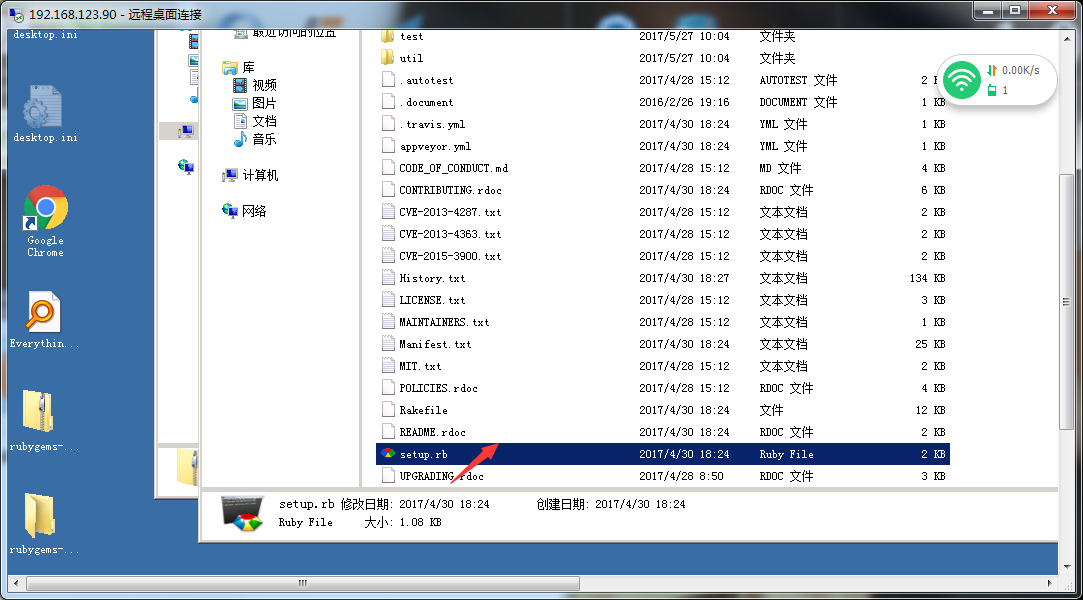
3.1 解压安装包后,点击setup.rb安装。
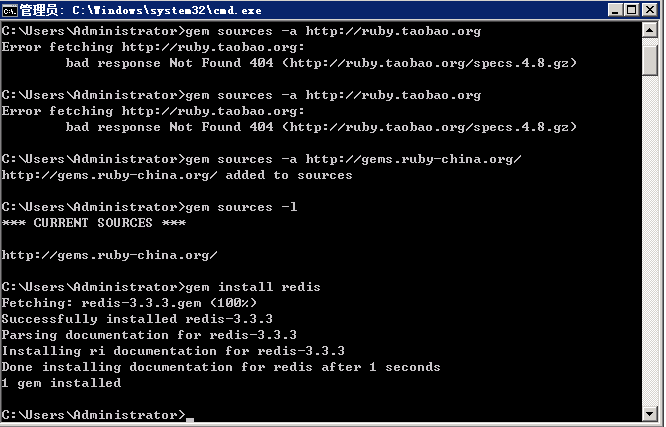
3.2 首先,为了防止被墙,我们需要把镜像指向新的地址,打开一个控制台
gem sources --remove https://rubygems.org/ 删掉原来的源
gem sources -a http://gems.ruby-china.org/ 添加新源
gem sources -l 查看现有的源
gem install redis 安装redis依赖
集群搭建
通过上述步骤,搭建了一个Redis服务,在服务管理器中也可以看到此服务。(注意服务器端口),同时我们也搭建了配置redis集群的ruby环境。下面就是讲述如何搭建redis集群。
在官方cluster文档中,最小集群需要至少包含三个主节点。对于您的第一次测试,强烈建议启动具有三个主站和三个从站的六个节点群集。
我的集群式在此服务器中搭建3个master+3个Slave,总共6个节点。关于数据发布的问题,后续对redis研究深入的时候,再写文章记录分享下。
开始时候,我们安装了一个redis实例,默认端口是6379,准备新创建的6个节点分别是 6380,6381,6382,6383,6384,6385,然后将下载下来的压缩包文件都放进去,这样我们就创建了6个节点,下面就是分别对各个节点进行配置。
在每一个文件夹添加配置文件 redis.conf ,将配置修改为以下
port 7005

cluster-enabled yes

cluster-config-file nodes.conf

cluster-node-timeout 5000

appendonly yes
然后开启redis服务,具体开启控制台,在当前文件夹执行
redis-server.exe redis.conf
所有服务开启成功后如下,到此时,我们在单台服务器上创建了6+1个redis实例(开始安装的时候创建了一个redis实体)

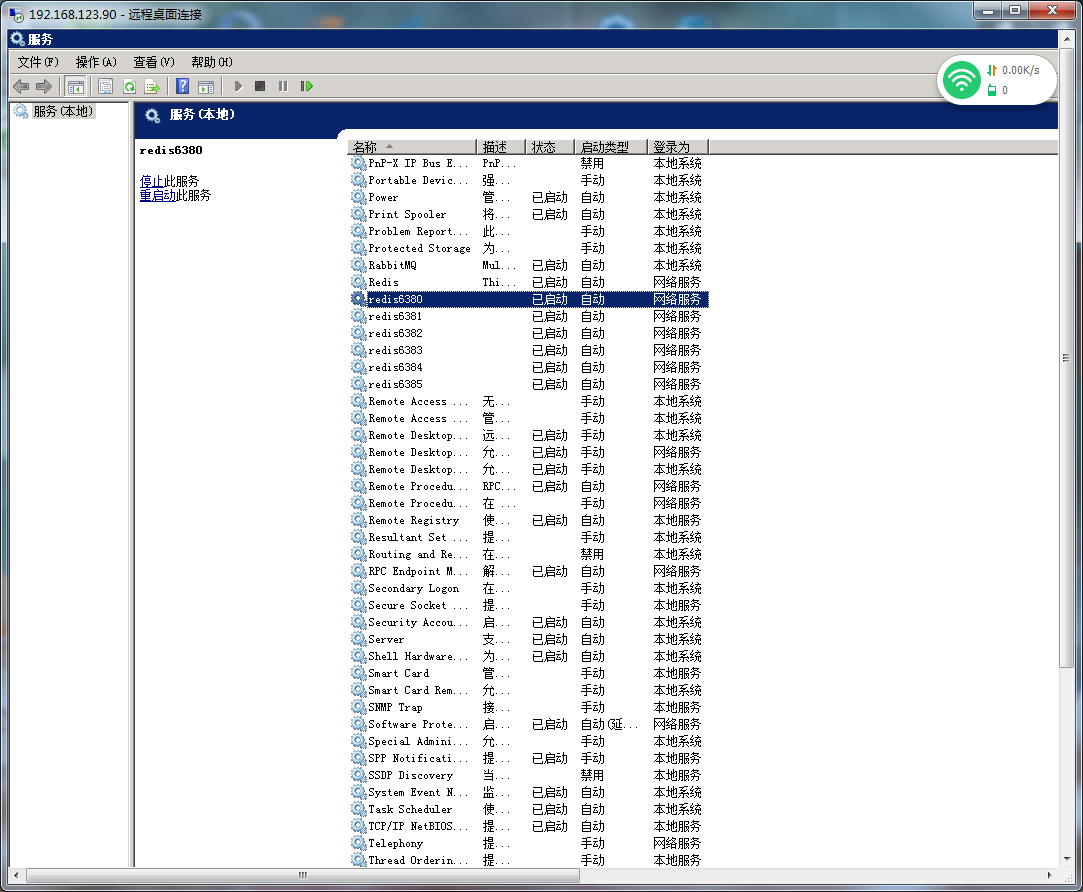
后续部署不可能用控制台来host服务,下面介绍如何用把redis部署到服务当中,在控制台分别执行以下命令,请伙伴们注意你的服务名称要按照自己的需求修改。我这里直接Redis+端口来创建了
redis-server --service-install redis.conf --service-name redis6380
创建成功后我们看到数据库里面有6个服务 ,把服务启动起来,有空的话,可以用控制台去看看对应服务是否可以正常添加删除数据。
节点都创建好了,那么下面的工作就是如何来创建集群了。
创建集群时候,我们用到了redis-trib.rb文件
文件在下载下来的redis包里可能是没有的,可以到
https://github.com/antirez/redis/tree/unstable/src 目录下下载
之前的ruby环境就是为运行这个文件做准备的
输入创建集群命令,注意,这个时候要检查下服务器当前的端口6380-6385是否已经打开,没有打开的话创建会失败的。
D:\RedisCluster\6380>redis-trib.rb create --replicas 1 192.168.123.90:6380 192.168

.123.90:6381 192.168.123.90:6382 192.168.123.90:6383 192.168.123.90:6384 192.168

.123.90:6385
集群环境搭建好后,会出现如下界面,3master+3slave,同时我们每个节点会找到nodes.conf,这里记录了节点在集群中的一些信息,有兴趣可以去分析下。
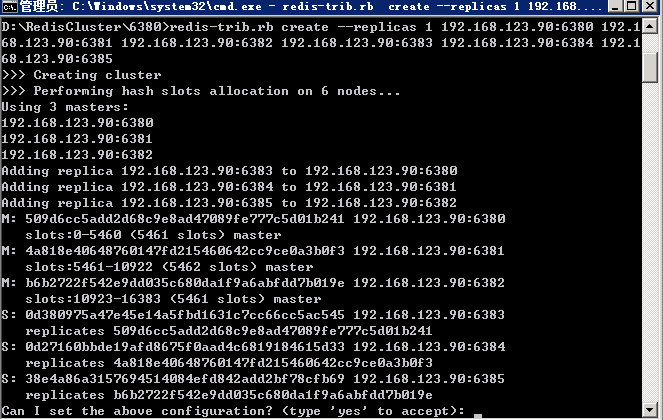
输入yes就行了
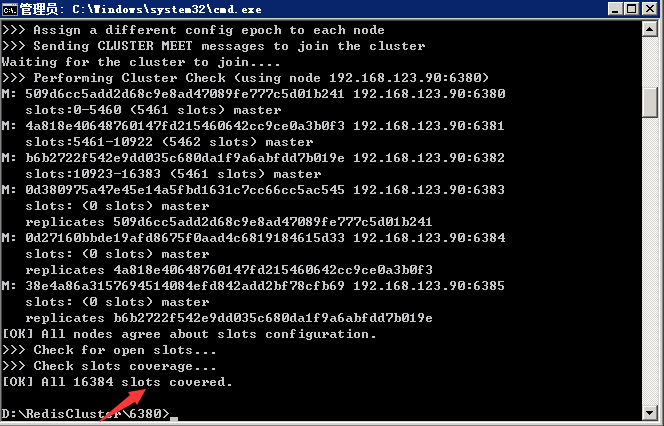
创建成功了,16384个槽位都被覆盖了,这里简单说下redis的原理,对key 做 CRC16 校验和后,按照槽位分配在不同的服务器上。在上述信息上,我们可以清楚的看到数据分布在那台服务器上。
最后,我们简单的来测试下数据的增加和获取吧。
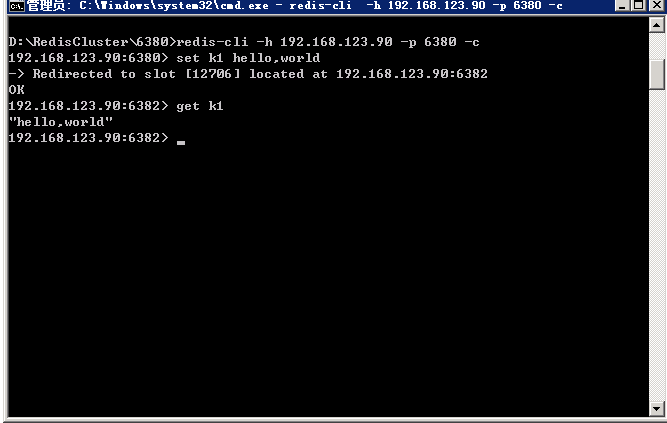
老样子,在cmd窗口用redis-cli来处理数据,注意命令和非集群相比加了一个-c
redis-cli -h 192.168.123.90 -p 6380 -c
到了这里,怎么能忘记我们最喜欢的一句话呢:hello,world
可以清晰的看到数据放到6382节点去了,好了,redis cluster在windows下集群搭建就这样了,后续我会把里面使用到的包房后面
Windows 环境搭建Redis集群的更多相关文章
- Windows 环境搭建Redis集群(win 64位)
转: http://blog.csdn.net/zsg88/article/details/73715947 参考:https://www.cnblogs.com/tommy-huang/p/6240 ...
- Windows及Linux环境搭建Redis集群
一.Windows环境搭建Redis集群 参考资料:Windows 环境搭建Redis集群 二.Linux环境搭建Redis集群 参考资料:Redis Cluster的搭建与部署,实现redis的分布 ...
- Windows下 搭建redis集群
Windows下搭建redis集群教程 一,redis集群介绍 Redis cluster(redis集群)是在版本3.0后才支持的架构,和其他集群一样,都是为了解决单台服务器不够用的情况,也防止了主 ...
- 在windows上搭建redis集群
一 所需软件 Redis.Ruby语言运行环境.Redis的Ruby驱动redis-xxxx.gem.创建Redis集群的工具redis-trib.rb 二 安装配置redis redis下载地址 ...
- Windows下搭建Redis集群
Redis集群: 如果部署到多台电脑,就跟普通的集群一样:因为Redis是单线程处理的,多核CPU也只能使用一个核, 所以部署在同一台电脑上,通过运行多个Redis实例组成集群,然后能提高CPU的利用 ...
- Redis集群搭建(转自一菲聪天的“Windows下搭建Redis集群”)
配置Redis参考:http://blog.csdn.net/zsg88/article/details/73715947 使用Ruby配置集群参考:https://www.cnblogs.com/t ...
- Redis → Windows下搭建redis集群
一,redis集群介绍 Redis cluster(redis集群)是在版本3.0后才支持的架构,和其他集群一样,都是为了解决单台服务器不够用的情况,也防止了主服务器宕机无备用服务器,多个节点网络互联 ...
- 在windows上搭建redis集群(redis-cluster)
一 所需软件:Redis.Ruby语言运行环境.Redis的Ruby驱动redis-xxxx.gem.创建Redis集群的工具redis-trib.rb 二 安装配置redis redis下载地址 ...
- 在windows上搭建redis集群(redis-cluster)(转载)
一 所需软件:Redis.Ruby语言运行环境.Redis的Ruby驱动redis-xxxx.gem.创建Redis集群的工具redis-trib.rb 二 安装配置redis redis下载地址 ...
随机推荐
- ev3dev:设置自动登录wifi
ev3有时系统不能自动输入wifi密码,在ev3主机上按来按去太麻烦了.看了下官网,解决方案如下: 主要是利用工具:connmanctl,这是一个交互式工具. robot@ev3dev:~$ sudo ...
- ssh-copy-id 安全地复制公钥到远程服务器上
[root@NB .ssh]# ssh-copy-id -i id_rsa.pub " -p22 root@150.57.38.226" root@150.57.38.226's ...
- 更改datatables的分页切换时的'processing'提示信息的式样
jquery.dataTables.css .dataTables_wrapper .dataTables_processing { position: absolute; top: 50%; lef ...
- What is Vertical Align?
https://css-tricks.com/what-is-vertical-align/ ************************************************* CSS ...
- RTX——第18章 内存管理
以下内容转载自安富莱电子: http://forum.armfly.com/forum.php 内存管理介绍在 ANSI C 中,可以用 malloc()和 free()2 个函数动态的分配内存和释放 ...
- text-align 在ie7与ie8下的区别
在某元素上应用text-align:center; 在ie7下解释为,该元素内的元素和文字都居中. 在ie8下解释为,该元素内的文字居中. 例如:<div style="borde ...
- rabbitmq系列(一)-基本概念理解
1.简介 RabbitMQ是一个由erlang开发的AMQP(Advanced Message Queue protocol)的开源实现.AMQP高级消息队列,说白了就是一个开源的消息中间件.它能解决 ...
- 你用过Spring中哪些功能?
核心容器: IOC:依赖注入 AOP:日志记录,性能统计,安全控制,事务处理,异常处理 Spring MVC: Spring profile:生产和日常配置的切换 Spring事件触发功能:比较简单, ...
- 网络打印协议之LPR或RAW
网络打印端口 标准 TCP/IP 端口监视器 对于连接到网络的打印设备,标准的 TCP/IP 端口监视器就是最佳选择.标准端口监视器增强了LPR(line printer remote,远程行式打印机 ...
- DevExpress gridcontrol学习知识点
.//允许自动合并单元格gv1.OptionsView.AllowCellMerge = true; 设置某列不合并 选中该列,在OptionsColumns-->AllowMerge中设置为f ...