
WPF——RenderTransform特效
WPF中的变形(RenderTransform)类是为了达到直接去改变某个Silverlight对象的形状(比如缩放、旋转一个元素)的目的而设计的,RenderTransform包含的变形属性成员就是专门用来改变Silverlight对象形状的,它可以实现对元素拉伸,旋转,扭曲等效果,同时变形特效也常用于辅助产生各种动画效果。
1. RenderTransform类:
该类成员如下:
TranslateTransform:能够让某对象的位置发生平移变化。
RotateTransform:能够让某对象产生旋转变化,根据中心点进行顺时针旋转或逆时针旋转。
ScaleTransform:能够让某对象产生缩放变化。
SkewTransform:能够让某对象产生扭曲变化。
TransformGroup:能够让某对象的缩放、旋转、扭曲等变化效果合并起来使用。
MatrixTransform:能够让某对象通过矩阵算法实现更为复杂的变形。
变形元素包括平移变形、旋转变形、缩放变形、扭曲变形、矩阵变形和组合变形元素,变形特效常用于在不改变对象本身构成的情况下,使对象产生变形效果,所以变形元素常辅助产生Silverlight中的各种动画效果。
通常,对于MediaElement元素使用RenderTransform属性比使用LayoutTransform属性更好,因为RenderTransform属性是轻量级的。而且它还可以使用方便的RenderTransformOrigin属性值,从而可以为特定的变换(如旋转)使用相对坐标。
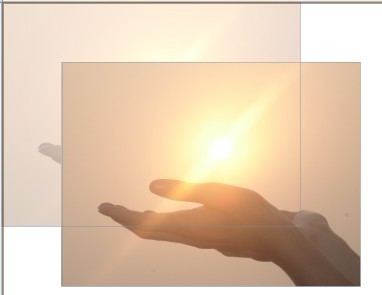
2. TranslateTransform(平移变化):
包含X、Y 两种属性,以原来的对象为坐标原点(0,0),然后向X轴、Y轴进行平移变换。

<Canvas>

         <Image Canvas.Top="160" Canvas.Left="140" Source="sun.jpg" Opacity="0.5"></Image>

         <Image Canvas.Top="160" Canvas.Left="140"  Source="sun.jpg">

             <Image.RenderTransform>

                 <TranslateTransform X="120" Y="120"></TranslateTransform>

             </Image.RenderTransform>

         </Image>

</Canvas>
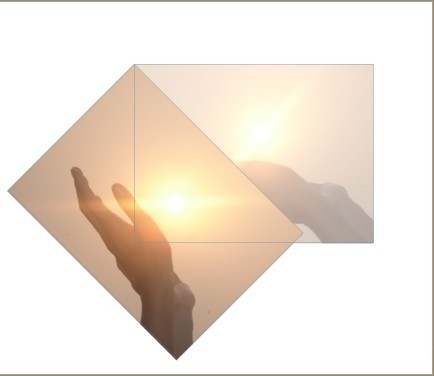
3. RotateTransform(旋转变化):
包括属性Angle(旋转角度),CenterX、CenterY(旋转的中心)
<Canvas>

         <Image Canvas.Top="160" Canvas.Left="140" Source="sun.jpg" Opacity="0.5"></Image>

         <Image Canvas.Top="160" Canvas.Left="140"  Source="sun.jpg">

             <Image.RenderTransform>

                 <RotateTransform Angle="45" CenterX="0" CenterY="0"></RotateTransform>

             </Image.RenderTransform>

         </Image>

</Canvas>
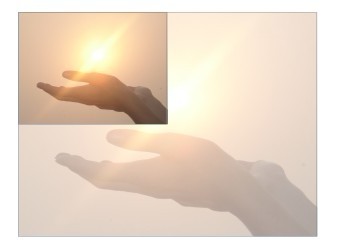
4. ScaleTransform(缩放变化):
包括属性ScaleX、ScaleY、CenterX、CenterY,其中ScaleX、ScaleY属性表示对象在X、Y轴进行缩放的倍数,使用CenterX 和 CenterY属性指定一个中心点。
<Canvas>

         <Image Canvas.Top="160" Canvas.Left="140" Source="sun.jpg" Opacity="0.5"></Image>

         <Image Canvas.Top="160" Canvas.Left="140"  Source="sun.jpg">

             <Image.RenderTransform>

                 <ScaleTransform ScaleX="0.5" ScaleY="0.5"></ScaleTransform>

             </Image.RenderTransform>

         </Image>

</Canvas>
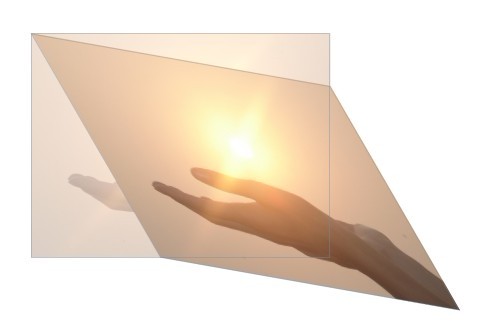
5. SkewTransform(扭曲变化):
包括属性AngleX、AngleY、CenterX、CenterY。其中使用AngleX让元素相对X轴倾斜角度,AngleY是让元素围绕Y轴的倾斜角度。同样CenterX和CenterY是中心点位置。
<Canvas>

         <Image Canvas.Top="160" Canvas.Left="140" Source="sun.jpg" Opacity="0.5"></Image>

         <Image Canvas.Top="160" Canvas.Left="140"  Source="sun.jpg">

             <Image.RenderTransform>

                 <SkewTransform AngleX="30" AngleY="10"></SkewTransform>

             </Image.RenderTransform>

         </Image>

</Canvas>
6. TransformGroup:
缩放、旋转、扭曲等变化效果合并起来。以上四种基本变化只是单一的变化,如果想要实现多种效果的叠加,那么就要使用到TransformGroup,否则会报错。TransformGroup的作用类似于在控件布局中的StackPanel内嵌的作用,是把多种变化元素组合成一种变化的容器。
<Canvas Width="640" Height="480">

         <Rectangle Canvas.Top="20" Canvas.Left="200" Width="400" Height="300" Stroke="Black" StrokeThickness="5">

             <Rectangle.RenderTransform>

                 <TransformGroup>

                     <!--RotateTransform 变换-->

                     <RotateTransform Angle="10"></RotateTransform>

                     <!--SkewTransform变换-->

                     <SkewTransform AngleX="-10" AngleY="30" CenterX="20" CenterY="50"></SkewTransform>

                 </TransformGroup>

             </Rectangle.RenderTransform>

             <Rectangle.Fill>

                 <ImageBrush ImageSource="sun.jpg"></ImageBrush>

             </Rectangle.Fill>

         </Rectangle>

 </Canvas>
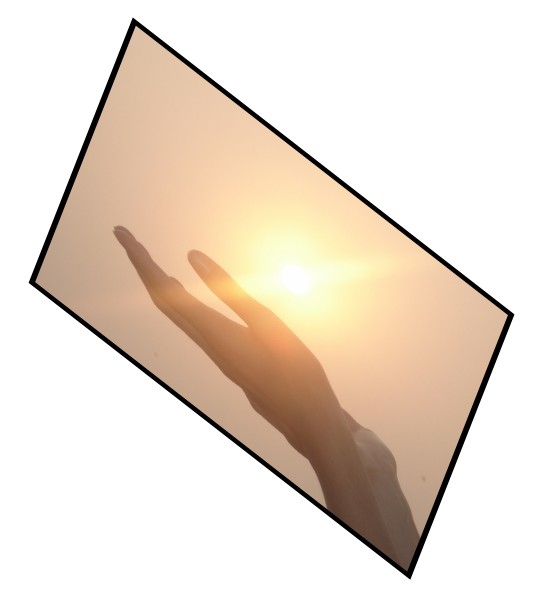
7. MatrixTransform矩阵变换:
其实就是其他变形类的底层实现的代码,其他的类都是基于这个类的扩展,以让用户可以更加简单方便的应用,至于MatrixTransform则是通过一种矩阵算法来进行运算得到相应的变形的效果的。
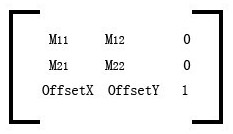

矩阵中第三列的值是固定不变的!
原理:
原坐标(x0,y0)通过这个3*3矩阵,通过矩阵乘法可得到坐标 (x0 * M11+x0 * M21,y0 * M12+y0 * M22)之后,再加上 (OffsetX,OffsetY) 即可得到新坐标(x1,y1)。也即是说最终坐标 (x1,y1) : x1 = x0 * M11 + x0 * M21 + OffsetX , y1 = y0 * M12 + y0 * M22 + OffsetY.
<!--源码用法-->

<MatrixTransform Matrix="M11 M12 M21 M22 OffsetX OffsetY"></MatrixTransform>
下面使用MatrixTransform矩阵变换实现以上五种基本的变换效果。
<Canvas Width="1200" Height="300">

         <StackPanel Orientation="Horizontal" Canvas.Top="50">

             <!-- TranslateTransform 平移 -->

             <Image Source="Images/adobe_Ai.png" Height="100" Width="100" Stretch="Fill"

                    Margin="10" Opacity="0.5"></Image>

             <Image Source="Images/adobe_Ai.png" Height="100" Width="100" Stretch="Fill"

                    Margin="10">

                 <Image.RenderTransform>

                     <MatrixTransform Matrix="1 0 0 1 -80 30"></MatrixTransform>

                 </Image.RenderTransform>

             </Image>

             <!-- RotateTransform 旋转 -->

             <Image Source="Images/adobe_Dw.png" Height="100" Width="100" Stretch="Fill"

                    Margin="10" Opacity="0.5"></Image>

             <Image Source="Images/adobe_Dw.png" Height="100" Width="100" Stretch="Fill"

                    Margin="10">

                 <Image.RenderTransform>

                     <!-- 90°旋转 -->

                     <MatrixTransform Matrix="0 1 -1 0 30 0"></MatrixTransform>

                 </Image.RenderTransform>

             </Image>

             <!-- ScaleTransform 缩放 -->

             <Image Source="Images/adobe_Fl.png" Height="100" Width="100" Stretch="Fill"

                    Margin="10" Opacity="0.5"></Image>

             <Image Source="Images/adobe_Fl.png" Height="100" Width="100" Stretch="Fill"

                    Margin="10">

                 <Image.RenderTransform>

                     <!--放大1.5倍-->

                     <MatrixTransform Matrix="1.5 0 0 1.5 -80 0"></MatrixTransform>

                 </Image.RenderTransform>

             </Image>

             <!-- SkewTransform 扭曲倾斜 -->

             <Image Source="Images/adobe_Fw.png" Height="100" Width="100" Stretch="Fill"

                    Margin="10" Opacity="0.5"></Image>

             <Image Source="Images/adobe_Fw.png" Height="100" Width="100" Stretch="Fill"

                    Margin="10">

                 <Image.RenderTransform>

                     <!-- x轴倾斜 -->

                     <MatrixTransform Matrix="1 0 1 1 -80 0"></MatrixTransform>

                 </Image.RenderTransform>

             </Image>

             <!-- TransformGroup 扭曲、缩放 -->

             <Image Source="Images/adobe_Id.png" Height="100" Width="100" Stretch="Fill"

                    Margin="10" Opacity="0.5"></Image>

             <Image Source="Images/adobe_Id.png" Height="100" Width="100" Stretch="Fill"

                    Margin="10">

                 <Image.RenderTransform>

                     <!-- x轴倾斜 -->

                     <!--放大1.5倍-->

                     <MatrixTransform Matrix="1.5 0 1 1.5 -120 0"></MatrixTransform>

                 </Image.RenderTransform>

             </Image>

         </StackPanel>

 </Canvas>
WPF——RenderTransform特效的更多相关文章
- WPF: RenderTransform特效
WPF中的变形(RenderTransform)类是为了达到直接去改变某个Silverlight对象的形状(比如缩放.旋转一个元素)的目的而设计的,RenderTransform包含的变形属性成员就是 ...
- WPF RenderTransform的使用
呈现变形的元素并没有改变位置,只是呈现在不同的位置而已,所以动画要用呈现变形 好处:为了效率,如果改变位置的话,需要重新测量,布局 <Window x:Class="wpf180709 ...
- WPF基础篇之移动特效
前一段时间,在做动画特效的时候,在网上看到了一个水平移动控件的例子.里面用到了RenderTransform特效.在网上查找资料发现了一篇基础的文章: 文章源地址:http://www.ithao12 ...
- 基于ASP.NET WPF技术及MVP模式实战太平人寿客户管理项目开发(Repository模式)
亲爱的网友,我这里有套课程想和大家分享,假设对这个课程有兴趣的.能够加我的QQ2059055336和我联系. 课程背景 本课程是教授使用WPF.ADO.NET.MVVM技术来实现太平人寿保险有限公司 ...
- 2014年5月份第3周51Aspx源码发布详情
HGM简单连连看游戏源码 2014-5-19 [VS2010]源码描述:这是一款基于WinForm窗体程序的简单水果连连看的小游戏.界面比较美观, 功能如下:该游戏可以显示当前关卡,还有剩余时间.重 ...
- 仿迅雷播放器教程 -- C++界面制作方法的对比 (9)
上一个教程对比的5个方向共7个界面框架,都是非常权威,应用很广泛的库,绝对是非常稳定,并且能够做出常见的界面出来,可以放心大胆的用在项目里. 但那7个界面框架再好,也总是没有绝对的优势 ...
- 基于CefSharp开发(四)浏览器文件下载
一.CefSharp文件下载分析 查看ChromiumWebBrowser类发现cef数据下载处理在IDownloadHandler中进行,但并未找到相应的实现类,故我们需要自己实现DownloadH ...
- 基于<MediaElement>的WPF视频播放器(带部分特效)【2】
一.前言 上回说到需要做放视频的使用向导,这两天公司里的老司机一直帮我答疑解惑,让这个任务变得挺顺的,真心感谢他们! 这次与[1]中的不同之处在于: (1)播放和暂停按钮集成在<Me ...
- WPF自定义控件之列表滑动特效 PowerListBox
列表控件是应用程序中常见的控件之一,对其做一些绚丽的视觉特效,可以让软件增色不少. 本人网上看过一个视频,是windows phone 7系统上的一个App的列表滚动效果,效果非常炫 现在在WPF上用 ...
随机推荐
- 170726、常用 Git 命令清单
,下面是我整理的常用 Git 命令清单.几个专用名词的译名如下: Workspace:工作区 Index / Stage:暂存区 Repository:仓库区(或本地仓库) Remote:远程仓库 一 ...
- 无线路由器wan口和lan口ip同网段导致无法上网解决办法
环境 本地网段为192.168.0.0/24 路由器默认网段也是192.168.0.0/24 设置好路由器wan口DHCP自动获取ip以后无法上网 解决办法 把路由器是lan口地址设置为192.168 ...
- 南京网络赛E-AC Challenge【状压dp】
Dlsj is competing in a contest with n (0 < n \le 20)n(0<n≤20) problems. And he knows the answe ...
- Python开发【笔记】:探索Python F-strings
F-strings 在python3.6.2版本中,PEP 498 提出一种新型字符串格式化机制,被称为“字符串插值”或者更常见的一种称呼是F-strings(主要因为这种字符串的第一个字母是f) 简 ...
- BaseLayout
angularjs2 knockoutjs framework7 jquerymobile bootstrap html5 css [Activity(Label = "ActivityBa ...
- PAT 1056 Mice and Rice[难][不理解]
1056 Mice and Rice(25 分) Mice and Rice is the name of a programming contest in which each programmer ...
- linux服务器查看IO
为了方便各位和自己今后遇到此类问题能尽快解决,我这里将查看linux服务器硬盘IO访问负荷的方法同大家一起分享: 首先 .用top命令查看 top - 16:15:05 up 6 days, 6:2 ...
- Educational Codeforces Round 56 Solution
A. Dice Rolling 签到. #include <bits/stdc++.h> using namespace std; int t, n; int main() { scanf ...
- Kernel space是啥?
今天因为查一个Java zero copy的问题,遇到了kernel space.之前是耳闻过内核空间的,但是看到kernel space不知道是啥.知道的太少,除了学习,我也做不了啥.因为自己认知有 ...
- 常用php操作redis命令整理(五)ZSET类型
ZADD 向有序集合插入一个元素,元素关联一个数值,插入成功返回1,同时集合元素不可以重复, 如果元素已经存在返回 0 <?php var_dump($redis->zadd(,'A')) ...