
Visual Studio 项目模板制作(一)
我们编写项目的时候,很多时候都是在写重复代码,比如一个比较完整的框架,然后下面有很多代码都是重复的Copy,其实我们可以利用Visual Studio的模板替我们干这些活,我们只要关注项目具体的业务就可以了;
下面我们开始:
1、模板类别
项目模板、项模板
其中,项目模板是创建项目用的,项模板是创建项用的
项目模板:
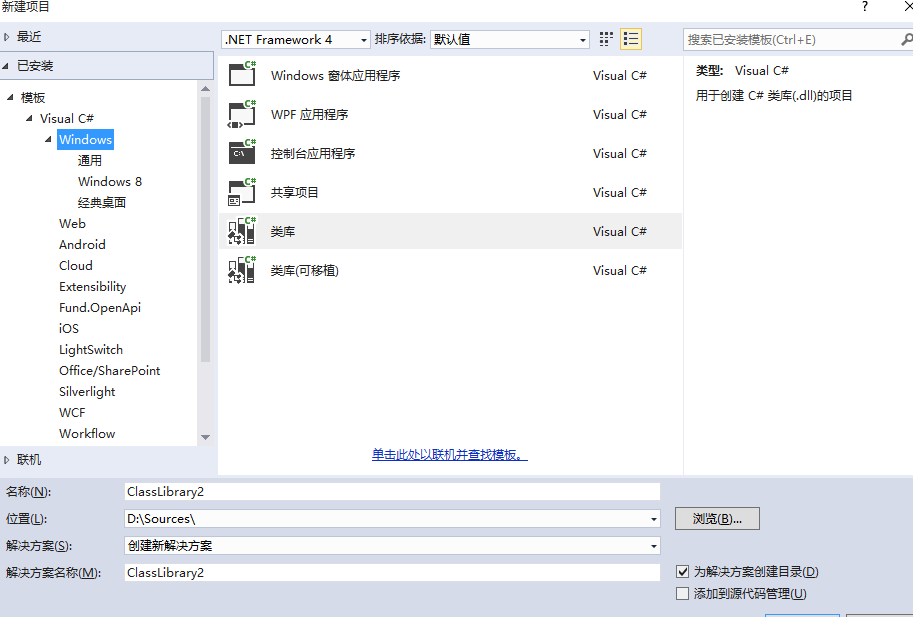
项模板:

下面我们创建项目模板
首先,将要制作成模板的项目打开,选中项目,点击文件-》导出项目模板,弹出导出模板向导

然后填写相关信息,点击完成,这样就导出模板成功了
现在,很关键的一步就是修改导出的模板
解压刚才导出zip文件
打开.vstemplate文件
<VSTemplate Version="3.0.0" xmlns="http://schemas.microsoft.com/developer/vstemplate/2005" Type="Project">
<TemplateData>
<Name>ConsoleApplication2</Name>
<Description><没有可用的说明></Description>
<ProjectType>CSharp</ProjectType>
<ProjectSubType>
</ProjectSubType>
<SortOrder>1000</SortOrder>
<CreateNewFolder>true</CreateNewFolder>
<DefaultName>ConsoleApplication2</DefaultName>
<ProvideDefaultName>true</ProvideDefaultName>
<LocationField>Enabled</LocationField>
<EnableLocationBrowseButton>true</EnableLocationBrowseButton>
<Icon>__TemplateIcon.ico</Icon>
</TemplateData>
<TemplateContent>
<Project TargetFileName="ConsoleApplication2.csproj" File="ConsoleApplication2.csproj" ReplaceParameters="true">
<ProjectItem ReplaceParameters="true" TargetFileName="CodeTimer.cs">CodeTimer.cs</ProjectItem>
<ProjectItem ReplaceParameters="true" TargetFileName="Program.cs">Program.cs</ProjectItem>
<Folder Name="Properties" TargetFolderName="Properties">
<ProjectItem ReplaceParameters="true" TargetFileName="AssemblyInfo.cs">AssemblyInfo.cs</ProjectItem>
</Folder>
</Project>
</TemplateContent>
</VSTemplate>
TemplateData节点是模板的说明,Name:模板名称,Description:模板描述,ProjectType:项目类型,
修改TemplateContext节点
TargetFileName:模板生成的文件名称 (如:TargetFileName="$safeprojectname$.csproj")
File:模板文件
ReplaceParameters:是否替换占位符,微软定义的占位符见附录,当然还可以自定义占位符
修改完成之后
<VSTemplate Version="3.0.0" xmlns="http://schemas.microsoft.com/developer/vstemplate/2005" Type="Project">
<TemplateData>
<Name>ConsoleApplication2</Name>
<Description><没有可用的说明></Description>
<ProjectType>CSharp</ProjectType>
<ProjectSubType>
</ProjectSubType>
<SortOrder>1000</SortOrder>
<CreateNewFolder>true</CreateNewFolder>
<DefaultName>ConsoleApplication2</DefaultName>
<ProvideDefaultName>true</ProvideDefaultName>
<LocationField>Enabled</LocationField>
<EnableLocationBrowseButton>true</EnableLocationBrowseButton>
<Icon>__TemplateIcon.ico</Icon>
</TemplateData>
<TemplateContent>
<Project TargetFileName="$safeprojectname$.csproj" File="ConsoleApplication2.csproj" ReplaceParameters="true">
<ProjectItem ReplaceParameters="true" TargetFileName="$safeprojectname$CodeTimer.cs">CodeTimer.cs</ProjectItem>
<ProjectItem ReplaceParameters="true" TargetFileName="Program.cs">Program.cs</ProjectItem>
<Folder Name="Properties" TargetFolderName="Properties">
<ProjectItem ReplaceParameters="true" TargetFileName="AssemblyInfo.cs">AssemblyInfo.cs</ProjectItem>
</Folder>
</Project>
</TemplateContent>
</VSTemplate>
打开用记事本csproj项目文件
修改ItemGroup
  <ItemGroup>

    <Compile Include="$safeprojectname$CodeTimer.cs" />

    <Compile Include="Program.cs" />

    <Compile Include="Properties\AssemblyInfo.cs" />

  </ItemGroup>
修改完成之后压缩成Zip文件,放到下面的目录,在vs里面就可以使用刚才创建的模板了
(vs安装位置)\Visual Studio 2013\Templates\ProjectTemplates

附录:
|
参数 |
描述 |
|---|---|
|
clrversion |
公共语言运行时 (CLR) 的当前版本。 |
|
GUID [1-10] |
用于替换项目文件中的项目 GUID 的 GUID。 最多可以指定 10 个唯一的 GUID(例如,guid1))。 |
|
itemname |
用户在添加新项对话框中提供的名称。 |
|
machinename |
当前的计算机名称(例如,Computer01)。 |
|
projectname |
用户在新建项目对话框中提供的名称。 |
|
registeredorganization |
HKLM\Software\Microsoft\Windows NT\CurrentVersion\RegisteredOrganization 中的注册表项值。 |
|
rootnamespace |
当前项目的根命名空间。 此参数仅适用于项目模板。 |
|
safeitemname |
用户在“添加新项”对话框中提供的名称,名称中移除了所有不安全的字符和空格。 |
|
safeprojectname |
用户在“新建项目”对话框中提供的名称,名称中移除了所有不安全的字符和空格。 |
|
time |
以 DD/MM/YYYY 00:00:00 格式表示的当前时间。 |
|
SpecificSolutionName |
解决方案的名称。 当“创建解决方案的目录”被选中,SpecificSolutionName 具有解决方案的名称。当“创建解决方案的目录”没有被选中,SpecificSolutionName是空。 |
|
userdomain |
当前的用户域。 |
|
username |
当前的用户名。 |
|
webnamespace |
当前网站的名称。 在 Web 窗体模板中使用此参数以确保类名称是唯一的。 如果网站位于 Web 服务器的根目录下,则此模板参数将解析为 Web 服务器的根目录。 |
|
year |
以 YYYY 格式表示的当前年份。 |
Visual Studio 项目模板制作(一)的更多相关文章
- Visual Studio 项目模板制作(三)
前面,我们已经制作好了模板,然后放到相应的Template目录就可以在Visual Studio中使用 本篇,我们采用安装VSIX扩展的方式来安装模板,这种方式需要安装Visual Studio SD ...
- Visual Studio 项目模板制作(二)
上一篇,我们制作了项目模板,本篇我制作项模板 首先,从我们需要导出模板的项目中,文件->导出模板,弹出 导出模板向导 对话框 选择项模板,点击下一步 选择要导出的项,点击下一步 选择要Refer ...
- Visual Studio 项目模板制作(四)
上一篇,介绍了VSIX安装模板的方法,那么,你是不是要问,为何有些项目模板却可以有向导,那是怎么做到的 今天这篇文章就是介绍如何为自己的模板添加向导,向导可以引导你完成项目中各种参数的设置,比如项目创 ...
- 创建Visual studio项目模板 vstemplate关键点纪要
from:http://www.cnblogs.com/stickman/p/3454719.html 经过多次的实验,终于完美生成一个.VSIX的项目模板安装包,其中遇到不少问题与挫折,久经goog ...
- Visual Studio项目模板与向导开发
在[Xamarin+Prism开发详解系列]里面经常使用到[Prism unity app]的模板创建Prism.Forms项目: 备注:由于Unity社区已经不怎么活跃,下一个版本将会有Autofa ...
- asp.net core web 解决方案多项目模板制作打包总结
一.文件夹\项目结构 1.1.文件夹 net6.0:针对.net 6.0 项目模板 net6.0pack:针对net6.0打包 1.2.项目结构 Web\WebApi多项目.各层项目.单元测试项目 目 ...
- [Cordova] 无法编译Visual Studio项目里Plugin副本的Native Code
[Cordova] 无法编译Visual Studio项目里Plugin副本的Native Code 问题情景 开发Cordova Plugin的时候,开发的流程应该是: 建立Cordova Plug ...
- 因GIT默认忽略.dll文件导致的Visual Studio项目通过Bamboo编译失败
背景 由GIT管理的Visual Studio项目,使用Stash管理远端代码库,通过与Stash集成的Bamboo生成项目并发布 现象 Visual Studio项目本地生成成功,用SourceTr ...
- 使用GitHub For Windows托管Visual Studio项目
本文写得比较早,更新的在VS上使用GitHub的文章请移步:Visual Stuido 2015 Community 使用 GitHub 插件 因为最近同时再看很多技术方面的书,书上的例子有很多自己想 ...
随机推荐
- Loadrunner之https协议录制回放报错如何解决?(九)
一.录制中遇到报错27778的问题(如下图1),即关于录制的链接为https开头的问题,分两个步骤解决,如下: 图1 https访问报错解决步骤如下: 1.修改Vuser-->Run-time ...
- BUG笔记:Android原生浏览器不认负百分数margin致Foundation Orbit往右滑动动画出错
一看这标题就知道无比蛋疼了是不?至少我从来不用安卓自带的浏览器... 发现这个bug的场景:万恶的Foundation,它的滚动图片插件Orbit在安卓自带浏览器下手指从左往右滑动时动画仍旧表现为从右 ...
- dedecms建的网站如何去掉/index.html
DEDECMS建立的网站,www.abc.com/index.html和www.abc.com两个都可以访问,而且两个页面都是一样的,这样就会造成重复页面,对搜索引擎不友好,那么怎么去掉index.h ...
- gcc static静态编译选项提示错误修正(/usr/lib/ld: cannot find -lc)
用gcc静态编译C程序时显示出: /usr/lib/ld: cannot find -lc /usr/lib/ld: cannot find -lgcc_s /usr/lib/ld: cannot f ...
- (转)Mysql 多表查询详解
MySQL 多表查询详解 一.前言 二.示例 三.注意事项 一.前言 上篇讲到mysql中关键字执行的顺序,只涉及了一张表:实际应用大部分情况下,查询语句都会涉及到多张表格 : 1.1 多表连接有 ...
- 在django项目中使用django-ckeditor
安装django-ckeditor pip install django-ckeditor 安装Pillow Pillow是python的一个图像处理库,django-ckeditor需要依赖该库.最 ...
- iOS 自定义日志输出
在做iOS开发过程中,我们经常需要输出日志来查看某些数据是否打印出来,或者查看查个类是否被调用了. 系统默认的是NSLog(@"xxxx %d",1) ,但如果该APP要发布到商店 ...
- Are you looking forward to this 11s Black Stingray
The Derek Jeter Air Jordan 11 Navy Suede has quietly dropped a number of various colorways over the ...
- jms应用
构建jms http://blog.csdn.net/haoxingfeng/article/details/9167895
- Object-C-NSString
NSString *info=@"Hello world"; NSString *info=[[NSString alloc]initWithFormat:@"my na ...