
Win7 安装 MongoDB
MongoDB 下载
MongoDB 提供了可用于 32 位和 64 位系统的预编译二进制包,你可以从MongoDB官网下载安装,MongoDB 预编译二进制包下载地址:https://www.mongodb.com/download-center#community
也可以在https://www.mongodb.org/dl/win32/i386这里下载32位的安装包
注意:在 MongoDB 2.2 版本后已经不再支持 Windows XP 系统。最新版本也已经没有了 32 位系统的安装文件。
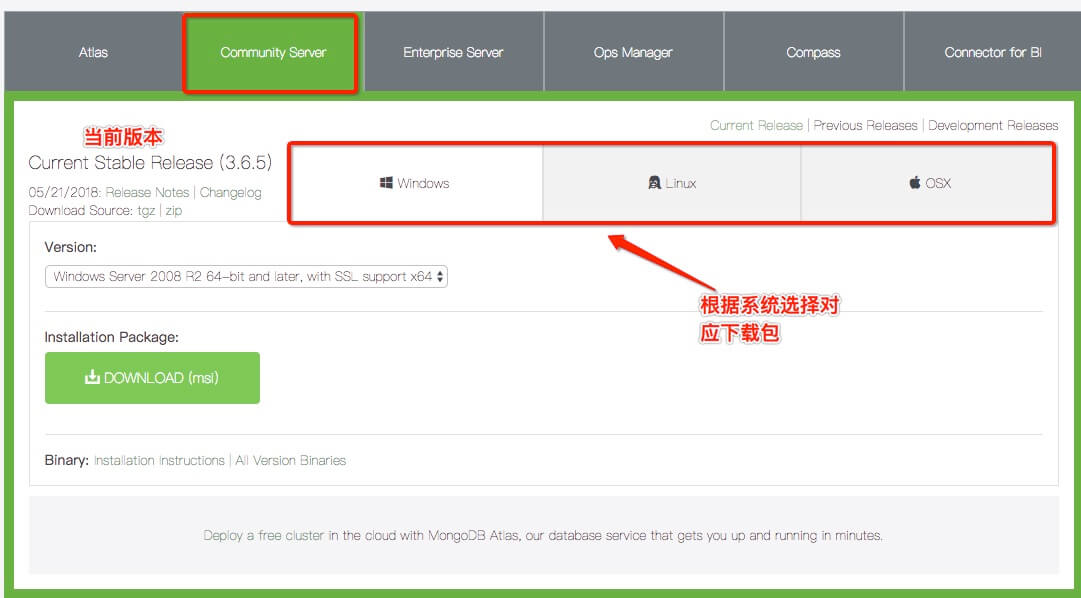
- MongoDB for Windows 64-bit 适合 64 位的 Windows Server 2008 R2, Windows 7 , 及最新版本的 Window 系统。
- MongoDB for Windows 32-bit 适合 32 位的 Window 系统及最新的 Windows Vista。 32 位系统上 MongoDB 的数据库最大为 2GB。
- MongoDB for Windows 64-bit Legacy 适合 64 位的 Windows Vista, Windows Server 2003, 及 Windows Server 2008 。
根据你的系统下载 32 位或 64 位的 .msi 文件,下载后双击该文件,按操作提示安装即可。
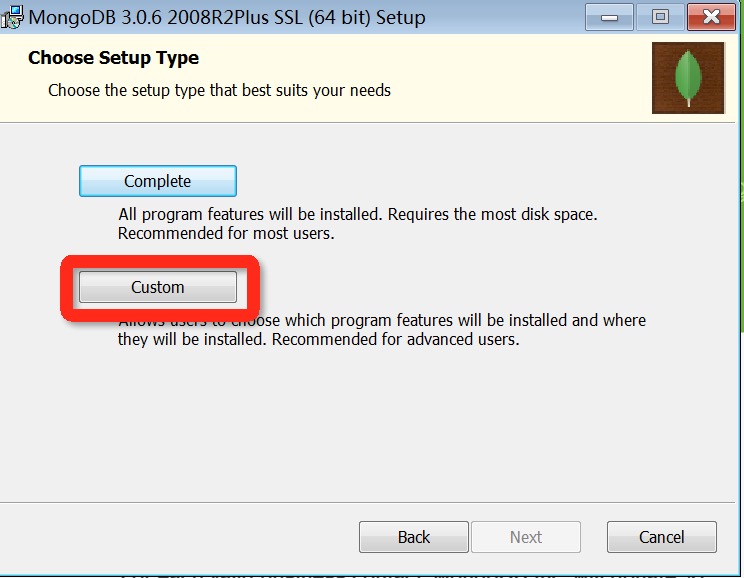
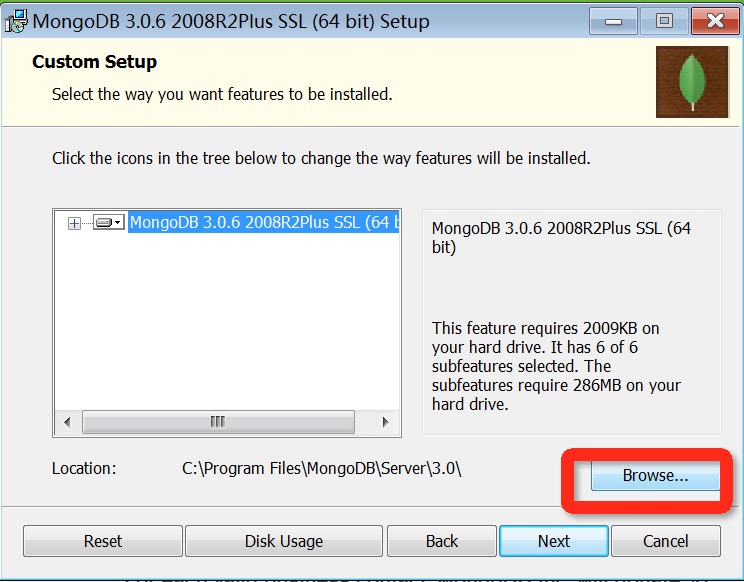
安装过程中,你可以通过点击 "Custom(自定义)" 按钮来设置你的安装目录。
创建数据目录
MongoDB将数据目录存储在 db 目录下。但是这个数据目录不会主动创建,我们在安装完成后需要创建它。---MongoDB的默认数据库为"db",该数据库存储在data目录中。
在本教程中,我们已经在 C 盘安装了 mongodb,现在让我们创建一个 data 的目录然后在 data 目录里创建 db 目录。
c:\>cd c:\

c:\>mkdir data

c:\>cd data

c:\data>mkdir db

c:\data>cd db

c:\data\db>
你也可以通过 window 的资源管理器中创建这些目录,而不一定通过命令行。
命令行下运行 MongoDB 服务器
为了从命令提示符下运行 MongoDB 服务器,你必须从 MongoDB 目录的 bin 目录中执行 mongod.exe 文件。
在安装服务这步我遇到了一个蛋疼的问题,它报这个错误: 32-bit servers don't have journaling enabled by default. Please use --journal if you want durability.
遇到错误千万不要急,仔细阅读错误提示,然后在这个命令下面加上:--journal 这个就行了:
mongod --dbpath "C:\MongoDB\data\db" --logpath "C:\MongoDB\data\log\MongoDB.log" --install --serviceName "MongoDB" --journal
然后执行 net start MongoDB. 服务启动成功。
然后连接到mongodb数据库,执行这个命令: mongo
下面就可以开始使用mongodb 了。
连接MongoDB
我们可以在命令窗口中运行 mongo.exe 命令即可连接上 MongoDB,执行如下命令:
C:\mongodb\bin\mongo.exe
配置 MongoDB 服务
管理员模式打开命令行窗口
创建目录,执行下面的语句来创建数据库和日志文件的目录
mkdir c:\data\db

mkdir c:\data\log
创建配置文件
创建一个配置文件。该文件必须设置 systemLog.path 参数,包括一些附加的配置选项更好。
例如,创建一个配置文件位于 C:\mongodb\mongod.cfg,其中指定 systemLog.path 和 storage.dbPath。具体配置内容如下:
systemLog:

    destination: file

    path: c:\data\log\mongod.log

storage:

    dbPath: c:\data\db
安装 MongoDB服务
通过执行mongod.exe,使用--install选项来安装服务,使用--config选项来指定之前创建的配置文件。
C:\mongodb\bin\mongod.exe --config "C:\mongodb\mongod.cfg" --install
要使用备用 dbpath,可以在配置文件(例如:C:\mongodb\mongod.cfg)或命令行中通过 --dbpath 选项指定。
如果需要,您可以安装 mongod.exe 或 mongos.exe 的多个实例的服务。只需要通过使用 --serviceName 和 --serviceDisplayName 指定不同的实例名。只有当存在足够的系统资源和系统的设计需要这么做。
启动MongoDB服务
net start MongoDB
关闭MongoDB服务
net stop MongoDB
移除 MongoDB 服务
C:\mongodb\bin\mongod.exe --remove
命令行下运行 MongoDB 服务器 和 配置 MongoDB 服务 任选一个方式启动就可以。
任选一个操作就好
MongoDB 后台管理 Shell
如果你需要进入MongoDB后台管理,你需要先打开mongodb装目录的下的bin目录,然后执行mongo.exe文件,MongoDB Shell是MongoDB自带的交互式Javascript shell,用来对MongoDB进行操作和管理的交互式环境。
当你进入mongoDB后台后,它默认会链接到 test 文档(数据库):
> mongo

MongoDB shell version: 3.0.6

connecting to: test

……
由于它是一个JavaScript shell,您可以运行一些简单的算术运算:
> 2 + 2

4

>
db 命令用于查看当前操作的文档(数据库):
> db

test

>
插入一些简单的记录并查找它:
> db.runoob.insert({x:10})

WriteResult({ "nInserted" : 1 })

> db.runoob.find()

{ "_id" : ObjectId("5604ff74a274a611b0c990aa"), "x" : 10 }

>
第一个命令将数字 10 插入到 runoob 集合的 x 字段中。
Win7 安装 MongoDB的更多相关文章
- win7 安装 MongoDB 及简单操作
下载地址 http://dl.mongodb.org/dl/win32/x86_64 这里用的版本是 mongodb-latest-signed.msi 同时下载 mongodb-compass 下载 ...
- win7 64位安装mongodb及管理工具mongoVUE1.6.9.0
下载mongodb安装程序,官网地址:http://www.mongodb.org/downloads 我的是64位win7,选择: 然后双击下载的文件安装,我安装到本地的D盘里面 然后配置系统环境变 ...
- Win7下MongoDB的安装和使用
Win7下MongoDB的安装和使用 1.下载: http://www.mongodb.org/downloads 2.安装: 安装目录为 D:\mongodb\MongoDB 2.6 Standar ...
- Python: Win7 64位如何安装MongoDB?
Windows 7 64位安装MongoDB 官网tutorial: https://docs.mongodb.com/v3.0/tutorial/install-mongodb-on-window ...
- windows系统 安装MongoDB 32位
本篇文章记录了我在win7 32位下安装MongoDB的步骤,以作记录. 下文的安装方法参考了以下博文: http://www.cnblogs.com/lzrabbit/p/3682510.html ...
- windows32位系统 安装MongoDB
今天在win7 32位系统下安装 MongoDB 时,遇到了一堆坑,特此笔记. 一.下载MongoDB 打开官网下载地址:https://www.mongodb.com/download-center ...
- win7安装mongodb3.6
1. 下载 https://www.mongodb.com/download-center/enterprise 选择合适平台点击下载 2. 安装mongodb 在win7系统安装mongodb需要v ...
- win7安装时,避免产生100m系统保留分区的办法
在通过光盘或者U盘安装Win7操作系统时,在对新硬盘进行分区时,会自动产生100m的系统保留分区.对于有洁癖的人来说,这个不可见又删不掉的分区是个苦恼.下面介绍通过diskpart消灭保留分区的办法: ...
- 【先定一个小目标】Windows下安装MongoDB 3.2
1.MongoDB 安装 官网提供了三个版本下载: - MongoDB for Windows 64-bit 适合 64 位的 Windows Server 2008 R2, Windows 7 , ...
随机推荐
- 浅谈压缩感知(六):TVAL3
这一节主要介绍一下压缩感知中的一种基于全变分正则化的重建算法——TVAL3. 主要内容: TVAL3概要 压缩感知方法 TVAL3算法 快速哈达玛变换 实验结果 总结 1.TVAL3概要 全称: To ...
- 使用CSS3生成的电子时钟特效
在线演示 本地下载 突然觉得自己对带工作的态度亟需改正,虽然不喜欢现在的加班生活,但是自己要去接受自己不喜欢的,才能获得自己喜欢的. 这是自己好久之前丛过的一个时钟,网上应该有这个的教程,虽然实现的效 ...
- LCX端口内网映射转发
这几天在渗透一家奶茶店的时候, 使用溢出攻击获得了奶茶店shell, 截屏以后发现该电脑有安装sqlserver, 但是数据库无法远程连接, 所以我决定使用端口映射工具突破端口连接限制: 我的机器地址 ...
- Linux 远程和本地的一些解决方式
有的小伙伴想Linux 远程登录 两台机器同一时候root登录.事实上能够同一时候多个用户的. Linux是多用户的多任务系统,能够同一时候多个用户登录到系统,也能够一个用户通过不同终端登录到一个系 ...
- iOS 生成pem证书
openssl pkcs12 -in Certificates.p12 -out Certificates.pem -nodes 需要通过终端命令将这些文件转换为PEM格式:openssl p ...
- Yahoo邮箱最后登录,成为历史!
- SQL Server 默认跟踪(Default Trace)获取某个Trace跟踪了哪些Event和column
检查Default Trace是否已经开启,如果返回Figure1中value为1,那就说明已经开启默认跟踪了:如果value为0表示关闭默认跟踪: --查询Default Trace是否开启 ; 如 ...
- 〖Linux〗Kubuntu设置打开应用时就只在打开时的工作区显示
有没有遇到一种情况: 在工作区1打开了应用程序Google Chrome: 这个时间感觉它打开速度比较慢,就快捷键切换到工作区2了: 结果这个时候,Google Chrome就直接在工作区2打开,多不 ...
- NDT(Normal Distributions Transform)算法原理与公式推导
正态分布变换(NDT)算法是一个配准算法,它应用于三维点的统计模型,使用标准最优化技术来确定两个点云间的最优的匹配,因为其在配准过程中不利用对应点的特征计算和匹配,所以时间比其他方法快.下面的公式推导 ...
- Axure JS弹窗提示部件
百度网盘:http://pan.baidu.com/s/1c1ZjUPq