
docker运行python3.6+flask小记
docker新手。
目的:开发运行多个web api项目的时候,方便开发,兼顾部署。
方案大概这样:
1 隔离:系统运行在容器里,1容器只起1进程,代替在host起多个venv或虚拟机;
2调试和备份:代码和数据仍然保存在host,通过-v挂载到容器,用host的编辑器开发和git。
3部署:用dockerfile+docker-compose.yaml把配环境的工作固化下来,节省时间。dockerfile=安装虚拟机+pip install,docker-compose=启动虚拟机+命令行python3 xx.py
1创建镜像
具体到docker, 分成2个镜像来做
1 ubuntu+python3.6基础镜像
2 在1的基础上pip一些python库
1.1 ubuntu+python3.6
dockerhub上官方的python镜像是基于debian的,启动CMD默认起一个解释器。
镜像太精简,apt ip ifconfig等等工具好像都没有装,稍微想装点工具就不行,作为部署环境还可以,开发用的话,还是自己用ubuntu搞一个算了。
因为是开发用,所以重在隔离,不太在乎体积。
deb-src http://archive.ubuntu.com/ubuntu xenial main restricted #Added by software-properties
deb http://mirrors.aliyun.com/ubuntu/ xenial main restricted
deb-src http://mirrors.aliyun.com/ubuntu/ xenial main restricted multiverse universe #Added by software-properties
deb http://mirrors.aliyun.com/ubuntu/ xenial-updates main restricted
deb-src http://mirrors.aliyun.com/ubuntu/ xenial-updates main restricted multiverse universe #Added by software-properties
deb http://mirrors.aliyun.com/ubuntu/ xenial universe
deb http://mirrors.aliyun.com/ubuntu/ xenial-updates universe
deb http://mirrors.aliyun.com/ubuntu/ xenial multiverse
deb http://mirrors.aliyun.com/ubuntu/ xenial-updates multiverse
deb http://mirrors.aliyun.com/ubuntu/ xenial-backports main restricted universe multiverse
deb-src http://mirrors.aliyun.com/ubuntu/ xenial-backports main restricted universe multiverse #Added by software-properties
deb http://archive.canonical.com/ubuntu xenial partner
deb-src http://archive.canonical.com/ubuntu xenial partner
deb http://mirrors.aliyun.com/ubuntu/ xenial-security main restricted
deb-src http://mirrors.aliyun.com/ubuntu/ xenial-security main restricted multiverse universe #Added by software-properties
deb http://mirrors.aliyun.com/ubuntu/ xenial-security universe
deb http://mirrors.aliyun.com/ubuntu/ xenial-security multiverse
FROM ubuntu

LABEL author="lazyman"

#用ubuntu国内源替换默认源

RUN rm /etc/apt/sources.list

COPY sources.list /etc/apt/sources.list

#安装python3.6必要的包。源镜像太精简了,ip ifconfig之类的都没有。后续安装python pip也需要一些。但是build_essential似乎不必须,先去了。如果后面安装numpy之类需要gcc了,再加上

RUN apt-get update

#RUN apt-get install -y apt-transport-https vim iproute2 net-tools build-essential ca-certificates curl wget software-properties-common

RUN apt-get install -y apt-transport-https vim iproute2 net-tools ca-certificates curl wget software-properties-common

#安装python3.6 来自第三方

RUN add-apt-repository ppa:jonathonf/python-3.6

RUN apt-get update

RUN apt-get install -y python3.6

RUN apt install -y python3.6-dev

RUN apt install -y python3.6-venv

#为3.6安装pip

RUN wget https://bootstrap.pypa.io/get-pip.py

RUN python3.6 get-pip.py

#和自带的3.5共存

RUN update-alternatives --install /usr/bin/python3 python3 /usr/bin/python3.5 1

RUN update-alternatives --install /usr/bin/python3 python3 /usr/bin/python3.6 2

RUN update-alternatives --config python3

#print()时在控制台正常显示中文

ENV PYTHONIOENCODING=utf-8
在dockerfile所在路径下执行,建立image
docker build -t ubuntu-with-python .
因为开头几步用了国内源,所以非常快。
1.2 开发环境
FROM ubuntu-with-python

LABEL author="lazyman"

#代码复制过来后的路径

RUN mkdir /code

WORKDIR /code

#安装需要的python库

RUN pip3 install flask

RUN pip3 install flask-sqlalchemy

RUN pip3 install flask_restful
2启动容器
也分2种
1 手动敲docker命令2 docker-compose
2.1手动敲docker命令
先试试用docker命令行启动容器:
docker run --name quotation_api -itd -p : -v /home/quotation:/code quotation_dev:latest
用到的参数分别是
--name为容器命名;
-itd 输入输出终端,后台运行
-p host端口:容器端口 用5000是flask默认
-v host路径:容器内路径
最后是使用的镜像名(前面刚用dockerfile build出来的)
docker attach quotation_api
用python3 main.py启动flask,OK。
这样flask运行在docker里了。
在host改代码,可以看见docker的控制台在更新,和在host一样了。
2.2使用dock-compose
dock-compose用来管理多个container的运行,特别适合1个host上跑多个container的情况。
得天独厚,docker官网上dock-compose的gettingstarted文档就是flask的(说明flask+docker代表了先进生产力的前进方向O Yeah!),看完了基本就能用了。
dock-compose采用yaml作为配置文件。查了一下,yaml参考了xml和json,以及python的语法,采用了python之缩进,无XML之标记,无json之括号,无字符串之引号。特别适合作为配置文件用。
建立docker-compose.yaml文件:
version: "3"

services:

  quotation_api:

    image: quotation_dev:latest

    volumes:

      - /home/quotation:/code

    ports:

      - "5000:5000"

    command: python3 main.py
基本对应手动敲的docker命令,最后还省了敲python3 main.py。
当然如果是部署,这句可以用CMD 写进Dockfile。但是开发过程,文件名之类的会改变,比如最终部署运行用可能是gunicorn+wsgi.py,所以还是写在dockerfile外面比较方便
运行,在控制台执行:
docker-compose up
正常的话,已经能看见flask的控制台了
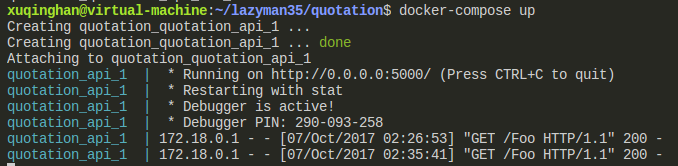
把手敲的命令基本都省了,包括(docker attach 容器名)之类。
但是每次有语法错误,容器会报错退出。修改完,还得在控制台按“↑”和“enter”重新执行一次docker-compose up。
这是flask的原因:flask自带的reload只能在语法没毛病的情况下,如果有错就会报错退出,因为容器执行的是python3 main.py,这个退了,容器就会stop。
为了解决这个问题,可以用flask-failsafe插件。然后就完美啦。语法错误也会reload了。
docker运行python3.6+flask小记的更多相关文章
- Docker构建nginx+uwsgi+flask镜像(二)
Dockerfile搭建环境并打包应用 在上一章Docker构建nginx+uwsgi+flask镜像(一)的学习中,我们学会用命令行一句一句在alpine环境中搭建nginx+uwsgi+flask ...
- ubantu中搭建virtualenv+python3.4+flask
上一篇文章是基于ubantu14.04自带的Python2.7搭建的virtualenv+python+flask(需要特别注意文件夹是中文的问题),今天忙碌了三个小时,在网上大量查阅资料完成了vir ...
- Docker 运行一个Web应用
使用 docker 构建一个 web 应用程序. 我们将在docker容器中运行一个 Python Flask 应用来运行一个web应用 参数说明: -d:让容器在后台运行. -P:将容器内部使用的网 ...
- docker(5)docker运行web应用
前言 前面我们运行的容器并没有一些什么特别的用处. 接下来让我们尝试使用 docker 构建一个 web 应用程序. 我们将在docker容器中运行一个 Python Flask 应用来运行一个web ...
- 在 Azure 上使用 Docker运行 Mono
Docker 是最近相当热门的一个名词,它是一个基于 Linux Container 的轻量化的虚拟技术,而微软也相当积极与 Docker 合作,在 Azure 上支持这个火热的技术,并且提供简单的方 ...
- Docker运行 Mono
Docker运行 Mono Docker 是最近相当热门的一个名词,它是一个基于 Linux Container 的轻量化的虚拟技术,而微软也相当积极与 Docker 合作,在 Azure 上支持这个 ...
- 如何使用windows版Docker并在IntelliJ IDEA使用Docker运行Spring Cloud项目
如何使用windows版Docker并在IntelliJ IDEA使用Docker运行Spring Cloud项目 #1:前提准备 1.1 首先请确认你的电脑是windows10专业版或企业版,只有这 ...
- Docker 运行Tensorboard 和 jupyter的正确方法
Docker 运行Tensorboard 和 jupyter的正确方法 网上找了很多方法都是jupyter 运行正常但不知道如何打开Tensorboard.折腾了很久,实验很多中方法最终找到了一个正确 ...
- 在Linux(Centos7)上使用Docker运行.NetCore
在上一篇中我们写了如何在windows中使用docker运行.netcore,既然我们了解了windows下的运行发布,我们也可以试试linux下使用docker运行.netcore项目,那么今天我们 ...
随机推荐
- linq to sql 左联接出错,未将对象引用设置到实例
var result = from a in model join b in orderDetailModel on a.FoodMenuID equals b.FoodMenuID into g f ...
- TensorFlow 开发环境搭建--Pycharm
今天动手开始搭建TensorFlow开发环境, 用PyCharm来跑MNIST中的例子.记录过程如下 下载安装 (1)首先安装AnaConda, AnaConda可以帮忙去管理安装包,帮忙创建虚拟环境 ...
- GCC编译器ABI
ABI与EABI 1)ABI(Application Binary Interface for the ARM Architecture),描述了应用程序与cpu内核的低级接口. ABI允许编译好的目 ...
- VS相关设置
1.显示行号 工具-〉选项-〉文本编辑器-〉语言(比如C#)-〉显示-〉行号 2.“解决方案资源管理器”被拖出来了,无法还原 两种方法:1.窗口-->重置窗口布局2.工具-->导入和导出设 ...
- javascript闭包(Module模式)的用途和高级使用方式
javascript闭包(Module模式)的用途和高级使用方式 javascript闭包的用途:1. 匿名自执行函数:或者可以理解为,避免污染全局变量2. 缓存:源于闭包的核心特性便是保存状态,应用 ...
- window开机启动项设置和取消方法
window开机启动项1.添加开机启动项:开始-->所有程序-->启动-->双击(xp系统)或右键打开,把需要启动的软件快捷键拖放进去即可,遇到安全软件的拦截,只需选择 " ...
- 解决“ 故障模块名称: clr.dll ”
错误内容: 微软的错误说明:http://support.microsoft.com/kb/2640103/zh-cn 类似下面的错误: 错误应用程序名称:xxx.exe,版本: 1.0.0.0,时间 ...
- 计算概论(A)/基础编程练习2(8题)/4:骑车与走路
#include<stdio.h> int main() { // 待处理的数据数量n ; scanf("%d", &n); float meters[n]; ...
- 负载均衡之-haproxy
老规矩,先介绍?复制一段? 1)HAProxy提供高可用性.负载均衡以及基于TCP和HTTP应用的代理,支持虚拟主机,它是免费.快速并且可靠的一种解决方案. 2)HAProxy特别适用于那些负载特大的 ...
- Python入门之PyCharm中目录directory与包package的区别
对于Python而言,有一点是要认识明确的,python作为一个相对而言轻量级的,易用的脚本语言(当然其功能并不仅限于此,在此只是讨论该特点),随着程序的增长,可能想要把它分成几个文件,以便逻辑更加清 ...