
TensorFlow 开发环境搭建--Pycharm
今天动手开始搭建TensorFlow开发环境, 用PyCharm来跑MNIST中的例子。记录过程如下
- 下载安装
(1)首先安装AnaConda, AnaConda可以帮忙去管理安装包,帮忙创建虚拟环境,有了它连 Python都可以不用单独下载
https://www.anaconda.com/download/
安装过程很简单 这里有详细的指导https://www.zhihu.com/question/58033789
安装好后, 可以参考tensorflow安装说明:https://tensorflow.google.cn/install/install_windows 中说明来创建环境 tensorflow
使用命令:conda create -n tensorflow pip python=3.5
activate tensorflow
pip install --ignore-installed --upgrade tensorflow
也可以后面在PyCharm中来创建
(2)下载PyCharm,https://www.jetbrains.com/pycharm/download/#section=windows
(3)下载Tensorflow源码,https://github.com/tensorflow/tensorflow
MNIST的例子在: tensorflow\examples\tutorials\mnist 目录
- 调试运行
使用Pycharm单独将mnist打开,不要打开整个tensorflow打开,会出现错误说不要在源代码中运行tensorflow
利用Pycharm创建anaconda环境,Settings--Project Interpreter -- Add Local


这里会有个Bug说PyCharm: Anaconda installation is not found
一个已知的Bug:currently PyCharm and IDEA both seem to detect Conda installation only from %HOMEPATH%/anaconda
使用Administrator打开cmd.ext创建一个软连接就好,
mklink /D %HOMEDRIVE%%HOMEPATH%\anaconda C:\ProgramData\Anaconda3
“C:\ProgramData\Anaconda3” 指的是Anaconda安装目录
然后用Pycharm安装 tensorflow
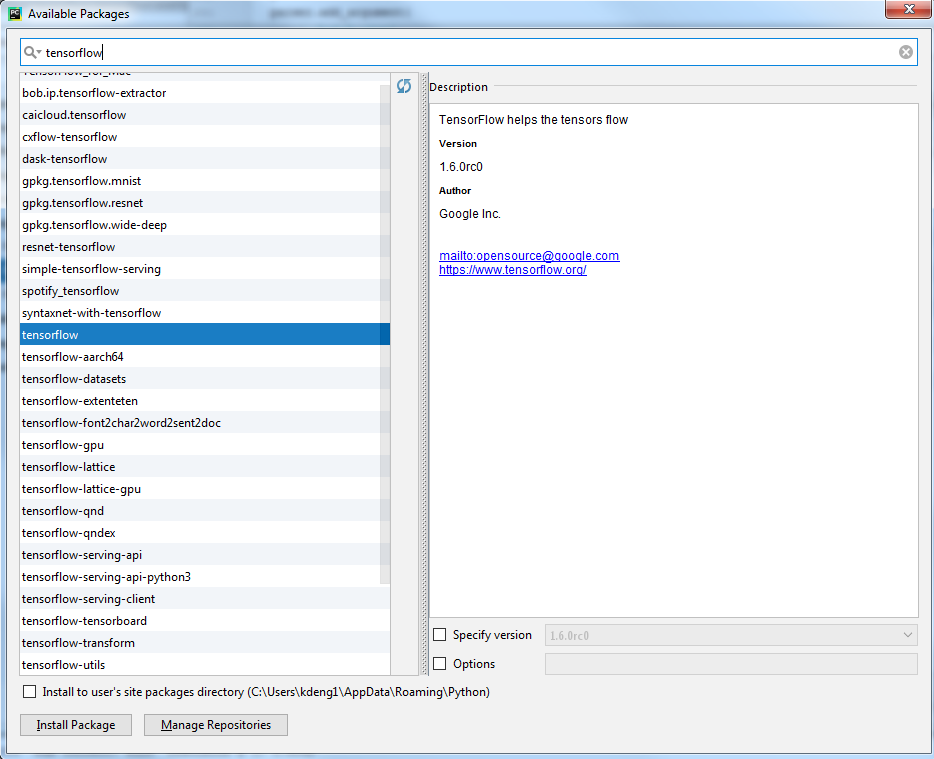
安装好后就可以运行 minist 下面的 fully_connected_feed.py
运行的时候会抱错说找不到tmp folder. 这是因为在一般Python都是在Linux下面, 在Windows下面盘符不存在,修改下
default=os.path.join(os.getenv('TEST_TMPDIR', '/tmp'),
default=os.path.join(os.getenv('TEST_TMPDIR', 'D:\\'),
'tensorflow/mnist/input_data'),
或者指定目录运行。
运行后实际上是把数据集下载到了
D:\tensorflow\mnist\input_data

运行后看到效果
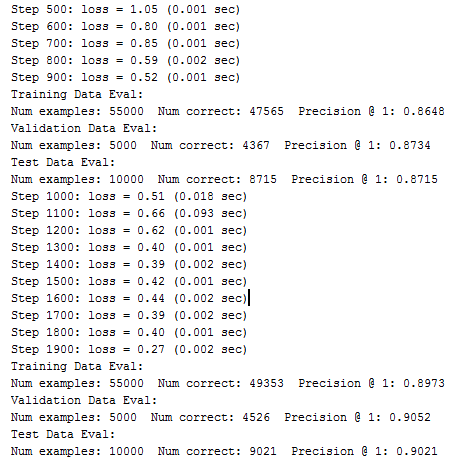
不太明白干了啥。从程序的角度我是调通了, 从深度学习的角度来说,还没有入门。
TensorFlow 开发环境搭建--Pycharm的更多相关文章
- 04基于python玩转人工智能最火框架之TensorFlow开发环境搭建
MOOC_VM.vdl.zip 解压之后,得到一个vdl文件.打开virtual box,新建选择类型linuxubuntu 64位. 选择继续,分配2g.使用已有的虚拟硬盘文件,点击选择我们下载的文 ...
- Python3+PyQt5+PyCharm 桌面GUI开发环境搭建
Python3+PyQt5+PyCharm 桌面GUI开发环境搭建 一.安装python PyQt5所支持的python版本是不低于3.5版本 python3.5以上的版本安装:https://www ...
- odoo开发环境搭建(四):python开发工具IDE pycharm配置
odoo开发环境搭建(四):python开发工具IDE pycharm配置
- python开发环境搭建
虽然网上有很多python开发环境搭建的文章,不过重复造轮子还是要的,记录一下过程,方便自己以后配置,也方便正在学习中的同事配置他们的环境. 1.准备好安装包 1)上python官网下载python运 ...
- Tensorflow开发环境配置及其基本概念
Tensorflow开发环境配置及其基本概念 1.1. 安装Tensorflow开发环境 1.1.1. 安装pycharm 1.1.2. 安装pythe3.6 1.1.3. 安装Tensorflow ...
- python开发环境搭建及numpy基本属性-【老鱼学numpy】
目的 本节我们将介绍如何搭建python的开发环境以及numpy的基本属性,这样可以检验我们的numpy是否安装正确了. python开发环境的搭建 工欲善其事必先利其器,我用得比较顺手的是Intel ...
- 【tensorflow】1.安装Tensorflow开发环境,安装Python 的IDE--PyCharm
================================================== 安装Tensorflow开发环境,安装Python 的IDE--PyCharm 1.PyCharm ...
- Linux CentOS Python开发环境搭建教程
CentOS安装Python 1.CentOS已经自带安装了2.x版本,先尝试python命令检查已安装的版本.如果你使用rpm.yum或deb命令安装过,请使用相对命令查询. 2.复制安装文件链 ...
- 【深度学习笔记】Anaconda及开发环境搭建
在学习了一段时间台大李宏毅关于deep learning的课程,以及一些其他机器学习的书之后,终于打算开始动手进行一些实践了. 感觉保完研之后散养状态下,学习效率太低了,于是便想白天学习,晚上对白天学 ...
随机推荐
- ELK系列五:Logstash输出到Elasticsearch和redis
1.Logstash与Redis的读写 1.1 Logstash 写入Redis 看完Logstash的输入,想必大家都清楚了Logstash的基本用法,那就是写配置文件. output{ { red ...
- 【咸鱼教程】Egret中可长按复制的文本(例如复制优惠码)
一 实际效果二 实现原理三 源码下载 在egret中实现长按复制文本效果,一般用于复制优惠码什么的. 一 实际效果 二 实现原理 在egret的游戏元素都是绘制在canvas上的,我们 ...
- 【CF886E】Maximum Element DP
[CF886E]Maximum Element 题意:小P有一个1-n的序列,他想找到整个序列中最大值的出现位置,但是他觉得O(n)扫一遍太慢了,所以它采用了如下方法: 1.逐个遍历每个元素,如果这个 ...
- iOS property中的strong 、weak、copy 、assign 、retain 、unsafe_unretained 与autoreleasing区别和作用详解
iOS5中加入了新知识,就是ARC,其实我并不是很喜欢它,因为习惯了自己管理内存.但是学习还是很有必要的. 在iOS开发过程中,属性的定义往往与retain, assign, copy有关,我想大家都 ...
- html5 canvas时钟
基础知识点: canvas标签只是图形容器,您必须使用脚本来绘制图形. getContext() 方法可返回一个对象,该对象提供了用于在画布上绘图的方法和属性.——获取上 ...
- flex常用快捷键
先插入一条广告,博主新开了一家淘宝店,经营自己纯手工做的发饰,新店开业,只为信誉!需要的亲们可以光顾一下!谢谢大家的支持!店名: 小鱼尼莫手工饰品店经营: 发饰.头花.发夹.耳环等(手工制作)网店: ...
- Laravel 中的异常处理
这篇文章里,我们将研究 Laravel 框架中最重要也最少被讨论的功能 -- 异常处理. Laravel 自带了一个异常处理类,它能够让你以简单.优雅的方式 report 和 render 异常. 文 ...
- Linux--netstat命令
netstat:显示网络状态 语法定义:netstat [-acCeFghilMnNoprstuvVwx] [-A<网络类型>][--ip] 参数说明: -a 或 -all :显示所有连线 ...
- 线程池和进程池的通用写法 ProcessPoolExecutor 和 ThreadPoolExecutor
import time from comcurrent.futures import ThreadPoolExecutor,ProcessPoolExccoutor#这个方法可以用进程池或者线程池 d ...
- SQL Fundamentals: 子查询 || 行列转换(PIVOT,UNPIVOT,DECODE),设置数据层次(LEVEL...CONNECT BY)
SQL Fundamentals || Oracle SQL语言 子查询(基础) 1.认识子查询 2.WHERE子句中使用子查询 3.在HAVING子句中使用子查询 4.在FROM子句中使用子查询 5 ...