
GUI编程01
1 tkinter
TkInter是标准的Python GUI库。的Python与Tkinter的结合提供了一个快速和容易的方法来创建GUI应用程序。 Tkinter的提供了一个强大的面向对象的接口Tk的GUI工具包.
1.1 使用Tkinter创建一个GUI应用程序是一件容易的事。所有你需要做的是执行以下步骤:
1.1.1 导入Tkinter模块
1.1.2 创建GUI应用程序的主窗口
1.1.3 添加上述部件之一或更多的GUI应用程序
1.1.4 进入主事件循环的由用户触发每个事件响应
 from tkinter import * # 导入模块

 root = Tk() # 创建主窗口对象root

 root.title("测试窗口") # 设定主窗口的名称

 root.geometry("400x400+400+100") # 设定主窗口的大小和位置

 root.resizable(width = False, height = False) # 设定主窗口大小是否可改变

 label01 = Label(root, text = "我是标签") # 添加标签对象在主窗口中

 label01.pack() # 对label01对象进行布局

 root.mainloop()

 # 主循环 -->> 当所有对象都创建完成并且进行布局后就会进入主循环,等待事件触发
步骤实例
2 Label
2.1 说明:标签类
2.2 创建实例对象:label01 = Label(text = "warrior")
2.3 属性
text -->> 要显示的文本
bg -->> 背景颜色
bd -->> 外围边界宽度(相当于HTML中的marging属性)
font -->> 字体(还可以添加大小)
width -->> 宽度 宽度和高度不指定就会自动被撑开
height -->> 高度
2.4 简例
 from tkinter import *

 root = Tk()

 root.geometry("400x400+400+200")

 # 实例化标签对象

 label01 = Label(text = "warrior", bg = "red", bd = "", font = ("楷体", 10), width = 20, height = 20)

 label01.pack() # 位标签对象布局

 root.mainloop()
Label实例
3 Frame
3.1 说明:作为容器力气布局窗口
3.2 创建实例对象:fra01 = Frame(root)
3.3 简例
 from tkinter import *

 root = Tk()

 root.title("测试")

 root.geometry("400x400+400+200")

 root.resizable(width = False, height = False)

 lab01 = Label(text = "我是标签", bg = "red", bd = "")

 lab01.pack()

 fra = Frame(root) # 创建一个容器对象, 根对象是root

 fra_l = Frame(fra) # 创建一个容器对象,根对象是fra

 # 创建两个标签对象,这俩个标签对象都在fra_l这个容器中

 lab_l1 = Label(fra_l, text = "左上", bg = "blue").pack(side = TOP)

 lab_l2 = Label(fra_l, text = "左下", bg = "red").pack(side = TOP)

 fra_l.pack(side = LEFT)

 fra_r = Frame(fra) # 创建一个容器对象,根对象是fra

 # 创建两个标签对象,这两个标签对象都在fra_r这个容器中

 lab_r1 = Label(fra_r, text = '右上', bg = "red").pack(side = TOP)

 lab_r2 = Label(fra_r, text = '右下', bg = "blue").pack(side = TOP)

 fra_r.pack(side = RIGHT)

 fra.pack()

 root.mainloop()
Frame实例
4 Entry
4.1 说明:创建单行文本框
4.2 创建实例对象:e = Entry(root, textvariable = var)
4.3 简例
 from tkinter import *

 root = Tk()

 root.title("测试")

 root.geometry("400x400+400+200")

 root.resizable(width = False, height = False)

 var = Variable() # 创建一个变量对象

 e = Entry(root, textvariable = var) # var变量对象被绑定在文本框的内容属性

 # 改变变量对象var的值时文本框对象的内容就会相应改变

 var.set("warrior") # 为变量对象var设定内容

 e.pack()

 root.mainloop()
Entry
5 Text
5.1 说明:向该空间内输入文本
5.2 创建实例对象:t = Text(root)
5.3 方法
5.3.1 t.insert(1.0, "warrior\n") t.insert(END, "fury")
5.3.2 t.delete(1.0, 2.0)
5.4 简例
 from tkinter import *

 root = Tk()

 root.title("测试")

 root.geometry("400x400+400+200")

 root.resizable(width = False, height = False)

 t = Text(root) # 创建多行文本实例

 t.insert(1.0, "warrior\n")

 t.insert(END, "fury")

 t.insert(END, "HELLO")

 t.insert(1.0, "WORLD\n")

 t.delete(1.0, 2.0)

 t.pack()

 b = Button(root, text = "按钮")

 b.pack()

 root.mainloop()
Text
6 Button
6.1 说明:按钮
6.2 实例化对象:b2 = Button(root, text = "点击退出", command = root.quit) 备注:root.quit 是退出实例 root 的意思
6.3 简例
 from tkinter import *

 root = Tk()

 root.title("测试")

 root.geometry("400x400+400+200")

 root.resizable(width = False, height = False)

 t = Text(root) # 创建多行文本实例

 t.pack()

 def print_hello() :

     t.insert(END, "重庆.足智\n")

 b1 = Button(root, text = "点击打印", command = print_hello)

 b1.pack()

 b2 = Button(root, text = "点击退出", command = root.quit)

 b2.pack()

 root.mainloop()
Button

7 Listbox
7.1 说明:Listbox为列表框控件,它可以包含一个或多个文本项(text item),可以设置为单选或多选
7.2 实例化对象:lb = Listbox(root)
7.3 通过设定selectmode属性可以设定为单选或者多选(默认是单选)
7.4 简例
 from tkinter import *

 root = Tk()

 root.title("测试")

 root.geometry("400x400+400+200")

 root.resizable(width = False, height = False)

 lb = Listbox(root) # 创建一个列表实例对象

 for item in ['python', 'java', 'php']: # 向列表对象插入数据

     lb.insert(END, item)

 lb.pack()

 lb01 = Listbox(root, selectmode = MULTIPLE) # 多选模式

 for item in ['java', 'c++', 'node.js'] :

     lb01.insert(END, item)

 lb01.pack()

 root.mainloop()
Listbox
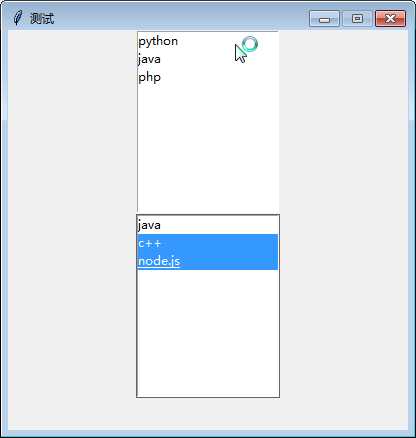
7.5 问题:怎么绑定事件
带更新......
8 滚动条
待更新......
GUI编程01的更多相关文章
- 用 eric6 与 PyQt5 实现python的极速GUI编程(系列01)--Hello world!
[题记] 我是一个菜鸟,这个系列是我的学习笔记. PyQt5 出来有一段时间了, PyQt5 较之 PyQt4 有一些变化,而网上流传的几乎都是 PyQt4 的教程,照搬的话大多会出错. eric6 ...
- 初次踏上GUI编程之路(有点意思,详细介绍了菜鸟的学习之路)
初次踏上GUI编程之路 —— 我的Qt学习方法及对Qt认识的不断转变 -> 开始接触GUI与开始接触Qt: 话说,我第一次看见“Qt”这一个名词,好像是在CSDN网站的主页上吧,因为CSDN好像 ...
- 实验十五 GUI编程练习与应用程序部署
实验十五 GUI编程练习与应用程序部署 实验时间 2018-12-6 一:理论部分 1.Java 程序的打包:编译完成后,程序员将.class 文件压缩打包为 .jar 文件后,GUI 界面序就可以 ...
- MATLAB串口操作和GUI编程
程序说明 V1.0 2015/2/08 MATLAB串口操作和GUI编程 概述 本文介绍了程序AD9512_Serial_GUI的编程思路和功能.该程序设计到MATLAB的图像用户界面编程的基 ...
- JAVA GUI编程学习笔记目录
2014年暑假JAVA GUI编程学习笔记目录 1.JAVA之GUI编程概述 2.JAVA之GUI编程布局 3.JAVA之GUI编程Frame窗口 4.JAVA之GUI编程事件监听机制 5.JAVA之 ...
- 1.JAVA之GUI编程概述
下列内容为本人看毕向东老师java视频教程学习笔记! JAVA GUI图形用户界面编程: Windows 操作系统提供两种操作方式: ...
- 2.JAVA之GUI编程布局
布局管理器 容器中的组件排放方式,就是布局 常见的布局管理器: **************************************************** 1.FlowLayout(流式 ...
- 3.JAVA之GUI编程Frame窗口
创建图形化界面思路: 1.创建frame窗体: 2.对窗体进行基本设置: 比如大小.位置.布局 3.定义组件: 4.将组件通过add方法添加到窗体中: 5.让窗体显示,通过setVisible(tur ...
- 4.JAVA之GUI编程事件监听机制
事件监听机制的特点: 1.事件源 2.事件 3.监听器 4.事件处理 事件源:就是awt包或者swing包中的那些图形用户界面组件.(如:按钮) 事件:每一个事件源都有自己特点有的对应事件和共性事件. ...
随机推荐
- AI探索(三)Tensorflow编程模型
Tensorflow编程模型 ....后续完善 import os os.environ[' import numpy as np num_points = data_array = [] for i ...
- 关于js序列化时间的方法
var time = new Date(); var otime = getMyDate(time); //将毫秒转换成 年月日+时分秒 格式的 (1970-01-11 00:00:00) funct ...
- 15_游戏编程模式EventQueue
#### 两个例子 .GUI event loop ``` while (running) { // 从事件队列里获取一个事件 Event event = getNextEvent(); // Han ...
- 机器学习敲门砖:任何人都能看懂的TensorFlow介绍
机器学习敲门砖:任何人都能看懂的TensorFlow介绍 http://www.jiqizhixin.com/article/1440
- C# Winform中窗体的美化—— 用IrisSkin轻松实现换肤功能
今天经前辈提醒才知道winform窗体还有美化工具,呵呵,不得不说,孤陋寡闻了.下面总结一下irisskin2的使用步骤和遇到的问题及解决办法. 1.网址:http://www.pc6.com/sof ...
- [转]【鹅厂网事】全局精确流量调度新思路-HttpDNS服务详解
小编:对于互联网,域名是访问的第一跳,而这一跳很多时候会“失足”,导致访问错误内容,失败连接等,让我们在互联网上畅游的爽快瞬间消失,而对于这关键的第一跳,鹅厂也在持续深入研究和思考对策,今天小编就邀请 ...
- flask+blueprint路由配置
1.flask默认的静态文件和html文件在app应用文件夹里的相应文件夹下:app // Flask||--static ||--templates |静态文件默认的url地址为:url_prefi ...
- MySQL 利用xtrabackup进行增量备份详细过程汇总 (转)
Xtrabackup下载.安装以及全量备份请参考:http://blog.itpub.net/26230597/viewspace-1465772/ 1,创建mysql备份用户 mysql -uroo ...
- My97DatePicker 和转换 数据库中日期(/Date(1351699200000)/) 的格式
一 转换 数据库中日期(/Date(1351699200000)/) 的格式: C#中转换日期格式 var date=com.CREATEDATETIME.ToString(); JavaScrip ...
- 使用Spring Boot 和Spring Data JPA访问mysql数据库
在Spring中使用JdbcTemplate是一种基本的数据访问方式,但是仍然需要较多的代码,为了解决这些大量枯燥的数据操作语句,我们可以使用ORM框架,比如:Hibernate,通过整合Hibern ...