
MySql-8.0.12 安装教程随笔
下载地址:
https://www.mysql.com/downloads/
现在最下边的社区版本,也就是免费版本
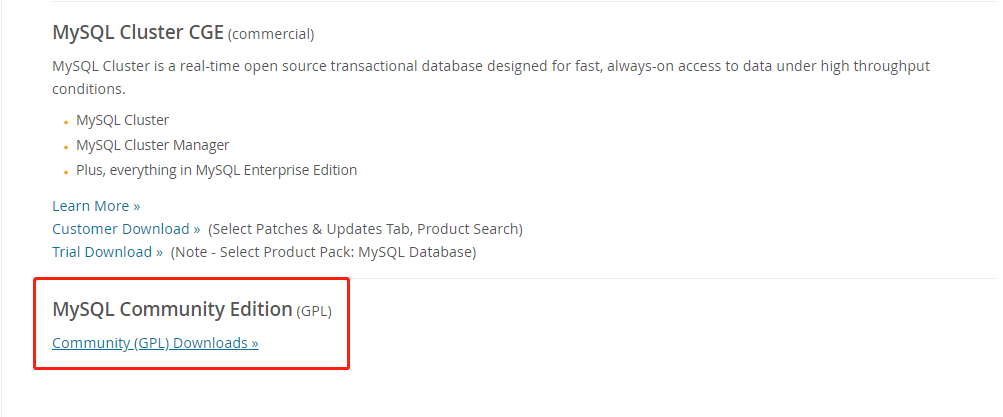
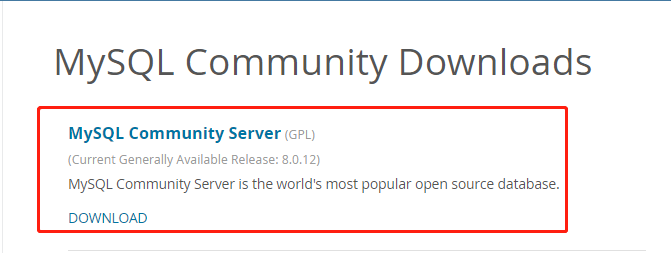
之后我们会看到有两个选择的下载,一个为zip压缩包格式,一个是Install版本,个人建议下载zip压缩包格式,下载和安装都比较快,而且比较省事
下载后之后将文件解压到你想放置的mysql文件位置
第一步:设置环境变量
将你解压后放置的文件里边的bin目录加入到path中。例如:D:\Sql Server\mysql-8.0.12-winx64\bin
第二步:配置初始化my.ini
在D:\Sql Server\mysql-8.0.12-winx64中创建添加my.ini
[mysqld]

# 设置3306端口

port=3306

# 设置mysql的安装目录

basedir=D:\\Sql Server\\mysql-8.0.12-winx64   # 切记此处一定要用双斜杠\\,单斜杠我这里会出错。

# 设置mysql数据库的数据的存放目录

datadir=D:\\Sql Server\\mysql-8.0.12-winx64\\Data   # 此处同上

# 允许最大连接数

max_connections=200

# 允许连接失败的次数。这是为了防止有人从该主机试图攻击数据库系统

max_connect_errors=10

# 服务端使用的字符集默认为UTF8

character-set-server=utf8

# 创建新表时将使用的默认存储引擎

default-storage-engine=INNODB

# 默认使用“mysql_native_password”插件认证

default_authentication_plugin=mysql_native_password

[mysql]

# 设置mysql客户端默认字符集

default-character-set=utf8

[client]

# 设置mysql客户端连接服务端时默认使用的端口

port=3306

default-character-set=utf8
第三步:以管理员身份运行cmd命令,并将路径换到mysql的bin目录下
3.1 初始化数据库,运行命令:mysqld --initialize --console
其中这句要粘贴到记事本上,以防忘记,上边是默认密码
A temporary password is generated for root@localhost: rI5rvf5x5G,E
3.2 安装服务,允许命令:mysqld --install [服务名] 其中服务名可以不写,默认是mysql
至此mysql就安装完毕了
运行mysql
net start mysql
停止mysql
net stop mysql
想要更改密码
运行cmd,在bin目录下运行命令:mysql -u root -p 输入上边记录的密码,在进行修改密码操作
如果修改密码过程中报错:You must reset your password using ALTER USER statement before executing this statement.

运行:alter user user() identified by "123456"; 修改密码即可
MySql-8.0.12 安装教程随笔的更多相关文章
- MySQL 8.0.12安装教程 (windows 64位)
先去官网下载点击的MySQL的下载 下载完成后解压 解压完是这个样子,(解压后并没有Data目录,要手动创建,Data目录是自己创建的设置mysql数据库的数据的存放目录,解压后的目录也没有的my. ...
- MySql-8.0.12 安装教程
MySql-8.0.12 安装教程随笔https://www.cnblogs.com/CrazyDemo/p/9409995.html MySQL 安装https://m.runoob.com/mys ...
- windows下mysql 8.0.12安装步骤及基本使用教程
本文实例为大家分享了windows下mysql 8.0.12安装步骤及使用教程,供大家参考,具体内容如下 补充:mysql 已经更新到了 8.0.19,大致步骤和这个差不多,照着来就完事了. 我下载的 ...
- MySQL 8.0.20 安装教程图文详解(windows 64位)
MySQL 8.0.20 安装教程图文详解(windows 64位) 更新时间:2020年05月09日 15:09:04 转载 作者:瘦肉粥不加糖 这篇文章主要介绍了MySQL 8.0. ...
- MySql 8.0.12安装、配置
1. 参考:① 菜鸟教程下载安装MySQl ② 8.0.12安装方法 以下是我遇到的问题: 2.执行 mysqd --initialize --console 后,这个时候运行突然报"无法启 ...
- mysql 8.0.12 安装配置方法图文教程
一.安装 1.从网上下载MySQL8.0.12版本,下载地址 2. 下载完成后解压 我解压的路径是:D:\Java\mysql-8.0.12-winx64 3. 配置文件 首先在解压的路径下查看是否含 ...
- MySQL-mysql 8.0.12安装教程
1.下载zip安装包 去官网下载MySQL8.0 For Windows zip包,下载地址:https://dev.mysql.com/downloads/mysql/ 2.安装 解压zip包到安装 ...
- windows系统-phpstudy升级mysql8.0.12安装教程及修改密码和安装注意事项
1.下载安装包,下载地址:mysql8.0.12 .如果你想要下载其它版本可以选择:mysql历史版本地址. 2.下载好,删除phpstudy的mysql目录.如果数据重要的,注意备份数据!同意把m ...
- win10下解压版mysql-8.0.12安装教程
内容转载于:https://blog.csdn.net/hust_hqq/article/details/80572133 在他之上添加了一个:服务名无效的解决方法 1.官网下载安装包 网址:http ...
随机推荐
- Git工具详解以及与GitHub的配合使用
git和Github 概念 git --- 版本控制工具(命令). 工具介绍官方网站:http://git-scm.com 工具下载地址:http://git-scm.com/download/ gi ...
- Anywhere 随启随用的静态文件服务器
三江建材官网项目 写nodeJs系列的文章都是因为这一个项目 第一天,搭建项目环境 记录心情: 首先,在写这个项目的时候,我很无助,只是拿到了设计稿,还有一个指导人,平常会很忙,只有在休闲的时候才能动 ...
- 带图片的word快速插入到博客中
最近在博客中写文章的时候,最烦的就是将word文档整体传到博客中,不能一次把图片粘贴上去,再次去添加图片的时候要截图还要找对位置才可上传,偶尔的机会在网上看到有人这么处理,挺好用的,这里我也做个备注. ...
- 练习二十:python计算皮球下落速度练习题
问题简述:假设一个皮球从100米高度自由落下.条件,每次落地后反跳回原高度的一般,在落下 要求:算出皮球,在第十次落地时,共经过多少米?第十次反弹多高? 方法一: h,sum1 = 100,100 # ...
- 使用open live writer客户端写博客(亲测有效)
博客都开了这么久了,才开始将资料上传,但是每次都要登录网页确实很麻烦,所以就用open live writer,使用起来真的是挺方便的,所以将我在安装配置时,发现的问题汇总起来以便日后再次碰到忘记怎么 ...
- js——swiper.js
一款用于PC端和移动端的滑动效果插件. 中文网站:http://www.swiper.com.cn/# 点击中文教程.使用方法 1. initialSlide:初始索引值,从0开始 2.pagin ...
- ubuntu查看系统版本和内核版本
查看系统版本: cat /etc/issue sudo lsb_release -a 查看内核版本: uname -r
- Java文件与io——打印流和对象流
打印流的主要功能是用于输出,在整个IO包中打印流分为两种类型: 字节打印流:PrintStream 字符打印流:PrintWriter 打印流可以很方便的进行输出 public class Print ...
- string去空格方法
String str = " asd "; String ntr = ("A" + str).trim().substring(1);//将头部加一个字符再用t ...
- SOA框架
SOA是什么 估计很多人都听说过SOA这个词了,但是很多人还是不知道到底什么是SOA.开发人员很容易理解为是一个Web Service,但是这绝对不是SOA,那顶多只能算是SOA的一种实现方法.那么, ...