
jQuery插件综合应用(四)头像设置
一、操作流程
会员点击头像设置,弹出一个层,在层中,有上传图片的按钮,用户点击按钮上传图片,图片在服务器端按大小压缩保存(方便剪切)。保存后,在前端显示,然后用户可修剪图片。选择图片区域,点击提交,保存修剪后的图片,图片保存后在当前页面头像区域显示图片。
使用的插件有:弹出层使用lightbox_me插件,上传文件使用blueimp插件,切割图片使用Jcrop插件。
插件的使用方法可以看下面的博文:
网站开发常用jQuery插件总结(16)图片修剪插件Jcrop
网站开发常用jQuery插件总结(17)上传插件blueimp
网站开发常用jQuery插件总结(二)弹出层插件Lightbox_me
在上面的三篇文章中,只是介绍了插件的使用。而在本文的测试中,与上面三个插件的使用是有区别的。主要区别在于
linghtbox_me:在弹出层后,需点击按钮关闭弹出层。
blueimp:上传后,对图片进行压缩。方便使用Jcrop修剪图片。
Jcrop:修剪图片时,动态显示缩略图。
测试用例图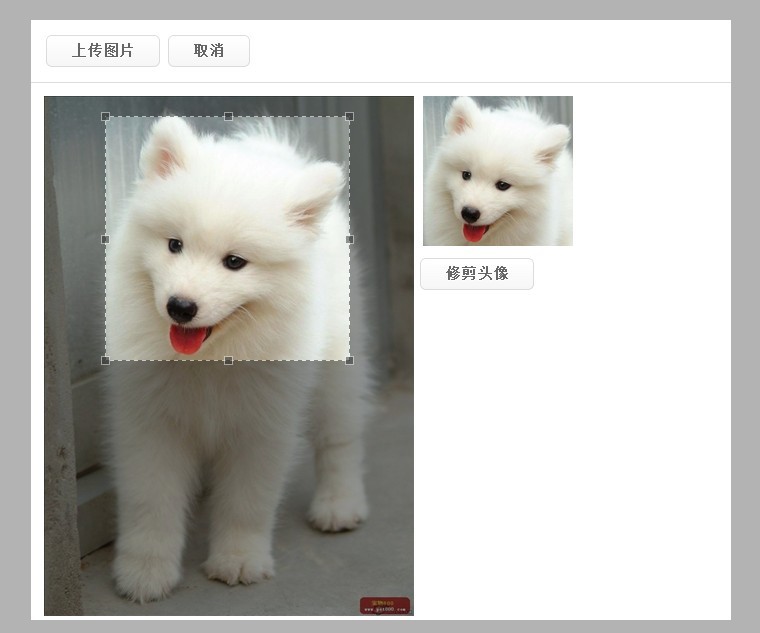
二、代码实现
1.引用文件说明。主要是3个插件使用的文件。
<script type="text/javascript" src="jquery-1.7.2.min.js"></script>

<!--弹出层插件lightbox_me使用的插件-->

<script type="text/javascript" src="lightbox_me/jquery.lightbox_me.js"></script>

<!--blueimp上传插件使用的文件-->

<script type="text/javascript" src="js/jquery-ui.js"></script>

<script type="text/javascript" src="js/jquery.fileupload.js"></script>

<script type="text/javascript" src="js/jquery.iframe-transport.js"></script>

<link href="css/jquery.fileupload.css" rel="stylesheet" type="text/css"/>

<!--修剪插件Jcrop使用的文件-->

<script type="text/javascript" src="js/jquery.Jcrop.js"></script>

<link href="css/jquery.Jcrop.css" rel="stylesheet" type="text/css"/>
2.插件样式说明。css主要用于页面布局。定义了一个弹出层的样式,其它的都非常简单。有兴趣的可以在下方 下载”测试代码”。
Jcrop与lightbox_me插件使用的为默认样式。blueimp修改了默认样式,因为blueimp使用了bootstrap框架,所以在官方的demo中使用了bootstrap中的样式。在本次测试中,修改为自己的样式。主要代码
<div class="fileinput-button">

   <span><input type="button" value="上传图片" class="WhiteButton" id="UploadFile"/></span>

   <input id="fileupload" type="file" name="file"/>

</div>
按钮的样式,使用的自动生成的样式。
.WhiteButton {

    -moz-box-shadow:inset 0px 1px 0px 0px #ffffff;

    -webkit-box-shadow:inset 0px 1px 0px 0px #ffffff;

    box-shadow:inset 0px 1px 0px 0px #ffffff;

    background:-webkit-gradient(linear, left top, left bottom, color-stop(0.05, #ffffff), color-stop(1, #f6f6f6));

    background:-moz-linear-gradient(top, #ffffff 5%, #f6f6f6 100%);

    background:-webkit-linear-gradient(top, #ffffff 5%, #f6f6f6 100%);

    background:-o-linear-gradient(top, #ffffff 5%, #f6f6f6 100%);

    background:-ms-linear-gradient(top, #ffffff 5%, #f6f6f6 100%);

    background:linear-gradient(to bottom, #ffffff 5%, #f6f6f6 100%);

    filter:progid:DXImageTransform.Microsoft.gradient(startColorstr='#ffffff', endColorstr='#f6f6f6',GradientType=0);

    background-color:#ffffff;

    -moz-border-radius:6px;

    -webkit-border-radius:6px;

    border-radius:6px;

    border:1px solid #dcdcdc;

    display:inline-block;

    color:#666666;

    font-family:arial;

    font-size:15px;

    font-weight:bold;

    padding:6px 24px;

    text-decoration:none;

    text-shadow:0px 1px 0px #ffffff;

}

.WhiteButton:hover {

    background:-webkit-gradient(linear, left top, left bottom, color-stop(0.05, #f6f6f6), color-stop(1, #ffffff));

    background:-moz-linear-gradient(top, #f6f6f6 5%, #ffffff 100%);

    background:-webkit-linear-gradient(top, #f6f6f6 5%, #ffffff 100%);

    background:-o-linear-gradient(top, #f6f6f6 5%, #ffffff 100%);

    background:-ms-linear-gradient(top, #f6f6f6 5%, #ffffff 100%);

    background:linear-gradient(to bottom, #f6f6f6 5%, #ffffff 100%);

    filter:progid:DXImageTransform.Microsoft.gradient(startColorstr='#f6f6f6', endColorstr='#ffffff',GradientType=0);

    background-color:#f6f6f6;

}

.WhiteButton:active {

    position:relative;

    top:1px;

}
3.js代码说明。js代码主要涉及到弹出层,上传图片,修剪图片。
弹出层
$('#operation-box').lightbox_me({

    centered: true,

    closeClick: false, //必须点击按钮关闭

    closeEsc: true,

    onLoad: function () {

        $('#operation-box').find('input:first').focus();

    }

});

//关闭弹出层

$('#Cancel').click(function () {

    $('#operation-box').trigger('close');

});
上传图片
$('#fileupload').fileupload({

    replaceFileInput: false,

    dataType: 'json',

    url: '<%=ResolveUrl("upload.ashx") %>',

    add: function (e, data) {

        var re = /^.+\.((jpg)|(png))$/i;

        $.each(data.files, function (index, file) {

            if (re.test(file.name)) {

                data.submit();

            }

        });

    },

    done: function (e, data) {

        $.each(data.result, function (index, file) {

            $('#result').html();

            picFile = 'images/' + file;

            $('#result').html('<img src="' + picFile + '" id="picresult"/>');

            //判断浏览器.ie浏览器直接绑定

            //其它浏览器,判断图片是否加载完毕。

            if ($.browser.msie) {

                bindJcrop(picFile);

            } else {

                if ($('#picresult').load(function () {

                    bindJcrop(picFile);

                }));

            }

            $('#picresult').load(function () {

                //alert('111');

            });

        });

    }

});

function bindJcrop(picPath) {

    picHeight = $('#picresult').height();

    picWidth = $('#picresult').width();

    $('#preview').attr('src', picPath);

    if ($("#preview").is(":visible") == false) {

        $('#preview').show();

    }

    $('#picresult').Jcrop({

        onChange: storeCoords,

        onSelect: storeCoords,

        aspectRatio: 1

    });

    $('#oper').html('<input type="button" value="修剪头像" class="WhiteButton" onclick="toCrop()"/>');

}
在上传图片后,初始化修剪功能时。遇到了问题。使用$(id).ready(function({})) chrome,firefox无法使用修剪功能,ie8可以。使用$(id).load(function({})) chrome,firefox可以使用修剪功能,但ie8不可以。主要原因是因为图片是否加载完毕,picHeight与picWidth必须赋值成功。所以我使用$.browser.msie判断浏览器类型,然后再初始化修剪功能。
修剪图片
//显示缩略图使用,并记录坐标与修剪图片的高与宽。

function storeCoords(c) {

    $('#x').val(c.x);

    $('#y').val(c.y);

    $('#w').val(c.w);

    $('#h').val(c.h);

    //以下是动态显示缩略图使用

    var rx = 150 / c.w;

    var ry = 150 / c.h;

    var x, y, w, h;

    //picWidth,picHeight为上传图片后的高度、宽度。

    //必须使用。

    w = Math.round(rx * picWidth);

    h = Math.round(ry * picHeight);

    x = Math.round(rx * c.x);

    y = Math.round(ry * c.y);

    $('#preview').css({

        width: w + 'px',

        height: h + 'px',

        marginLeft: '-' + x + 'px',

        marginTop: '-' + y + 'px'

    });

};

function toCrop() {

    var x = $('#x').val();

    var y = $('#y').val();

    var w = $('#w').val();

    var h = $('#h').val();

    if ($.trim(x) == "" || $.trim(y) == "" || $.trim(w) == "" || $.trim(h) == "") {

        //console.log("数据不能为空!");

        return;

    }

    //ajax操作,提交数据到后台,修剪图片。

    var params = "x=" + x + "&y=" + y + "&w=" + w + "&h=" + h + "&filepath=" + picFile;

    $.ajax({

        type: "POST",

        url: "crop.ashx",

        data: params,

        success: function (html) {

            $('#portrait').attr('src', html);

        }

    });

}
4.asp.net代码说明。主要用于上传图片,修剪图片。
上传图片
if (context.Request.Files.Count > )

{

    var file = context.Request.Files[];

    if (Path.GetExtension(file.FileName).ToLower() != ".jpg" || Path.GetExtension(file.FileName).ToLower() != "png")

    {

        string path = context.Server.MapPath("~/images");

        string filename = Path.Combine(path, file.FileName);

        //file.SaveAs(filename);

        using (System.Drawing.Image image = System.Drawing.Image.FromStream(file.InputStream))

        {

            //将图片尺寸压缩在保存,宽度最大为450,高度最大为520

            //按比例压缩

            PicHelper helper = new PicHelper(image, , );

            helper.CreateNewPic(filename);

        }

        //返回上传后的图片地址

        var serializer = new System.Web.Script.Serialization.JavaScriptSerializer();

        var result = new { name = file.FileName };

        context.Response.Write(serializer.Serialize(result));

    }

}
修剪图片
public void ProcessRequest(HttpContext context)

{

    context.Response.ContentType = "text/plain";

    string img = context.Server.MapPath(context.Request.Form["filepath"]);

    int w = Convert.ToInt32(context.Request.Form["w"]);

    int h = Convert.ToInt32(context.Request.Form["h"]);

    int x = Convert.ToInt32(context.Request.Form["x"]);

    int y = Convert.ToInt32(context.Request.Form["y"]);

    byte[] CropImage = CropImg(img, w, h, x, y);

    using (MemoryStream ms = new MemoryStream(CropImage, , CropImage.Length))

    {

        ms.Write(CropImage, , CropImage.Length);

        using (SD.Image CroppedImage = SD.Image.FromStream(ms, true))

        {

            string saveTo = string.Format("images/crop/{0}.jpg", Guid.NewGuid().ToString().Replace("-", ""));

            CroppedImage.Save(context.Server.MapPath(saveTo), CroppedImage.RawFormat);

            context.Response.Write(saveTo);

        }

    }

}

static byte[] CropImg(string img, int width, int height, int x, int y)

{

    try

    {

        using (SD.Image OriginalImage = SD.Image.FromFile(img))

        {

            using (SD.Bitmap bmp = new SD.Bitmap(width, height))

            {

                bmp.SetResolution(OriginalImage.HorizontalResolution, OriginalImage.VerticalResolution);

                using (SD.Graphics graphic = SD.Graphics.FromImage(bmp))

                {

                    graphic.SmoothingMode = SmoothingMode.AntiAlias;

                    graphic.InterpolationMode = InterpolationMode.HighQualityBicubic;

                    graphic.PixelOffsetMode = PixelOffsetMode.HighQuality;

                    graphic.DrawImage(OriginalImage, new SD.Rectangle(, , width, height), x, y, width, height, SD.GraphicsUnit.Pixel);

                    MemoryStream ms = new MemoryStream();

                    bmp.Save(ms, OriginalImage.RawFormat);

                    return ms.GetBuffer();

                }

            }

        }

    }

    catch (Exception Ex)

    {

        throw (Ex);

    }

}
三、测试说明
开发环境:vs2010
测试环境 chrome,firefox,ie8+
测试代码下载地址:http://www.1100w.com/wp-content/uploads/2013/10/PortraitSetting.rar
jQuery插件综合应用(四)头像设置的更多相关文章
- jQuery插件综合应用(三)发布文章页面
一.使用的插件 一个折叠的功能导航,由Akordeon插件实现.Nanoscroller插件与Tagit插件主要用于美化页面.这里只是测试,其实还可以综合使用其它的插件,例如将Akordeon插件换成 ...
- jQuery插件综合应用1
jQuery插件综合应用(一)注册 一.介绍 注册和登录是每个稍微有点规模的网站就应该有的功能.登陆功能与注册功能类似,也比注册功能要简单些.所以本文就以注册来说明jQuery插件的应用. jQu ...
- jQuery插件综合应用(一)注册
一.介绍 注册和登录是每个稍微有点规模的网站就应该有的功能.登陆功能与注册功能类似,也比注册功能要简单些.所以本文就以注册来说明jQuery插件的应用. jQuery插件的使用非常简单,如果只按照jQ ...
- jQuery插件综合应用(二)文字为主的页面
一.介绍 文字内容是每个网站都有的内容,网站在展示文字内容时,总是比图片.视频等富媒体内容要难一些,因为富媒体容易被用户接受.尤其是越多的文字内容越难以被用户通篇的阅读,跳跃式阅读往往是阅读的主要方式 ...
- jQuery插件ImgAreaSelect 实例讲解一(头像上传预览和裁剪功能)
上一节随笔中,我们已经知道了关于jQuery插件ImgAreaSelect基本的知识:那么现在看一下实例: 首先,要知道我们应该实现什么功能? (1)图片能够实现上传预览功能 (2)拖拽裁剪图片,使其 ...
- 【原创】jQuery插件 - Booklet翻书特效教程(一) 一般设置
jQuery插件 - Booklet翻书特效教程(一) 一般设置 本文由五月雨恋提供,转载请注明出处. 一.宽高(width/height) 1.自定义大小 $(function(){ // 自定义页 ...
- Jquery 类似新浪微博,鼠标移到头像,用浮动窗口显示用户信息,已做成一个jquery插件
请注意!!!!! 该插件demo PHP 的 demo下载 C#.NET的demo下载 需要如下图, 1.鼠标移动到头像DIV时,Ajax获取数据,并让浮动DIV显示出来. 2.鼠标可以移动到上面浮 ...
- 【技术分享会】 @第四期 JQuery插件
本讲内容 JavaScript JQuery JQuery插件 实例 JavaScript 前端开发工程师必须掌握的三种技能 描述内容的HTML 描述网页样式的CSS 描述网页行为的JavaScrip ...
- jQuery插件select2跨域设置xhrFields参数
ajax跨越时默认不带cookie,如果需要带cookie调用,需要设置参数 xhrFields: { withCredentials: true },如: $.ajax({url : "h ...
随机推荐
- nyoj 325 zb的生日
01背包 zb的生日 时间限制:3000 ms | 内存限制:65535 KB 难度:2 描述 今天是阴历七月初五,acm队员zb的生日.zb正在和C小加.never在武汉集训.他想给这两位兄 ...
- java使用xheditor Ajax异步上传错误
java使用xheditor Ajax异步上传时候错误如下:the request doesn't contain a multipart/form-data or multipart/mixed s ...
- URAL 1992 CVS 链表
不更改链表结构,只是添加节点,没有删除节点.通过记录和更改标记来模拟题意的插入和删除,复制 指针模拟链表: 预开指针,存在M[]中,可以提高效率 #include<functional> ...
- 10个可以直接拿来用的JQuery代码片段
jQuery里提供了许多创建交互式网站的方法,在开发Web项目时,开发人员应该好好利用jQuery代码,它们不仅能给网站带来各种动画.特效,还会提高网站的用户体验. 本文收集了10段非常实用的jQue ...
- Mac RTX
http://bbs.weiphone.com/read-htm-tid-1876850.html 公司的rtx还是2010的,如果是2011的就有mac版的了.直接到官网下. 那还是用2010的,尼 ...
- [Javascript] Use Number() to convert to Number if possilbe
Use map() and Number() to convert to number if possilbe or NaN. var str = ["1","1.23& ...
- [Webpack 2] Add Code Coverage to tests in a Webpack project
How much of your code runs during unit testing is an extremely valuable metric to track. Utilizing c ...
- apache配置directoryindex
为了让程序自动执行目录下的某个文件,可以配置虚拟主机中的directoryindex 如: <VirtualHost *:80> DocumentRoot "D:/var/ ...
- 玩转Android之Drawable的使用
Drawable天天用,可你是否对Drawable家族有一个完整的认知?今天我们就来系统的学习一下Drawable的使用. 1.概述 用过Drawable的筒子都知道Drawable有很多种,有的时候 ...
- web.xml配置文件 taglib
web.xml的内容如下: <?xml version="1.0" encoding="UTF-8"?><web-app version= ...