
docker的企业级仓库-harbor
- 在线安装:从Docker Hub下载Harbor相关镜像,因此安装软件包非常小
- 离线安装:安装包包含部署的相关镜像,因此安装包比较大
- OVA安装程序:当用户具有vCenter环境时,使用此安装程序,在部署OVA后启动Harbor
离线安装docker-compse工具

[root@docker01 ~]# ls

docker-compose.1.25.0.tar.gz  harbor-offline-installer-v2.0.2.tgz

[root@docker01 ~]# tar  zxpf docker-compose.1.25.0.tar.gz  -C

/usr/local/bin/

[root@docker01 ~]# cd /usr/local/bin/

[root@docker01 bin]# ls

docker-compose-Linux-x86_64

[root@docker01 bin]# mv docker-compose-Linux-x86_64  docker-compose

[root@docker01 bin]# chmod  +x /usr/local/bin/docker-compose

[root@docker01 bin]# docker-compose -v

docker-compose version 1.25.0, build 0a186604

//下载依赖包

[root@docker bin]# yum -y install yum-utils device-mapper-persistentdata lvm2
直接在百度搜 harbor进官网 harbor的部署方式,有在线和离线两种方式,考虑到网速原因,这里我们采用离线下载方式。
wget https://storage.googleapis.com/harbor-releases/release-1.7.0/harbor-offline-installer-v1.7.4.tgz
[root@docker01 ~]# tar -zxf harbor-offline-installer-v2.0.2.tgz  -C /usr/local/

[root@docker01 ~]#  cd /usr/local/harbor/

[root@docker harbor]# ls

common.sh  harbor.v2.0.2.tar.gz  harbor.yml.tmpl  install.sh  LICENSE  prepare

[root@docker01 harbor]# cp  harbor.yml.tmpl harbor.yml

[root@docker01 harbor]# vim harbor.yml
修改hostname=IP
注释掉https,我们就用http就可以了。如果要用https需要开启nginx sll为on
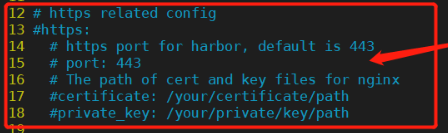
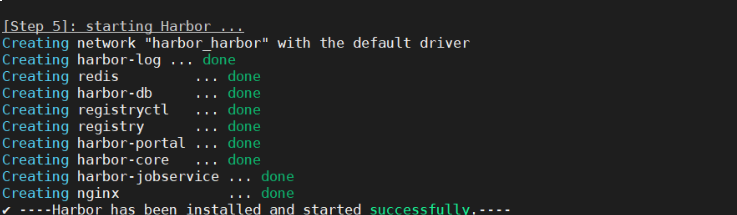
// 修改完配置文件后,在的当前目录执行./install.sh,Harbor服务就会根据当期目录下的docker-compose.yml开始下载依赖的镜像,检测并按照顺序依次启动,并且注意,harbor默认使用的是80端口,最好确认是否有冲突,或者也可以在docker-compose.yml中修改对应的端口
[root@docker01 harbor]# systemctl daemon-reload

[root@docker01 harbor]# systemctl restart docker

[root@docker01 harbor]# ./install.sh
查看和监控
[root@docker01 harbor]# docker ps

CONTAINER ID        IMAGE                             COMMAND                  CREATED              STATUS                            PORTS                       NAMES

af0d3f823c92        goharbor/registry-photon:v2.0.2   "/home/harbor/entryp…"   About a minute ago   Up 2 seconds (health: starting)   5000/tcp                    registry

ce229f6b7e37        goharbor/harbor-db:v2.0.2         "/docker-entrypoint.…"   About a minute ago   Up 2 seconds (health: starting)   5432/tcp                    harbor-db

a357025287c1        goharbor/harbor-log:v2.0.2        "/bin/sh -c /usr/loc…"   About a minute ago   Up 2 seconds (health: starting)   127.0.0.1:1514->10514/tcp   harbor-log harbor-log
[root@docker01 harbor]# pwd

/usr/local/harbor

[root@docker harbor]# docker-compose  start

Starting log         ... done

Starting registry    ... done

Starting registryctl ... done

Starting postgresql  ... done

Starting portal      ... done

Starting redis       ... done

Starting core        ... done

Starting jobservice  ... done

Starting proxy       ... done

[root@docker01 harbor]# netstat  -anput | grep  80

tcp        0      0 127.0.0.1:51580         127.0.0.1:1514          ESTABLISHED 6286/dockerd

tcp        0      0 127.0.0.1:1514          127.0.0.1:51580         ESTABLISHED 6474/docker-proxy

tcp6       0      0 :::80                   :::*                    LISTEN      8355/docker-proxy

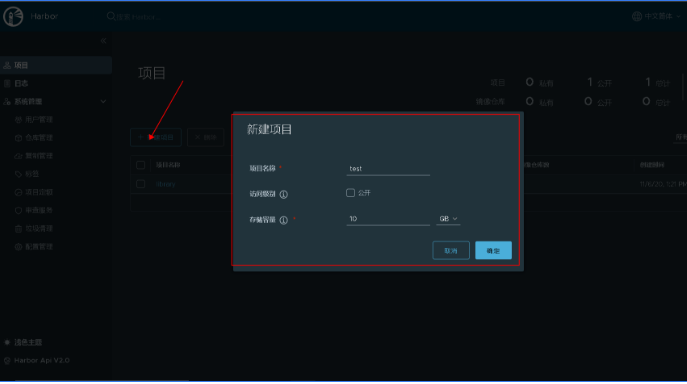
[root@docker02 /]# vim /usr/lib/systemd/system/docker.service

.....

ExecStart=/usr/bin/dockerd --insecure-registry 192.168.1.10

....

[root@docker02 /]# systemctl daemon-reload

[root@docker02 /]# systemctl restart docker
[root@docker02 ~]# docker images

REPOSITORY          TAG                 IMAGE ID            CREATED             SIZE

centos7             latest              7e6257c9f8d8        5 months ago        203MB

[root@docker02 ~]# docker tag centos7:latest   192.168.1.10/test/centos:7

//重新打个标签

[root@docker02 ~]# docker login  -u admin  -p Harbor12345 192.168.1.10

//登录

WARNING! Using --password via the CLI is insecure. Use --password-stdin.

WARNING! Your password will be stored unencrypted in /root/.docker/config.json.

Configure a credential helper to remove this warning. See

https://docs.docker.com/engine/reference/commandline/login/#credentials-store

Login Succeeded

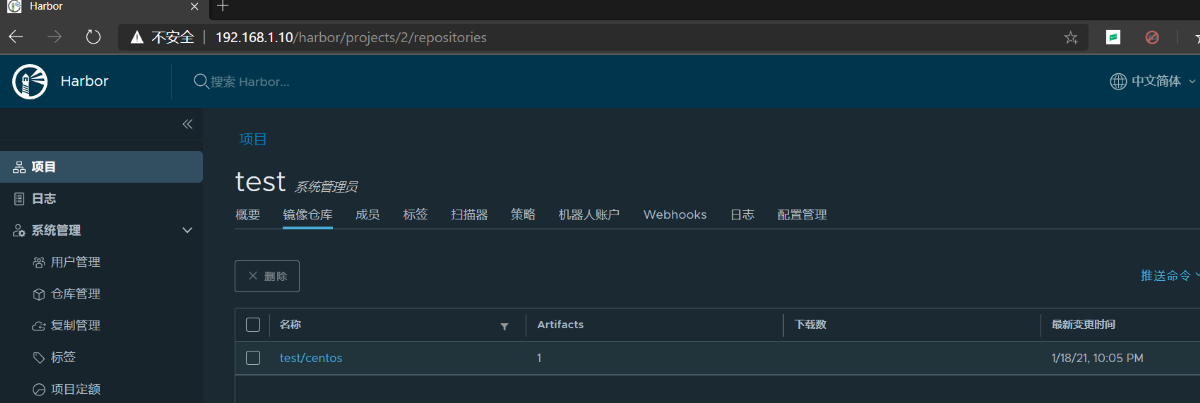
[root@docker02 ~]# docker push  192.168.1.10/test/centos

//上传

The push refers to repository [192.168.1.10/test/centos]

613be09ab3c0: Pushed

7: digest: sha256:fe2347002c630d5d61bf2f28f21246ad1c21cc6fd343e70b4cf1e5102f8711a9 size: 529

[root@docker ~]# docker images

//查看harbor仓库所有镜像

REPOSITORY                    TAG                 IMAGE ID            CREATED             SIZE

192.168.1.10:5000/httpd-iso   latest              740e9757f71d        4 hours ago         567MB
命令总结
#推送之前先登录Harbor

docker login docker login registry.test.myop.com -u admin -p Harbor12345

提示success登录成功

查看自己有哪些镜像;docker images

把需要上传到Harbor的镜像运行如下命令就可以了

#镜像打标签

docker tag 镜像名:标签 私服地址/仓库项目名/镜像名:标签

#推送到私服

docker push  私服地址/仓库项目名/镜像名:标签

#从私服拉取镜像

docker pull 私服地址/仓库项目名/镜像名:标签

也可以在web界面复制下载路径

#通过compose关闭harbor容器服务

docker-compose  down
docker的企业级仓库-harbor的更多相关文章
- 菜鸟系列docker——搭建私有仓库harbor(6)
docker 搭建私有仓库harbor 1. 准备条件 安装docker sudo yum update sudo yum install -y yum-utils device-mapper-per ...
- docker的私有化仓库harbor搭建
目前比较流行的docker私有化仓库是harbor,harbor是一个github开源的项目,直接在github上搜索即可,下载地址:https://github.com/goharbor/harbo ...
- Docker私有镜像仓库Harbor
一.安装Harbor(离线安装包的方式安装) 1.解压离线包 2.进入harbor目录中编辑harbor.yml 3.安装docker-compose yum -y install docker-co ...
- 企业级Docker容器镜像仓库Harbor的搭建
Harbor简述 Habor是由VMWare公司开源的容器镜像仓库.事实上,Habor是在Docker Registry上进行了相应的企业级扩展,从而获得了更加广泛的应用,这些新的企业级特性包括:管理 ...
- Docker企业级仓库Harbor的安装配置与使用
Harbor是一个用于存储和分发Docker镜像的企业级Registry服务器,通过添加一些企业必需的功能特性,例如安全.标识和管理等,扩展了开源Docker Distribution.作为一个企业级 ...
- 企业级仓库harbor搭建
1.Harbor是什么? Harbor是Vmvare中国团队开发的开源registry仓库,相比docker官方拥有更丰富的权限权利和完善的架构设计,适用大规模docker集群部署提供仓库服务.在企业 ...
- 容器技术之Docker私有镜像仓库harbor
前文我们聊到了docker的私有镜像仓库docker-distribution的搭建和简单的使用,回顾请参考https://www.cnblogs.com/qiuhom-1874/p/13058338 ...
- docker 搭建私有仓库 harbor
前提 已安装好 docker 和 docker-compose 环境:CentOS Linux release 7.5 docker 版本:18.09.05 1.安装harbor wget -P / ...
- docker 系列 - 企业级私有镜像仓库Harbor部署(转载)
本文转载自 搜云库 的文章 https://www.jianshu.com/p/7d76850de03f , 感谢作者 3.png 上一篇文章搭建了一个具有基础功能,权限认证.TLS 的私有仓库, ...
随机推荐
- 【Not BUG】微软Winform窗体中设计上的Bug,会导致程序编译失败?不,这不是BUG!
这不是BUG!!! 原文地址: https://www.cnblogs.com/thanks/p/14302011.html 现在让我们回忆一下原文 原文的操作步骤: 1. 新建一个Window Fo ...
- STM32驱动LCD原理
TFTLCD即薄膜晶体管液晶显示器.它与无源TN-LCD.STN-LCD的简单矩阵不同,它在液晶显示屏的每一个像素上都设置有一个薄膜晶体管(TFT),可有效地克服非选通时的串扰,使显示液晶屏的静态特性 ...
- Angular入门到精通系列教程(11)- 模块(NgModule),延迟加载模块
1. 摘要 2. NgModule举例.说明 3. Angular CLI生成模块 4. 延迟加载模块 5. 总结 环境: Angular CLI: 11.0.6 Angular: 11.0.7 No ...
- session和cookie自动登录机制
cookie的存储 cookie是浏览器支持的一种本地存储方式.以dict,键值对方式存储. {"sessionkey": "123"} 浏览器会自动对于它进行 ...
- C++ Primer Plus读书笔记(二)处理数据
1.格式化输出: 和C语言不太一样,C++格式化输出进制格式如下: 1 int a = 42; 2 int b = 42; 3 int c = 42; 4 5 cout << a < ...
- 熟悉而陌生API:Promise
前言 ES6 发布到现在差不多有5年时间了.在这5年时间里ES6摧枯拉朽般的将现代前端"改朝换代",Promise是其中"大将"般的存在,影响着无数的前端库和A ...
- python 中excel表格的操作【转载】
传说中python操作ms office功能最强大的是win32com,但只能要ms上使用. 不过对于比较简单的需求显得有些小题大作.那么来看下简单的,分别是xlrd和xlwt模块, 不过暂时只支持e ...
- python 基础学习3 列表和元组 、字符串
作为小白,坚持每日写学习记录,是督促坚持学习的动力, 今天主要是学习 列表和元组,列表是可以修改的,元组是不可变的.列表和元组的索引都是从0开始 列表可以修改, 可以对列表进行赋值,修改移除等各种方法 ...
- Linux内核poll/select机制简析
0 I/O多路复用机制 I/O多路复用 (I/O multiplexing),提供了同时监测若干个文件描述符是否可以执行IO操作的能力. select/poll/epoll 函数都提供了这样的机制,能 ...
- ubuntu 安装新版的qq,可支持下载文件等常用功能
说明:此版本的QQ基本完美,但是有个缺点就是历史记录有些会显示乱码! 注意:此方法能完美解决这篇文章http://www.cnblogs.com/EasonJim/p/7118693.html的所有问 ...