
docker的私有化仓库harbor搭建
目前比较流行的docker私有化仓库是harbor,harbor是一个github开源的项目,直接在github上搜索即可,下载地址:https://github.com/goharbor/harbor/releases
搞一个稳定版的离线安装,博主用的是1.10.0
下载好的离线包,上传到centos7相应的一个目录下:/software/harbor
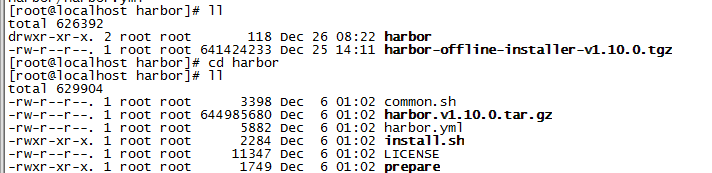
解压:tar -zxvf harbor-offline-installer-v1.10.0.tgz
解压后目录如下:
安装harbor需要确保相关依赖的安装,需要安装docker-compose、docker以及python2.7以上还有openssl,
docker-compose的安装:
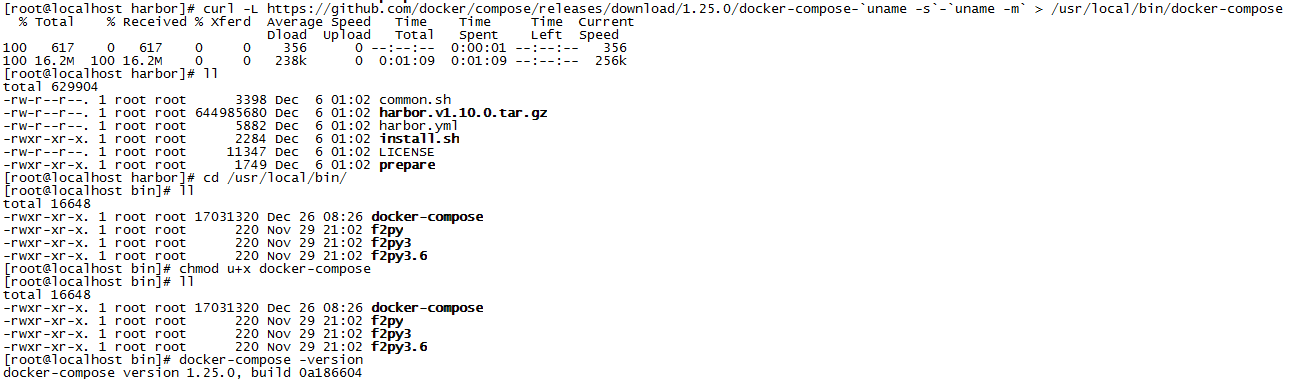
1、下载docker-compose
curl -L https://github.com/docker/compose/releases/download/1.25.0/docker-compose-`uname -s`-`uname -m` > /usr/local/bin/docker-compose
2、进入相应目录授权查看
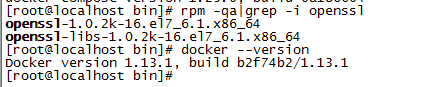
openssl和docker之前已经安装过了
配置harbor
主要配置参数如下:
hostname 目标主机的主机名,用于访问Portal和注册表服务。它应该是目标计算机的IP地址或完全限定的域名(FQDN),例如,192.168.1.10或reg.yourdomain.com。不要使用localhost或127.0.0.1作为主机名 - 外部客户端需要访问注册表服务
这里修改为我们的主机ip即可 例如修改为 192.168.135.130
data_volume: 存储 harbor 数据的位置。 这里可以修改 为 /data/harbor_data
配置http时存在如下注释,所以我们将https全部注释掉即可,这样来采用http
http:
# port for http, default is 80. If https enabled, this port will redirect to https port
port:博主配置为8989
启动安装发现如下问题,docker版本不满足
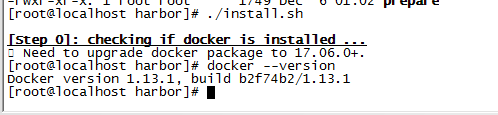
删除旧版本:
rpm -qa | grep docker 如下:
docker-1.13.1-96.gitb2f74b2.el7.centos.x86_64
docker-client-1.13.1-96.gitb2f74b2.el7.centos.x86_64
docker-common-1.13.1-96.gitb2f74b2.el7.centos.x86_64
yum remove 上面三个安装软件。
安装新版本:curl -fsSL https://get.docker.com/ | sh
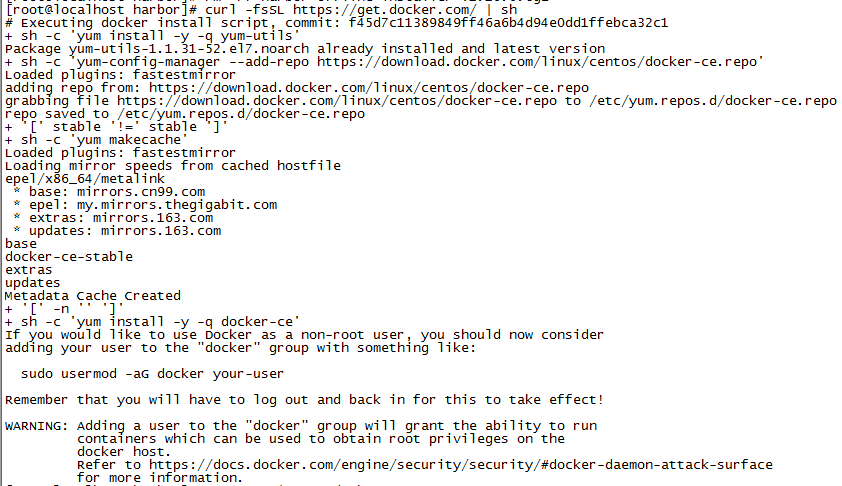

重新启动,再次进入/software/harbor/harbor命令: ./install.sh
发现空间补足,哎
今天yum update了一下,再次运行 ./install.sh
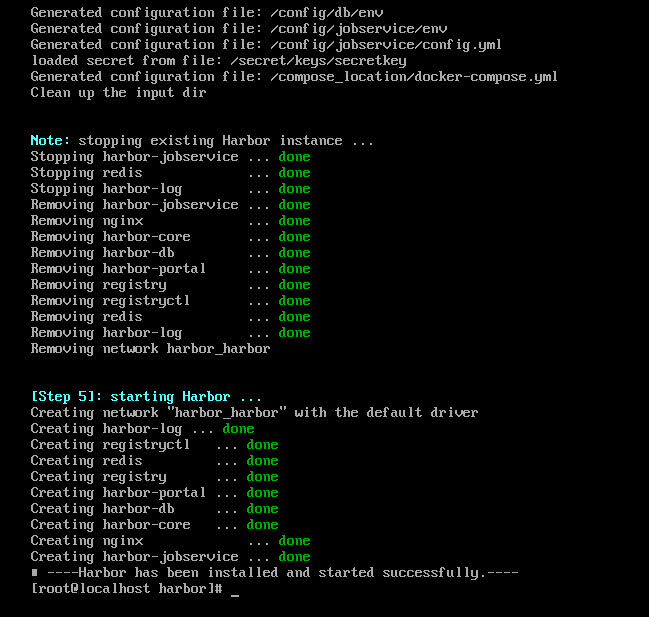
harbor安装成功
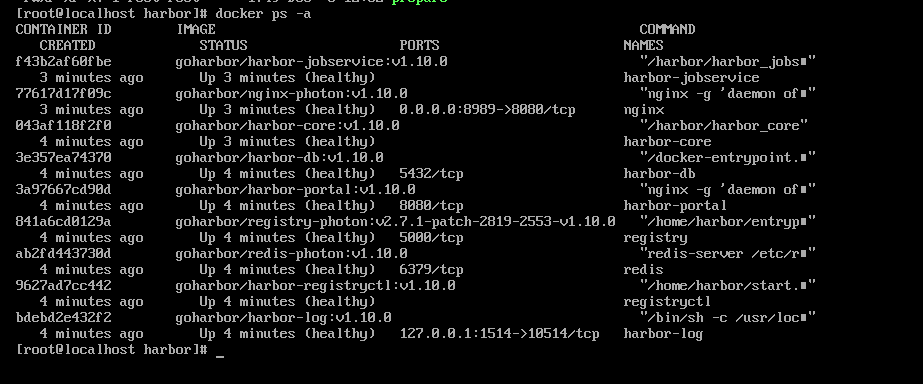
查看docker运行情况,harbor都运行起来了
我虚拟机的ip地址总是发生变化,为此,首先将虚拟机地址固定,参考https://blog.csdn.net/xukaijj/article/details/78855402
然后修改harbor.yml中的ip地址,重启harbor
 # docker-compose down

 # ./prepare

 #  docker-compose up –d
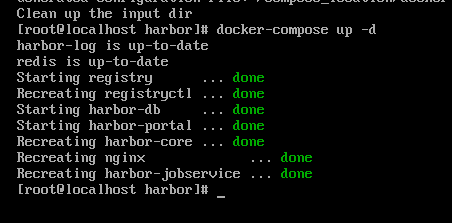
然后访问登录地址出现如下界面

采用初识密码登录:admin/Harbor12345

至此,harbor搭建完成
然后为了让docker能够登录,我们需要进行配置,创建文件/etc/docker/daemon.json。写入下面配置:
{ "insecure-registries":["192.168.1.104:8989"]
重启docker--- systemctl restart docker
docker login 192.168.1.104:8989
输入用户名密码然后如果报错的话,记得检查docker ps -a 下的harbor镜像是否存在启动异常的镜像,如果存在重新启动,以确保harbor完全正常
docker的私有化仓库harbor搭建的更多相关文章
- 企业级镜像仓库harbor搭建
企业级镜像仓库harbor搭建 一. Harbor概述 VMware公司最近开源了企业级Registry项目Harbor,其的目标是帮助用户迅速搭建一个企业级的Docker registry 服 ...
- Docker 企业级镜像仓库 Harbor 的搭建与维护
目录 一.什么是 Harbor 二.Harbor 安装 2.1.Harbor 安装环境 2.2.Harbor安装 2.3 配置HTTPS 三.Harbor 的使用 3.1.登录Harbor并使用 3. ...
- Docker: 企业级镜像仓库Harbor的使用
上一节,演示了Harbor的安装部署 这次我们来讲解 Harbor的使用. 我们需要了解到: 1. 如何推镜像到镜像仓库 2. 如何从镜像仓库拉取镜像 3. 如何运行从私有仓库拉取的镜像 # 查看 h ...
- Docker 私有镜像仓库的搭建及认证
DockerHub 为我们提供了很多官方镜像和个人上传的镜像,我们可以下载机构或个人提供的镜像,也可以上传我们自己的本地镜像,但缺点是: 由于网络的原因,从 DockerHub 下载和上传镜像速度可能 ...
- Kubernets二进制安装(5)之私有仓库harbor搭建
在IP地址为192.168.80.50,机器名为mfyxw50上搭建私有仓库harbor harbor下载地址: harbor下载连接地址:https://github.com/goharbor/ha ...
- docker的企业级仓库-harbor
Harbor 一.背景 Docker中要使用镜像,我们一般都会从本地.Docker Hub公共仓库或者其它第三方的公共仓库中下载镜像,但是出于安全和一些内外网的原因考虑,企业级上不会轻易使用.普通的D ...
- docker的私有仓库的搭建
author: headsen chen date:2018-06-30 23:14:16 服务端(私有仓库:centos7_64位),使用端:centos6_64位 1.仓库的搭建: 安装dock ...
- Docker私有镜像仓库Harbor
一.安装Harbor(离线安装包的方式安装) 1.解压离线包 2.进入harbor目录中编辑harbor.yml 3.安装docker-compose yum -y install docker-co ...
- Docker: 企业级镜像仓库Harbor部署(http)
Harbor离线安装包下载地址:https://github.com/goharbor/harbor Docker compose(安装harbor需要用到docker compose)下载地址:ht ...
随机推荐
- Kmp算法浅谈
Kmp算法浅谈 一.Kmp算法思想 在主串和模式串进行匹配时,利用next数组不改变主串的匹配指针而是改变模式串的匹配指针,减少大量的重复匹配时间.在Kmp算法中,next数组的构建是整个Kmp算法的 ...
- Java_Habse_shell
import org.apache.hadoop.conf.Configuration; import org.apache.hadoop.hbase.*; import org.apache.had ...
- Linux-VMware 15 虚拟机黑屏问题
VMware 15 虚拟机黑屏问题 最近终于舍弃win7,换了win10的操作系统... VM12不兼容,各种问题频出,于是换了VM15. 新装了kali2019.03,结果刚装好不久,在某一 ...
- CUP监测1分钟(60s)的python的matplotlib动态作图
import matplotlib.pyplot as plt import psutil import time # 第1步,导出通用字体设置 from matplotlib import font ...
- dropLoad.js移动端分页----Vue数据每次清空累加
dropLoad.js移动端使用 1.需要引入 dropload 必要的两个文件dropload.css .dropload.min.js 此案例在vue项目中使用过程: var vm = ne ...
- WLC配置LAG
在一般的网络环境中,为了让网络更加的可靠,冗余性更好,会对WLC和对端的设备配置LAG. 如下是一个基本的示例topo(VSS的情况下建议的连接方式): 一般情况下的连接方式: 一般来说配置比较简单, ...
- A. Angry Students
网址:http://codeforces.com/problemset/problem/1287/A It's a walking tour day in SIS.Winter, so tt grou ...
- Django框架之模板路径及静态文件路径配置
内容: (1)模板文件路径的配置 (2)静态文件路径的配置 一.模板文件路径的配置 模板文件主要通过jinja2模板进行渲染html页面,实现动态页面. 步骤一:创建一个template的文件夹,用于 ...
- 理解Linux内核注释
内核是Linux的心脏,它是在引导时装入的程序,用来提供用户层程序和硬件之间的接口,执行发生在多任务系统中的实际任务转换,处理读写磁盘的需求,处理网络接口,以及管理内存.一般情况下,自动安装的内核无需 ...
- 给Linux安装中文的man手册
查找 yum list |grep man.*zh 安装 sudo yum install man-pages-zh-CN.noarch 配置 alias cman='man -M /usr//sha ...